
Определение и назначение
Брошюра – печатное произведение небольшого объема, может являться одним из видов рекламы. Обычно содержит от 4 до 48 страниц и главная его задача – массовая печатная пропаганда. В наше время большинство используют такой вид только для рекламы фирмы, организации или конкретного продукта.
Печатаются такие издания, как правило, в типографии, но, как известно, в нее вы приходите уже с готовым файлом, который нужно распечатать.
Создание брошюры в Ворде, возможно ли это
Текстовый редактор Майкрософт Офис Ворд позволяет делать брошюры. У него есть для этого необходимые функции, например, выбор листа для брошюры, ее оформление, распечатка.
Вместе с тем, в Ворде можно форматировать брошюру, добавлять новые колонки и вставлять изображения. В статье можете узнать – «Как вставить картинку в Ворд».
Второй способ
Можно воспользоваться готовыми макетами брошюр, которые предлагает нам Microsoft. Давайте посмотрим, как это сделать. Нажимаем на кнопку «Office» в левом верхнем углу экрана.

Выбираем «Создать». Откроется окно «Создание документа». Слева, в списке шаблонов ищем раздел «Брошюра». Нажимаем на него, программа загрузит шаблоны с сервера Microsoft.
Если раздела с брошюрами нет, как у меня, то в поисковой строке напишите слово «Брошюра» и нажмите на кнопку с маленькой стрелкой.

Готовые шаблоны загрузятся и Вы можете выбрать какой-нибудь из них. Шаблон откроется в рабочей области для редактирования. Меняем тексты и картинки на свои, желательно заранее приготовленные.
Как пошагово создать брошюру в Ворде (Word) 2003
Здесь мы покажем создание брошюры через шаблоны. Запустите Ворд 2003 и создайте новый документ с помощью кнопки «Создать документ».
В новом документе нажимаете кнопку «Файл» далее «Создать». В разделе «Шаблоны», «На моем компьютере», выбираете в публикациях «Брошюра» или «Буклет. Далее жмите по шаблону и кнопку «Загрузить» (скрин 4).
Если шаблон не загрузился, проверьте подключение к Интернету, браузер должен работать не в автономном режиме, или повторите попытку после перезапуска программы.
У вас появится шаблон брошюры, который можно отредактировать по инструкции, как показано на шаблоне.
Форматируем текст
Данный этап является не менее важным, чем предыдущие. На листе размера А4, как правило, можно уместить четыре страницы меньшего формата – если распечатывать их с обеих сторон. Таким образом, в будущей распечатанной книжке количество страниц обязательно должно быть кратно четырем.
Что касается непосредственно форматирования, то в ходе выполнения данной процедуры вам нужно уменьшить поля, отодвинуть рисунки от края документа, выровнять весь текст по ширине и т.п. Если вы заметили, что подзаголовки расположены отдельно от текста, который следует сразу за ними, то обязательно исправьте это, иначе напечатанный документ будет выглядеть «коряво». Для этого найдите строку «Абзац» во вкладке «Разметка страницы» и, выбрав «Положение на странице», нажмите на «не отрывать от следующей».
Как создать брошюру в Ворде более поздних версий
В более поздних версиях Ворда 2010, 2016 и моложе, брошюра создается так же, как и в Ворде 2007. Ее можно сделать по основной инструкции и с помощью шаблонов. Разберем создание брошюры по шагам:
- Создаем новый документ в программе Ворд.
- Нажимаем «Разметка страницы» и «Параметры страницы».
- В настройках устанавливаете «Брошюра» и количество страниц, например 4.
- После проделанных настроек нажимаете «OK».
Когда брошюра будет создана, ее заполняете информацией, устанавливаете колонтитулы страниц, картинки, текст и так далее. Если не знаете, как делать нумерацию, в статье рассказано – «Как сделать колонтитулы в Ворде»
После работы с брошюрой, сохраняете изменения в Ворде. Эту информацию вы можете использовать в Ворде 2007, 2010, 2016 и так далее.
Способы в ворде 2003
В привычном для нас порядке рассмотрим сперва более классическую версию офиса, а потом уже перейдем к современным.
Я вижу два варианта создания:
- Вручную
- С помощью шаблонов
В первом случае мы просто делаем формат страниц более подходящим для создания на нем брошюры, а во втором выбираем уже готовые шаблоны, которые нам предоставила компания Microsoft и подгоняем свои данные.
Способ №1
Начнем с первого.
Во-первых, создаем новый документ. Об этом я подробно рассказывал в одной из предыдущих статей. Рекомендую ознакомиться.
Во-вторых, все, что теперь нам необходимо сделать это подогнать параметры листов. Делается это через меню «параметры страницы», которое находится в верхней части окна. Чтобы перейти туда кликайте мышкой на пункт «Файл» и там выбирайте необходимый нам пункт.
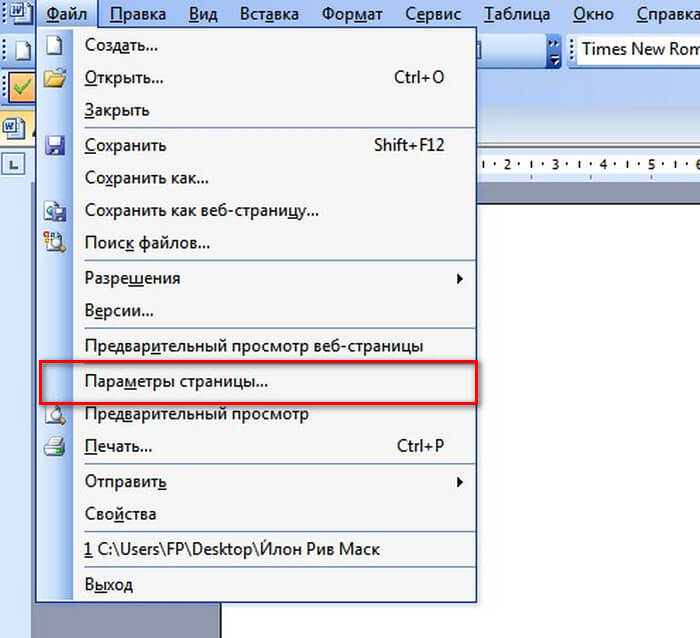
В открывшихся настройках нам необходимо обратить внимание на несколько пунктов, которые будут влиять на вид нашего результата.

- В блоке «Страницы» выбирайте из первого меню пункт «Брошюра». Кстати, ориентация автоматически меняется на альбомную.
- После первого этапа появится еще одно меню, в котором необходимо указать необходимое количество страниц. Так же можно указать все страницы документа.
- Необходимо настроить поля и, в частности, обратить внимание на переплет, если планируете скреплять листы. Руководствуйтесь личными требованиями, а также обратите внимание на образец внизу окна, который будет показывать будущий вид брошюры.
После ввода необходимых параметров нажимайте на кнопку «ОК» и программа изменит настройки документа под введенные вами.
Что дальше? Заполняйте вашу брошюру необходимой информацией, добавьте колонтитулы. Если не знаете, как их добавить, то обязательно прочтите мою статью!
Способ №2
Теперь рассмотрим второй метод, который может очень сильно упростить создание вашего будущего буклета!
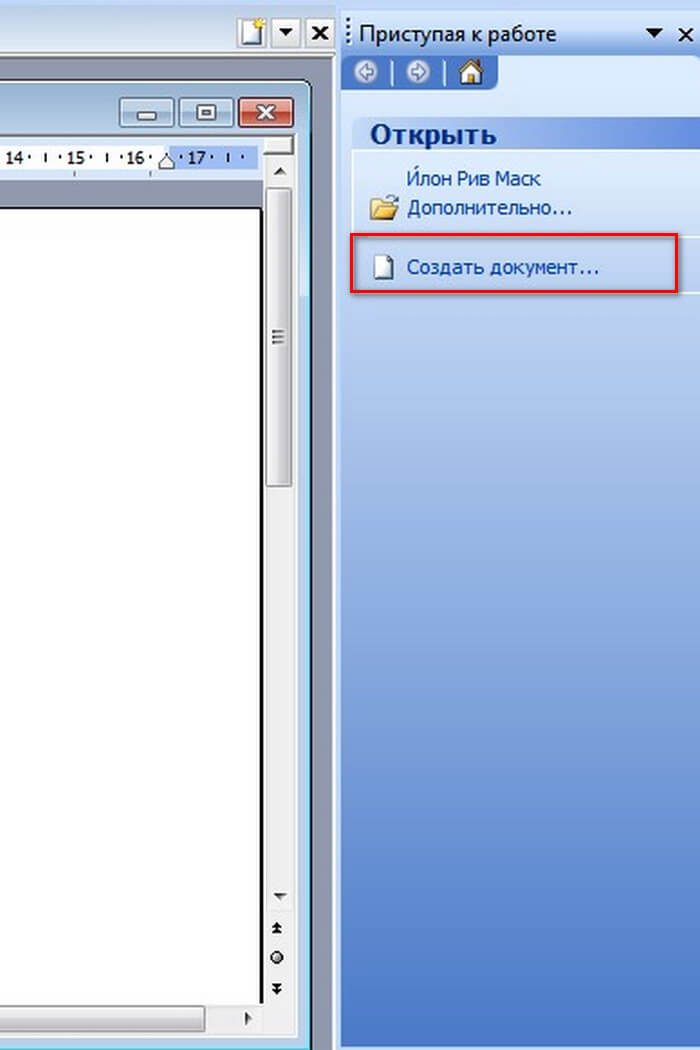
Для этого нам очень пригодятся встроенные шаблоны. Итак, как и в первом случае создадим новый документ. После этого обратите внимание на правую часть окна синего цвета. Нажимайте на кнопку «Создать документ».
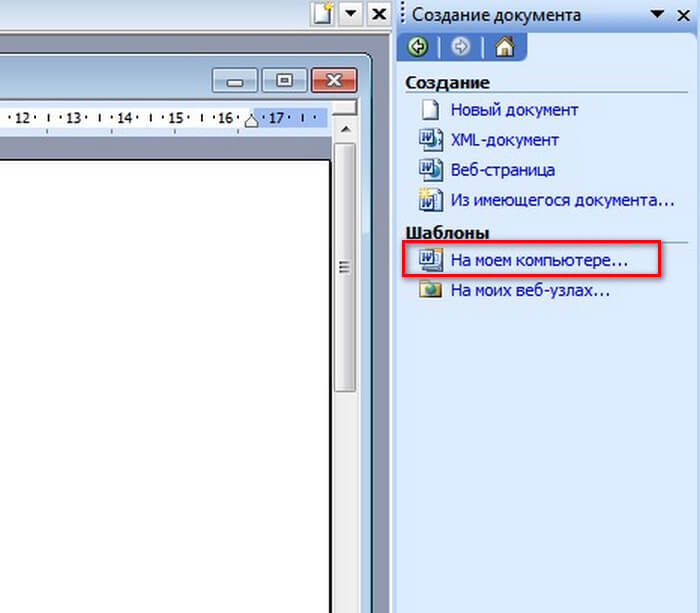
После этого раскроется более детальное меню, в котором можно заметить блок «шаблоны». В данном нем нам необходим пункт «на моем компьютере» так что кликаем на него.
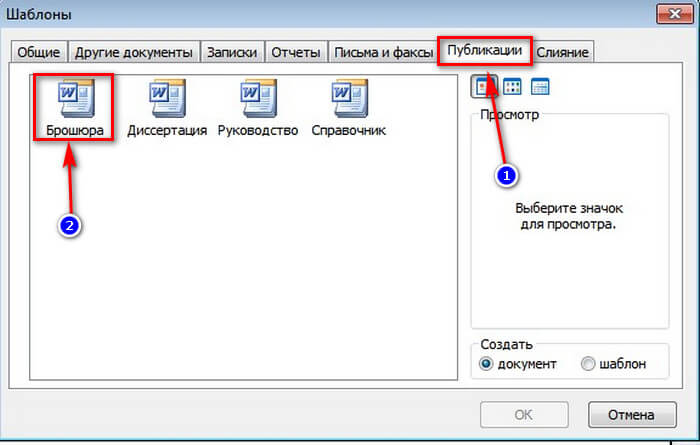
В открывшемся меню вы увидите большое количество различных шаблонов для самых разных целей. Они разбиты на категории, что поможет вам выбрать необходимый, если в будущем будете ими пользоваться. Но сейчас нас интересует вкладка «Публикация», где мы можем заметить пункт «брошюра». Выбираем его, нажимаем «ОК».
После этого в вашем документе появится текст с полезными советами и форматирование, установленные в данном шаблоне. Изменяйте текст, руководствуясь инструкцией. Ничего сложного в этом нет, ведь все остальное подогнано с помощью шаблона.

Дальше предлагаю вашему вниманию пошаговую инструкцию как сделать брошюру в ворде 2007, 2010 и в более поздних версиях.
Подготовка обложки
Чтобы выполнить печать брошюры максимально качественно и эффектно, уделите особое внимание подготовке ее обложке. Для этого перейдите во вкладку «Вставка» и кликните на титульную страницу. Выберите наиболее заинтересовавший вас шаблон. К примеру, для делового текста сделайте выбор в пользу консервативного стиля.
Далее вам предложат заполнить название своей организации, выбрать заглавие для книжки, дату и т.п. Аннотация будет расположена на втором листе. Если хотите, можете написать там что-то, если нет – то смело пропускайте данный шаг.
Как пошагово создать брошюру в Ворде (Word) 2007
Как пошагово создать брошюру в Ворде 2007? Рассмотрим инструкцию наглядно.
Для начала откройте документ с заранее приготовленным текстом и картинками, которые будут на брошюре. Далее в Ворде нажимаете раздел «Разметка страницы», затем «Параметры страницы» (скрин 2).
В открытых параметрах выберите из списка «Брошюра» и установите число страницы «Все». Ориентация брошюры должна быть альбомной. Далее устанавливаем размеры брошюры, например, верхнее поле 1см, нижнее 1,5см. Размеры внутри можно оставить по умолчанию и переплет. После чего нажимаете кнопку «OK».
Если вам нужно изменить формат и объем бумаги на другой, для этого нажмите размер бумаги в окне настроек (скрин 3).
По умолчанию уже стоит формат А4, но вы можете выбрать другие варианты, например, А3. Здесь можно поменять размеры. К примеру, установим ширину 29,7 см и высоту 21см. Также сохраняем изменения кнопкой «OK». Длинные документы можно разделять на несколько брошюр. В разделе «Число страниц брошюр» выберите количество необходимых страниц.
Если в вашем документе текста не было, то после настроек брошюры ничего не появится. Здесь необходимо оформление. Для этого вставляете текст с картинками в документ. Далее подгоняете его под размеры через «Параметры страницы».
Когда брошюра создана, ее можно распечатать. Кликните кнопку «Файл», далее «Печать». Выбираете число документов на листе, например, 2. После чего отправляете брошюру на распечатку.
Печать брошюры
Брошюру нужно напечатать на обеих сторонах листа. Если Ваш принтер поддерживает двусторонний режим печати, то выбираем его и печатаем. Если не поддерживает, то печатаем по-другому:
- Сначала печатаем нечетные страницы, указав в настройках принтера перед печатью:

- Затем, отпечатанные листы переворачиваем и снова печатаем на них, но уже указываем четные страницы.
Обратите внимание, как положить листы в принтер, чтобы вторая страница распечаталась на обратной стороне первого листа. После того, как распечатали нечетные страницы, первая страница будет лежать внизу. Нужно переложить листы в обратном порядке, чтобы первая страница оказалась вверху стопки.
Чтобы не перекладывать листы, можно настроить принтер, чтобы он печатал листы в обратном порядке. Не забудьте также указать в настройках печать четных страниц
Способы в современном издании ворда
В новых версиях аналогично имеется два способа создания брошюр.
- Вручную
- С помощью шаблонов
В первом случае мы просто делаем формат страниц более подходящим для создания на нем брошюры, а во втором выбираем уже готовые шаблоны, которые нам предоставила компания Microsoft и подгоняем свои данные.
Способ №1
Первый способ начинается с создания нового документа. Переходим в программе на вкладку «Макет», в блоке «Параметры страницы» нажимаем на стрелочку в правом нижнем углу. Пример смотрите на скриншоте ниже.
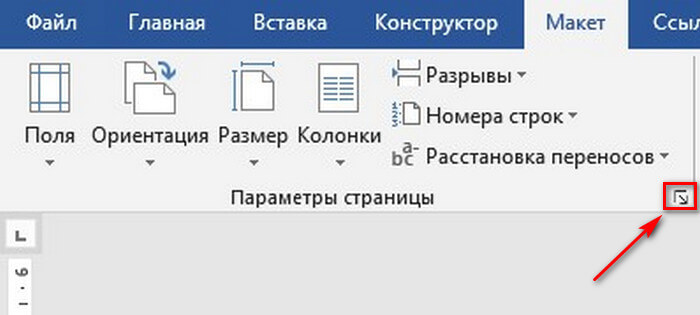
Откроется окно настроек с таким же названием в котором требуется ввести нужные параметры.
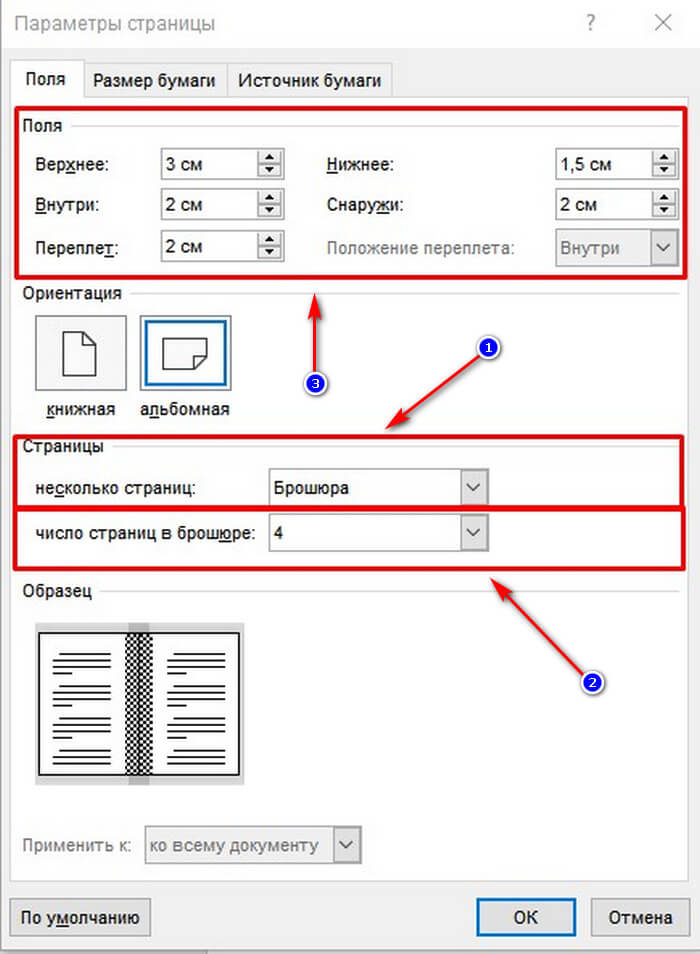
- В блоке «Страницы» выбирайте из первого меню пункт «Брошюра». Кстати, ориентация автоматически меняется на альбомную.
- После первого этапа появится еще одно меню, в котором необходимо указать необходимое количество страниц. Так же можно указать все страницы документа.
- Необходимо настроить поля и, в частности, обратить внимание на переплет, если планируете скреплять листы. Руководствуйтесь личными требованиями, а также обратите внимание на образец внизу окна, который будет показывать будущий вид брошюры.
После ввода необходимых параметров нажимайте на кнопку «ОК» и программа изменит настройки документа под введенные вами.
Теперь останется заполнить вашу полученную брошюру необходимой информацией.
Проставляем нумерацию
Чтобы получить документ в виде грамотно выполненной брошюры, следует также заняться проставлением нумерации. С помощью двойного щелчка понизу или верху любой страницы вы перейдете в режим работы с колонтитулами. Со стороны ПО будет активирована вкладка «Конструктор», на которой размещены кнопки, предназначенные для перехода к нижнему/верхнему колонтитулу. Здесь же при желании вы можете изменить и поля.
- https://osnovy-pc.ru/microsoft-office/kak-sdelat-broshjuru-v-vorde/
- https://biz-iskun.ru/kak-poshagovo-sozdat-broshyuru-v-vorde.html
- https://samsebeadmin.ru/programmy/kak-sdelat-broshyuru-v-vorde.html
- https://printeros.ru/info/kak-napechatat-broshjuru.html