
Работаем со сканером: предварительная настройка
Для работы вам потребуется сканер или многофункциональный принтер. В первую очередь отберите снимки, которые хотите перевести в цифровой формат. Тщательно изучите карточки на наличие повреждений. От мелких недостатков вы легко избавитесь в редакторе, а вот к сканированию фото с крупными царапинами нужно подойти с особой внимательностью.
★ Положение фото в сканере
Чтобы понять, как лучше отсканировать фотографии, посмотрите на местонахождение и направление царапин. Если есть трещина, важно расположить снимок так, чтобы повреждение находилось перпендикулярно лампе сканера. В противном случае часть фото может получиться темнее из-за дефекта. Если на фото несколько крупных царапин, например, на лице, одежде и заднем плане, возьмите в приоритет ту, что на лице.
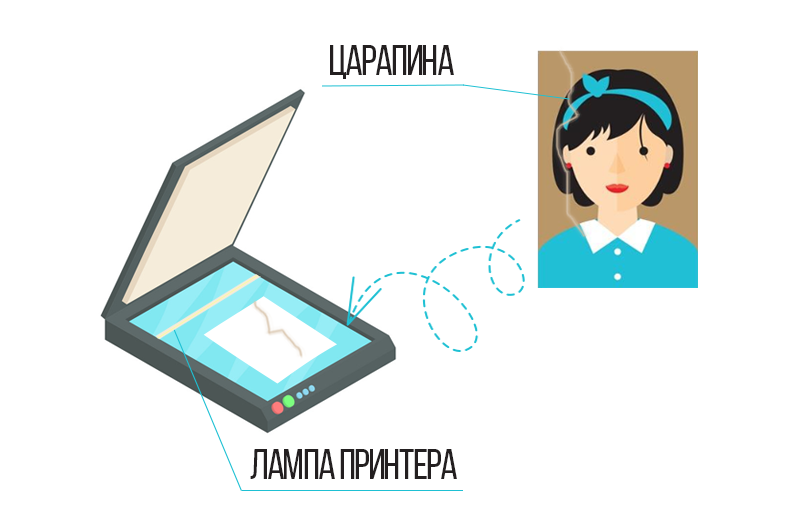
Правильно расположите снимок в сканере
Можете набраться терпения и отсканировать снимок в разных положениях, так вы сможете выбрать выигрышный вариант или собрать «идеальный» кадр из разных вариантов как паззл.
★ Настройка сканирования
Зная, как правильно сканировать фотографии, вы избавите себя от долгой рутинной обработки. Поэтому помимо грамотного расположения снимка, важно корректно настроить параметры сканирования. По возможности отключите автокоррекцию изображения и не используйте никакие встроенные профили. Все карточки, даже чёрно-белые, оптимально сканировать в цвете. Так вам будет проще удалить пятна и замаскировать пожелтевшие участки. При работе с цветными фото, выставьте максимальную глубину цвета (24 бит или выше).
Для того чтобы снимок выглядел чётким, оптимально выставить разрешение в 600 dpi. Для очень маленьких фото лучше увеличить до 1200 dpi. Это увеличит время сканирования и объём итогового файла, однако качеством в этом случае пренебрегать не стоит.
★ Сохранение результата
Оцените результат на этапе предпросмотра. Не используйте инструменты программы сканирования для улучшения качества фото. Оставьте эту задачу специальному редактору. При желании можете подрезать края снимка, чтобы немного уменьшить вес файла. В качестве формата укажите TIFF или JPEG, при этом в первом случае необходимо выбрать вариант без сжатия, а во втором – оставить сжатие минимальным.
Способ второй: услуги оцифровки фото

Если у вас дома нет сканера, а покупать нет желания и необходимости, практически во всех крупных городах предлагаются услуги по оцифровке фотографий. Как правило, эти же фирмы занимаются ксерокопией, печатью, съемкой фото на документы и так далее. Наверняка неподалеку от вас есть такая.
В офисе фирмы ваш фотоальбом, пленку или негативы отсканируют и запишут вам на CD, DVD, флеш-накопитель или внешний HDD, который вы им оставите. В качестве рекламной акции или за отдельную плату вам сделают доводку в Photoshop: обрежут белую рамку у старых фото, уберут царапины, подкорректируют цвет и четкость.
Оцифровка аналоговых снимков с помощью сканера или МФУ
Если уж заговорили про сканеры, очевидно, что их можно использовать для того, чтобы превратить распечатанные фотографии в снимки на экране своего компьютера или другого гаджета. По большому счету, этот процесс не очень сильно отличается от сканирования обычных документов.
Процесс сканирования распечатанных фотографий
На рынке есть два варианта отдельных сканеров, которые помогут разобраться с поставленной задачей: планшетные и барабанные. Первые компактные и заметно больше распространены в пользовательской среде — это плоское устройство со стеклянной панелью, источником яркого света под ним, а также фотоэлементами, которые фиксируют отражение, превращая его в цифровое изображение. Вторые очень большие и дорогие, поэтому используются только в профессиональном секторе — они раскручивают объект сканирования в специальном барабане, который дает возможность получить больше информации из очень светлых и темных участков.
Профессиональный барабанный сканер
во время выбора устройства и самого процесса сканирования советуют обращаться внимание на используемое значение DPI. Речь про число точек готового изображения на каждый квадратный дюйм. С одной стороны, чем оно больше, тем более высокого качества будет итоговая картинка. С другой стороны, с его ростом увеличивается и вес файла, что также может быть критичным показателем. Высокое значение DPI (1200 и выше) имеет смысл использовать при сканировании фотографий маленького размера, а при работе со снимками большого размера указанную плотность имеет смысл понизить (до 600 и ниже).
Выбор параметров сканирования с помощью фирменной утилиты от Epson
Немного про софт: я намеренно не расписываю пошаговый процесс сканирования, ведь он может отличаться в зависимости от используемого устройства. Обычно у сканера есть фирменное программное обеспечение от производителя, которое предлагает выбрать DPI и произвести указанный процесс. Ничего сложного.
Отдельного внимания также заслуживают многофункциональные устройства, которые сокращенно называют МФУ. Обычно это гаджет, который умеет не только сканировать, но и печатать или копировать бумажные документы. Их также можно использовать для указанных задач, но нужно отдавать себе отчет в том, что отдельные сканеры обычно отличаются более высоким качеством полученного изображения — выше уровень DPI и другие параметры. Тем не менее, для домашнего использования универсальное устройство обычно куда удобнее. Такие девайсы делают компании Canon, HP, Xerox, Epson и так далее.
Эффективная реставрация фото за 3 этапа
Теперь вы знаете, как отсканировать старые фотографии в хорошем качестве, однако на этом работа не заканчивается. Чтобы снимок занимал особое место в вашем цифровом архиве, его необходимо отредактировать. В зависимости от того, насколько сильны повреждения и есть ли они вообще, процесс может занять от пары минут до часа.
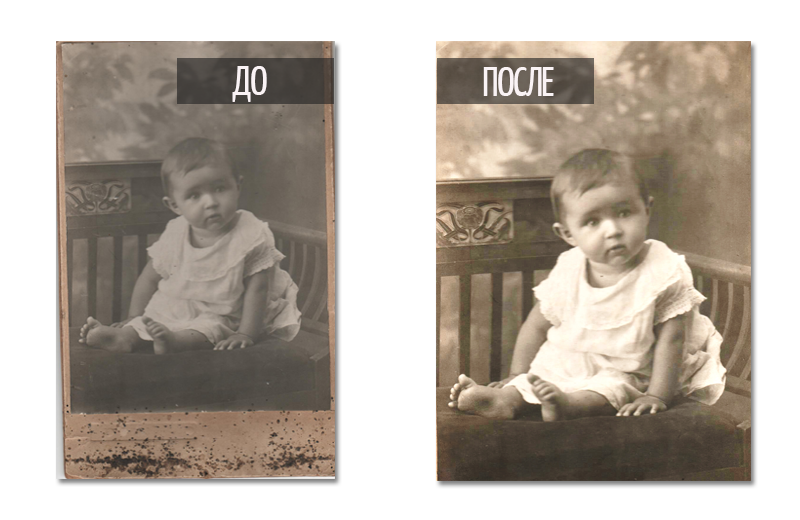
Фоторедактор поможет быстро исправить все дефекты на снимке
Вернуть снимку утраченный вид поможет универсальный фоторедактор «Домашняя Фотостудия». Софт даёт возможность корректировать цветовой баланс на снимке, обрезать лишнее, маскировать недостатки, а также применять всевозможные эффекты. Все настройки предельно просты, вы сможете выполнить полную реставрацию всего за 3 шага.
✦ Кадрирование и поворот
Откройте фото и в меню «Изображение» выберите «Кадрирование». Можете использовать готовые пропорции или установить границы обрезки вручную. Так вы сможете удалить обтрепавшиеся края или убрать белые полосы по бокам, оставив только главный объект.

Обрежьте края фотографии
Если снимок был отсканирован под углом – разверните его. Для этого в том же меню «Изображение» кликните по пункту «Поворот». Выберите из предложенных вариант «Другой угол» и, перемещая ползунок, задайте оптимальный наклон снимка. После поставьте галочку в строке «Обрезать автоматически», чтобы убрать «лишние» участки по краям.
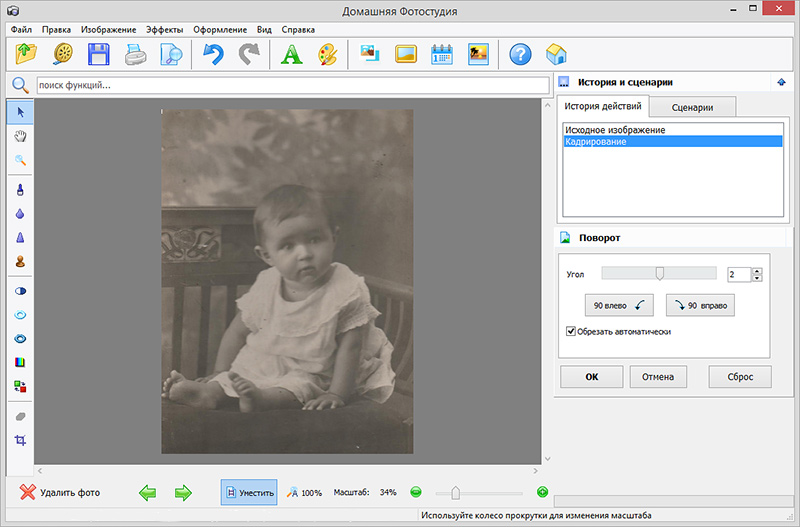
При необходимости «выпрямите» снимок, повернув его
✦ Коррекция цвета
Так как отсканировав фотографию в хорошем качестве, вы всё равно не сделаете её такой же чёткой как современная, вам потребуется задействовать редактор для этих целей. «Домашняя Фотостудия» включает все необходимые опции для удобной и быстрой цветокоррекции фото. Все они собраны в меню «Изображение».
Для моментального результата можете воспользоваться автоматическими настройками контраста и уровней. Программа в один клик улучшит кадр, по умолчанию подобрав оптимальные значения на светлых и тёмных участках снимка.
При желании можете настроить цветовой баланс вручную. Для этого используйте опцию «Кривые». Создайте на линии 3 контрольных точки – сверху, посередине и внизу, они будут отвечать за светлые, нейтральные и тёмные участки на фото соответственно. Перемещайте их выше или ниже в зависимости от того, хотите вы сделать снимок светлее или темнее.

Добавьте несколько точек и настройте их положение на графике
✦ Ретушь и устранение дефектов
Чтобы убрать недостатки, не нужно долго разбираться в Фотошопе, сканированную фотографию вы сможете без труда отреставрировать в «Домашней Фотостудии». На помощь придёт функция «Штамп», вы найдёте её на панели инструментов в левой части рабочего окна.
Отрегулируйте размер и жёсткость кисти. Для маскировки недостатков на лице лучше делать размер минимальным, тогда как для фона можно использовать более крупную кисть. Зажмите клавишу ALT и кликнете по участку без повреждений. Программа скопирует оттуда пиксели, и вы сможете с их помощью перекрыть дефектные части фото.
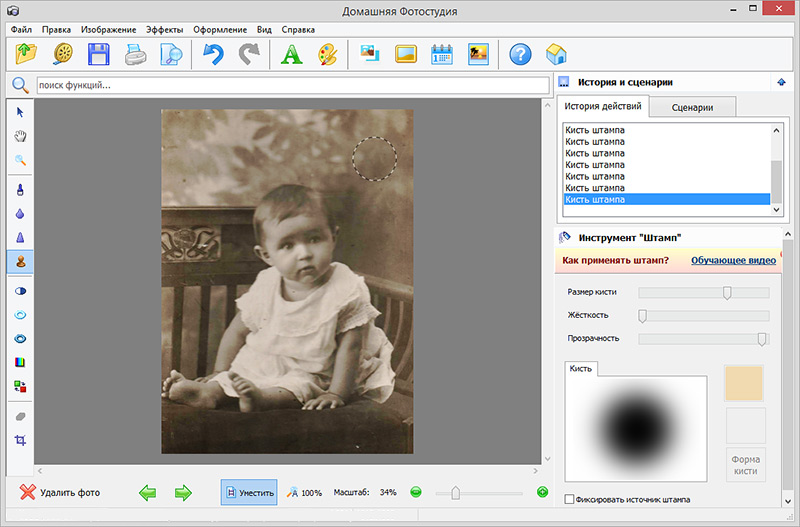
Замаскируйте мелкие недостатки и исправьте серьёзные дефекты с помощью «штампа»
Для большего удобства можете увеличивать масштаб изображения, двигая ползунок на соответствующей шкале под фото. Так будет проще отследить недостатки и исправить их.
Помимо того, как качественно отсканировать фотографии и восстановить их, «Домашняя Фотостудия» справится и с другими задачами. Ретушь портретов, тонирование, добавление эффектов, создание композиций – скачав софт, вы получите универсального и эффективного помощника, который сделает любой кадр безупречным.
Как на сканере отсканировать фото
При выполнении сканирования, необходимо соблюдать некоторые правила, с помощью которых можно повысить качество цифровых копий.
По возможности выполните следующие рекомендации:
- Положите фото как можно ровнее на стекло сканера.
- Если на фото имеются трещины, положите фотографию так, чтобы трещина находилась перпендикулярно ходу лампы сканера.
- Желательно установить разрешение сканера не менее 600 dpi.
- В качестве выходного графического формата лучше использовать TIFF, а не JPG или PNG.
- Не используйте для обработки фото программное обеспечение сканера, если этот функционал там имеется.
При сканировании фотографий нужно выбрать минимальное разрешение — не менее 300 dpi, а лучше — 600 dpi. При более высоком разрешении повысится качество итогового изображения.
Фото лучше сохранить в формате TIFF без сжатия, чтобы избежать потери информации на изображении. После получения цифрового фото, и последующей обработки в графическом редакторе, готовое изображение можно будет сохранить, например, в формате JPG (JPEG) с небольшим сжатием.
Когда мы сканируем старые фото, нам необходимо сохранить изначальное изображение в оригинальном виде, поэтому последующую обработку изображения лучше проводить в Photoshop или в другом подобном графическом приложении, а не использовать ПО сканера.
После выполнения сканирования мы получаем скан в цифровой форме, а затем, если нужно, с помощью программного обеспечения — графической программы, проводим работы по реставрации или улучшению внешнего вида изображений на компьютере.
Оцифровка обычным сканером
Для домашнего использования подойдет планшетный сканер. В современных устройствах есть отсек для фиксации пленки. Например, его можно встретить в Canon CanoScan 9000F Mark II. Преимуществом таких моделей является то, что они позволяют сканировать несколько кадров. Умное ПО разрежет полученное изображение на отдельные кусочки.
Отсека для фотопленки нет? Вероятнее всего, оборудование не предназначено для оцифровки негативов. Получить хороший результат сложно, т.к. подсветки недостаточно. Однако вы можете соорудить отражатель своими руками.
Понадобится серебристый картон, ножницы, скотч, карандаш и линейка.
- Возьмите картон и начертите линии, как на картинке. Рисунок нужно вырезать и согнуть так, чтобы блестящее покрытие находилось внутри.
- Получится объемный треугольник. Его углы можно склеить при помощи скотча. Одну из сторон необходимо оставить открытой. Готово!
Как использовать этот «прибор»? Поместите аналоговое фото на стекло сканера, а сверху поставьте отражатель. Чтобы достичь лучшего результата, выровняйте кадр по центру. Закрыть крышку не получится, но это и не нужно. Если на снимке получается неравномерное освещение, между негативом и отражателем можно положить папиросную бумагу.
Остается обрезать все лишнее, поправить баланс света и тени. Это можно сделать в утилите, которая идет вместе со сканером. Если кадры нуждаются в серьезном восстановлении (удаление пятен и порезов), установите фоторедактор или программу для реставрации.
Как оцифровать старые снимки без сканера
Если у вас нет дома сканера или принтера, не нужно их покупать — старые снимки можно перефотографировать на зеркальную или цифровую камеру, смартфон или планшет.
Такие кадры будут нуждаться в дополнительной обработке, так как могут нечаянно исказиться из-за неровного положения устройства.
Пересъемка фотографий с помощью фотоаппарата
Как переснять слайды цифровым фотоаппаратом:
- Положите фотографию на ровную поверхность. Желательно выбрать место, которое хорошо освещается естественным или искусственным источником света. Оптимально снимать днем в комнате недалеко от окон или в пасмурную погоду на балконе.
- Разместите камеру в 25-30 сантиметрах от объекта. Фотоаппарат необходимо установить на ровную поверхность или штатив. Поставьте его таким образом,
чтобы в кадре не было бликов и отсветов. - Отрегулируйте выдержку, диафрагму и баланс белого. Перейдите в ручной режим и установите точку резкости на фотокарточке. Включите таймер автоспуска.
- Нажмите на кнопку затвора и отойдите от места фотосъемки. Иначе на глянцевой бумаге может появится ваше отражение.
Хорошее освещение — залог высокой детализации фото
С помощью смартфона
Старые фото можно снимать с помощью камеры смартфона или планшета. На мобильных устройствах можно установить программу для сканирования фото. Приложение уберет блики и исправит искажения, возникшие из-за положения телефона.
ТОП-5 приложений для сканирования старых снимков
В сети представлено множество программ, которые можно установить бесплатно. Мы собрали лучшие варианты на Android и iPhone:
1. Фотосканер от Google Фото — подходит для быстрого сканирования и сохранения готовых картинок в облачное хранилище.
2. SlideScan от Photomyne — предназначено для перевода пленки или слайдов в цифру.
3. Фотосканер от Photomyne — позволит быстро оцифровать кадр и автоматически улучшить пропорции и освещение скана.
4. CamScanner — используется для создания фотоснимков в высоком разрешении.
5. U Scanner — подходит для сохранения в PDF и JPEG или отправки картинки в соцсети.

Приложение SlideScan автоматически редактирует фотоснимки
Пересъемка старых фотографий средствами цифровой камеры
Если у вас под рукой нет сканера, но есть цифровой фотоаппарат, для превращения в электронный вид аналоговых снимков можно использовать и его. Конечно, добиться максимального качества снимков в этом случае вряд ли получится но и данный способ имеет право на жизнь. Вот как улучшить результат:
Во-первых, фотографировать снимки с рук нежелательно, ведь даже небольшая тряска сделает цифровое изображение нечетким. Лучше использовать штатив или установить камеру на другую неподвижную поверхность. Можно также использовать таймер или пульт управления, чтобы избежать вибрации в момент, когда вы нажимаете на кнопку спуска. При этом аналоговый снимок нужно расположить параллельно, чтобы не допустить искажение перспективы. Если это не получается сделать, в дальнейшем ее можно будет поправить через Adobe Photoshop или другой фоторедактор, но лучше приложить больше усилий во время съемки.
Процесс подготовки к пересъемке аналоговых фотографий с помощью цифровой камеры
Во-вторых, фотографировать снимки нужно при хорошем — желательно, дневном — освещении. При этом получится добиться максимально реалистичной цветопередачи и минимизировать шумы. Вспышку при этом использовать нельзя, ведь она исказит оттенки и создаст нежелательные засветы.
В-третьих, чтобы добиться максимально реалистичной цветопередачи, нужно также озадачиться настройкой баланса белого. Чтобы сделать это правильно, нужно обратить внимание на внешнее освещение, погодные условия и результат, который вы видите в видоискателе.
Фотографировать аналоговые кадры на цифровой фотоаппарат — весьма трудоемкий процесс, который требует длительной подготовки. Тем не менее, несмотря на это, результат все равно не всегда получается настолько же качественным, как при использовании сканеров в любом их проявлении.
На фотографии не одна трещина, а две или больше
Как быть с фотографиями, у которых не одна трещина, а две или более? Визуально выясните, где больше всего повреждений. Задеты ли важные части фотографии (лица или другая важная информация)? Если одна трещина проходит на лице, а другая на фоне, то в приоритете класть на стекло сканера перпендикулярно трещине проходящей на лице. С лица убирать проблемнее, чем на фоне. В любом случае перед сканированием можно проконсультироваться у специалиста и узнать, правильное расположения Вашей фотографии в сканере.
Превращение аналоговых кадров в цифровые через смартфон
Смартфон — наиболее универсальное устройство, которое, в том числе, неплохо справляется с оцифровкой аналоговых фотографий. Для этого, что очевидно, используется встроенная в гаджет камера, с помощью которой можно провести пересъемку. Но не все настолько прозаично.
Да, для пересъемки фотографий можно использовать и современный смартфон
Пересъемка аналоговых фото. Да, проще всего активировать приложение «Камера», навести видоискатель на аналоговый кадр и нажать на кнопку спуска. При этом лучше руководствоваться советами, которые раскрывались в пункте про пересъемку с помощью цифрового фотоаппарата. Это банально.
Процесс использования приложения Scanner Pro на iPhone
Сканирование старых снимков. На iPhone, а также смартфонах под управлением операционной системы Android предостаточно программ для оцифровки бумажных документов. Они автоматически обрезают все лишнее, корректируют перспективу, устанавливают необходимый уровень баланса белого и внушительное число других параметров. На iPhone для этого можно использовать встроенные приложения «Заметки» или «Файлы», в которые встроена данная функция, — отдельного внимания также заслуживает Scanner Pro от компании Readdle. На Android можно, как вариант, также попробовать TurboScan Pro.
Процесс использования приложения «Фотосканер от Google Фото» на iPhone
Использование особого софта. Несколько лет назад компания Google выпустила специальное приложение для оцифровки аналоговых снимков. Речь про «Фотосканер от Google Фото», который доступен как на iPhone, так и на Android. Он использует те же принципы, как и мобильные программы-сканеры. Тем не менее, он заточен под работу с распечатанными кадрами. К примеру, при сканировании их с его помощью нужно сделать не один, а сразу несколько фото, которые склеятся воедино — это нужно для повышения качества результата, а также для того, чтобы избежать возможных засветов. Отличная утилита.
Конечно, чем более качественная камера установлена в вашем смартфоне, тем лучше. При использовании приложения «Фотосканер от Google Фото» на флагманских гаджетах можно получить достойный результат заметно проще и быстрее, чем при использовании стационарного сканера или МФУ.
Как отсканировать фотографию на компьютер с помощью сканера МФУ
Для работ по снятию сканов на дому можно использовать планшетный сканер или обычный принтер МФУ. Сейчас широко распространены обычные офисные МФУ (Многофункциональные устройства), в которых имеются функции принтера, сканера, копира. В одном МФУ объединено сразу несколько отдельных устройств.
На этом примере, я покажу, как отсканировать фотографию на принтере МФУ, имеющим функцию сканирования. При работе используется МФУ Canon начального уровня, на устройствах от других производителей, выполняется похожий алгоритм действий.
Для того, чтобы отсканировать старую фотографию, потребуется выполнить следующие действия:
- Включите устройство, выполняющее сканирование.
- Положите бумажную фотографию на стекло, тщательно выровняйте расположение фото по краям изображения.
- Закройте крышку сканера.
- Откройте приложение, поставляемое с устройством, в котором нужно выбрать настройки сканирования. В моем случае, это утилита Canon U Scan Utility.
- Войдите в настройки приложения для выбора параметров сканирования.
В параметрах утилиты необходимо выбрать разрешение (по умолчанию — 300 dpi). Лучше выберите 600 dpi. В качестве выходного формата данных мне доступны три варианта:
- JPEG/Exif;
- TIFF;
- PNG.
Если исходная фотография неплохого качества и вы не будете потом обрабатывать скан изображения в графической программе, можно оставить настройку по умолчанию — JPEG/Exif. В других случаях, используйте несжатый формат TIFF.
- Запустите процесс оцифровки фотографии.
- После завершения сканирования, откройте скан бумажного фото в графической программе — просмотрщике изображений.
Теперь можно переместить изображение в место постоянного хранения. Если потребуется, откройте изображение в графическом редакторе для выполнения необходимых действий: удаление артефактов, регулировка цветокоррекции и т. п.
С помощью цифрового фотоаппарата
Не у всех дома есть сканер. Но даже тогда не стоит собирать пленки в мешок и убирать в кладовку до лучших времен. Второй способ — это пересъемка на фотоаппарат. Потребуются:
- Фотокамера
- Подсветка
- Насадка для объектива
Обязательно отключите вспышку. ISO следует поставить наименьший возможный. Что касается выдержки, подойдут 1/250 и 1/125 секунды. При фотографировании цветной пленки можно переключиться на портрет, пейзаж или другой режим.
В некоторых случаях после инвертирования кадр становится чрезмерно теплым. Тогда температуру можно поднять до 6200-6500 К. Если вы не разбираетесь в настройках, ничего страшного. Исправить недочеты можно при редактировании.
Советуем сохранять снимки в формате RAW. Такие файлы содержат больше данных, чем JPEG. Они имеют широкие возможности в обработке.
Ее роль может выполнить настольная лампа, фонарик или экран ноутбука, если вы выставите в настройках максимальную яркость. Желательно открыть Блокнот или чистый лист в Paint.
Или адаптер для пересъемки слайдов. Найти его затруднительно. Пример – Nikon ES-2. Если вас устраивает такая высокая стоимость, сделать заказ на официальном сайте все равно не получится. Ее нет в наличии. Возможно, придется посетить не один профильный магазин, прежде чем вы найдете подобное устройство.
Без насадки на объектив
Придумайте, как закрепить пленку напротив источника света. В противном случае она будет скручиваться, и фото получится смазанным.
Приспособление для фиксации можно соорудить самому, из подручных материалов. Возьмите лист картона или плотной бумаги. В центре нужно вырезать окошко размером 35х35 мм. В двух сантиметрах от него, слева и справа, сделайте по два надреза – в них вы сможете просунуть пленку. Тогда она не будет сворачиваться и сгибаться.
Чтобы конструкция была устойчивой, сделайте по два сгиба по краям листа. Закрепите получившиеся «ножки» степлером или скотчем. Теперь вы сможете установить пленку напротив экрана монитора или над лампой.
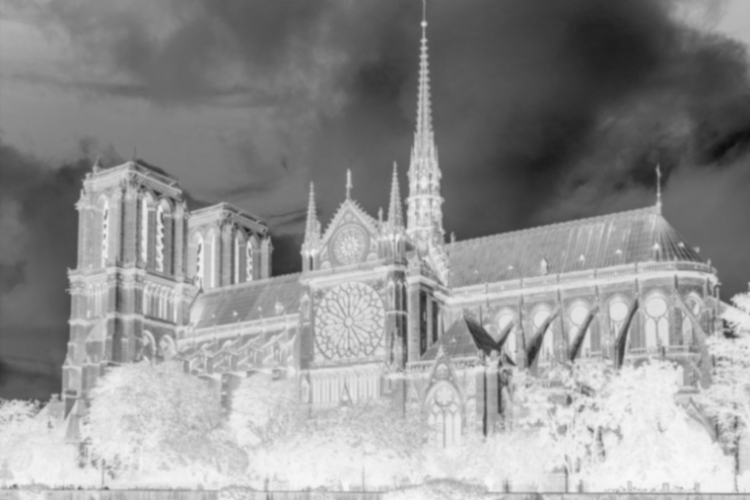
Расположите предметы в следующем порядке: источник света, конструкция с фотопленкой, камера. Фотоаппарат желательно установить на штатив или стопку книг. Если будете снимать с рук, то фото могут получиться немного размытыми.
Адаптер для пересъемки делается из полого цилиндра. Его диаметр должен слегка превышать диаметр объектива. Подойдет пустая банка от чая. К одному из отверстий нужно прикрепить картон с вырезанным для пленки окошком.
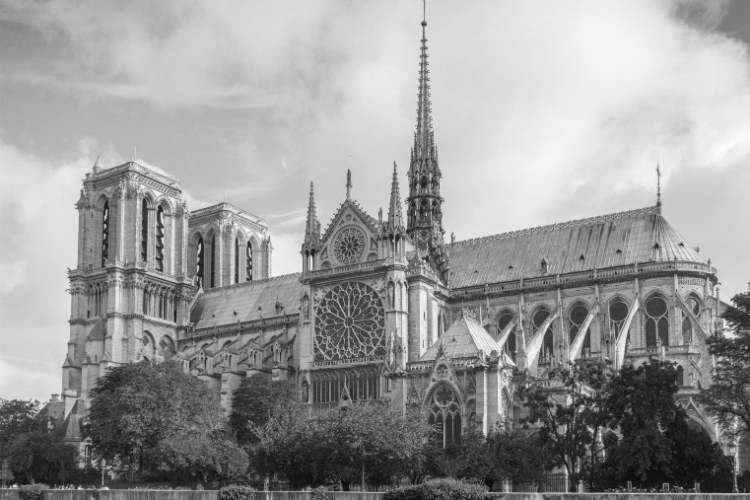
Фотография очень старая и сканировали давно
Бывает такое, что сканировать фотографию невозможно по разным причинам. Может быть нет фотографии в наличии, а сканировали давно и электронный файл этой фотографии остался. Отсканировать правильно не получится и остаётся единственный вариант — отдавать на реставрацию. Пример ретуши такой старой фотографии можно посмотреть на этой странице. С такими фотографиями тоже можно работать, но сложнее. Следовательно и цена — стоимость услуги возрастет и это нужно понимать.
Постобработка фото: как улучшить результат
К сожалению, в процессе сканирования цвета на фотографиях искажаются. Проявляются дефекты пленки и разводы непонятного происхождения: их сложно заметить невооруженным взглядом. Другой враг – время. При неправильном хранении лента выцветает. Тогда при оцифровке земля получается бордовой, а лица красными.
В программе ФотоМАСТЕР вы сможете превратить получившиеся негативы в нормальные снимки и при необходимости улучшить их качество, удалить недостатки и многое другое.
Всего 216 Mb Скачать бесплатно Для Windows 11, 10, 8, 7 и XP
Зайдите в редактор и откройте любую из фотографий.
Простой способ
Занимает не более пары минут. Далее следуйте инструкции:
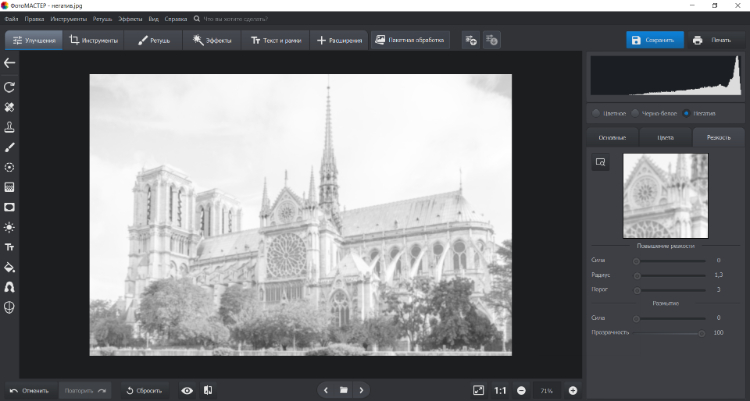
- После запуска программы вы сразу окажетесь во вкладке «Улучшение». Слева находится рабочая панель – обратите внимание на гистограмму. Под ней находится переключатели. Щелкните на пункт «Негатив».
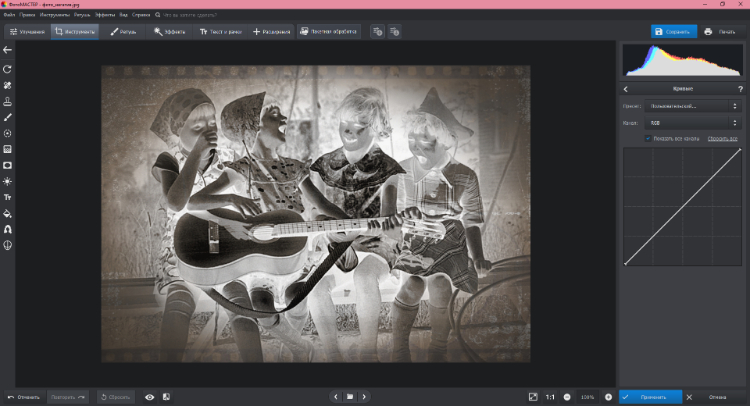
- ФотоМАСТЕР отлично распознает детали снимка, все тени на месте.
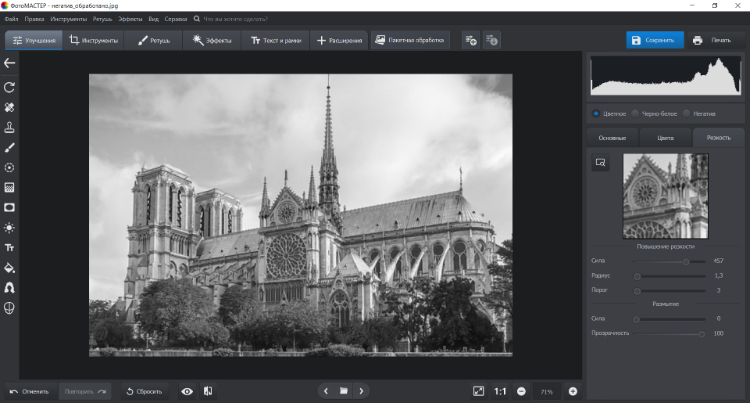
- Картинка выглядит тускло. Чтобы исправить положение, настройте параметры тона: контраст, засветки и прочие. Если фото мутное, повысьте четкость.
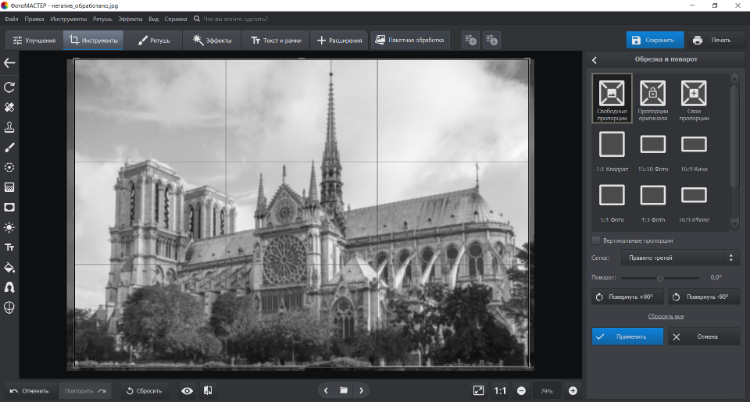
- Чтобы убрать неровные края, воспользуйтесь функцией «Кадрирование». Вы можете вручную обозначить границы обрезки или же выбрать стандартные пропорции. Они позволяют легко и быстро подготовить фото для поста ВКонтакте или к публикации на любом другом сайте.
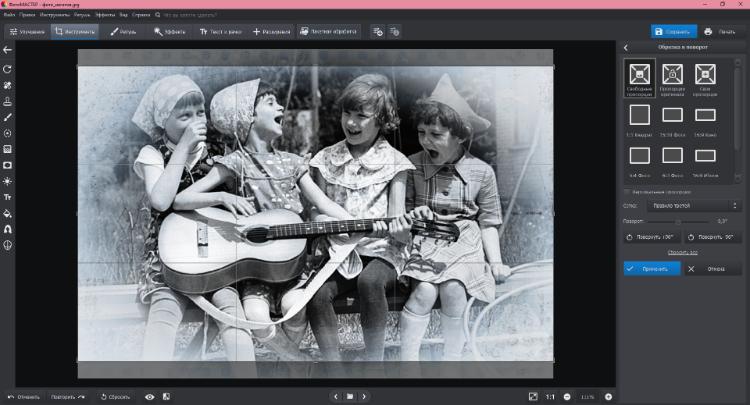
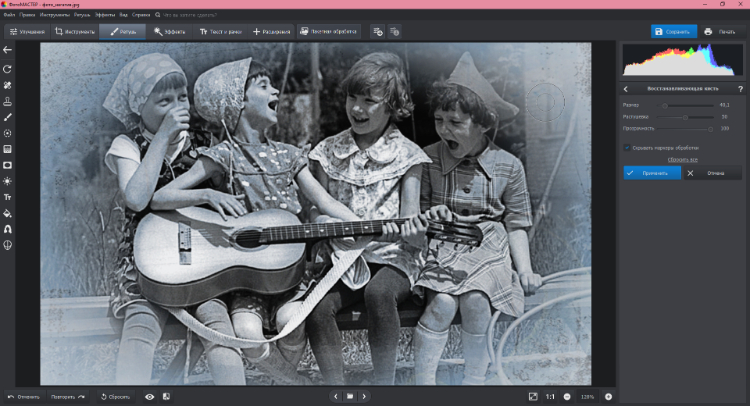
Продвинутый способ
Спойлер: не намного сложнее. Делается в 4 шага:
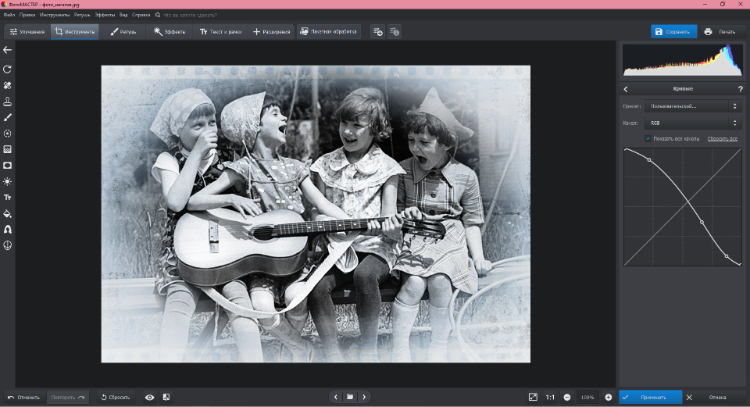
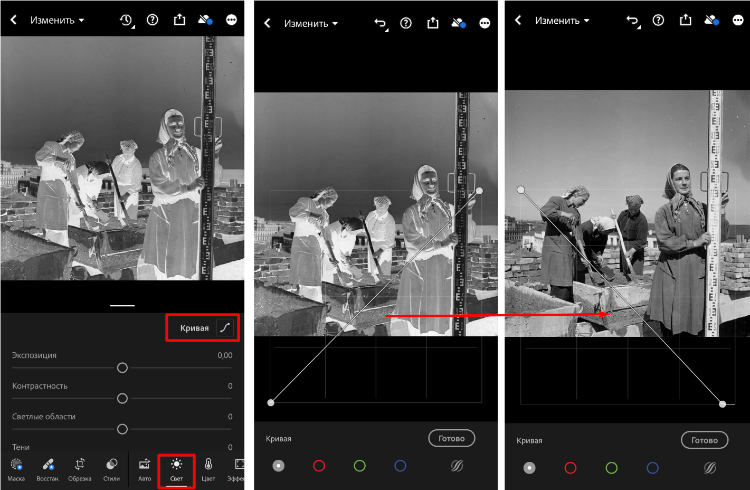
- Перейдите в «Инструменты» и выберите «Кривые». Поменяйте положение кривой: нижний край перенесите вверх, а верхний — вниз. Все светлые оттенки мгновенно превратятся в темные, а светлые — в темные тона.
- При необходимости вы можете скорректировать яркость фото. Создайте дополнительную точку (или несколько) на линии и потяните ее вниз или вверх. Следите за результатом в окне предпросмотра.
- Если края старого фото выглядят не очень аккуратно, то обрежьте их.
- Иногда на пленках присутствуют различные дефекты: выгорания, пятна, царапины или дырки. Если видеокассету или кинопленку оцифровать с такими недостатками проблематично, то с фотопленкой ситуация иная. Оцифровка — единственный шанс спасти старым кадрам жизнь.
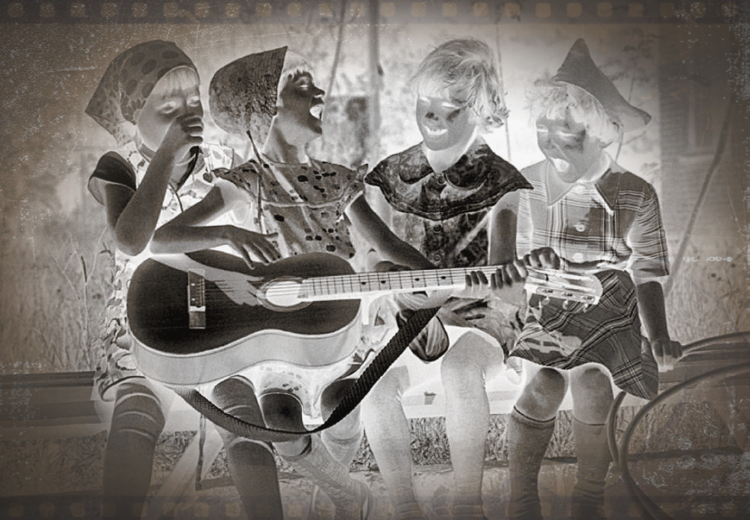
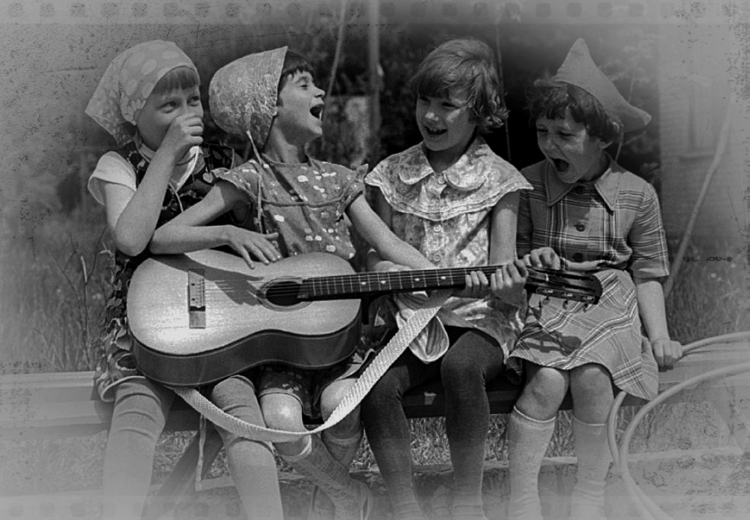
В фоторедакторе вы легко сможете «залатать» дыры, исправить засвеченные фото и в целом повысить качество исходников. Для избавления от царапин и пятен активируйте восстанавливающую кисть. Отрегулируйте ее размер и растушевку на правой панели и щелкните по проблемному месту. Мгновение — и дефекта больше нет.
Снимки можно сохранить на компьютере как JPEG, PNG, BMP, TIFF или тут же распечатать.
Проблема темных участков на фотографиях
Если не следовать совету, то фотография после сканирования будет иметь одну сторону темную, а другую светлую, что намного затрудняет ретушь. Поэтому обязательно кладите фотографию правильно и обязательно прижимайте её к стеклу сканера. Сканеры часто не могут прижать старую фотографию очень хорошо. Поэтом приходится использовать подручные средства, которые решают эту проблему и как следствие, не будет темных пятен, участков на электронной версии фотографии.
Фотография имеет текстуру, тиснение
Текстуру на старых фотографиях можно убрать. Но сканирование перед такой работой — очень важный этап. Что нужно сделать? Сканируйте фотографию 4 раза, каждый раз поворачивая на 90 градусов. Обязательно соблюдайте 3 первых пункта, озвученные выше. После этих манипуляций, отдавайте все эти файлы на реставрацию. С помощью преобразования Фурье можно убрать текстуру бумаги, которая выражена в закономерной рельефности. Я описывал один из методов удаление текстуры (рельеф или тиснения) с помощью Фурье.
Лучший способ обработать оцифрованное фото: программа ФотоВИНТАЖ
Вы отсканировали снимки или смогли оцифровать пленку в домашних условиях. Теперь нужно обработать полученные фотографии. Оптимальным решением для ретуши старых снимков будет программа ФотоВИНТАЖ. Она позволяет «проявить» негативы, сделать цветное фото из черно-белого, убрать царапины, трещины, заломы и пятна одним кликом или вручную. В последней версии доступна пакетная обработка — пригодится, если нужно привести в порядок сразу множество фотографий.
Приложение подходит для начинающих пользователей, так как отличается продуманным интерфейсом на русском языке. Также оно предлагает много автоматических функций, например, ретушь и колоризацию изображений можно выполнить одним нажатием кнопки.
Установите редактор на компьютер и запустите его. Затем следуйте пошаговому алгоритму:
1. Загрузите файл. Нажмите на кнопку «Открыть фото». Перейдите в нужную папку и дважды кликните по интересующему вас изображению. Если корректируете скан фотопленки, в разделе «Основное» поставьте галочку рядом с опцией «Негатив».

2. Обрежьте лишние части. При наличии ненужных рамок откройте вкладку «Инструменты» и щелкните по «Обрезка и поворот». Отрегулируйте размер выделения таким образом, чтобы обрамление осталось за его пределами.

3. Настройте освещение кадра. Перейдите в раздел «Улучшения». Если картинка пересвечена, снизьте значение «Экспозиции», «Засветок» и «Светлых». При работе с темным изображением увеличьте число у параметров «Экспозиция», «Тени» и «Темные». Если фотоснимок сильно выцвел, повысьте «Контраст». Для автокоррекции просто поставьте галочку рядом с пунктом «Освещение».
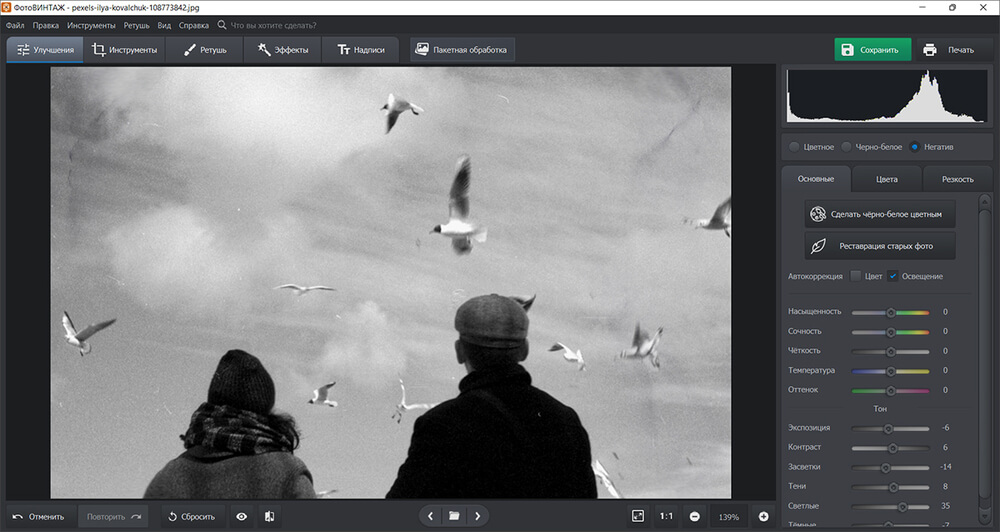
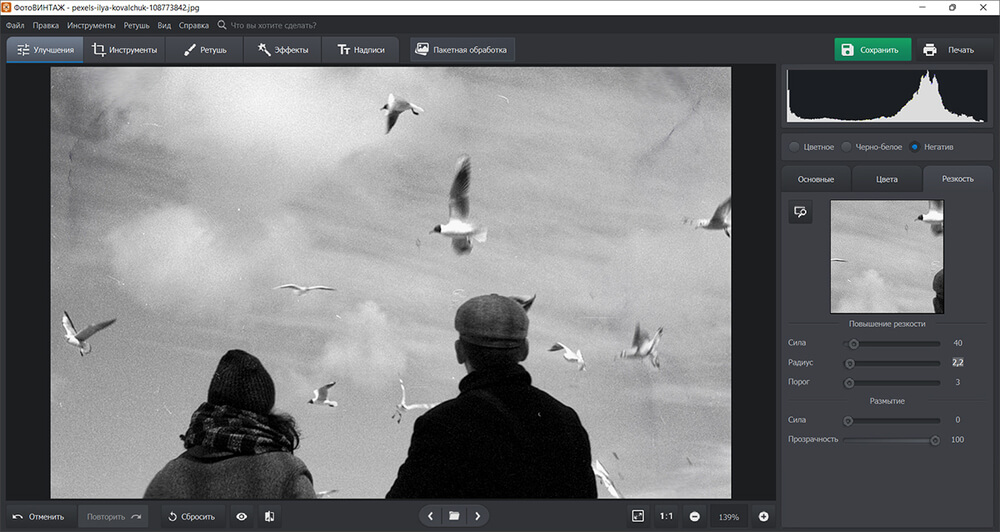
Для повышения детализации откройте вкладку «Резкость» и установите силу в диапазоне от 50 до 150, а радиус — от 1.2 до 4. Катинка сразу станет четче.
4. Уберите царапины, пятна и т.д. Откройте вкладку «Ретушь». Фоторедактор предлагает несколько инструментов, которые помогут решить разные проблемы:
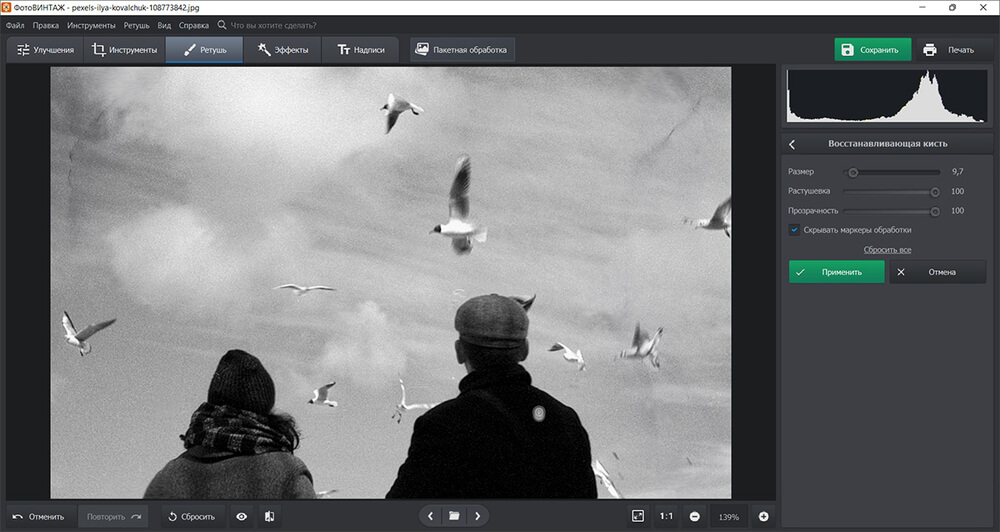
- Восстанавливающая кисть. Применяется для удаления небольших дефектов: пылинок, маленьких царапин, пятен. Настройте размер функции и поставьте степень растушевки и прозрачности в диапазоне от 70 до 100. Закрасьте нежелательный элемент. Софт автоматически уберет объект и перекроет его подходящей текстурой из окружения. На примере ниже были удалены мелкие пятна и царапины.
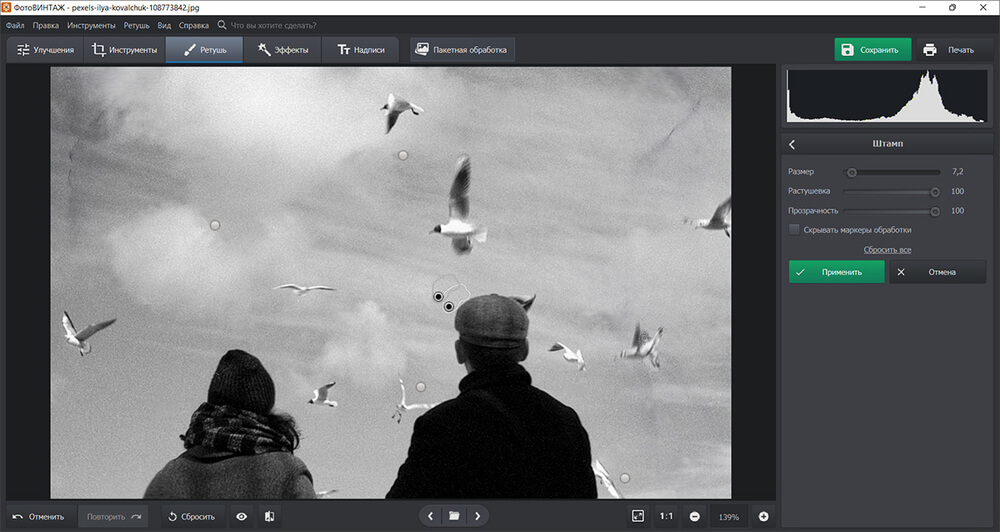
- Штамп. Подходит для устранения крупных заломов, трещин, царапин. Отрегулируйте величину кисти так, чтобы было удобно закрасить дефект. Укажите его с помощью мышки. Появится выделение. Перетащите его на участок с подходящей текстурой. Тогда нежелательный элемент исчезнет. На фото ниже убраны волосы и пятна.
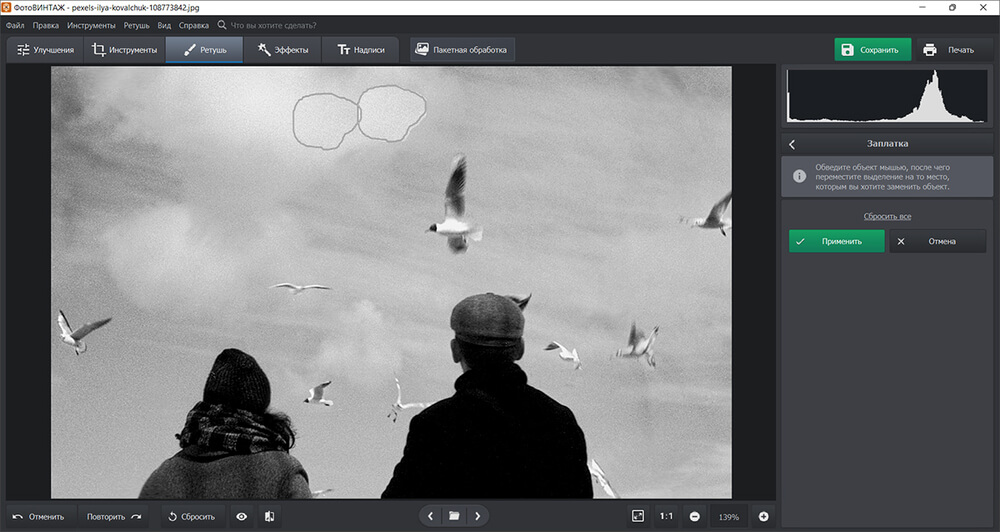
- Заплатка. Лучше всего работает при удалении крупных недостатков. Обведите дефект мышкой и переместите выделение на место с текстурой, которую нужно наложить на нежелательный элемент. На кадре ниже удалены заломы и лишний объект.
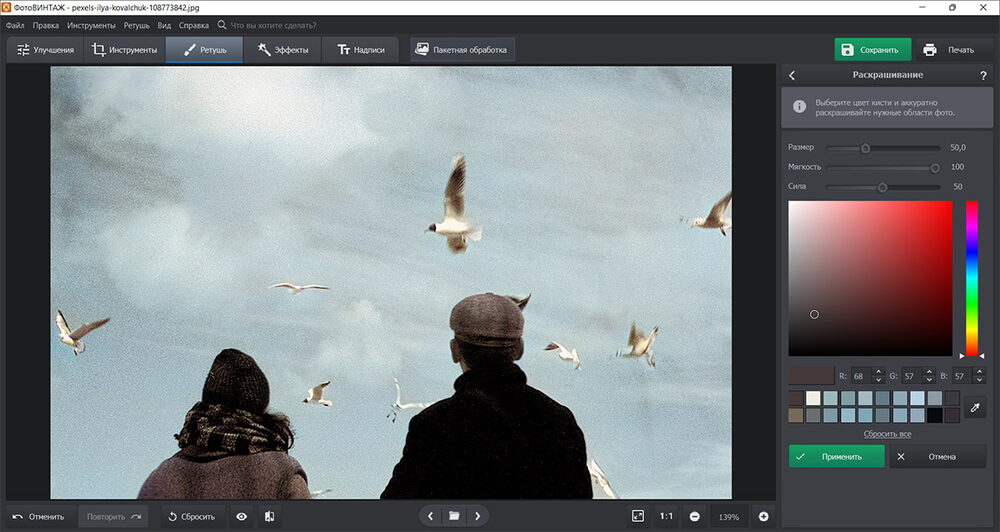
5. Колоризируйте ч/б кадр. Вы можете автоматически раскрасить монохромные фотоснимки. Откройте раздел «Улучшения» и щелкните по кнопке «Сделать черно-белое фото цветным». Дождитесь завершения обработки. Если вы довольны результатом, то примените изменения. Также можно скорректировать детали вручную. Отрегулируйте размер кисти и установите цвет в палитре. Затем закрасьте нужные участки.
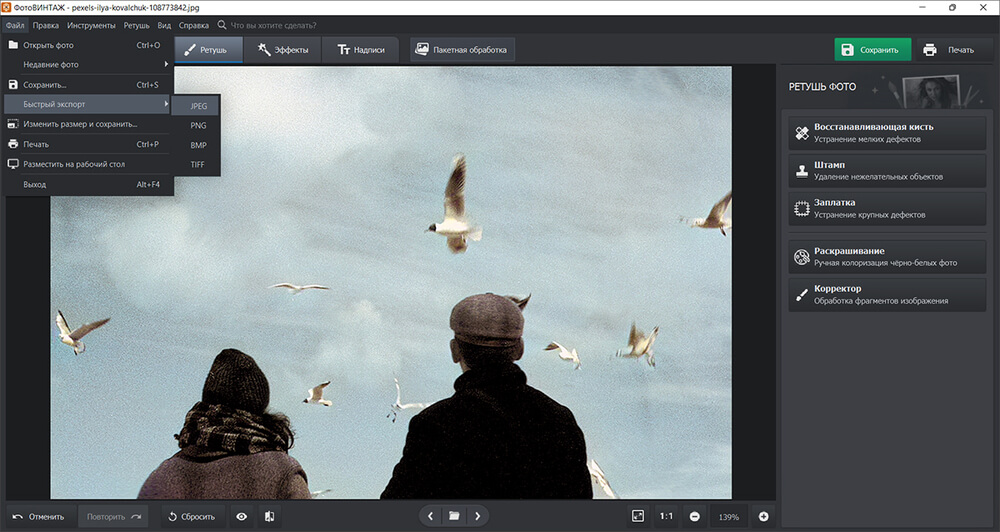
6. Сохраните результат. Когда все готово, раскройте меню «Файл». Выберите опцию «Быстрый экспорт». Укажите подходящий формат:
- JPEG используется для картинок, которые нужно опубликовать в сети, отправить через мессенджеры, открыть на ПК или телефоне. Обеспечивает высокий уровень сжатия с сохранением исходного качества.
- PNG подходит для создания файлов маленького размера. Лучше использовать для монохромных фото или изображений с небольшим количеством цветов.
- BMP чаще всего применяется для хранения черно-белых фотографий и рисунков.
- TIFF отличается высоким качеством и хорошей цветопередачей, но много весит.
Как оцифровать пленку с помощью смартфона
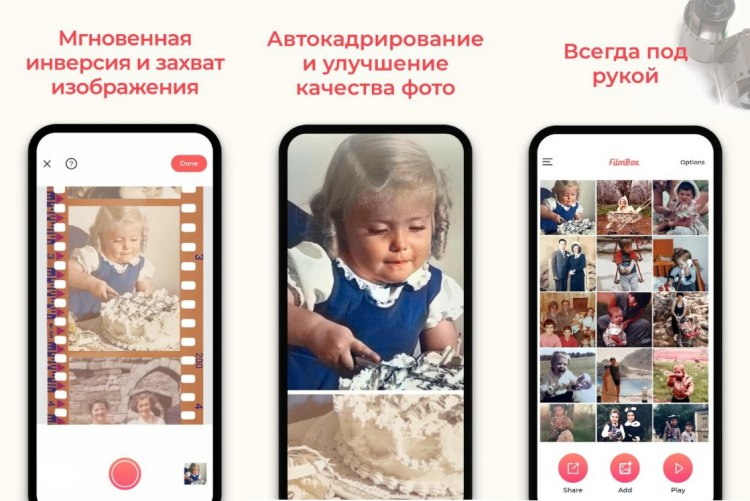
Компания Lomography придумала специальный сканер для телефона. Внешне это небольшая коробочка. С одной стороны установлена подсветка и рамка для негатива, с другой – держатель для смартфона. Вам нужно только включить лампочки и сделать фото.
Можно сделать адаптер для пересъемки, который описывался ранее, или скачать мобильное приложение.
Фотосканер от Google Фото
iOS | Android
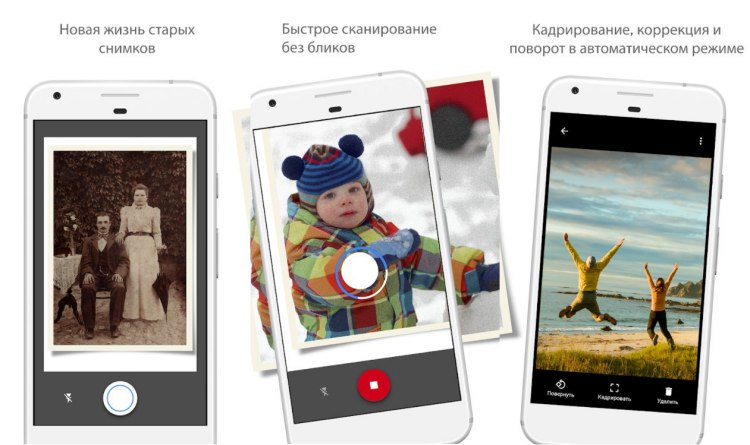
Это ПО удаляет блики, распознает углы и режет пленку на кадры, а также исправляет перспективу. На экране появятся точки, на которые нужно по очереди навести камеру. Получится 5 снимков с разных ракурсов. Google Фото мгновенно их обработает и склеит в одно изображение. Неважно, под каким углом расположена пленка: в итоге вы получаете фотографии прямоугольной формы. Они сохраняются в Галерее или на диске Google.
Маленький нюанс: пользователи отмечают, что автокоррекция не всегда удачна. Ее можно отключить. Зато этот сканер можно применять для оцифровки обычных документов.
Как реставрировать оцифрованное фото
С помощью программы ФотоВИНТАЖ можно легко устранить повреждения и другие дефекты с оцифрованного снимка. Просто выполните следующие действия:
Шаг 1. Установка редактора
С нашего сайта скачайте дистрибутив ФотоВИНТАЖА на русском языке. Перейдите в папку, куда сохранили файл и запустите установку. Следуйте появляющимся подсказкам. Обратите внимание на галочку возле пункта «Создать ярлык на рабочем столе». С ним проще будет найти и запустить программу после инсталляции.
Шаг 2. Добавление снимка
В стартовом окне кликните по кнопке «Открыть фото». Из папки на ПК выберите нужный файл, он появится в программе. Теперь можно заняться реставрированием.
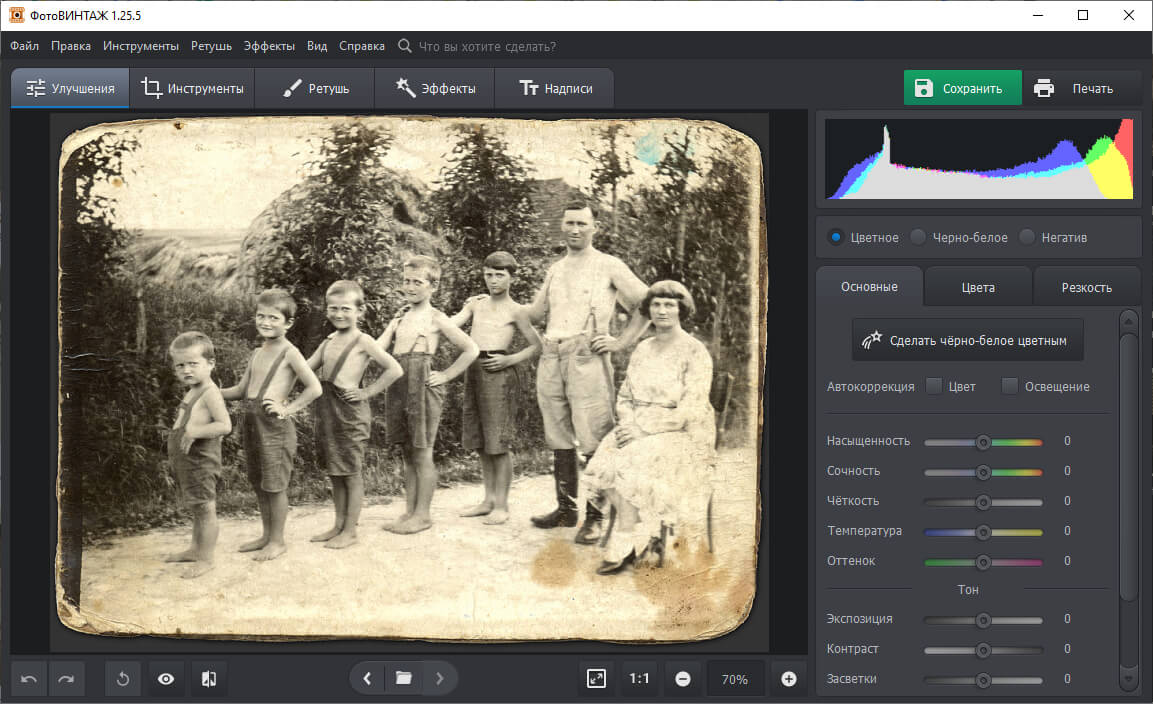
Добавьте нужное фото
Шаг 3. Устранение дефектов
Если у снимка пообтрепались края, во вкладке «Инструменты» воспользуйтесь опцией кадрирования. Просто «срежьте» лишнюю кромку и фото станет аккуратным. В разделе «Геометрия» можно повернуть снимок на необходимый угол и убрать различные искажения, если при оцифровке фотография располагалась неровно.
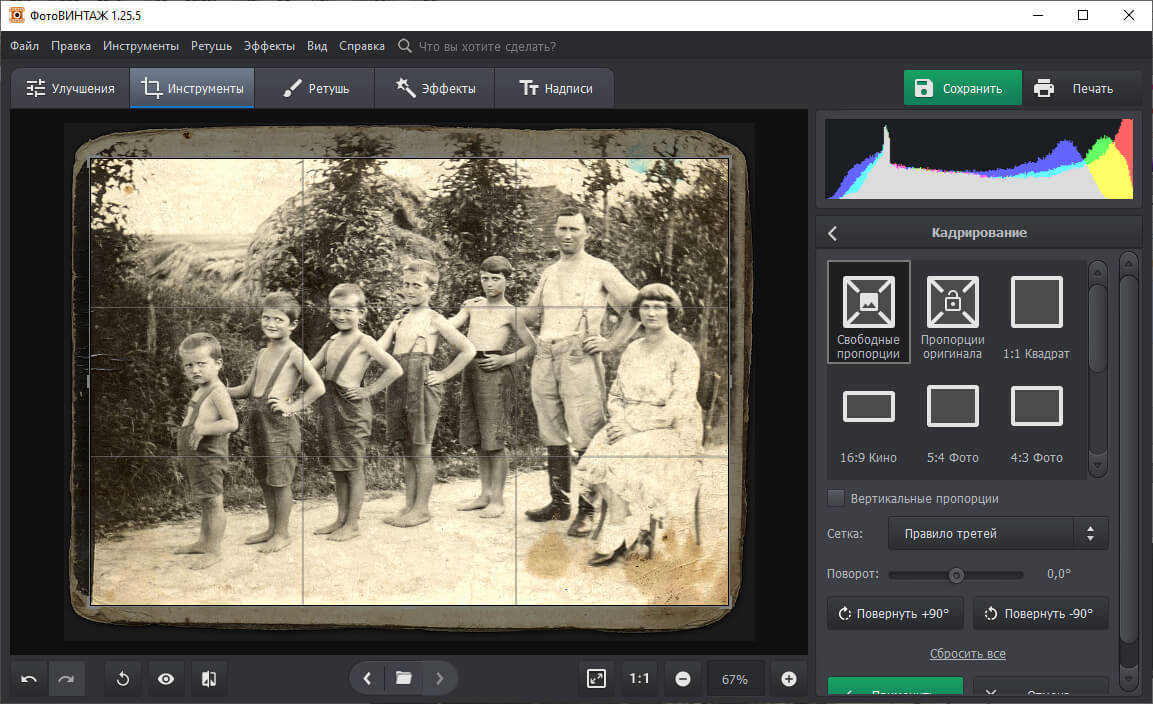
Кадрируйте снимок при необходимости
Во вкладке «Ретушь» есть множество инструментов, позволяющих убрать царапины, трещины, пятна и прочие дефекты. Мелкие недостатки замаскирует «Восстанавливающая кисть», а крупные можно спрятать благодаря опциям «Штамп» и «Заплатка».
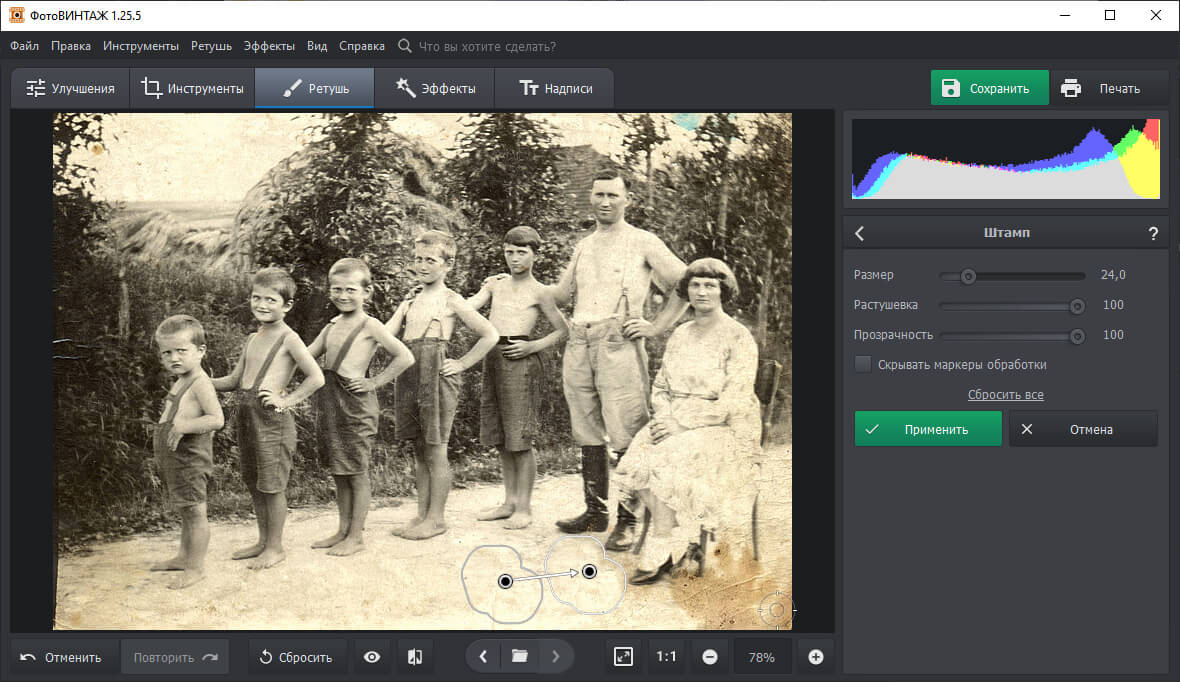
Штампом можно убрать дефекты
Шаг 4. Улучшение качества изображения
Во вкладке «Основные» можно сделать картинку более светлой или затемнить пересвеченный кадр, добавить насыщенности цветам и контраста. Доступна опция автокоррекции. Если снимок получился замыленным, в категории «Улучшения» можно выбрать вкладку «Резкость». Увеличьте значение параметра, и изображение станет более чётким.
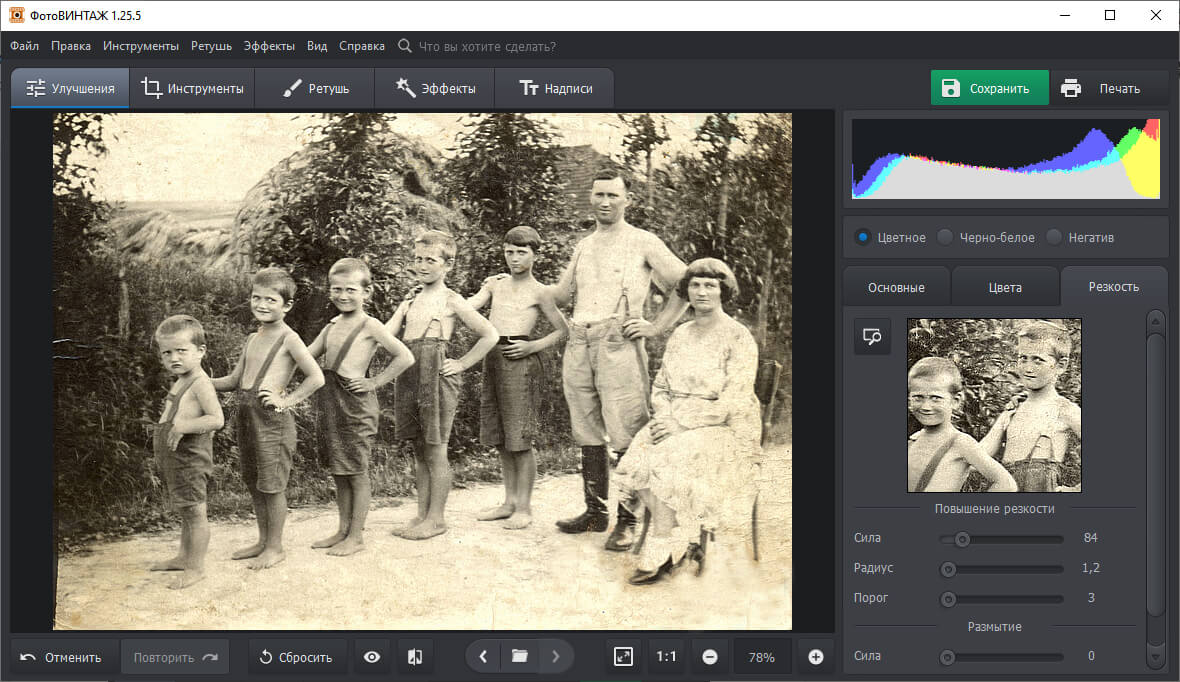
Повысьте резкость фотографии
Шаг 5. Работа с цветом
Нажав всего на одну кнопку можно раскрасить чёрно-белый снимок. Программа сама добавит подходящие оттенки, останется лишь внести корректировки при необходимости.
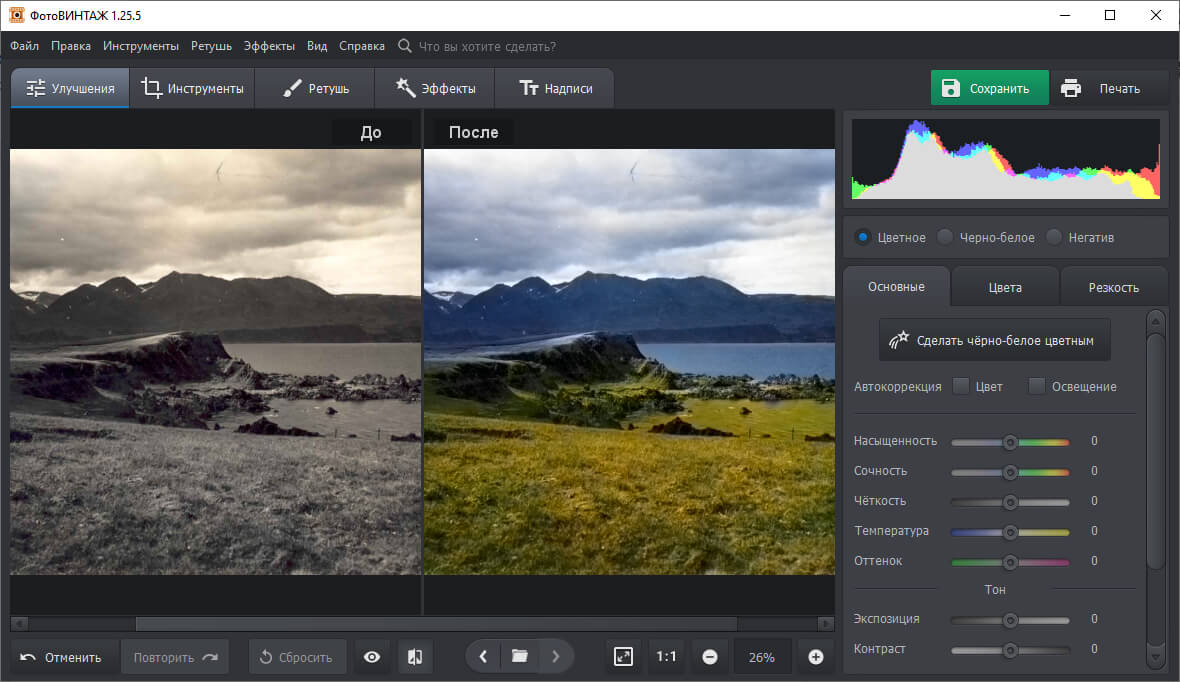
Черно-белое фото можно раскрасить
В разделе «Эффекты» можно подобрать оригинальные фильтры: тонирование, винтажные, фотоплёнки и другие. Это позволит сделать снимок более стильным и интересным и решит вопрос с тем, как улучшить качество оцифрованной фотографии.
- https://homestudio.su/les01.php
- https://ichip.ru/sovety/ekspluataciya/kak-otskanirovat-starye-fotografii-3-prostyh-sposoba-498312
- https://trashbox.ru/link/how-to-digitize-old-photos
- https://vellisa.ru/scan-photos
- https://photo-master.com/kak-otsifrovat-fotoplenku-v-domashnih-usloviyah.php
- https://amssoft.ru/photo/kak-otsifrovat-starye-foto.php
- https://dzen.ru/a/XEHpL4dZGgCsNU5I
- https://endpopov.ru/stat_i/poleznaya_informaciya/kak_pravil_no_skanirovat_starye_fotografii/
- https://fotovintage.ru/ocifrovka-foto.php