
Начинаем с самого начала
Первыми шагами по настройке печати через цветной принтер является его подключение к сети и непосредственно к компьютеру. Для этого следует подключить кабель USB от принтера к компьютеру, а затем подключить его питание к сети. Аналогично следует поступить со сканером. Так как все необходимые кабеля идут в комплекте с принтером или сканером, то этот этап не должен вызвать никаких затруднений.
Настройка параметров печати
Далее требуется установка драйвера именно на то устройство, которым вы располагаете вы (в нашем случае это Canon MF3010, Canon Pixma MG3640). Установочный диск также идет в комплекте. Хотя если у вас установлена современная лицензионная операционная система, то она без проблем в автоматическом режиме обнаружит подключенное к ней устройство.
Для установки без диска потребуется:
- Дождаться полной загрузки операционной системы;
- Подключить кабель USB;
- Зайти в интернет и посетить официальную страницу своего производителя принтера (в нашем случае это Canon);
- В поиске необходимо набрать точный числовой или буквенный код, обозначающий модель принтера;
- Затем стоит выбрать в списке тип и разрядность вашей операционной системы и поставить драйвер на скачивание;
- После того как необходимый файл полностью будет скопирован на ваш компьютер, требуется его запуск;
- По окончании установки система предложит вам перезагрузку — соглашайтесь, если нет — перезагрузите компьютер вручную;
- После перезагрузке компьютера и запуска всех служб, необходимо зайти в раздел «Устройства и принтеры» — этот раздел находится в панели управления компьютером;
- Найти свой цветной или черно-белый принтер и через правый щелчок мыши выбрать вкладку «Использовать по умолчанию».
Ракель
Эта секция не оказывает прямого влияния на яркость, но она влияет на срок службы барабана изображения. Если гравировальный нож неисправен, это может привести к неравномерной очистке барабана изображения от остатков тонера. По сути, это резиновое лезвие, которое очищает барабан от чернильной пыли и мусора. Если же поверхность этого лезвия становится неровной из-за небрежного использования (замятие бумаги, скрепка), ракельное лезвие не выполняет свою функцию. Резина также теряет свою эластичность с течением времени. Во всех этих случаях лезвие должно быть заменено на новое.
Он используется для создания электрического заряда на частицах тонера и переноса их из бункера на поверхность фотобарабана в результате намагничивания. Когда разность потенциалов уменьшается из-за того, что тонер забивает поверхность вала магнита, отпечаток становится менее интенсивным. Поэтому вал магнита следует периодически очищать с помощью растворителя, а при износе поверхности — заменять. Износ напрямую влияет на качество печати и приводит к увеличению расхода тонера, делая ненужной трудную заправку картриджа.
Сканирование
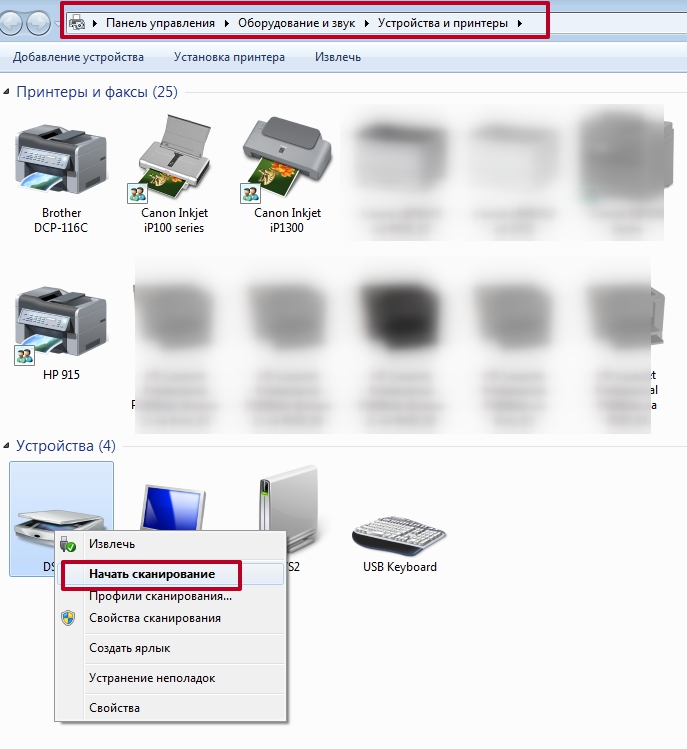
Для сканирования документа необходимо положить его на рабочую поверхность принтера, плотно закрыть крышку, не открывая ее во время сканирования. Затем нажмите «Пуск» → «Панель управления» → «Устройства и принтеры» → «Начать сканирование». В появившемся окне вы можете выбрать параметры сканера: тип сохраняемого файла, место его сохранения на компьютере, разрешение, яркость документа. Затем нажмите «Сканировать». Процесс занимает около 30 секунд. Отсканированное изображение импортируется на ваш компьютер с помощью кнопки «Импорт». Сохраненные документы находятся в папке, выбранной для импорта.
Особенности принтеров Canon
У принтеров Canon есть фирменная программа My Image Garden — приложение, которое позволяет обрабатывать фотографии, сканированные документы, создавать коллажи, поздравительные открытки, печатать на CD или DVD, сортировать изображения, группировать их по категориям или организовывать их по дате или по профилям людей, добавляйте теги, отправляя их на печать, редактируйте фотографии (яркость, контраст, размытие, удаление эффекта красных глаз, специальные фильтры и другие эффекты). Приложение загружается вместе с драйверами или на официальном сайте Canon в разделе «Программное обеспечение».
После установки приложения нужно открыть программу, добавить папки, в которых хранятся все фотографии и документы. Например, чтобы создать коллаж, просто нажмите на функцию «Коллаж», выберите доступные макеты, установите параметры (фон, текст, изображение, бумага), сохраните полученный файл, распечатайте коллаж. Остальные функции также легко понять. Все, что вам нужно сделать, это следовать инструкциям и советам в приложении.
Простота применения и возможности
Современные принтеры очень просты в использовании, предлагают множество функций настройки и отличное подключение к Интернету.
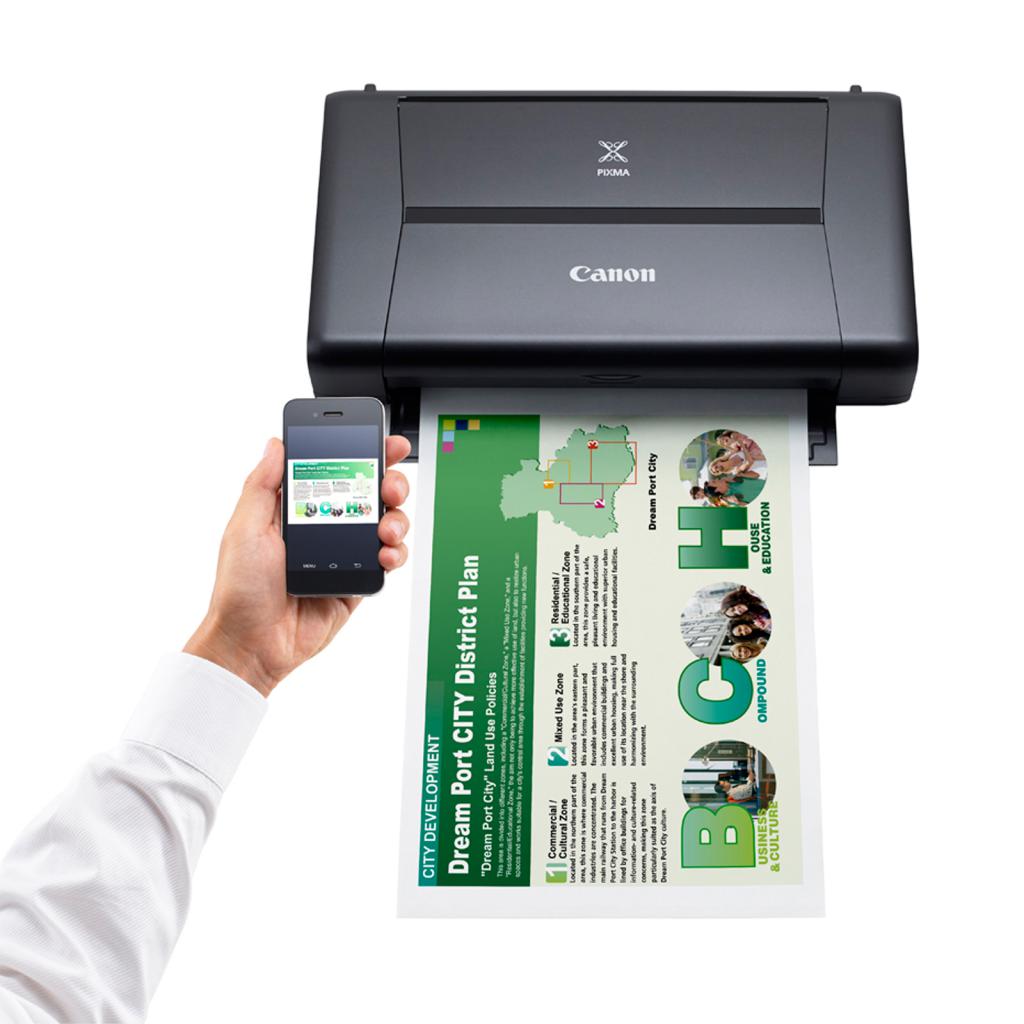
Как использовать принтер Canon и его особенности:
- Принтер подключается к другим устройствам по беспроводной сети.
- Вы можете подключить не только компьютер, но и телефон, планшет и просматривать необходимую информацию на бумаге.
- Датчик наличия бумаги значительно облегчает работу, тем самым ускоряя процесс печати.
- С помощью принтера теперь можно не только распечатать информацию, но также сканировать документы и отправлять их через Интернет.
Универсальный принтер без труда оставит отпечаток ваших воспоминаний или документов на бумаге. Отличный инструмент для воплощения ваших творческих идей.
Какой метод рендеринга выбрать при печати?
Метод рендеринга — Начните с Перцепционного. Другим вариантом для струйной печати является Относительный колориметрический. Метод рендеринга определяет, как Photoshop будет обрабатывать цвета, выходящие за пределы цветового охвата принтера. … Имитировать цвет бумаги — Попробуйте включить его и выключить.
Включение общего доступа
Чтобы использовать устройство в офисе нескольких сотрудников одновременно, необходимо подключить нужный принтер и настроить его параметры. Проще говоря, поделитесь локальным устройством в сети. Если вы используете разные операционные системы на ПК, на котором установлен принтер, и на других пользователях, которые будут его использовать, то установка дополнительных пакетов драйверов также будет излишней. Как это сделать:
- Зайдите в панель управления, найдите раздел «Принтеры и устройства».
- Выберите свой и щелкните по нему правой кнопкой мыши.
- Зайдите в свойства принтера.
- В открывшемся окне выберите вкладку «Вход».
- Установите флажок рядом с «Совместное использование» и дайте устройству сетевое имя.
- Чтобы установить дополнительные драйверы, при необходимости нажмите кнопку «Дополнительные драйверы».
- В открывшемся окне выберите нужные версии.
вы можете подключить принтер к сети через компьютер, в этом случае используйте USB-кабель или сетевой кабель.
Как в ворде задать область печати?
В панели управления листа заходим в опцию «Разметка страницы».
- Выбираем «Область печати» и нажимаем «Задать».
- Дальше по старой схеме — «Печать» или Ctrl+P.
Как увеличить яркость краски в принтере?
Для Windows:
- Откройте папку с принтером.
- Щелкните правой кнопкой мыши значок принтера и выберите в меню пункт Параметры печати.
- Выберите вкладку Дополнительно и щелкните значок Параметры устройства.
- Выберите Калибровка цвета в окне Функции принтера.
Настроить печать принтера Canon
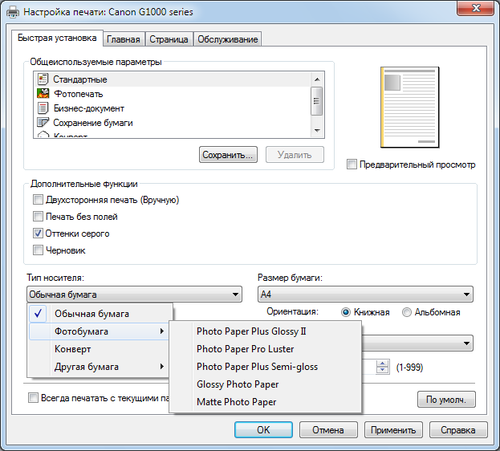
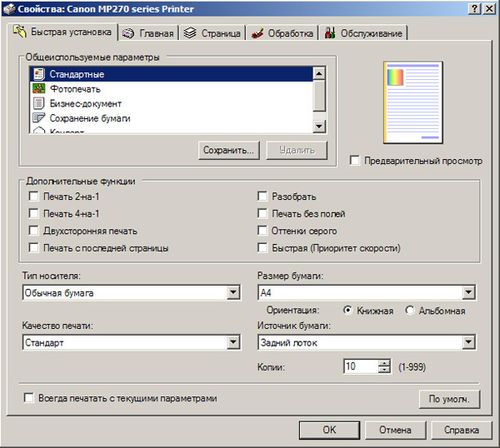
Перед тем как начать печать документов, требуется настроить все необходимые параметры принтера (яркость, цвет, экономия чернил и прочие). Для этого снова надлежит войти в Панель управления и найти вкладку «Устройства и принтеры». Далее следует выбрать ярлык «Принтеры и факсы». В появившемся окне система покажет все устройства, которые были установлены на данном компьютере. Далее следует выбрать свой принтер и настроить на нем все важные параметры для печати.
Настройка параметров
Как настроить печать принтера в операционной системе?
Более опытные пользователи начинают осознавать тот факт, что принтер способен на нечто большее помимо простой распечатки текста. Ведь от правильных настроек печати зависит очень многое, в том числе экономия денежных средств. Более того некоторые принтеры имеют в своем арсенале беспроводное подключение через WiFi (линейка принтеров Canon Pixma). Но стоит начать по порядку:
При печати нужного документа существует несколько способов отправления его непосредственно в принтер. Быстрая — выведенный ярлык на панели задач документа, производит распечатку всего документа в единственном экземпляре. Обычная печать достигается нажатием клавиш Ctrl + P или в меню Файл — Печать. В этом меню можно настроить принтер Canon MF3010 (показан на фото) или вообще любой другой. Кроме того можно выбрать горизонтальную ориентацию страницы — для домашней печати собственных фотографий и памятных моментов, печать документа с обеих сторон, что весьма удобно и позволяет экономить на бумаге, расход чернил — печать на определенном проценте яркости от заданного параметра и т.д.
Как регулировать цвет и яркость
Настроить яркость принтера Canon можно и нужно, для получения более профессиональной печати. Для начала стоит разобраться с качеством используемой бумаги: глянцевая или матовая бумага. Кроме того можно убирать поля, добавлять оттенки серого, экспериментировать с изображениями на различных размерах бумаги.
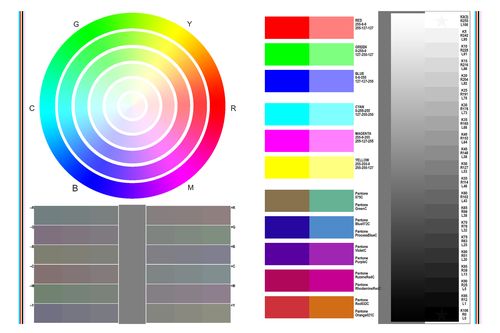
Настройка цвета принтера
Яркость настраивается по заготовкам или вручную во вкладке «Настройка цвета/интенсивности вручную». Далее следует выбрать требуемый параметр. Но результат вы сможете наглядно увидеть лишь на бумаге, поэтому стоит потратить некоторое количество свободного времени для того чтобы определить с необходимыми настройками. Кроме того, можно заново распечатать старые фотографии, которые со временем начинают портиться. Для этого нужно настроить сканер, а на принтере Canon дать новую жизнь драгоценным снимкам.
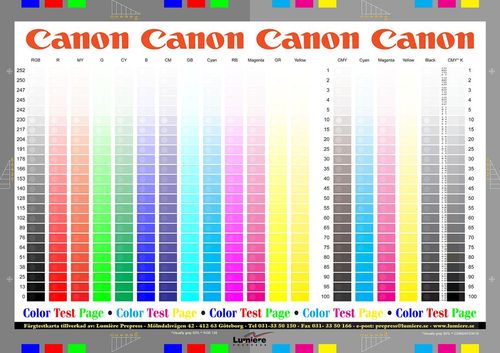
Откуда берется цветовой профиль
Сам по себе цветовой профиль — это всего лишь файл для драйвера принтера, идущий, как правило, с расширением *.icc, и содержащий в себе информацию о том, как необходимо подкорректировать цветопередачу изображения при его печати.
Серьезные производители чернил, как правило, публикуют на своем ресурсе все цветовые профиля под выпускаемую ими продукцию, а также под бумагу различных производителей. При этом некоторые из них могут Вам предложить совершенно бесплатно построить индивидуальный цветовой профиль, а если это необходимо,
то даже к определенным типам бумаги.
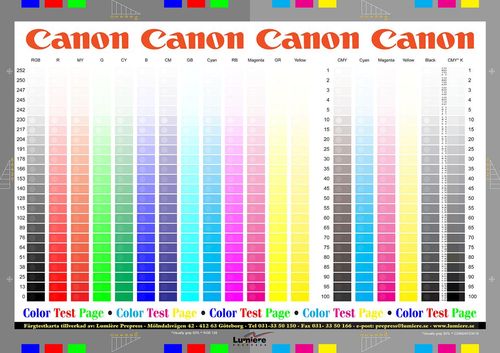
Чтобы его получить, Вам всего лишь нужно напечатать специальные изображения на бумаге (что называется, плашки), указать тип используемых чернил, бумаги, а также модель самого принтера. Далее, отправив все эти образцы фирме-производителю чернил, Вы, совсем скоро, получите от них по почте файл с уже готовым цветовым профилем.
Решаем проблему с бледной печатью принтера, делаем ярче
Каждая из обсуждаемых ниже проблем возникает с разной частотой, поэтому лучше всего начать с наиболее эффективных вариантов, что мы и рекомендуем. Все решения расположены от наиболее эффективных и частых к наименее распространенным, чтобы упростить задачу.
Способ 1: Проверка картриджа
Естественно, подозрение в первую очередь падает на заканчивающиеся чернила в картриджах, поэтому их проверка должна быть приоритетной. Владельцам лазерных устройств рекомендуется аккуратно извлечь чернильный картридж и встряхнуть его, затем снова проверить печать. Такие движения сконцентрируют остатки тонера в одном месте и позволят нормально использовать его, обеспечивая качество печати еще некоторое время. Однако, если это не помогает, следует произвести дозаправку. Что касается владельцев струйных принтеров, проверьте картридж на герметичность или взвесьте картридж.
Типы девайсов
Как пользоваться принтером? Первая проблема, с которой сталкиваются пользователи, — это выбор печатающего устройства.
Сегодня вы можете найти:
- лазерные принтеры;
- струйные модели.
Кроме того, все упомянутые устройства делятся на:
- черное и белое;
- цветные.
Пользователи сами решают, какие принтеры им подходят. Цветные принтеры сейчас популярны, но черно-белые устройства все еще не остаются в тени. Такие устройства есть практически в каждом доме. Они используются для печати черно-белых документов.
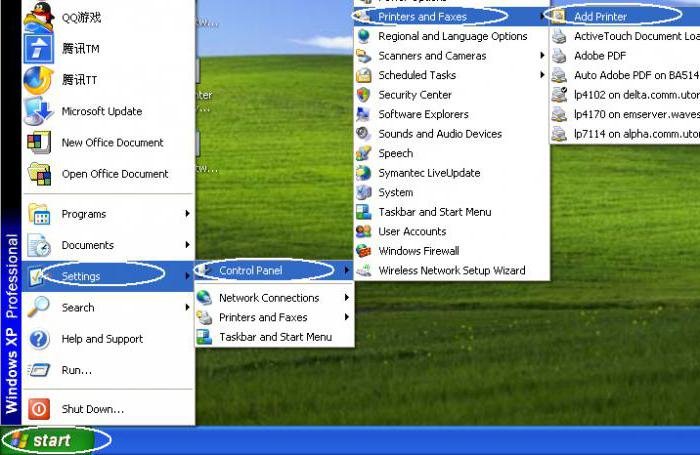
Как изменить размер печати на принтере Canon?
Решение
- Нажмите кнопку Пуск, наведите указатель мыши на пункт Параметрыи выберите пункт принтеры.
- Щелкните нужный принтер правой кнопкой мыши и выберите пункт Свойства.
- Откройте вкладку Бумага и выберите нужный размер бумаги в поле Размер бумаги .
- Нажмите кнопку ОК, а затем закройте папку принтеры.
Настройки очереди печати
Очередь печати — это список документов, отправленных вами или другими пользователями, если устройство настроено для печати несколькими людьми. Для этого перейдите во вкладку «Дополнительно» в свойствах. Здесь производятся все необходимые настройки.
На вкладке «Еще» вы можете настроить правильный, с вашей точки зрения, порядок печати документов.
Преимущества Canon
Производитель, который находится на рынке с 1933 года и имеет в своих подразделениях более 200 тысяч рабочих мест, просто не может позволить себе оставаться на месте, ведь Canon продолжительное время является флагманом отрасли печати и фотографии. Постоянно улучшаются существующие модели и создаются новые. Также существует официальный сайт с подробным описанием моделей, наличием драйверов на них и технической поддержкой.
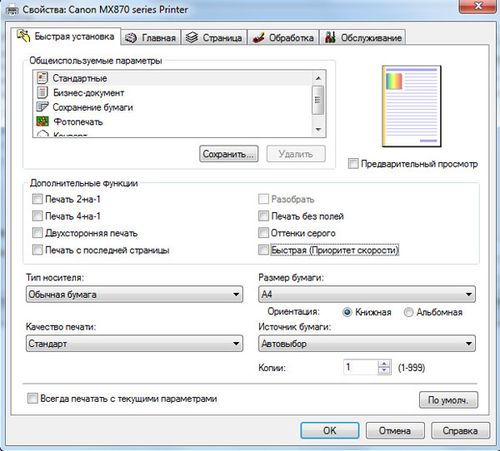
Как в ворде поставить высокое качество печати?
Щелкните один из таблиц, для которого вы хотите изменить разрешение печати.
- На вкладке «Разметка страницы» в группе «Настройка страницы» нажмите кнопку .
- На вкладке «Страница»в поле «Качество печати» выберите нужное разрешение. Примечание: Доступные параметры то есть зависят от типа используемого принтера.
Драйверы без диска
Как пользоваться принтером? Отсутствие диска с драйверами не означает, что все потеряно.
Инструкции по инициализации соответствующего программного обеспечения будут выглядеть так:
- Откройте браузер.
- Перейдите на официальную страницу производителя принтера.
- Выберите раздел «Драйвер» или «Программное обеспечение».
- Укажите используемую модель устройства и операционную систему.
- Дождитесь завершения загрузки мастера установки.
- Запускаем скачанный exe-файл.
- Следуйте инструкциям мастера инициализации.
Через несколько минут драйверы будут установлены на ваш компьютер. После этого принтер обнаружит операционная система. Теперь вы можете печатать документы и файлы.
Важно: после установки драйверов система предложит распечатать первый тестовый лист. Желательно не отказываться от этой операции.
Смещение печатающей головки
Ввиду того, что печатающая головка у принтеров во время печати постоянно находится в движении, на нее оказываются механические/физические воздействия. Рано или поздно это приводит к небольшому физическому смещению ПГ или иных связанных с ней механических компонентов относительно первоначального местоположения. В большинстве случаев это отражается в возникновении полос или горизонтальному/вертикальному смещению печатаемого текста, линий таблиц и т.п. Но в некоторых случаях возможно и возникновение явления бледной печати.
Если смещение печатающей головки находится в пределах нормы для конкретной модели принтера/МФУ, то ее можно выровнять/откалибровать без необходимости разборки устройства — также путем запуска соответствующей функции (присутствует у всех принтеров и МФУ). Как и в предыдущем случае, эта функция запускается из настроек драйвера (возможны и другие варианты ее запуска — зависит от принтера).
Приведем инструкцию выравнивания печатающих головок для устройств Canon (примерно то же самое нужно выполнить и на принтерах от любых других производителей).
Выравнивание печатающей головки на принтерах Canon
У принтеров и МФУ Canon выравнивание ПГ может быть выполнено при помощи драйвера (в данном случае — фирменной утилиты Canon):
- Установите полный пакет программного обеспечения принтера/МФУ Canon. В его состав входит драйвер, а также различные сервисные утилиты, включая нужную нам Canon IJ Printer Assistant Tool.
- Эту программу можно скачать и отдельно ( официальная страница скачивания утилиты ).
- Установите и запустите Canon IJ Printer Assistant Tool. Если ярлыка на рабочем столе нет, найдите его в меню «Пуск» в папке «Canon».
- В главном окне программы перейдите в раздел «Custom Settings» («Специальные параметры»).
- В открывшемся окне установите галочку напротив опции «Align heads manually» («Выравнивать головки вручную»), затем кнопку «ОК», а после — подтвердите в диалоговом окне изменение параметров принтера.
- В основном окне программы Canon IJ Printer Assistant Tool, кликните «Print Head Alignment» («Выравнивание печатающих головок»).
- Нажмите кнопку «Start» («Пуск») во вновь открывшемся окне для запуска процедуры выравнивания.
- Принтер выполнит распечатку шаблона, который представляет собой несколько групп закрашенных прямоугольников. На экране компьютера, тем временем, отобразится таблица с текстовыми полями ввода.
- Глядя на шаблон, введите на компьютере в каждое текстовое поле номера тех прямоугольников, что распечатаны в наиболее высоком качестве (т.е. тех, что четче отпечатались). Нажмите «ОК» по завершению ввода.
- Принтер повторно запустит процедуру выравнивания ПГ. Нужно будет проделать то же самое, только в этот раз распечатанный шаблон будет состоять из меньшего количества групп прямоугольников.
- При необходимости процедуру можно повторить с самого начала еще раз.
Как улучшить качество печати принтера Epson l132?
Выберите Системные настройки из в меню > Принтеры и сканеры (или Печать и сканирование, Печать и факс), а затем выберите свой принтер. Нажмите Параметры и принадлежности > Параметры (или Драйвер). Выберите Выключить для параметра Высокоскоростная печать; Не складывайте бумагу сразу после печати.
Решаем проблему с бледной печатью принтера
Каждая из рассмотренных ниже проблем возникает с разной частотой, поэтому начинать следует с наиболее эффективных вариантов, что мы и рекомендуем вам сделать. Все решения варьируются от наиболее эффективных и частых до наименее частых, чтобы упростить эту конкретную задачу.
Конечно, первым подозрением будет истощение чернил в картриджах, поэтому их следует проверить в первую очередь. Владельцам лазерных устройств рекомендуется аккуратно извлечь чернильный картридж и встряхнуть его, а затем снова проверить печать. Такие движения соберут остатки тонера в одном месте и позволят нормально использовать принтер, обеспечивая качественную печать еще некоторое время. Однако если это не поможет, потребуется дозаправка. Что касается владельцев струйных устройств, то им следует осмотреть картридж на предмет утечек или взвесить его. Подробные инструкции по заправке картриджей вы можете найти в другой нашей статье, перейдя по ссылке ниже.
Вариант 2: Отключить эко-режим
Включение эко-режима — единственная программная проблема, вызывающая бледные отпечатки. Мы помещаем его на второе место, потому что решение довольно простое, и даже начинающий пользователь сможет выполнить необходимые действия. Чтобы отключить экологический режим, выполните следующие действия:
- Откройте «Пуск» и перейдите в «Панель управления».
Затем лучше всего перезапустить принтер и удалить очередь печати, чтобы внесенные изменения вступили в силу.
Метод 3: Очистка цилиндра плавильного агрегата
В лазерных принтерах тонер затвердевает в специальном устройстве обжига, высыхает и остается на бумаге. Если в дополнение к мимической печати вы заметили полосы на листьях, скорее всего, проблема связана с тем, что чернила остались в верхнем цилиндре плавления и теперь переносятся на бумагу, препятствуя созреванию других. Однако перед этим принтер следует разобрать.
Перед началом процесса принтер выключается, а рабочая зона накрывается чистой тканью. После физической очистки принтер сбрасывается для программной очистки. Когда старые чернила будут полностью удалены, появится уведомление о том, что картридж необходимо заправить. После заправки печатается несколько фотографий и документов для проверки качества работы принтера.
Низкий уровень чернил
Тут выход и так понятен — заменить картриджи либо заправить их чернилами (если такая возможность предусмотрена производителем чернильниц).
Как настроить качество печати в виндовс 10?
Выполните в Windows поиск по слову устройства и выберите Устройства и принтеры в списке результатов. Щелкните правой кнопкой мыши значок вашего принтера ( ) и выберите Параметры печати. Выберите новые настройки печати по умолчанию (размер бумаги, ориентация и т.
Как настроить принтер на двустороннюю печать по умолчанию?
Откройте вкладку Файл. Нажмите кнопку Печать. В разделе Параметры щелкните Односторонняя печать. Если значение Двусторонняя печать доступно, ваш принтер настроен для двусторонней печати.
Как печатать с компьютера на принтер HP?
HP рекомендует убедиться, что в принтера загружена бумага того же формата, что выбрана для подключаемого модуля HP Print Service.
- Откройте документ, который необходимо напечатать, нажмите значок меню , затем нажмите Печать. …
- На экране предварительного просмотра печати нажмите стрелку вниз , чтобы выбрать принтер.
Как регулировать цвет и яркость
Вы можете и должны отрегулировать яркость принтера Canon для получения более профессионального результата. Во-первых, обратите внимание на качество используемой бумаги — глянцевая она или матовая. Можно также удалять поля, добавлять оттенки серого и экспериментировать с изображениями на бумаге разного формата.
Настройка цвета принтера
Вы можете настроить яркость с помощью предустановок или вручную на вкладке Ручная настройка цвета/интенсивности. Затем выберите нужную настройку. Однако наглядный результат вы сможете увидеть только на бумаге, поэтому стоит потратить немного свободного времени, чтобы определить необходимые настройки. Также можно перепечатывать старые фотографии, которые испортились со временем. Для этого вам нужно настроить сканер и дать новую жизнь вашим драгоценным фотографиям на принтере Canon.
Какие параметры печати можно установить в окне печать?
Кроме выбора устройства печати, в диалоговом окне Печать можно задать следующие параметры.
- Номера страниц, выводимых на печать.
- Количество копий, которое необходимо напечатать.
- Диапазон страниц, выводимых на печать.
Засорение сопел печатающей головки
Использование некачественных/неоригинальных чернил, равно как и длительный простой принтера/МФУ без дела, может привести к засорению сопел печатающей головки, забиванию высохшими чернилами подводящих трубок и прочих компонентов, отвечающих за доставку тонера из картриджей на ПГ.
В самых запущенных случаях устранение данной проблемы требует вмешательства специалистов. Но если принтер хоть как-то печатает (т.е. даже очень бледно), то всегда можно попробовать прочистить сопла печатающей головки самостоятельно. Причем ничего разбирать и доставать из принтера не придется. Нужно лишь запустить функцию прочистки печатающей головки, которая есть у всех принтеров/МФУ.
У разных моделей/марок принтеров данная функция запускается по-разному. В 100% случаев это можно сделать из настроек драйвера, а иногда и с кнопочной/сенсорной панели управления на корпусе устройства. Приведем пример запуска функции очистки печатающих головок у принтеров Canon и Epson.
Прочистка печатающей головки у принтеров Canon
У принтеров Canon предусмотрено два режима очистки печатающей головки — быстрый и глубокий. Сначала рекомендуется запускать быструю очистку. Если не помогает — то ее же второй раз. И только после — глубокую очистку. Такой порядок продиктован тем, что глубокая очистка потребляет много чернил, а также сильно нагружает печатающую головку, что может сказаться на ее ресурсе.
- Откройте свойства принтера Canon для доступа к настройкам драйвера, затем перейдите в появившемся окне во вкладку «Maintenance» (Обслуживание).
- Нажмите кнопку «Cleaning» (Очистка).
- Откроется новое диалоговое окно. В нем запустите функцию «Print Head Cleaning» (Очистка печатающей головки) и выберите группу картриджей, для которой будет произведена очистка.
- Нажмите «Initial Check Items» (Элементы начальной проверки) для получения информации о том, какие действия нужно выполнить перед запуском функции очистки сопел.
- Запустите очистку, кликнув «Execute» (Выполнить) в этом же окне.
- По завершению процедуры очистки отобразится диалоговое окно с предложением запустить функцию «Nozzle Check» (Проверка сопел). Нажмите «ОК» и ожидайте окончания проверки.
Выполните все действия повторно, если печать по-прежнему остается бледной. Если и второй проход не помог, запустите функцию «Deep Cleaning» (Глубокая очистка) во вкладке «Maintenance» (Обслуживание). Все действия те же, что и при обычной очистке печатающей головки.
Прочистка печатающей головки у принтеров Epson
У принтеров и МФУ производства Epson предусмотрены две функции прочистки тракта подачи тонер. Помимо прочистки печатающей головки, здесь также присутствует функция технологической прочистки чернил. Обе запускаются из одного и того же места:
- Открыв свойства принтера (в случае с Epson — «Настройки печати»), перейдите во вкладку «Сервис».
- Сначала запустите функцию «Прочистка печатающей головки» путем нажатия одноименной кнопки (просто следуйте несложным инструкциям на экране).
- Если первый проход не помог, воспользуйтесь этой же функцией повторно.
- Там же запустите «Технологическую прочистку чернил», если две предыдущие прочистки не оказали должного эффекта. Если принтер простаивал длительное время, желательно полностью заменить тонеры в картриджах или установить новые картриджи (если их заправка невозможна).
Примерно по такому же алгоритму выполняется прочистка печатающей головки вообще у любых принтеров и многофункциональных устройств. Разница лишь в названии функций и их расположении в окне свойств (настроек/параметров) драйвера.
Подключение
Следующим шагом будет подключение принтера к компьютеру. Обычно этот шаг не вызывает никаких проблем.
Итак, подробная инструкция по подключению принтера к компьютеру такова:
- Установите устройство в удобном для пользователя месте.
- Подключите шнур питания к устройству.
- Подключите кабель USB к соответствующему порту на принтере.
- Другой конец кабеля подключите к USB-порту компьютера.
- Вставьте вилку в розетку.
- Включите компьютер и дождитесь загрузки операционной системы.
- Нажмите кнопку питания принтера.
Подготовка принтера к работе
Технология Canon работает с бумагой различных размеров. Обычно комплект для бумаги и картриджи с чернилами приобретаются отдельно. Далее давайте посмотрим, как подготовить принтер Canon к работе.
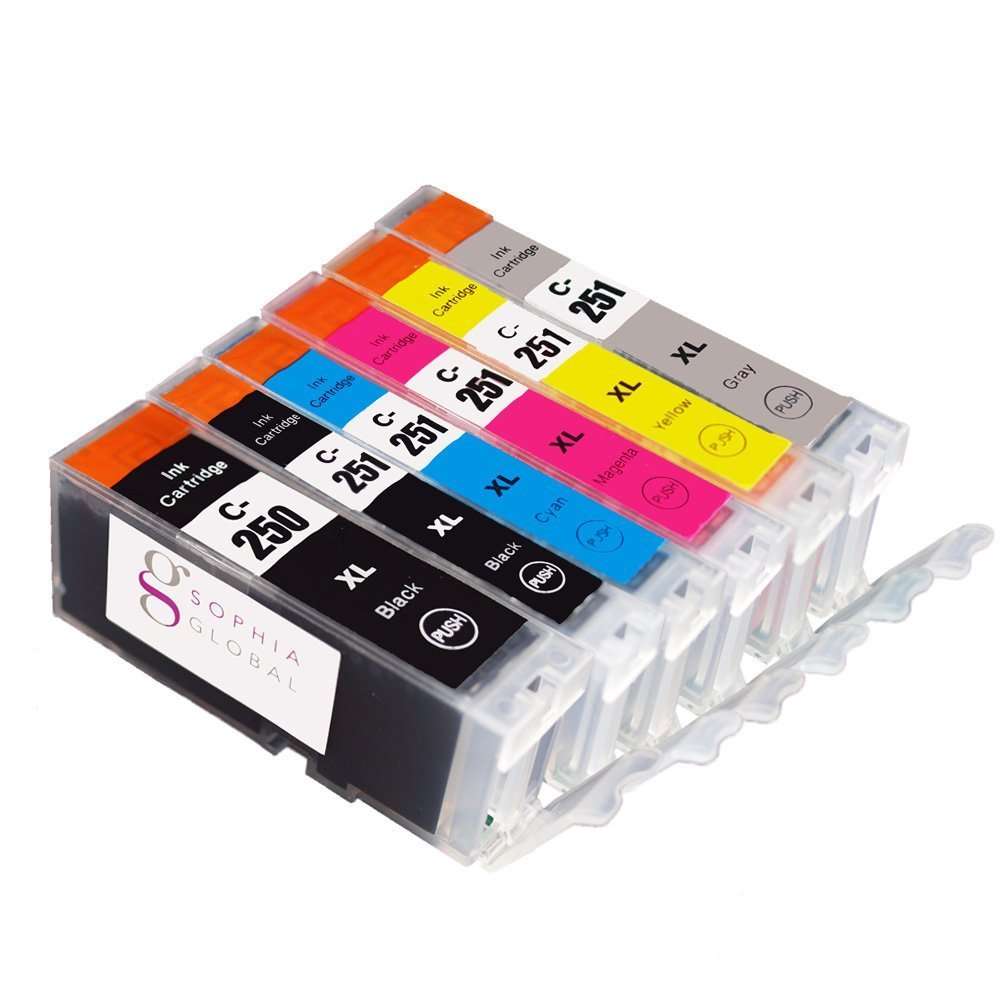
Кассета с чернилами. Осторожно возьмите кассету, чтобы не прикасаться пальцами к листу с чернилами, и вставьте ее в соответствующее гнездо на принтере. Лист должен быть натянут, иначе при работе он сломается. Вы можете отрегулировать натяжение листа с чернилами, слегка повернув стопор на внешней стороне кассеты. Если вы затянете стопор слишком сильно, чернила Canon быстро закончатся. Защищайте картридж от пыли и грязи, которые могут повлиять на качество печати.
Кассета для бумаги. Размер бумаги и размер картриджа должны совпадать. Откройте крышку кассеты для бумаги, придерживая листы двумя пальцами, и сложите их глянцевой стороной вверх. Это особая фотобумага. Обычные листы А4 устанавливаются в соответствующий слот. Закройте крышку до щелчка.
Как настроить качество печати принтера Brother?
Распечатайте тестовую страницу качества печати.
- Нажмите кнопку Чернила или Управление чернилами.
- С помощью стрелок ↑ или ↓ выберите Печать теста. Нажмите OK.
- С помощью стрелок ↑ или ↓ выберите Качество печати. Нажмите OK.
- Нажмите Цвет Старт. Устройство начнёт печать тестовой страницы качества печати.
Как прибавить цвет на принтере?
Откройте папку принтеров. Правой клавишей мыши щёлкните на иконке принтера и в меню выберите Настройка печати.
Выполните калибровку цветов с помощью панели управления.
- Нажмите + или — и выберите Цвет. коррекция. …
- Нажмите + или — и выберите Цвет. …
- Нажмите + или — и выберите Откалибровать. …
- Нажмите OK.
Как сделать светлее фото документ для печати на принтере?
Печать документов с эффектом осветления или затемнения
- Откройте драйвер, нажав кнопку «Свойства» в диалоговом окне «Печать» приложения.
- Перейдите на вкладку «Параметры изображения».
- Используйте ползунок для изменения осветленности или затемненности документа.
Действие функции экономии тонера
Чтобы удостовериться, что данная функция не активировалась автоматически ввиду малого остаточного уровня чернил, достаточно проверить заполненность ими картриджей. Если объем тонера находится на приемлемом уровне, остается проверить настройки драйвера и/или параметры печати, задаваемые с LCD-дисплея (если присутствует) — возможно, функция активировалась случайно/специально каким-либо пользователем устройства либо ввиду имевшего места программного сбоя.
У разных моделей принтеров/МФУ экономный режим включается и выключается по-разному.
Выключение функции экономии тонера у принтеров Canon
Для примера возьмем принтеры Canon серии «i-SENSYS». У большинства (или всех) моделей принтеров Canon этой серии данная функция активируется и деактивируется в настройках драйвера:
- Нажимаем кнопку «Свойства» напротив названия принтера в окне печати (Ctrl + P) того приложения, откуда выполняется печать.
- В открывшемся окне «Настройка печати» переходим во вкладку «Качество».
- Нажимаем кнопку «Дополнительные настройки».
- Откроется еще одно окно со списком, в котором нужно выделить строку «Экономия тонера».
- В нижней части окна отобразится меню «Экономия тонера» с вариантами «Вкл.» и «Выкл.».
- Устанавливаем «Выкл.» и нажимаем «ОК».
Выключение функции экономии тонера у принтеров Brother
Режим экономии тонера у принтеров этого производителя также может быть активирован/деактивирован из настроек драйвера (подходит для множества моделей Brother линейки DCP):
- Открываем окно свойств принтера из окна печати.
- Переходим во вкладку «Advanced» (Дополнительные).
- В центре окна находится опция «Toner Save Mode» (Режим экономии тонера) — снимаем с нее галочку для деактивации режима экономии тонера, затем нажимаем «ОК».
Если имеющийся принтер Brother оснащен сенсорной/кнопочной LCD-панелью управления, тогда функцию экономии тонера можно выключить следующим образом:
- Открываем главное меню нажатием соответствующей кнопки на корпусе устройства.
- Далее идем в раздел «Общие настройки».
- Открываем подраздел «Экология».
- Открываем настройки функции «Экономия тонера».
- Выбираем «Выкл.» для отключения функции экономии и нажимаем «ОК» для сохранения настроек.
Выключение функции экономии тонера у принтеров HP
Здесь все тоже делается из настроек драйвера печати:
- Открываем свойства принтера
- Переходим во вкладку «Бумага/Качество».
- Снимаем галочку с опции «EconoMode» и сохраняем настройки.
Для принтеров/МФУ HP с дисплеем:
- Заходим в раздел «Настройка устройства» в главном меню панели управления.
- Переходим здесь в подраздел «Качество печати».
- Находим опцию «EconoMode», переводим переключатель в положение «Выкл.», нажимаем «ОК».
Выключение функции экономии тонера у принтеров Epson
У принтеров/МФУ производства Epson функция экономия тонера настраивается путем изменения качества печати:
- Открываем свойства принтера из окна печати.
- Во вкладке «Главное» справа находим опцию «Качество».
- Напротив опции в раскрывающемся списке устанавливаем вариант «Стандартный» (вариант по умолчанию).
- При необходимости можно выбрать вариант «Высокий» или же «Дополнительные настройки». В последнем случае откроется еще одно окно, в котором при помощи ползунка можно установить максимальный уровень качества печати.
- http://printergid.ru/brand/canon/parametry-pechati-printera-canon
- https://build-make.ru/3961/reshenie-problem-s-blednoj-pechatju-printera-printer-kenon-pechataet-bledno-kak-nastroit/
- https://www.dvenashka.ru/2021/11/kak-polzovatsya-printerom-canon.html
- https://windowslux.ru/kak-uluchshit-kachestvo-pechati-printera-canon
- https://school-isa.ru/kak-postavit-vysokoe-kachestvo-pechati/
- https://pro-naushniki.ru/dlya-doma/printer/povyshaem-yarkost-pechati-na-printere
- https://planshet-info.ru/kompjutery/kak-nastroit-kachestvo-pechati-na-printere-canon
- https://kompyutery-programmy.ru/orgtehnika/kak-nastroit-kachestvo-pechati-na-printere-canon.html
- https://ru.NoDevice.com/articles/printers/printer-prints-faintly
- https://sdt-taganrog.ru/kak-uluchshit-kachestvo-pechati-printera-canon/
- https://avtograf70.ru/zapchasti/kak-uvelichit-chetkost-pechati-printera.html