
Печатаем фото 3×4 на принтере
Сразу хочется отметить, что стандартное средство просмотра фотографий в Windows хоть и поддерживает функцию печати, однако в настройках параметров нет интересующего вас размера, поэтому придется обращаться за помощью к дополнительному ПО. Что касается подготовки изображения, для этого лучше всего подойдет графический редактор Adobe Photoshop. Детальные инструкции по этой теме вы найдете в другой нашей статье по следующей ссылке, а мы же приступим к разбору трех самых доступных методов печати.
Перед началом стоит обратить внимание, что нужно подключить и настроить принтер. Кроме этого мы советуем брать специальную бумагу для фотографий. Если вы собираетесь использовать печатное оборудование впервые, инсталлируйте драйверы. Ознакомьтесь с материалами ниже, чтобы быстро и правильно выполнить данную задачу.
Способ 1: Adobe Photoshop
Поскольку выше мы уже рассказали о том, что можно подготовить фотографию в Фотошопе, давайте сразу рассмотрим, как в этой программе осуществляется печать. От вас требуется произвести всего несколько простых действий:
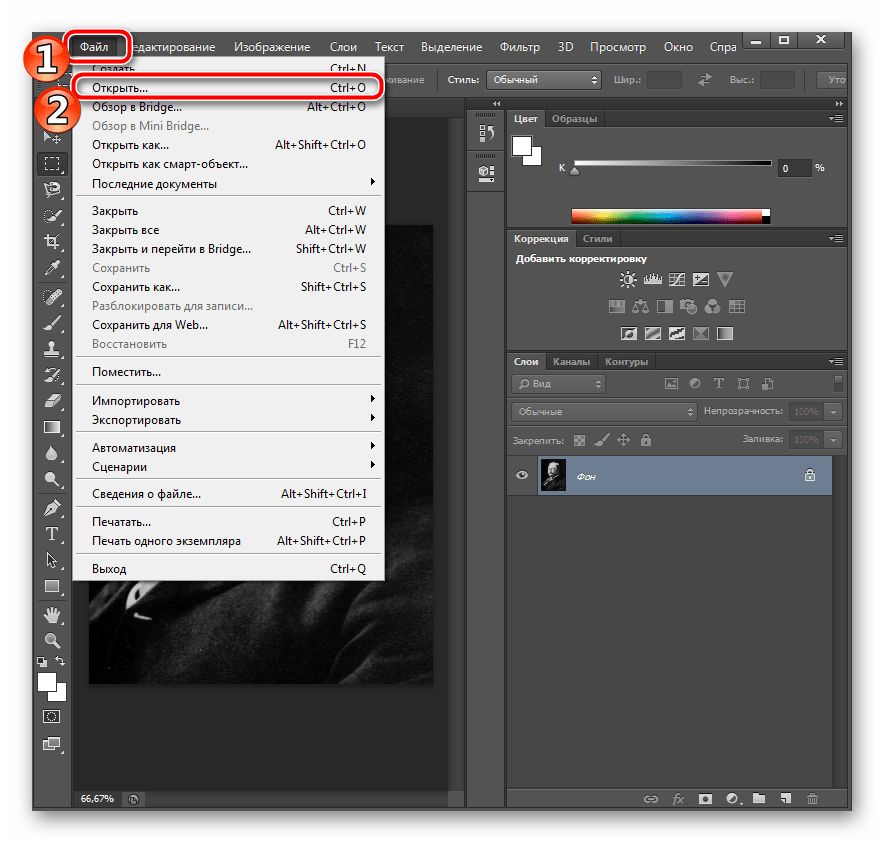
- Запустите Photoshop и во всплывающем меню «Файл» выберите пункт «Открыть», если снимок еще не был загружен.
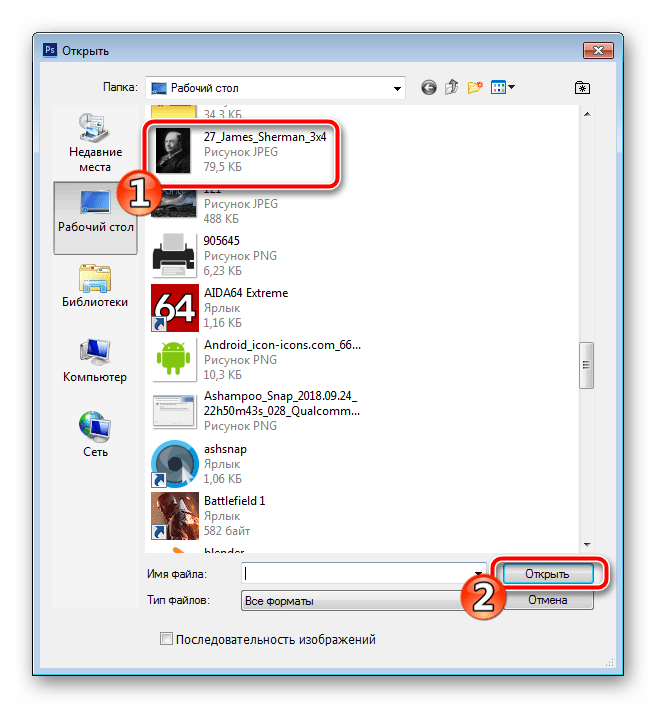
- Откроется окно обзора по компьютеру. Здесь перейдите в необходимую директорию, выделите фото и нажмите на «Открыть».
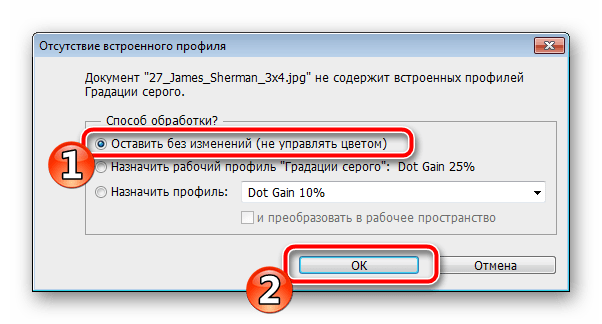
- Если встроенный цветовой профиль отсутствует, перед вами отобразится окно уведомления. Здесь отметьте маркером нужный пункт или оставьте все без изменений, после чего кликните на «ОК».
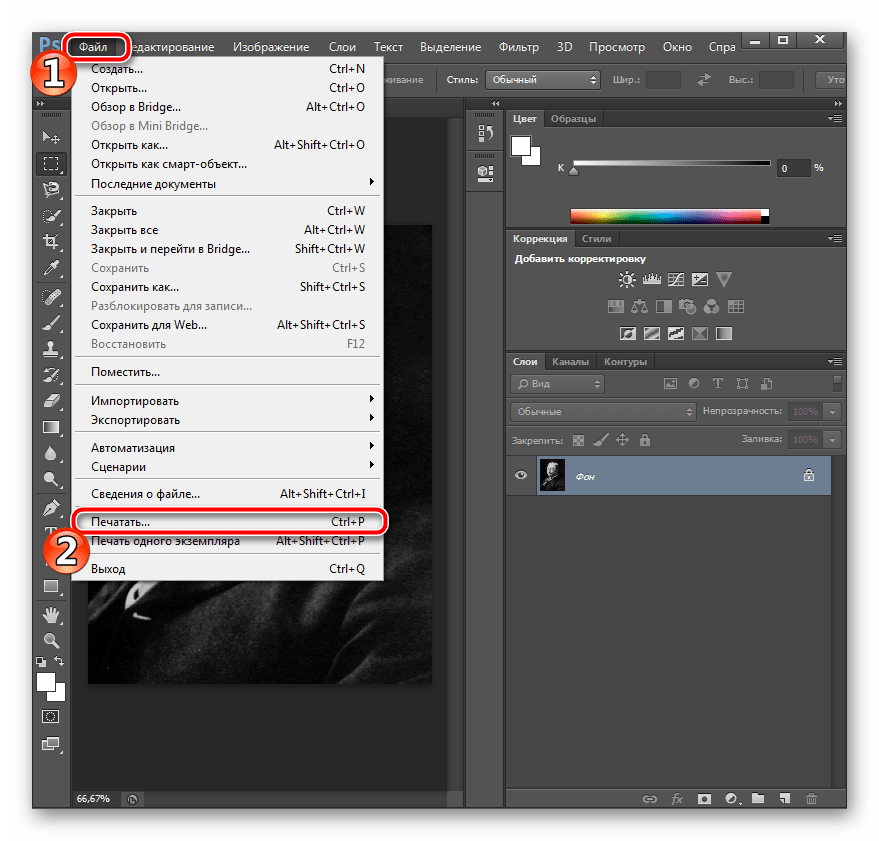
- После подготовки изображения разверните всплывающее меню «Файл» и нажмите на «Печатать».
- Вы можете переместить объект в другое место на листе, чтобы потом было удобно вырезать.
- Из списка принтеров выберите тот, на котором будете печатать.
- Вам доступна детальная настройка параметров принтера. Обратиться в данное меню следует только в том случае, если есть надобность выставить пользовательскую конфигурацию.
- Касается это и дополнительных инструментов, которые в большинстве случаев не нужны.
- Последним шагом будет нажатие на кнопку «Печать».


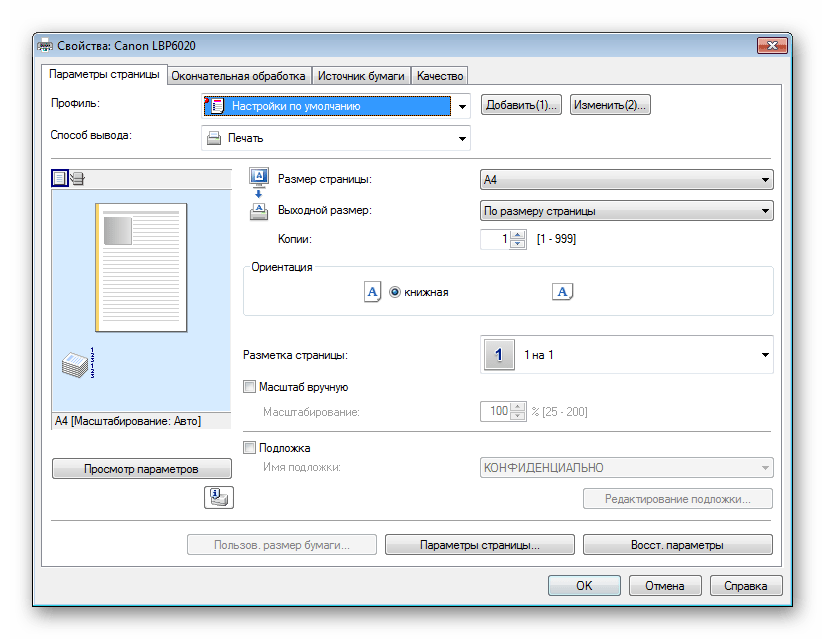


Дождитесь, пока принтер выдаст фотографию. Не вытаскивайте лист бумаги, пока печать не будет завершена. Если устройство печатает полосами, значит, возникла одна из распространенных проблем.
Способ 2: Microsoft Office Word
Сейчас большинство пользователей имеют на компьютере установленный текстовый редактор. Самым распространенным считается Microsoft Word. Помимо работы с текстом, он также позволяет настроить и распечатать изображение. Вся процедура выглядит следующим образом:
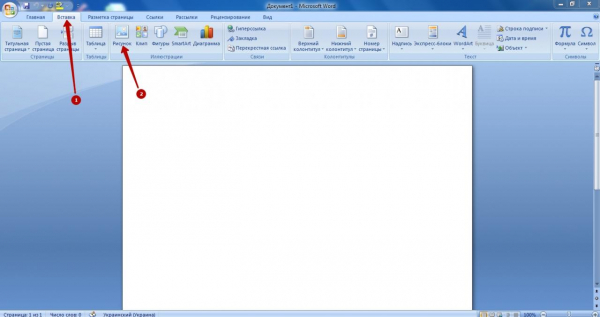
- Запустите текстовый редактор и сразу переместитесь во вкладку «Вставка», где выберите пункт «Рисунок».
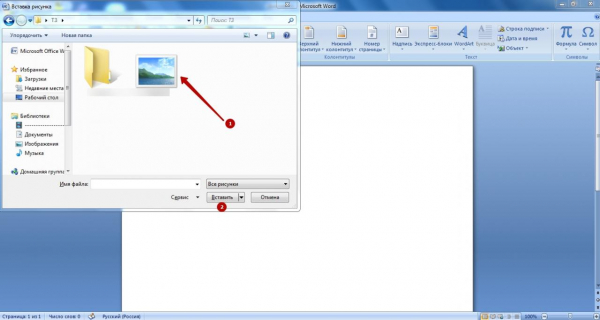
- В обозревателе отыщите и выделите фотографию, а потом кликните на «Вставить».
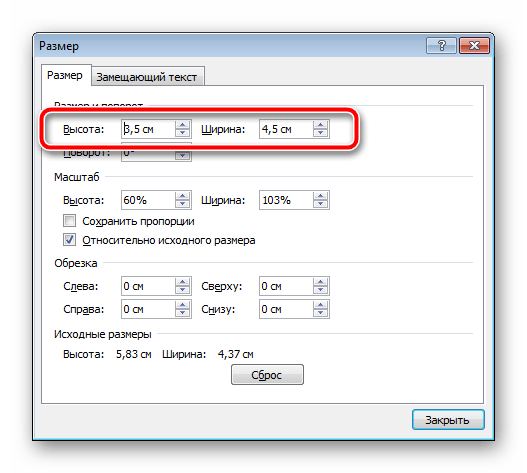
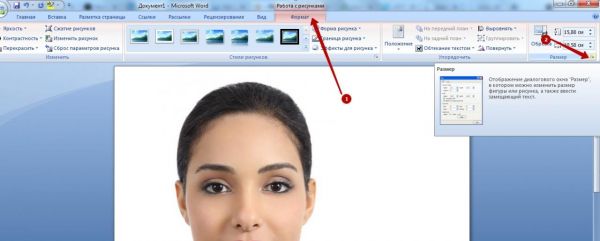
- Дважды нажмите на изображении, чтобы перейти к его редактированию. Во вкладке «Формат» раскройте дополнительные параметры размеров.
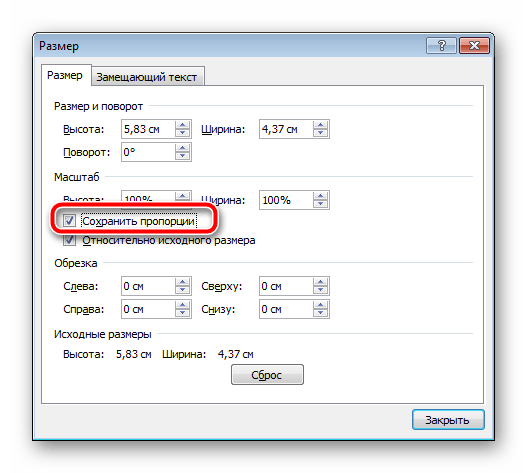
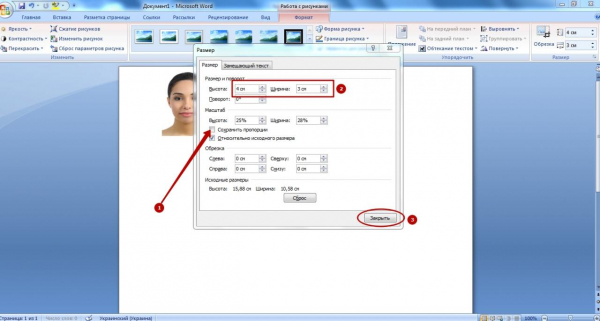
- Уберите галочку с пункта «Сохранять пропорции».
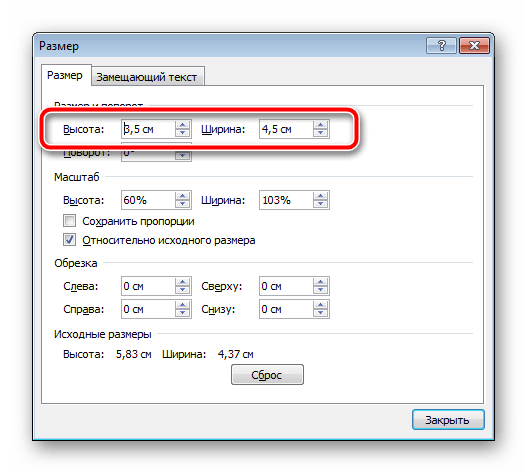
- Задайте высоту и ширину в соответствии с необходимыми параметрами 35×45 мм.
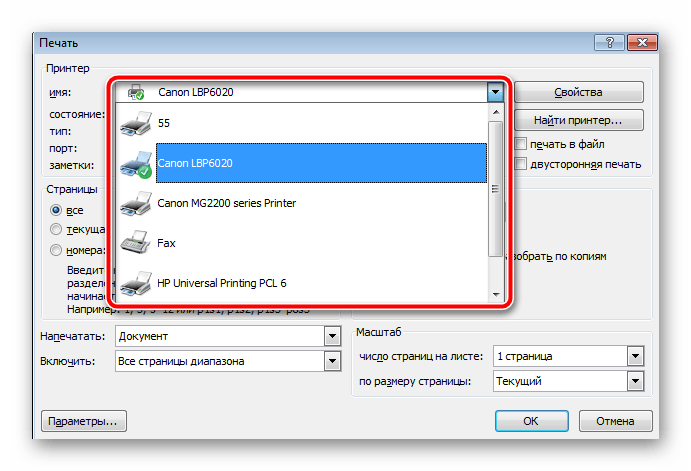
- Теперь можно приступать к печати. Раскройте «Меню» и выберите «Печать».
- В списке оборудования выберите активное.
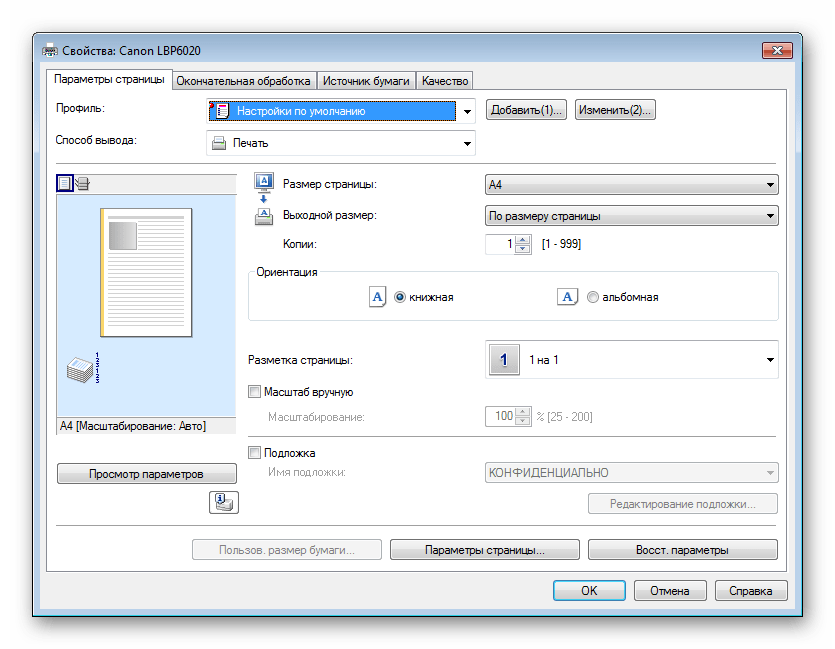
- Если нужно, задайте дополнительные параметры печати через окно конфигурации принтера.
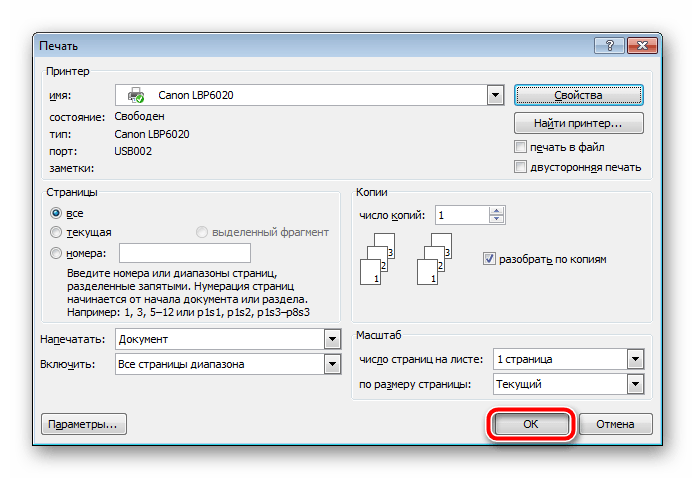
- Чтобы запустить процесс, кликните на «ОК».
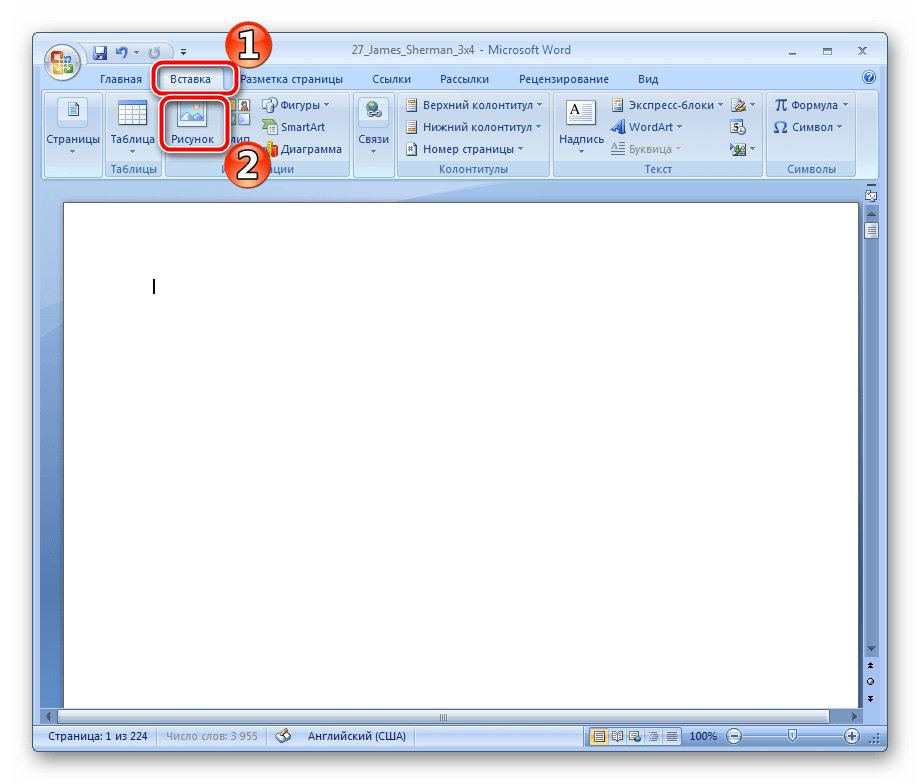
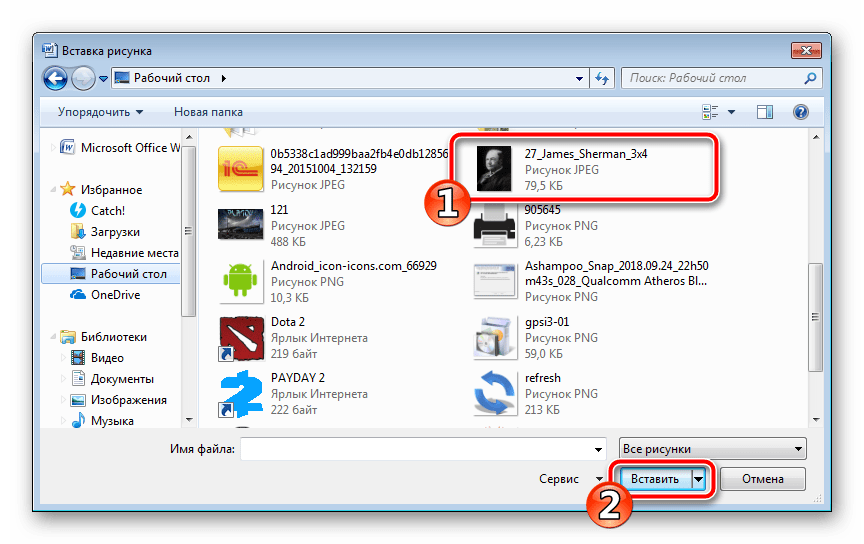

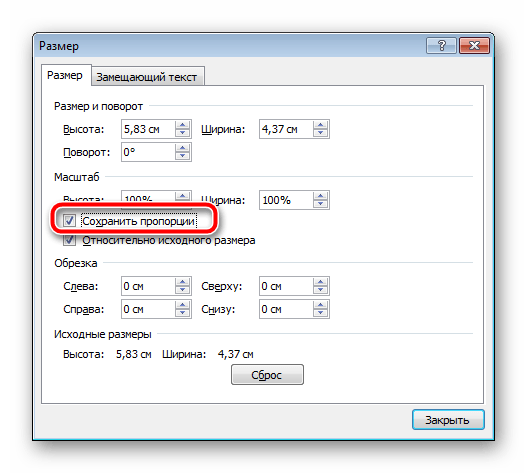

Как видите, в настройке и печати фото нет ничего сложного. Данная задача выполняется буквально за несколько минут. Большинство других текстовых редакторов также позволяют проводить подобные манипуляции по примерно такому же принципу.
Подготовка фото
Сначала сделаем все необходимые штрихи. Поэтому предлагаю открыть образ и начать с ним работать. Я собираюсь сфотографировать Леонардо ДиКаприо. И помните, что размер здесь не самое главное. Есть много других требований, которые вы должны выполнить:
- глаза должны смотреть прямо в объектив.
- Никаких темных очков или шляп. Допускается фотосъемка в обычных очках, если это ваш постоянный атрибут и у вас есть проблемы со зрением.
- Ни улыбки, ни ухмылки. Выражение лица должно быть нейтральным.
- Изображение должно быть четким и не переэкспонированным
- Фон должен быть сплошным.
В отличие от паспортного фото, здесь нет требований к размеру головы. Так что смотрите сами. Просто не формируйте все вокруг краев. Вернитесь на несколько миллиметров.
Способ номер 1
Для начала попробуем сделать все по изначально заданным размерам.
- откройте Photoshop и создайте новый документ. И сразу создать изображение нужного размера 3 х 4 см, и установить разрешение 600.
- Теперь нужно открыть изображение. Сделать это можно с помощью меню «Файл» — «Открыть», а затем перенести в наш документ, либо перетащив изображение прямо из Проводника в Фотошоп, зажав левую кнопку мыши.
- Затем с помощью трансформации (CTRL+T) увеличиваем изображение так, чтобы остались только голова Леонардо и небольшая часть туловища. Что ж, давайте сделаем голову чуть ниже верхнего края.
- Теперь пришло время удалить фон. Дело в том, что фотографии требуют однородного белого или светло-серого фона. Но вкратце расскажу, как я люблю это делать. Просто выберите человека с помощью инструмента «Прямое лассо». У вас должно получиться что-то вроде этого.
- Естественно, углы нужно убрать, поэтому идем в меню «Выбор» — «Модификация» — «Сгладить». Установите значение всего в несколько пикселей.
- Теперь нажмите клавишу Delete, чтобы удалить фон.
- Ну и последним штрихом заполним пустую область белым или светло-серым цветом. Поэтому берем инструмент Заливка, выбираем цвет и нажимаем на пустую область. Или, если у вас уже есть белый фон в качестве отдельного слоя, вам не нужно ничего заполнять.
На самом деле картина ясна. Теперь осталось подготовить распечатку.
Способ номер 2
Второй способ создания изображения 3х4 для документов в Фотошопе немного проще. Здесь не нужно заморачиваться с созданием отдельного документа, так как мы будем делать все сразу в текущем. И поможет нам в этом фреймворк».
- откройте документ изображения, затем выберите инструмент «Рамка». Непосредственно перед тем, как обрезать изображение, нам нужно установить соотношение сторон. Для этого заходим в свойства инструмента и вводим цифры 3 и 4.
- А теперь обрезаем так, чтобы осталось только лицо и небольшая часть туловища и груди.
- Затем начинаем выделять нужную область так, чтобы поместилась необходимая часть тела. После этого нажмите Enter. Все делаем на глаз, но учитываем, что должна влезть голова и начало груди (странно выражаюсь).
- Теперь не забудьте изменить размер изображения. Несмотря на то, что мы установили пропорции изображения 3×4, на самом деле это был не нужный размер. Для этого перейдите в меню «Изображение» — «Размер изображения» и измените ширину и высоту на 3 и 4 сантиметра. Да, и установить разрешение 600 dpi.
Ну а дальше остается либо распечатать, либо распределить несколько изображений на одном листе и распечатать.
Как это сделать через фотошоп
Photoshop подойдет, если нужно обработать фотографии пакетно, но в массе снимков есть кадры и в альбомной (горизонтальной), и в книжной (вертикальной) раскладке. Как провести ресайз «широких» и «высоких» картинок с сохранением пропорций и детализации? Зададим алгоритм обработки для каждой группы отдельно.
Добавляем альбомное изображение в программу. Жмем «Окно» — «Операции» и внизу панели «Создание нового набора» («Window» — «Actions» — «Create Set»). Откроется вкладка, где набор операций нужно как-то назвать, например «Изменить размер» («Resize»).
Выставьте параметры ширины и высоты. Кликните «Создать» («ОК»). Создайте новый алгоритм через кнопку «Создание новой операции» («Create New Action») и задайте операции название «Горизонтальные». Нажмите «Записать» («Record») и отправляйтесь настраивать параметры для всех «широких» фото.
Отсюда начинаются настройки для альбомных кадров
Для этого перейдите во вкладку «Изображение» — «Размер изображения» («Image» — «Image Size»), выставьте нужное количество пикселей, сохраните и остановите запись алгоритма по квадратной кнопке «Стоп».
Повторите шаги для вертикальных фото. После этого снова перейдите в «Окно» — «Операции» («Window» — «Actions»), найдите иконку с полосками и кликните «Вставить условное» («Insert Conditional»).
В ней вы обозначите условия, какой снимок и как нужно уменьшить
Настройте обработку для фотографий в зависимости от раскладки:
1. Во вкладке условий «Условное действие» («Conditional Action») для альбомных фото в «Если текущий» («If Current») выбираем «Документ имеет альбомную ориентацию» («Document is Landscape»).
2. Определяем, что Фотошоп должен делать дальше через «То действие воспроизведения» («Then Play Action»).
3. Выбираем настройки, которые мы назвали «Горизонтальные».
В строке «Иначе действие» («Else Play Action») выберите настройки, которые создавали для вертикальных изображений. Этот инструмент как бы запрашивает, что делать, если снимок попался не альбомный. Теперь приступите к пакетной обработке через «Файл» — «Автоматизация» — «Пакетная обработка» («File» — «Automate» — «Batch»).
Осталось создать схему, что обрабатывать и по какому принципу
Теперь нужно выбрать созданный вами набор, условие, источник фотографий и выходную папку, куда будут выгружаться уменьшенные фото. Введите название новых файлов и их выходной формат. Нажмите «ОК», чтобы запустить обработку.
Можно загрузить все фото в программу или выбрать папку-источник
Как самостоятельно распечатать фото 3х4, используя Microsoft Office Word
Microsoft Office Word — очень популярный текстовый процессор, который есть у большинства пользователей ПК. Помимо текстового процессора, он также позволяет печатать выбранные изображения.
Чтобы использовать эту функцию, вы должны:
- Запустите текстовый процессор.
- Перейдите на вкладку «Вставка» и в появившемся окне выберите «Изображение».
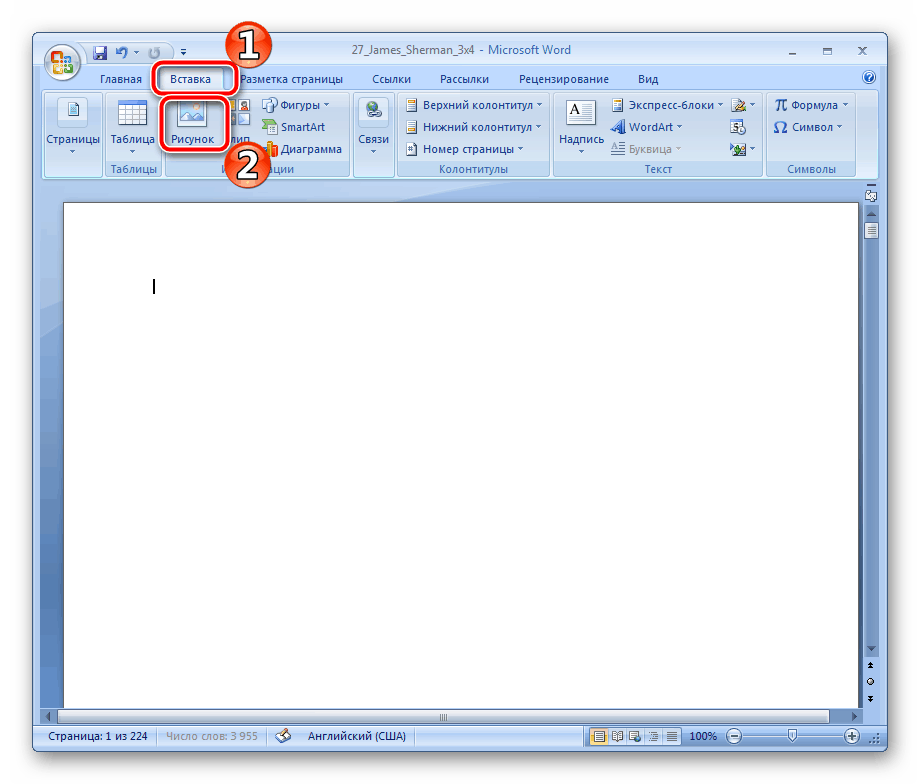
- Откроется окно, в котором вы должны найти и выделить мышью изображение, которое хотите использовать, а затем нажать кнопку «Открыть».
- Изображение загрузится в редактор, но его нужно исправить.
- Для этого дважды кликните по нему и перейдите на вкладку «Формат», где нужно открыть несколько настроек размера.
- Здесь нужно снять галочку с пункта «Сохранить пропорции».
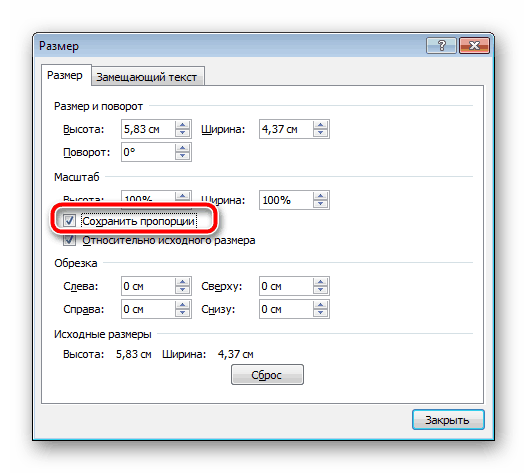
- В соответствующих позициях должны быть указаны размеры 35х45 мм.
- Затем установите необходимые параметры. Откройте вкладку «Меню» и найдите опцию «Печать».
- Появится окно со всеми доступными принтерами. Выберите правильный.
- Вы также можете ввести свои личные настройки здесь.
- Затем сохраните настройки, нажав кнопку «ОК».
СОВЕТ! Многие бесплатные текстовые редакторы также имеют функцию печати изображений. В этом случае все этапы настройки будут выполняться аналогично.
Как вывести на печать тестовую страницу без компьютера
Для принтеров: При выключенном принтере нажать кнопку «Лист», не отпуская её, нажать кнопку «вкл.», отпустить её, продолжая удерживать «Лист» 10 сек.
Для МФУ без монитора: тот же процесс, только вместо «листа» кнопка «Стоп» ( треугольник в кружочке)
Для МФУ с монитором: во вкладке «Установка» – «Техобслуживание» – «Проверка ДЮЗ» – «старт» – «печать».
Приобрели новенький принтер? В любом случае вам понадобиться напечатать тестовые страницы для проверки качества печати. Хорошо, если принтер подключен к компьютеру, через который можно запустить этот процесс. А если такой возможности нет? Как вывести на печать тестовую страницу без компьютера? Давайте разбираться.
Итак, следующие советы пригодятся для многих современных устройств. Для начала загрузите обычные белые листы бумаги соответствующего формата во входной лоток.
Тестовая страница печати для струйных принтеров печатается следующим образом: выключите устройство кнопкой, нажмите кнопку «Лист», не отпуская её, нажмите кнопку «ВКЛ.», отпустите её, продолжайте удерживать «Лист» около 10 сек.
Для принтеров Кэнон: удерживайте обе кнопки (в данном случае кнопку Resume и ВКЛ.), до тех пока не загорится индикатор включения. После этого удерживая кнопку ВКЛ, отпустите и два раза нажмите кнопку Resume, отпустите обе кнопки. После этого загорится индикатор готовности, что будет сигнализировать о сервисном режиме. Чтобы распечатать тестовый лист – один раз нажмите Resume, подтвердите действие кнопкой ВКЛ.
Печать тестового листа для многофункционала без дисплея: похожий процесс, только вместо кнопки «Лист» – кнопка «Стоп» (треугольник в круге)
Тестовая страница для струйной печати с многофункционалом, оснащенным дисплеем: выберите вкладку «Установка», далее – «Техобслуживание» – меню «Проверка ДЮЗ» – пункт «Старт» и «Печать».
Какие моменты важно учесть при выборе печатающего устройства:
- Советуем выбирать принтер с системой непрерывной подачи чернил (СНПЧ). Эта система представляет собой емкости с чернилами взамен картриджам, подключенные к печатающей головке принтера. Выгода такого подхода: чернил расходуется меньше, реже нужно заправлять; проще заправлять чернила — просто заливаете краску в емкость; можно использовать бюджетные чернила стороннего производителя — но это на Вашу ответственность, так как некачественные чернила могут повлиять как на качество снимков, так и на техническое состояние принтера.
- Как напечатать фото с телефона? Присмотритесь к компактным сублимационным фотопринтерам. Сегодня на рынке представлены такие модели как, например, Canon Selphy. Данный принтер предназначен только для печати цифровых фотографий формата 10х15, но характерен очень высоким удобством использования.


- Можно взять с собой на природу
- Печать с телефона (хотя данная функция представлена уже на многих современных моделях)
- Очень компактный и простой в использовании.
Замена одежды на фотографии
Быстрая смена одежды в программе ID picture
- Выберите подходящий костюм из каталога.
- Чтобы выбрать, дважды щелкните выбранную опцию.
- В каталоге доступно несколько разделов: мужская и женская одежда, гражданская и военная.
- Отрегулируйте размер и положение слоя одежды с помощью перетаскивания и/или панели управления слоями
Microsoft Office Word
Сегодня у большинства пользователей на компьютере установлен текстовый процессор. Наиболее популярным из них является Microsoft Word. Помимо работы с текстом, он также позволяет настраивать и печатать изображения. Вся процедура выглядит следующим образом:
- Запустите текстовый процессор и сразу же перейдите на вкладку «Вставка», где вы выбираете опцию «Изображение».
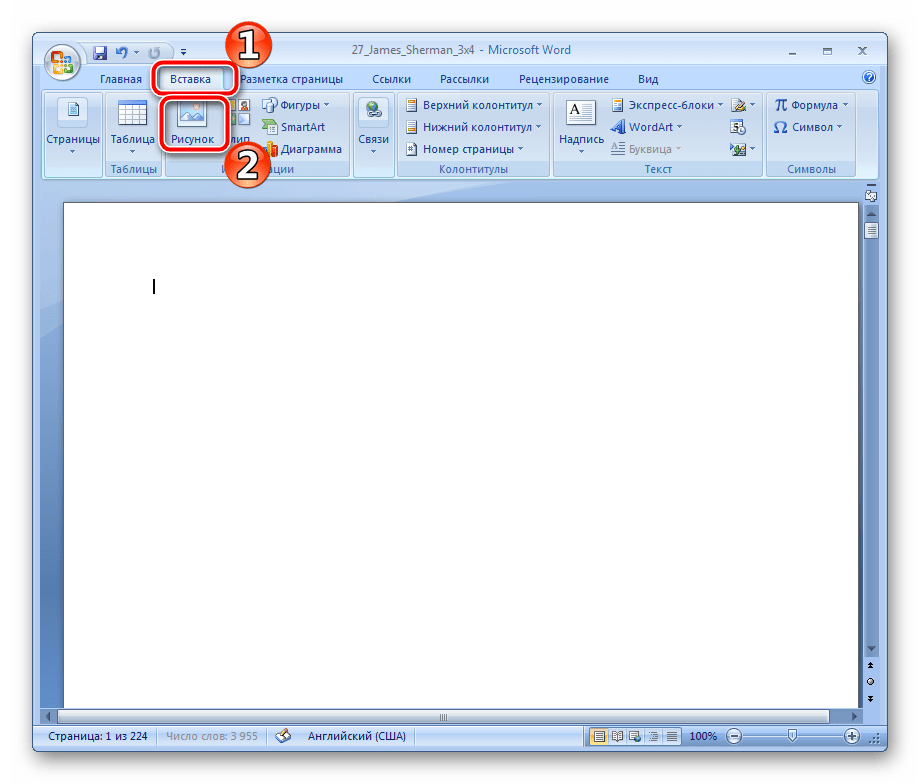
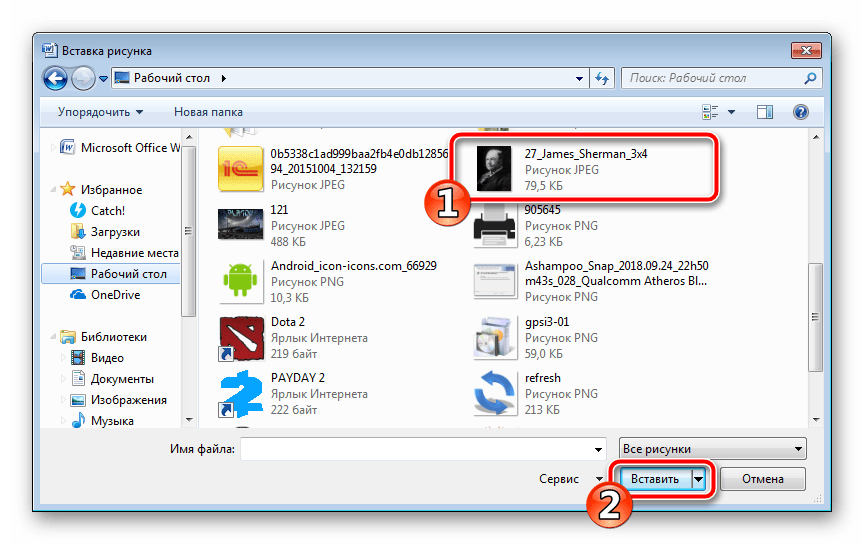
Найдите и выделите изображение в браузере, затем нажмите «Вставить».
Дважды щелкните изображение, чтобы отредактировать его. На вкладке Формат разверните дополнительные параметры размера.
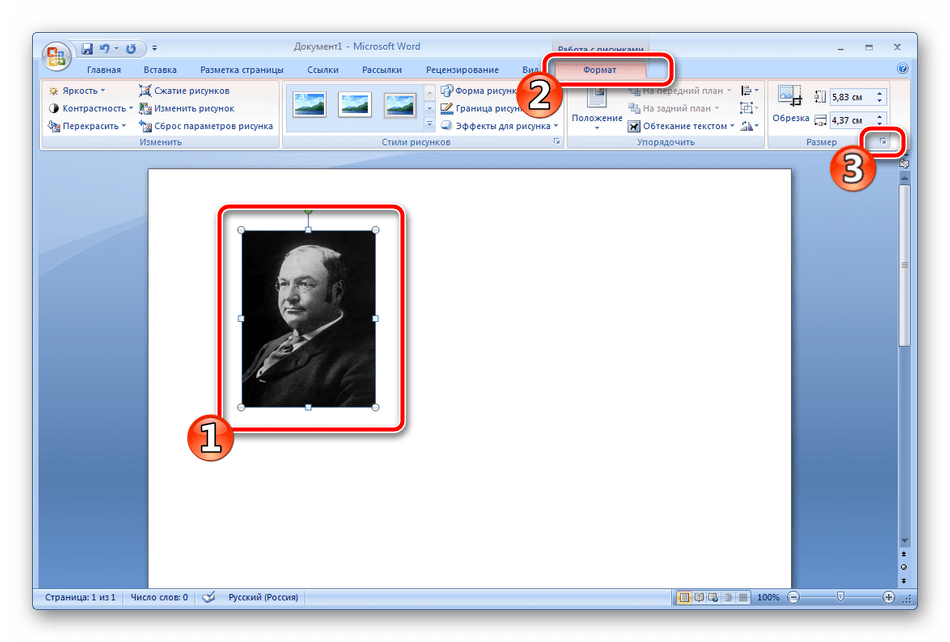
Снимите флажок «Сохранить соотношение сторон».
Установите высоту и ширину на желаемый размер 35×45 мм.
Теперь можно приступать к печати. Откройте меню и выберите «Печать».

Выберите активное оборудование в списке оборудования.

При необходимости задайте дополнительные параметры печати через окно конфигурации принтера.
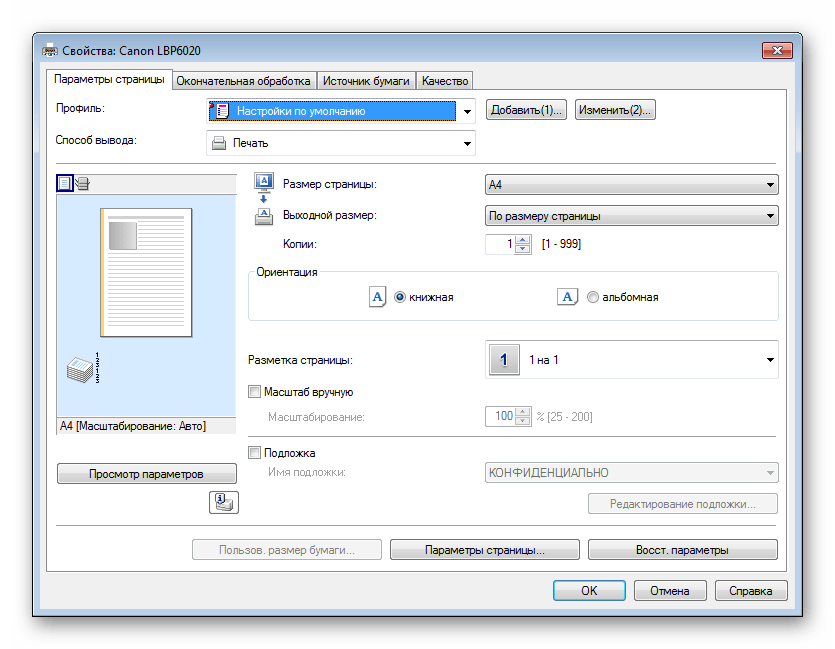
Нажмите «ОК», чтобы начать процесс.

Как видите, ничего сложного в настройке и печати изображения нет. Эту задачу можно выполнить за считанные минуты. Большинство других текстовых процессоров также позволяют вам выполнять аналогичные манипуляции почти таким же образом.
Как печатать фото 3*4 в Ворде
Вставка снимка
Даже Word, текстовый процессор, который мы обычно используем для других целей, подходит для печати изображения 3×4. Войдите в программу, выберите вкладку «Вставка» вверху и «Изображение» внизу.
В новом окне найдите файл и нажмите «Вставить».
Подгонка размеров и пропорций
Когда изображение откроется, щелкните вкладку Формат, чтобы начать редактирование. Нажмите на маленькую иконку «Размер» в правом нижнем углу рабочей панели.
Снимите флажок «Сохранить соотношение сторон» и установите высоту и ширину на 4 см и 3 см соответственно. Затем закройте окно.
Настройки печати
Отсюда вы можете отправить изображение на печать:
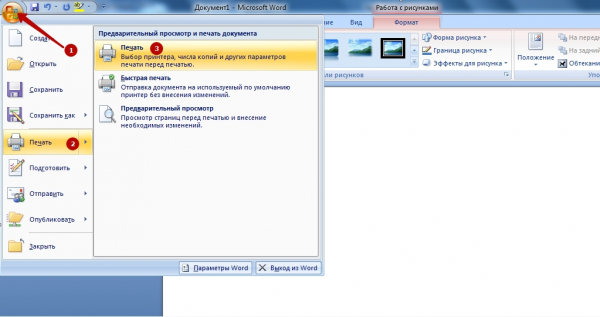
- Зайдите в главное меню Word.
- Наведите курсор на строку «Печать», а затем выберите из выпадающего списка одноименную опцию.
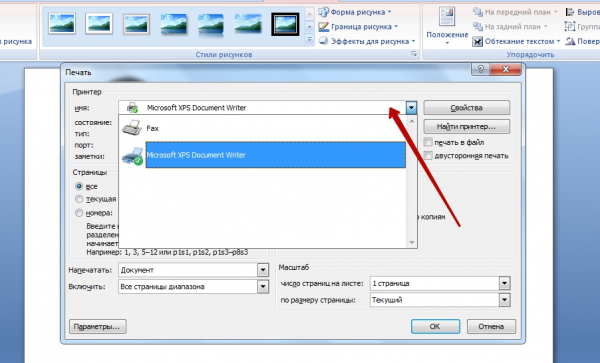
- Выберите активные принтеры.
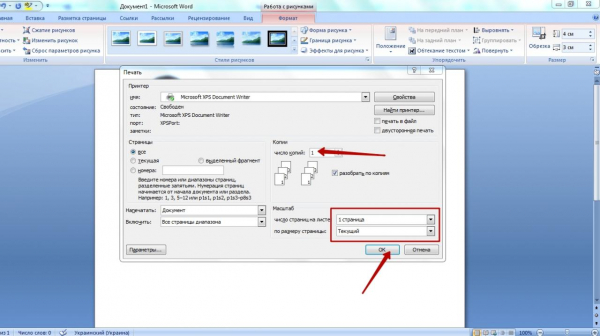
- Укажите дополнительные параметры — количество копий, масштаб. Когда вы будете готовы к печати, нажмите OK.
LibreOffice: альтернатива Word
Расширение для Хрома
Если на вашем компьютере не установлен Microsoft Office, вы можете использовать другие инструменты. Одним из таких инструментов является Libre Office. Вы можете установить это расширение для Chrome. Зайдите в магазин, введите в поле поиска «libre office», а затем установите программу.
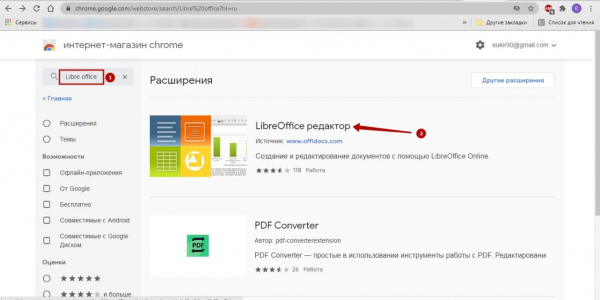
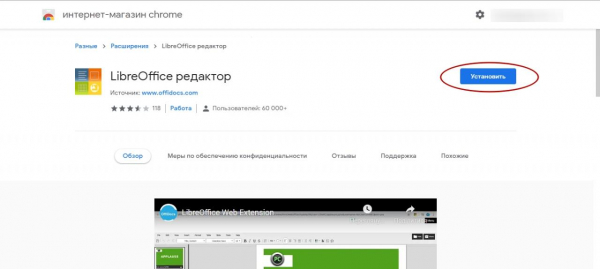
Другой вариант — установить портативную версию редактора на свой компьютер. Его можно скачать с официального сайта Libre Office.
Как изменить фото / картинку в программе paint
Существует много способов чтобы уменьшить у фотографии, картинки или рисунка ее размер. Но в данной статье мы рассмотрим, как это сделать с помощью программы Paint. Она уже входит в операционную систему Windows.
Я рассмотрю Paint в Windows 7. В других системах Виндовс программа Паинт работает по такому же принципу.
В качестве примера я сделал снимок со своего фотоаппарата с разрешением 9 mega pixels. У меня получилась картинка размером 4,35 мб. Уменьшу размер этой фотографии. Для этого на данный файл нажимаю правой кнопкой мыши, и в дополнительном меню выбираю:
Выбранный файл открывается программой Paint, в которой видны первоначальные размеры картинки.
Для уменьшения размера фотографии нажимаем на кнопку: Изменить размер (как показано на снимке выше). И в выпадающем меню выбираем изменение в процентах или пикселях.
Я выбираю в пикселях. Оставляю галочку: Сохранять пропорции. И изменяю размер по горизонтали на 1024 (или 1280) пикселей. Этих размеров вполне достаточно, чтобы на любом мониторе компьютера хорошо отображалась фотография.
Для изменения размеров фотографии в Windows XP заходим в меню Рисунок -> Растянуть и изменяем размер в процентном отношении. Либо в меню Рисунок -> Атрибуты и изменяем размер в точках. Например, как в нашем описанном в этой заметке случае: 1024 по горизонтали и 768 по вертикали.
После изменения размеров фотографию необходимо сохранить. Для этого выполняем всего 3 действия:
- В меню вверху в левом углу левой кнопкой мыши открываем выпадающий список выбора функций;
- Наводим курсор на: Сохранить как;
- В дополнительном выборе нажимаем на: Изображение в формате JPEG (один из самых распространенных форматов).
Далее нужно выбрать место, куда сохранить измененное фото или картинку. Например, у меня первоначальное фото (для этой статьи) находится на Рабочем столе. Файл называется Фото.
При сохранении, чтобы не изменить первоначальный файл, называю файл с уменьшенными размерами по-другому (например, Фото 2) и нажимаю Сохранить.
Готово! Теперь по свойствам файлов видим, что с помощью стандартной программы Paint мы уменьшили исходный размер фотографии в 10 раз.
При том, что при просмотре на компьютере разницы в качестве особо не заметно.
Способ 2
Процесс печати изображений других размеров в большинстве случаев также не представляет сложности.
3х4
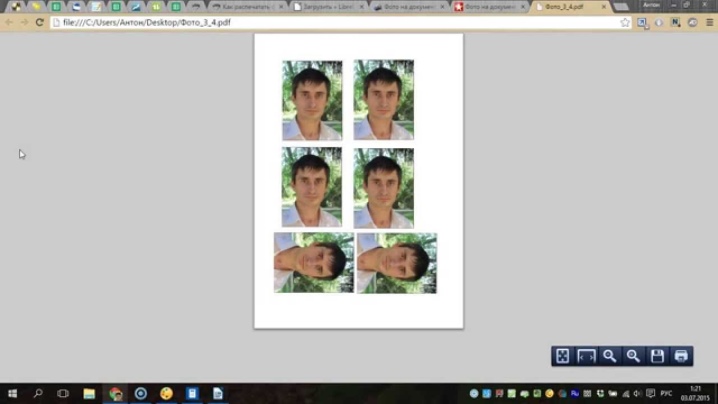
Перед печатью изображения такого размера его необходимо подготовить. Обычно это фотографии для документов. Поэтому вы можете использовать подходящий графический редактор. Процесс печати практически не отличается от описанного выше. Разница лишь в том, как изображение будет расположено на бумаге. Часто бывает так, что на одном большом листе находится несколько маленьких изображений.
Не забудьте про опцию предварительного просмотра. Это позволит вам убедиться, что все сделано правильно перед печатью.
Разбирая положительные и отрицательные стороны утилиты, можно выделить такие ее достоинства:
- Бесплатное использование.
- Простота в управлении.
- Удобный и понятный интерфейс.
- Возможность печати снимков на документы для 20 стран.
- Использовать утилиту могут как профессионалы, так и новички.
- Программа на русском языке.
К минусам можно отнести отсутствие возможности редактировать снимки и печатать их в больших форматах, но, если учитывать, что утилита предназначена именно для печати фото для документов, это можно не считать большим недостатком.
Для получения качественных снимков рекомендуем использовать оборудование, позволяющее получить четкие кадры. Желательно также при этом использовать вспышку.
Создание фото-документа проходит в три шага
Разметка: Загрузка изображения, Выбор размера, Разметка.
Обработка: Отрегулируйте угол изображения. Сменить костюм
Печать: выбор размера бумаги, линии отреза, ориентация бумаги, сохранение полученного фотодокумента на компьютере.
Как напечатать фото 10х15?
Прежде всего, стоит определиться, откуда будут браться изображения. Прямое подключение фотоаппарата к принтеру возможно при использовании технологии PictBridge. Также можно печатать с флешки или карты памяти, вставленной в компьютер.
Кроме того, необходимо приобрести фотобумагу нужного размера и типа. При выборе последней стоит учитывать рекомендации производителя оборудования. Чтобы распечатать на принтере фото 10х15, ищите бумагу, на упаковке которой будут такие же цифры.
Также иногда размеры указываются в дюймах – 4х6.
Сам процесс довольно прост:
- если печать ведется с ПК, найдите на нем фото, которое нужно перенести на бумагу;
- нажав на изображение правой кнопкой мыши, выберите «Печать»;
- в открывшемся окне укажите модель принтера;
- выберите размер бумаги (10х15 или A6) и ее тип;
- решите, как изображение будет располагаться на странице, подумайте, нужны ли вам поля;
- укажите, сколько копий вы хотите получить;
- подтвердите указанные параметры и дождитесь завершения процесса.
Как печатать другие фотографии?
Процесс распечатки фотографий других размеров в большинстве случае тоже не вызывает сложностей.
Прежде чем напечатать изображение такого размера, подготовьте его. Как правило, такими бывают фото для документов. Поэтому можно воспользоваться соответствующим графическим редактором. Процесс печати практически не отличается от описанного выше. Разница лишь в том, как будет располагаться изображение на бумаге. Обычно на одном большом листе размещают сразу несколько маленьких фотографий.
Не забывайте о возможности предварительного просмотра. Это позволит еще до печати убедиться, что вы все сделали правильно.
На нескольких листах А4
Иногда изображение имеет такой большой размер, что одного листа А4 не хватает (например, плакат). При желании можно распечатать таким образом и фотообои, хотя обычно для подобных целей используется профессиональное крупногабаритное оборудование.
В таком случае следует кликнуть на изображение, открыв окно печати. Затем нужно выбрать оборудование, размер и тип бумаги. Во вкладке «Макет» следует поставить галочку напротив слова «Многостраничность». После этого нужно выбрать «Печать плаката», установить нужные параметры и запустить процесс.
Важно помнить, что для таких целей подходят только изображения в высоком разрешении. В противном случае итоговое качество может вас огорчить.
Также можно предварительно воспользоваться сервисом, осуществляющим не только редактирование фото, но и его разделение на равные части (ProPoster).
Способ 1: Adobe Photoshop
Поскольку выше мы уже рассказали о том, что можно подготовить фотографию в Фотошопе, давайте сразу рассмотрим, как в этой программе осуществляется печать. От вас требуется произвести всего несколько простых действий:
- Запустите Photoshop и во всплывающем меню «Файл» выберите пункт «Открыть», если снимок еще не был загружен.
Дождитесь, пока принтер выдаст фотографию. Не вытаскивайте лист бумаги, пока печать не будет завершена. Если устройство печатает полосами, значит, возникла одна из распространенных проблем. Детальные инструкции по их решению вы найдете в другой нашей статье по ссылке ниже.
Способ 2: Microsoft Office Word
Сейчас большинство пользователей имеют на компьютере установленный текстовый редактор. Самым распространенным считается Microsoft Word. Помимо работы с текстом, он также позволяет настроить и распечатать изображение. Вся процедура выглядит следующим образом:
- Запустите текстовый редактор и сразу переместитесь во вкладку «Вставка», где выберите пункт «Рисунок».
Как видите, в настройке и печати фото нет ничего сложного. Данная задача выполняется буквально за несколько минут. Большинство других текстовых редакторов также позволяют проводить подобные манипуляции по примерно такому же принципу. С бесплатными аналогами Ворда знакомьтесь в материале по ссылке ниже.
На этом создание и печать фотографии подобных размеров можно считать завершенным. Как видим, здесь нет ничего сложно, а сама по себе программа довольно проста в освоении.
Печать фото при помощи специальных программ
Среди всего разнообразия различного компьютерного софта, можно найти большое количество программ, предназначенных специально для печати изображений.
Данные утилиты имеют очень простой и понятный интерфейс, а также позволяют производить очень точную настройку: задать требуемые параметры печати и размеры, отредактировать фото. Например, можно воспользоваться программой Photo Printer. Это бесплатный софт, разработанный специально для печати. Очень прост и удобен, поэтому подойдёт даже для неопытных пользователей. Программа попросит загрузить фото, указать его размер и цвет рамки, после чего отправит на печать.
Существует немало программ, позволяющих без особых проблем распечатывать фото в домашних условиях. Все они имеют свои плюсы и минусы, отличаются функциональностью и интерфейсом. Поэтому подобрать наиболее подходящий и удобный вариант не составит труда.
Онлайн-редакторы
Веб-сайтами удобнее пользоваться на компьютере, хотя их можно открыть и на телефоне или планшете. Каждый сайт имеет свою функциональность — есть простые без дополнительных опций и более сложные (с изменением фона и одежды, настройкой головы и углов фотографии и т.д.).
Выберите онлайн фоторедактор в зависимости от того, подходит ли ваша фотография под описанные выше параметры.
Ru.idphoto4you.com
В idphoto4you доступно больше стран, чем в предыдущем сервисе: страны Европы, Африки, США. После выбора страны доступны несколько форматов фотографий — для местного паспорта или визы (с учетом требований конкретной страны; не нужно гадать и искать в Интернете информацию о том, какое разрешение выбрать для фотографии).
Максимальный размер файла, который можно загрузить в сервис, составляет 10 МБ. Минимальный размер исходной фотографии — 130×200 пикселей. Максимальный размер — 10 000×10 000. Принимаются только форматы jpg и jpeg. Создатели сайта также просят не загружать отсканированные фотографии или документы — только оригинальную вашу фотографию на белом фоне (заставку здесь изменить нельзя).
Услуга предоставляется совершенно бесплатно. Интерфейс переведен на русский язык с помощью Google Translator, поэтому качество текста не очень высокое. Тем не менее, этого достаточно, чтобы быстро понять функциональность.
Как работать с сервисом:
- Откройте сайт idphoto4you и сразу укажите страну, затем размер фотографии (тип документа — местный паспорт или виза) и лист бумаги для печати. Загрузите свою фотографию в сервис.
- Поставьте все галочки, чтобы согласиться с условиями использования. Нажмите на кнопку «Загрузить».
- При необходимости отрегулируйте яркость и контрастность. Нажмите «Далее».
- Теперь покажите сервису, где на фотографии находится лицо. Расположите голову между зелеными полосами. Используйте белый квадрат для увеличения или уменьшения фоторамки 3 на 4 и перетащите его в нужное место — с помощью мыши или кнопок на панели справа. Когда фотография будет готова к обрезке, нажмите «Снять».
- На экране появится изображение предварительного просмотра. Под ним указано время, по истечении которого фотография может быть загружена на ваше устройство.
- Подождите немного и нажмите «Загрузить».
- Ваша загруженная фотография будет храниться на сервере idphoto4you только 6 часов, после чего она будет автоматически удалена. Если вы хотите удалить свою фотографию из базы данных сейчас, нажмите на соответствующую ссылку.
Makepassportphoto.com
Makepassportphoto — единственный сайт в нашей подборке с англоязычным интерфейсом, но достаточно простой для изучения. Основное преимущество — наличие шаблонов для различных документов во многих странах: США, Европа, Азия, Новая Зеландия.
Какие российские документы можно фотографировать:
- Внутренний паспорт гражданина,
- Международный паспорт,
- удостоверение пенсионера,
- водительское удостоверение,
- буклет о здоровье,
- разрешение на работу,
- виза,
- студенческий билет,
- карточка социального страхования и т.д.
Официальный размер фотографии уже указан для каждого шаблона. Нет необходимости дополнительно узнавать о формате.
Вы можете наложить другую одежду — мужскую (только костюмы и галстук) или женскую (цельный костюм, рубашка или пиджак).
Как пользоваться сайтом:
- Зайдите на онлайн-ресурс. В первом выпадающем меню выберите свою страну. Во втором меню выберите тип документа: паспорт («Passport»), удостоверение пенсионера («Pensioner ID»), международный паспорт («International Passport Gosuslugi»), водительское удостоверение («Driving License Gosuslugi») и т.д.
- Чтобы воспользоваться бесплатной версией услуги, выберите «Сделай сам». Нажмите «Загрузить изображение».
- Используйте кнопку «Перетащить файлы или просмотреть», чтобы загрузить исходную фотографию.
- В меню ниже укажите размер бумаги для печати.
- Нажмите «Далее».
- Поставьте лицо в рамку, увеличив масштаб и перетащив фотографию. Если фотография выглядит перевернутой, нажмите «Повернуть влево». Вы также можете перевернуть фотографию по горизонтали и вертикали (кнопки Flip horizontal и Flip vertical). Нажмите кнопку «Далее», чтобы перейти к следующему шагу.
- Настройте яркость, контрастность, экспозицию и насыщенность цвета фотографии. Нажмите «Далее».
- Если вы хотите выбрать другой наряд для фотографии, нажмите «Выбрать наряд».
- Укажите свой пол, чтобы открыть мужской или женский каталог.
- Выберите оттенок, а затем и сам наряд.
- С помощью синих квадратов отрегулируйте положение одежды на фотографии так, чтобы снимок выглядел естественно. Нажмите Готово.
- Нажмите кнопку Загрузить, чтобы загрузить готовый файл для печати.
Docphoto.org
Docphoto предлагает наиболее интуитивно понятный и простой в использовании интерфейс. Вы загружаете фотографию на сайт и выбираете шаблон — конкретный для документа или просто размер фотографии. Затем вы указываете точки распознавания лиц и загружаете готовую страницу 10×15 с фотографиями. На этом функциональность заканчивается: вы не можете подобрать другую одежду или изменить фон. Сервис принимает только фотографии в формате jpg размером до 2 МБ и разрешением 6 мегапикселей. Выходной материал представляет собой файл цифровой печати с разрешением 300dpi.
Преимущество редактора в том, что вы можете выбирать между цветными и черно-белыми фотографиями. По желанию к фотографиям можно добавить левые или правые углы. Есть шаблон для внутреннего российского паспорта, паспорта, удостоверения личности или пропуска, военного паспорта и визы (Шенген, США, Великобритания). Редактор является полностью бесплатным.
Как пользоваться услугой:
- Перейдите на веб-сайт. С помощью кнопки «Выбрать файл» загрузите фотографию в сервис. Затем укажите шаблон для документа, учитывая то, что указано в скобках: цветная или черно-белая фотография, точный размер, количество фотографий на лист. Вы также можете выбрать размер фотографий без привязки к какому-либо документу в разделе «Другое».
- Нажмите кнопку «Далее» чуть ниже на той же странице сайта.
- Подождите, пока фотография будет загружена в сервис. Укажите на три точки на фотографии: макушку головы, переносицу и подбородок.
- Справа появится окно предварительного просмотра 3×4. Если вы удовлетворены обработкой, нажмите «Загрузить готовую фотографию». Программа просмотра загрузит лист с выбранным количеством фотографий в одинаковом формате jpg. Если вы обнаружите, что свободная область вокруг головы слишком мала (вверху появляется черная полоса), попробуйте переместить верхнюю точку головы немного ниже. Если вам совсем не нравится обработка или вы случайно выбрали неправильный формат, нажмите «Начать заново».
Рекомендации по правильной разметке фото.
|
Панель: Уголок на фото
Угол и его расположение задаются автоматически в зависимости от выбранного типа документа.
Вы можете самостоятельно внести коррективы в расположение угла с помощью «угловой панели»
Есть возможность выбрать расположение и форму угла.
Угол в основном связан с необходимостью проставления штампа на той или иной стороне документа
- https://Lumpics.ru/how-to-print-3×4-photo-on-printer/
- https://proprinteri.ru/rashodnye-materialy/kak-samostoyatelno-raspechatat-izobrazhenie-3h4-na-printere-s-kompyutera
- https://obumage.net/kak-raspechatat-foto-3kh4-na-printere/
- https://pro-naushniki.ru/dlya-doma/printer/kak-sdelat-foto-3-na-4-samostoyatelno-onlajn-6-besplatnyh-redaktorov
- https://build-make.ru/474/kak-raspechatat-foto-na-printere-kak-raspechatat-foto-3h4-na-printere-s-kompjutera/
- https://morkoffki.net/pechat-foto-3×4-na-printere-kak-raspechatat-foto-3h4-na-printere-s-kompyutera.html