
Пункт первый – адрес
- Запускаем Ворд и нажимаем на самый левый элемент меню – Файл.
- Выбираем в выпавшем списке Параметры, а потом Дополнительно.
- Прокрутите настройки до самого низа. Там вы увидите специальное окно ввода, куда нам и необходимо ввести данные. Вводим и нажимаем Ок.

Файл «конверт»
Когда нам потребуется напечатать адрес на конверте через принтер, именно эти данные будут браться как исходные. Поэтому, если вы печатаете сразу много конвертов, то лучше отнестись к этому со всей ответственностью. Вам же не нужно, чтобы ответные письма приходили не вам.
Как печатать на конвертах дома
Один из самых прекрасных способов поднять ваши канцелярские принадлежности на новый уровень — это забота и забота, которые вы уделяете адресации на конвертах. Это внимание к деталям в лучшем виде и, что удивительно, аспект, который часто упускается из виду.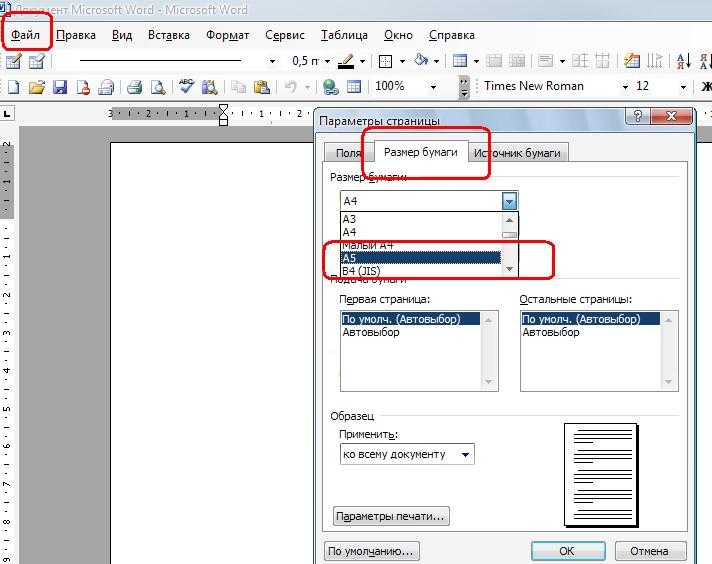
Наем каллиграфа является главным для такой задачи, однако это не всегда вариант для любого бюджета. Печать непосредственно на ваших конвертах с использованием шаблона «сделай сам» — это недорогая альтернатива, которая по-прежнему очарует ваших гостей великолепными, профессионально выглядящими конвертами.
для адресации свадебных конвертов, праздничных открыток и т. д.
Очевидно, вы хотите, чтобы ваши красивые конверты принимались вашей почтовой службой, поэтому вам нужно будет придерживаться правил вашей страны. Не вдаваясь в технические подробности, ниже приведены несколько общих рекомендаций, которым необходимо следовать:
• Не размещайте никакие надписи или изображения слишком близко к краю конверта, особенно в правом верхнем или нижнем углу, так как это место, где часто размещаются почтовые штрих-коды.
• Адрес получателя должен располагаться по центру лицевой стороны. Обратный адрес может быть указан в левом верхнем углу на лицевой стороне или на клапане конверта.
• Не жертвуйте ясностью ради дизайна. Держите ваши адреса четкими и разборчивыми, чтобы обеспечить доставку.
правила рассылки
Независимо от того, создаете ли вы свой собственный шаблон или покупаете его, важно учитывать размер конверта, который вам нужен, и убедиться, что размер вашего документа соответствует размеру. Например, приглашение 5×7 подходит для конверта формата A7 размером 7,25 x 5,25 дюйма.
размер конверта
При выборе шаблона следует учитывать, какую программу он использует и насколько удобно вам работать в этой программе. Для этого урока я использую один из моих редактируемых шаблонов, созданных в Corjl, который позволяет вам редактировать прямо в веб-браузере.
Начало работы
Редактирование ваших адресов
Получение правильных настроек и выравнивания может быть сначала методом проб и ошибок, поэтому обязательно сделайте несколько тестовых отпечатков, прежде чем отправлять всю партию. По этой причине также рекомендуется иметь 5-10 запасных конвертов на всякий случай, но можно и на обычной бумаге проверить печать. Я нашел это размещение конвертов вверх ногами в устройстве подачи принтера лучше всего подходит для правильного выравнивания, когда сторона, на которой вы будете печатать, обращена к вам. Однако ваш принтер может отличаться от моего, поэтому снова важно выполнить несколько тестовых отпечатков, пока вы не получите правильные настройки.
всегда пробная печать!
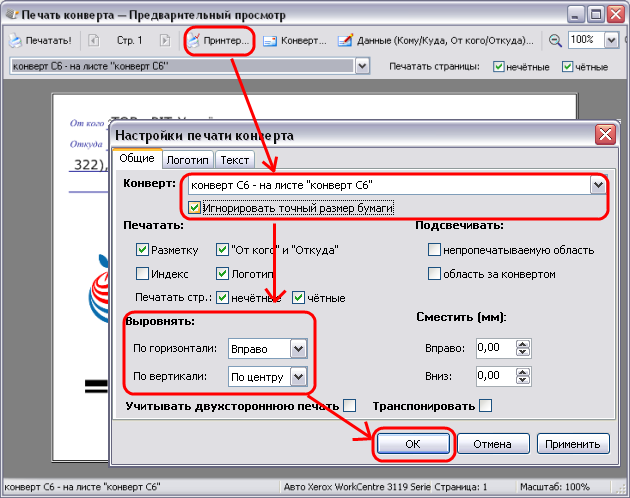
Откройте загруженный файл PDF и подготовьтесь к печати (Ctrl+P или Файл — Печать). Это должно вызвать диалоговое окно для выбора настроек принтера. В разделе «Параметры страницы» убедитесь, что размер вашей бумаги соответствует размеру конверта, который вы будете печатать.
Всегда выбирайте «без масштабирования» или 100%.
настройки принтера
Прежде чем поместить ваши конверты в подачу принтера, я настоятельно рекомендую пройтись по всем краям папкой с костями , краем линейки или даже просто ногтем, чтобы сгладить все края . Это немного раздражает, я знаю, НО это действительно творит чудеса, предотвращая смазывание, когда они проходят через принтер, так что это стоит затраченных усилий. Я также рекомендую по возможности заправлять клапан конверта, чтобы предотвратить его замятие.
Печать конвертов
Теперь, когда у вас в руках конверты с красивыми адресами, вы готовы стильно разослать приглашения. Нужно больше вдохновения? Посмотрите эти простые в использовании шаблоны в моем магазине Etsy. Демонстрационные ссылки доступны для каждого в описаниях.
Готовы очаровать своих гостей?
Чтобы помочь вам сориентироваться в этом процессе, я составил подробное руководство в формате PDF, в котором есть практические инструкции и полезные советы.
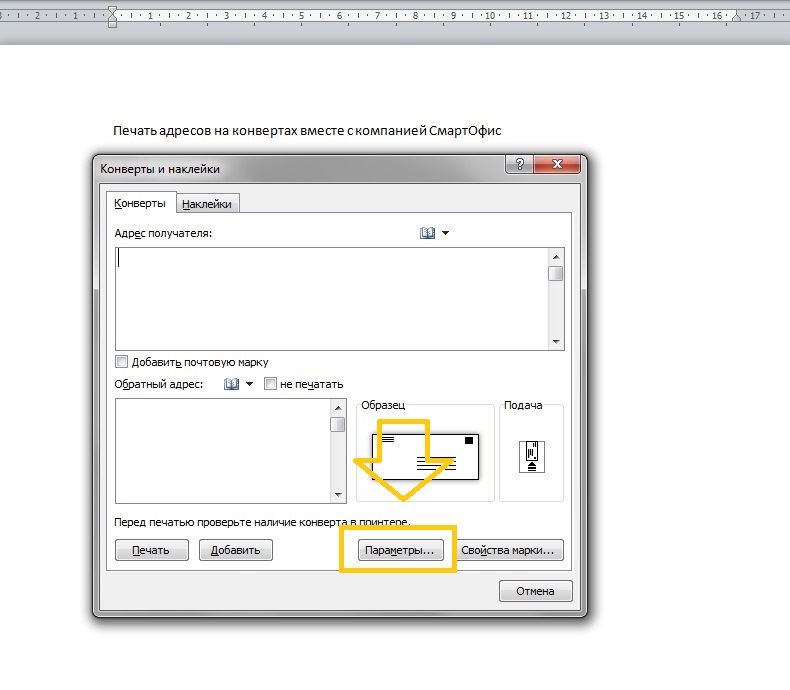
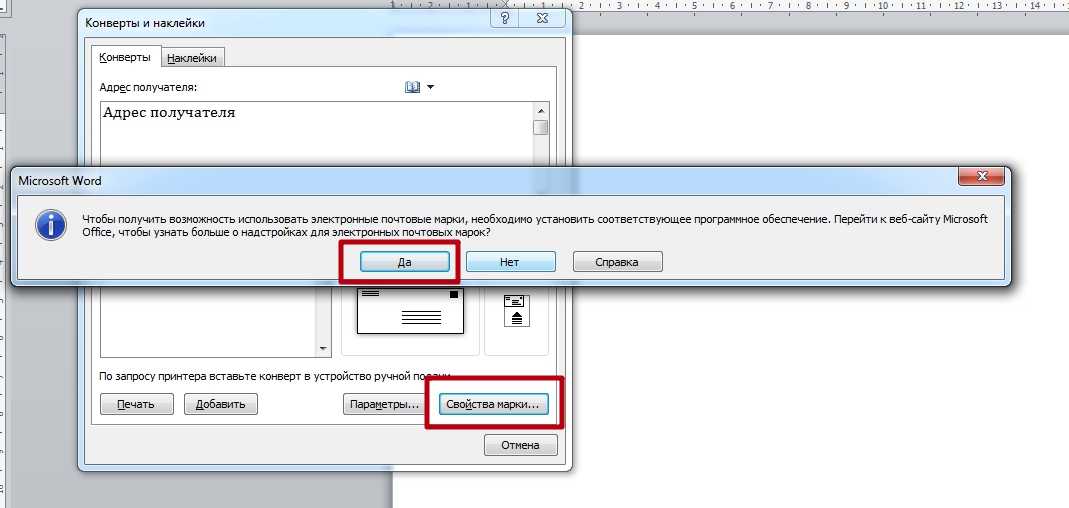
Добавление почтовой марки
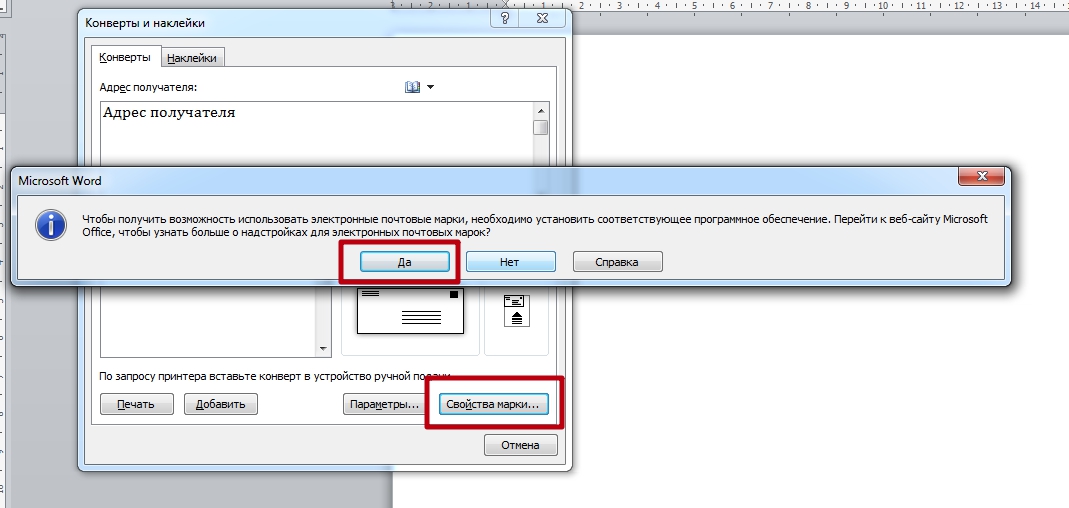
Как настроить способ подачи конверта при печати?
Чтобы настроить способ подачи конверта при печати, выполните следующие действия:
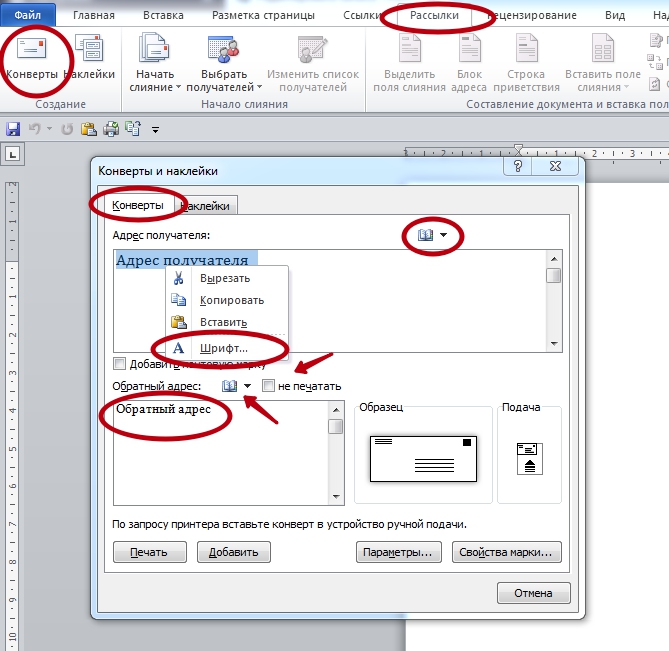
1. В окне открытого документа перейдите к вкладке «Рассылки».
2. В группе «Создать» выберите кнопку «Конверты».
3. В окне «Конверты и наклейки» щелкните по кнопке «Параметры».
4. В окне «Параметры конверта» на вкладке «Параметры конверта» в графе «Размер конверта» выделите в списке нужный стандарт конверта.
5. Если нужного размера в списке нет, выберите «Нестандартный размер» (в конце списка).
6. В окошке «Размер конверта» в графах «Высота» и «Ширина» введите нужные значения.
7. В окне «Параметры конверта» на вкладке «Параметры печати» в группе «Способ подачи» автоматически отобразится способ подачи конверта в принтер (согласно его индивидуальным драйверам).
Примечание. Способ подачи задает положение конверта (справа, посередине или слева лотка), а также его сторону (длинная или короткая), которой он должен вставляться в принтер.
8. В графе «Подача из» выберите в списке способ отправки конверта на печать:
– «Автовыбор»;
– «Ручная подача».
9. Закройте окна кнопками «ОК».
Пункт второй – параметры
- Создаем конверт. Для этого нажимаем на Рассылки в верхнем меню, а потом Конверты (самая левая кнопка).
- Настройка конверта. В открывшемся окне нажимаем кнопку Параметры и открываем Параметры конверта сверху.
- Выбираем размер конверта из стандартных или указываем свои размеры.
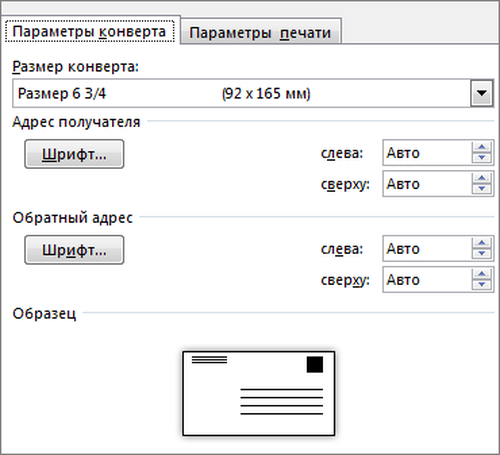
Параметры конверта
- Переходим в Параметры печати. Сделать нужно так, чтобы значения соответствовали следующим: в способе подачи выбираем 4-ю картинку, ставим галочку на Адресом вниз и Разворот на 180 (довольно важная настройка, так как без нее трудно узнать, какие параметры указаны по-умолчанию). Одобряем действия нажатием кнопки ОК.
- Вводим необходимый адрес получателя.
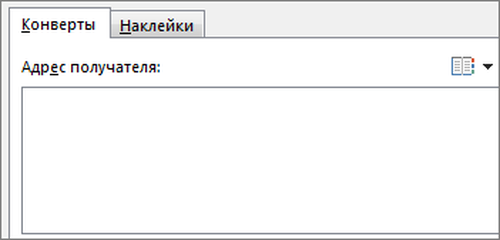
адрес получателя
Проверка параметров печати
Перед тем, как печатать партию конвертов, можно проверить, правильно ли заданы параметры принтера.
На вкладке Рассылки в группе Создать щелкните Конверты.
Выберите команду Параметры и перейдите на вкладку Параметры конверта.
В поле Размер конверта выберите подходящий размер конверта. Если ни один из размеров вам не подходит, прокрутите список до самого конца, щелкните пункт Нестандартный размер и в полях Ширина и Высота введите размеры конверта.
Откройте вкладку Параметры печати.
Драйвер принтера указывает приложению Word, каким образом конверт следует помещать в принтер, и эта информация отображается на вкладке Параметры печати диалогового окна Параметры конверта.
1. Способ подачи определяет положение конверта (справа, посередине, слева) и сторону (длинная или короткая), которой он должен подаваться в принтер.
2. Конверт может располагаться лицевой стороной вверх или вниз. Лицевой стороной называется та сторона, на которой печатается адрес.
3. Даже если конверт подается сначала короткой стороной, не исключена возможность, что его потребуется перевернуть, чтобы текст не оказался напечатанным на лицевой стороне вверх ногами.
На рисунке снизу конверт расположен справа, лицевой стороной вниз, отворотом вверх и подается в принтер короткой стороной в соответствии с параметрами показанного выше диалогового окна.
Загрузите конверт, как указано в диалоговом окне.
Нажмите кнопку ОК.
Для проверки введите произвольный текст в поле Адрес получателя, а затем, чтобы напечатать текст на конверте, нажмите кнопку Печать.
Убедитесь, что конверт распечатан правильно.
Если печать была выполнена некорректно, сделайте следующее:
Чтобы разобраться, как конверты должны вставляться в принтер, ознакомьтесь с прилагаемой к нему документацией.
Обновите драйвер принтера.
Вернитесь на вкладку Параметры печати диалогового окна Параметры конверта и откорректируйте параметры печати. Снова напечатайте текст на конверте. Повторяйте этот процесс до тех пор, пока не определите нужную конфигурацию параметров печати.
Как создать и напечатать на конверте адрес через принтер
После того как все необходимые параметры печати были сделаны и сохранены, требуется правильно написать данные отправителя и получателя на конверте.
ВНИМАНИЕ! Не следует забывать о том, что на конверте располагаются два поля для внесения данных. Первое — адрес и Ф. И. О. отправителя, второе — данные получателя. Заполнять нужно оба этих значения.
Чтобы внести данные об отправителе и получателе, необходимо выполнить следующие шаги:
- открыть программу Microsoft Word;
- перейти во вкладу «Файл»;
- в появившемся окне перейти в «Параметры» и выбрать «Дополнительно»;
- найти поле «Почтовый адрес», в нём перейти в «Общие» и ввести данные получателя и отправителя;
- после чего нужно сохранить внесённые данные, нажав на кнопку «Ок».
ВНИМАНИЕ! Программа Microsoft Word запоминает все внесённые в адресную книгу данные. Благодаря этому, в следующий раз заново вводить эти значения не потребуется.
При заполнении данных стоит учитывать несколько нюансов:
- Если письмо будет путешествовать только по России, то все адреса должны быть выполнены в русской раскладке.
- При отправлении письма за границу данные желательно печатать отдельно и потом наклеивать его на конверт. При этом все адреса необходимо дополнительно дублировать на русский язык. Это позволит избежать ошибок, которые может совершить работник почты при прочтении адреса.
Если все этапы настройки были выполнены правильно, а данные внесены верно, то печать не должна доставлять особых хлопот.
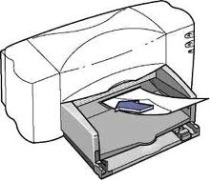
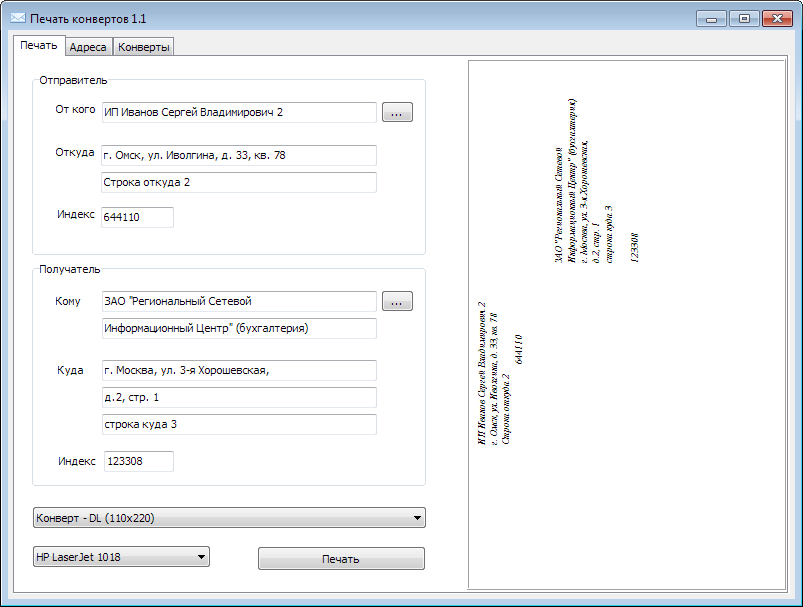
Одно время мы даже хотели создать собственный ресурс для печати конвертов, но нашли удобный и бесплатный сервис для печати конвертов.
Можно заполнить конверты для писем от руки, но это не всегда красиво, разборчиво и официально. Не все знают, что можно распечатать конверты с помощью обычного лазерного или струйного принтера..
Вроде бы простая задача — заполнить конверты: распечатав адреса и индекс, но требуется: настройка формата конверта, подбор шрифта, попадание в нужные поля, не говоря уже о специальном шрифте для печати индекса. И заниматься настройками и форматированием обычно не хочется и времени жалко.
Для удобства можно приобрести специальную программу или модуль-приложение для 1С – это удобно, если вам необходимо печатать много конвертов или печатать конверты постоянно. Для печати нескольких конвертов покупать программу не практично. Надо установить и настроить программу, а так же научится ей пользоваться.
Одно время мы даже хотели создать собственный ресурс для печати конвертов, но нашли удобный и бесплатный сервис для печати конвертов: http://print-post.com/env/#
Сервис очень прост, не требует никаких дополнительных знаний. Сервис позволяет печатать основные форматы конвертов: DL ( E 65), C 6, С5, С4. Здесь можно выбрать, что вы хотите напечатать: конверт полностью или только, адрес отправителя, адрес получателя, только индекс.
Сделать ошибку здесь не получится. Формируйте файл, вставляйте в принтер конверты и печатайте.
Если на конверте необходимо поместить обратный адрес, соответствующую настройку можно сделать еще до начала работы с конвертом.
Когда вы оформите конверт, как хотели, его можно напечатать или сохранить для повторного использования.
Решение возможных проблем
Теперь рассмотрим ряд проблем, с которыми можно столкнуться в ходе решения задачи.
Принтер не печатает
Данный сбой относится к категории самых распространённых и возникает по совершенно разным причинам, начиная от зависшего текстового процессора и заканчивая аппаратными неполадками с печатающим устройством.
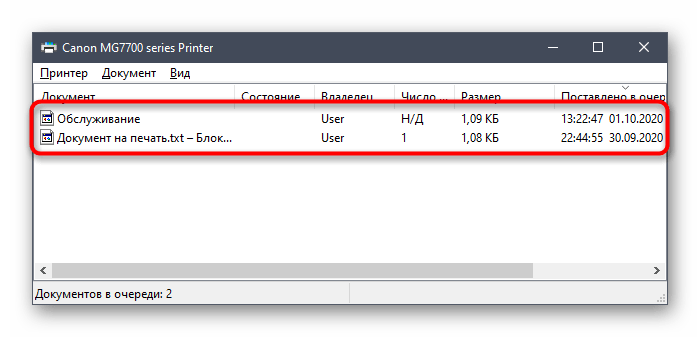
Сохраняем данные обратного адреса
Для настройки своего адреса нужно:
Редактор сохранит введенный адрес – им можно будет пользоваться каждый раз, когда понадобится добавить его на документ.
Настройка обратного адреса
Запустите программу Word.
Откройте вкладку Файл.
Выберите пункт Параметры.
Выберите пункт Дополнительно.
Прокрутите страницу вниз и в поле Почтовый адрес группы Общие введите обратный адрес.
Примечание: Word сохранит этот адрес, и им можно будет пользоваться всегда, когда потребуется добавить его на конверт, наклейку или другой документ.
Нажмите кнопку ОК.
Как задать адрес получателя для печати на конвертах?
Порядок действий:
1. В окне открытого документа переходим к вкладке «Рассылки».
2. В группе «Создать» щелкаем по кнопке «Конверты»
Создание конвертаСоздание конверта
3. В окне «Конверты и наклейки» на вкладке «Конверты» в группе «Адрес получателя» набираем нужные данные получателя письма.
Окно для внесения адреса получателя и отправителя (если он не был добавлен в Параметрах Word). Параметры конвертов позволяют менять шрифт, его размер и т.п.Окно для внесения адреса получателя и отправителя (если он не был добавлен в Параметрах Word). Параметры конвертов позволяют менять шрифт, его размер и т.п.
4. Закрываем окно кнопкой «ОК».
Пункт третий – печать
- Кладем конверт в принимающий латок принтера так, чтобы его положение соответствовало тому, что было изображено на рисунке (там, где указывали адрес, способ подачи и разворот).
- Там, где вводили адрес получателя необходимо нажать кнопку Печать, чтобы напечатать адрес на конверте.
- Достаем из выходного лотка оформленный и готовый к использованию конверт.
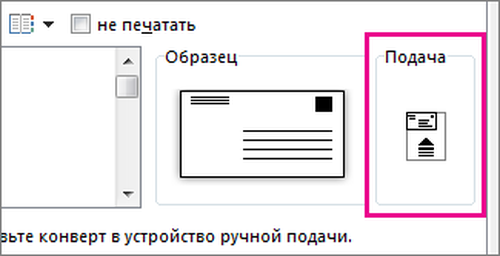
Подача конверта
Если что-то пошло не так или печать просто не началась, то рекомендовано обратить внимание на следующие факторы:
- Драйвер. Эта микропрограмма, которая говорит принтеру, что надо делать. Возможно, ваша версия просто не понимает «Распечатай пожалуйста Конверт, дорогой принтер» и отказывается работать. Обновление даст принтеру новые знания, и он будет знать, что ему делать.
- Документация. Почти на каждое действие в ворде можно найти документацию от Майкрософта. Это не обошло стороной и конверты. Прочитайте подробнее её в самом ворде, чтобы глубже вникнуть в суть дела.
- Параметры печати. Возможно вы некорректно ввели параметры печати в одноименной вкладке. Поэкспериментируйте с обычными листами А4 и разными параметрами, чтобы достичь желаемого результата.
Примечание: напечатать адрес на конверте на принтере онлайн можно с помощью услуг Онлайн Ворда. Все описанные действия подойдут и туда, поэтому проблем возникнуть не должно. Таким же способом можно совершить печать конвертов через Эксель.
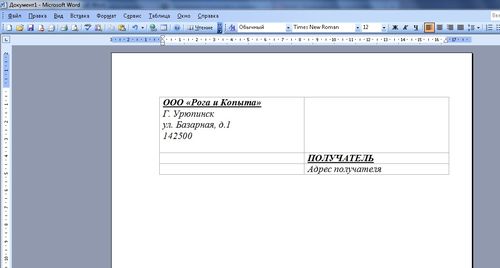
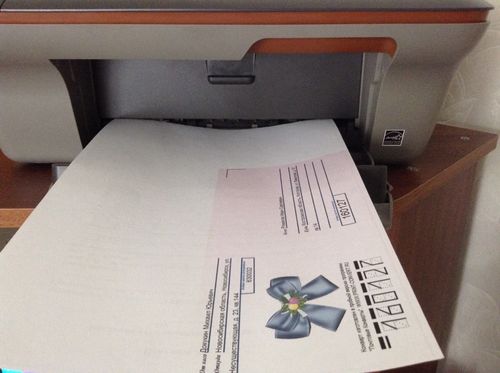
Если вы всю делали правильно, то печать должна была получиться. Исключению могут составить пользователи Ворда 2007 и более поздних версий, так как методика настройки адресов в них несколько отличается от приведённой.
Способ 3: LibreOffice
Нашу задачу можно решить также с помощью свободного программного обеспечения – рассмотрим процедуру для популярного пакета LibreOffice.
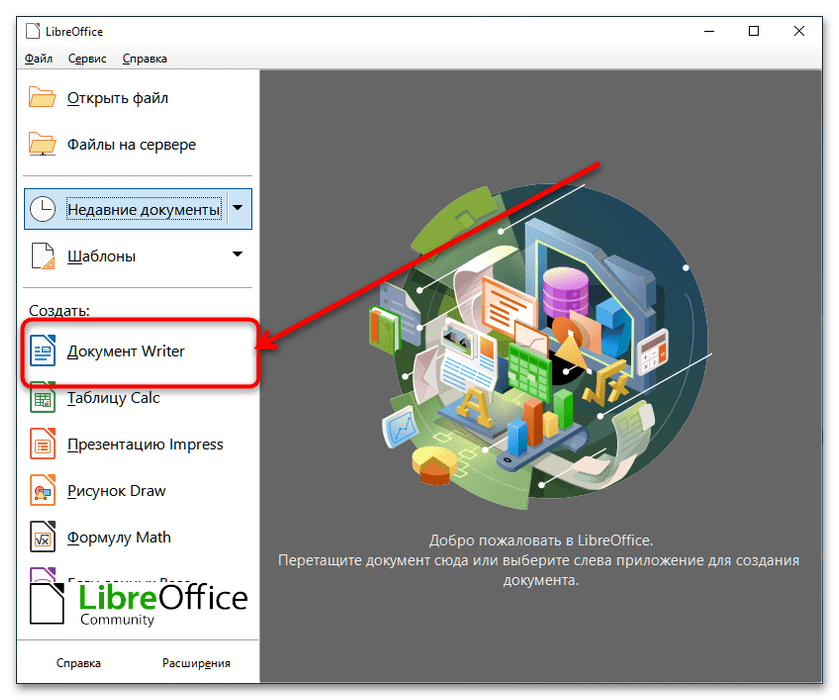
- Так как нам нужен текстовый редактор, в стартовом окне выберите пункт «Документ Writer».
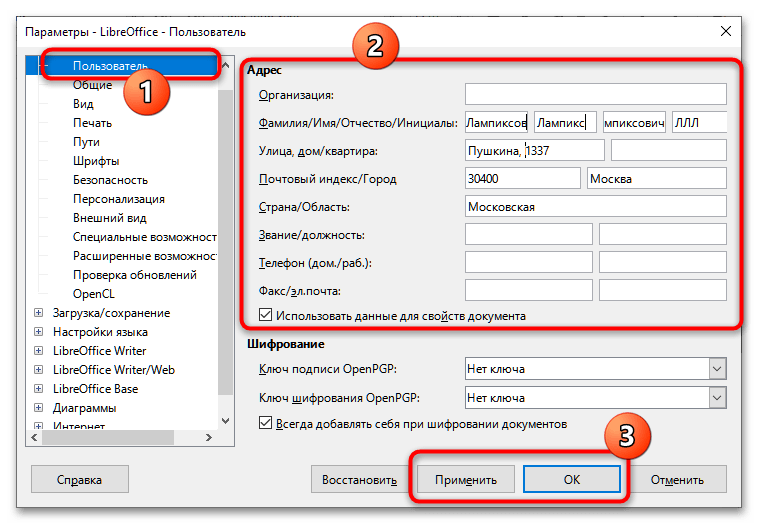
- Если вы уже вводили адрес пользователя, переходите к следующему шагу, в противном случае воспользуйтесь пунктами «Сервис» – «Параметры» или сочетанием клавиш Alt+F12.
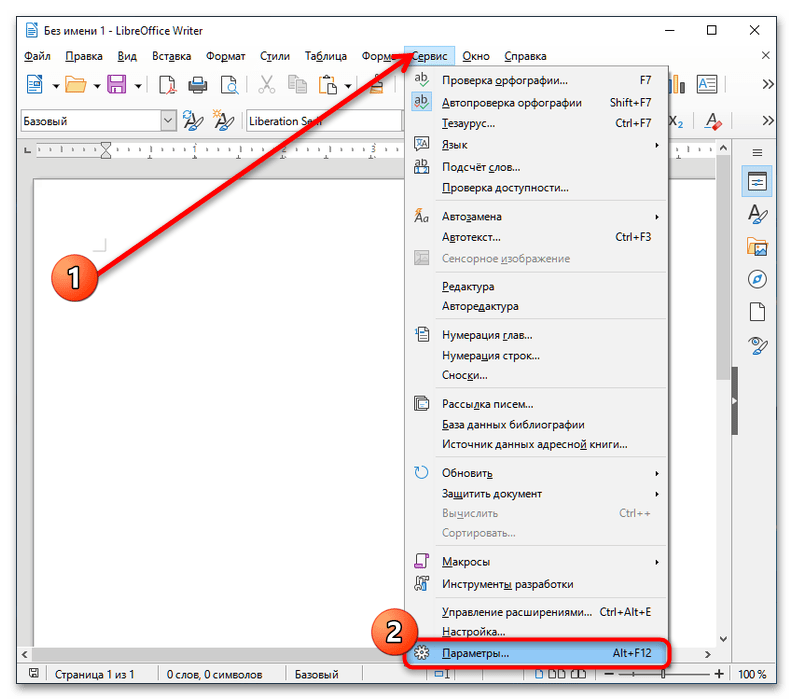
Откройте вкладку «LibreOffice», перейдите к разделу «Пользователь» и заполните нужные поля – здесь всё очевидно и в дополнительных пояснениях не нуждается. После ввода необходимого нажмите «Применить» и «ОК».
- Далее, как и в случае с Текстмейкером, перейдите по пути «Вставка» – «Конверт».
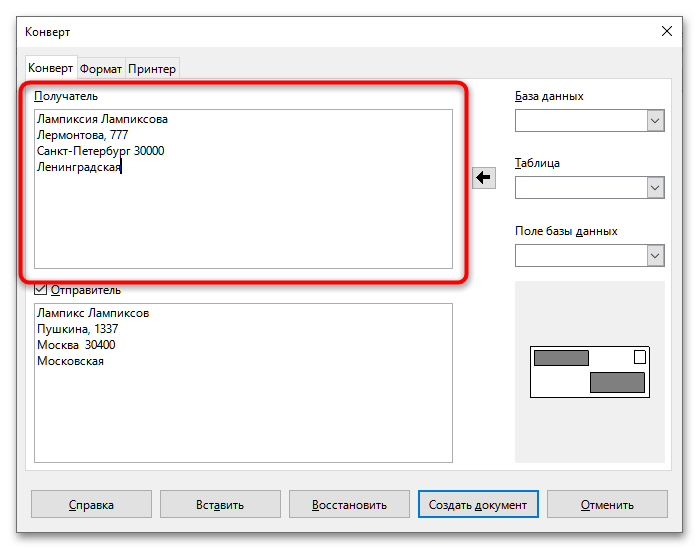
- Так как данные отправителя уже введены в программу, в соответствующее поле они будут вставлены автоматически. На этой вкладке потребуется только указать получателя.
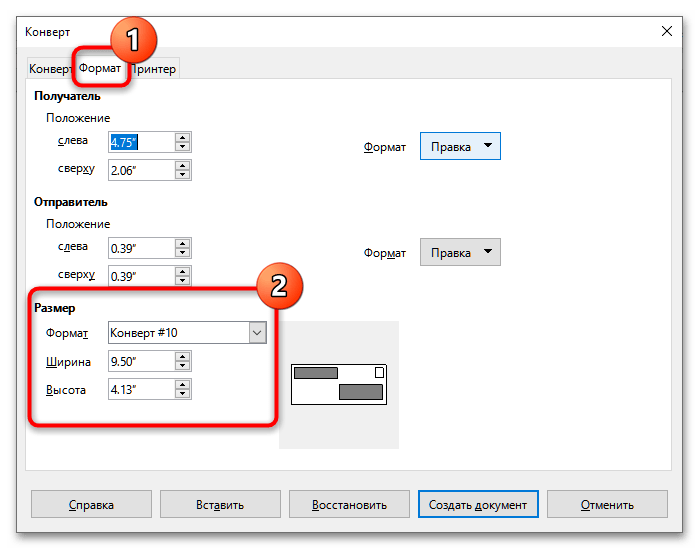
- На вкладке «Формат» настраиваются тип конверта (выпадающее меню «Формат» в блоке «Размер»), а также положения полей на макете.
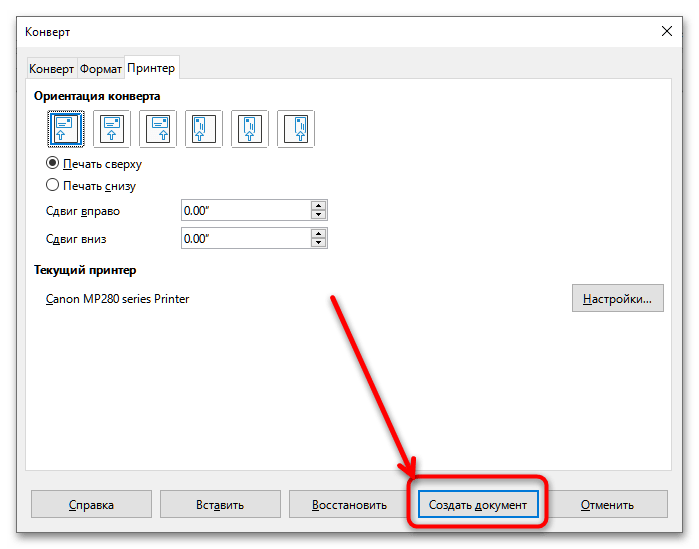
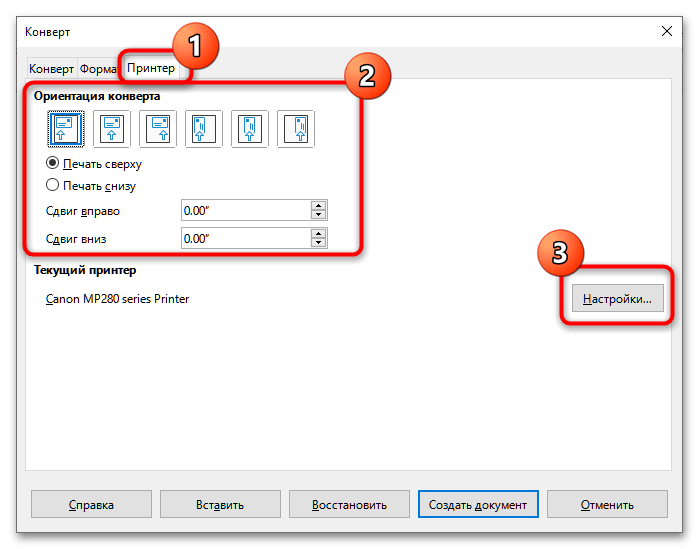
Раздел «Принтер» отвечает за положение конверта на листе, плюс предлагает задать принтер, на который будет отправлена печать (кнопка «Настройки»).
- Так как в LibreOffice не предусмотрена печать отдельного элемента, нажмите «Создать документ».
Откроется окно нового файла Writer с шаблоном конверта.
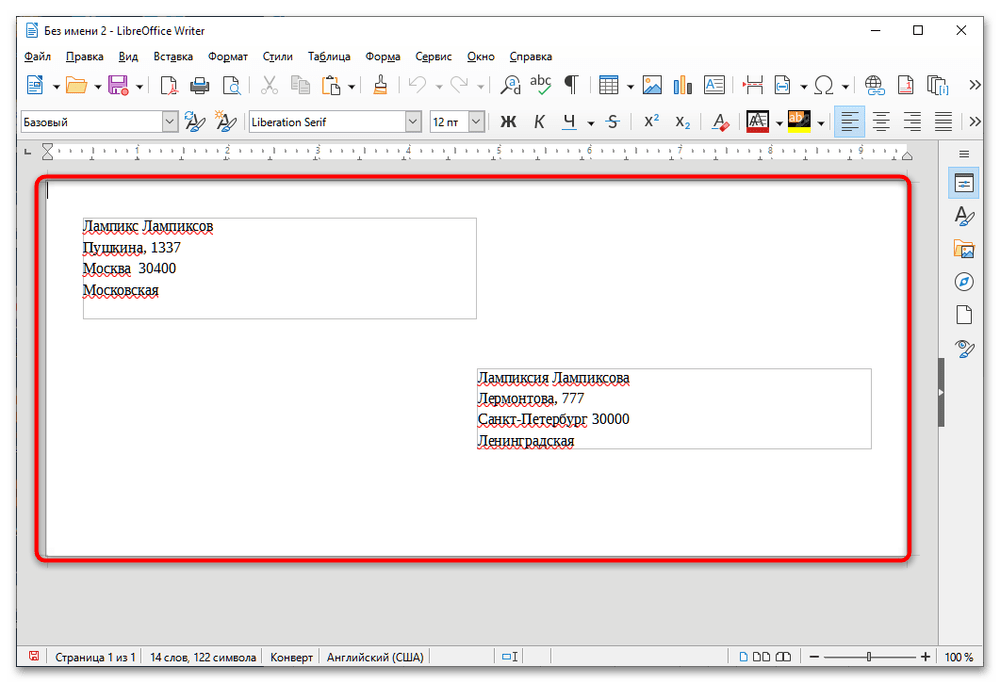
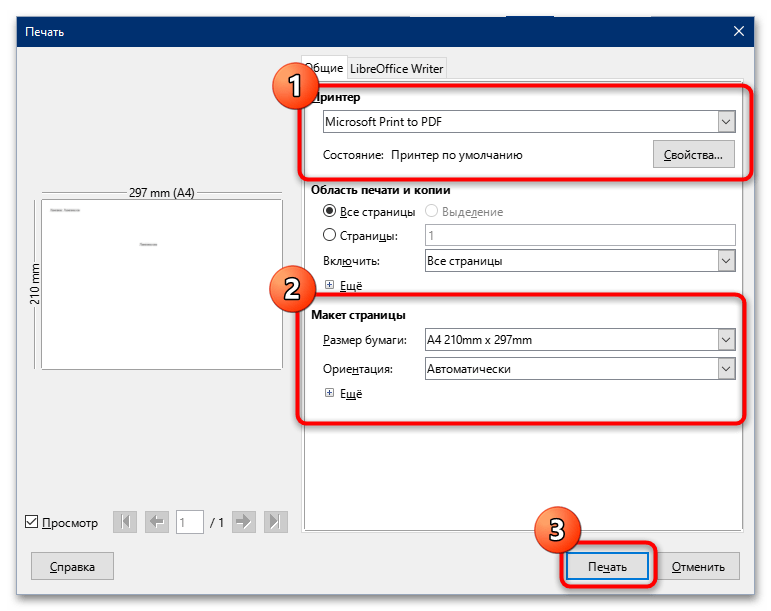
Для его распечатки воспользуйтесь пунктами «Файл» – «Печать».
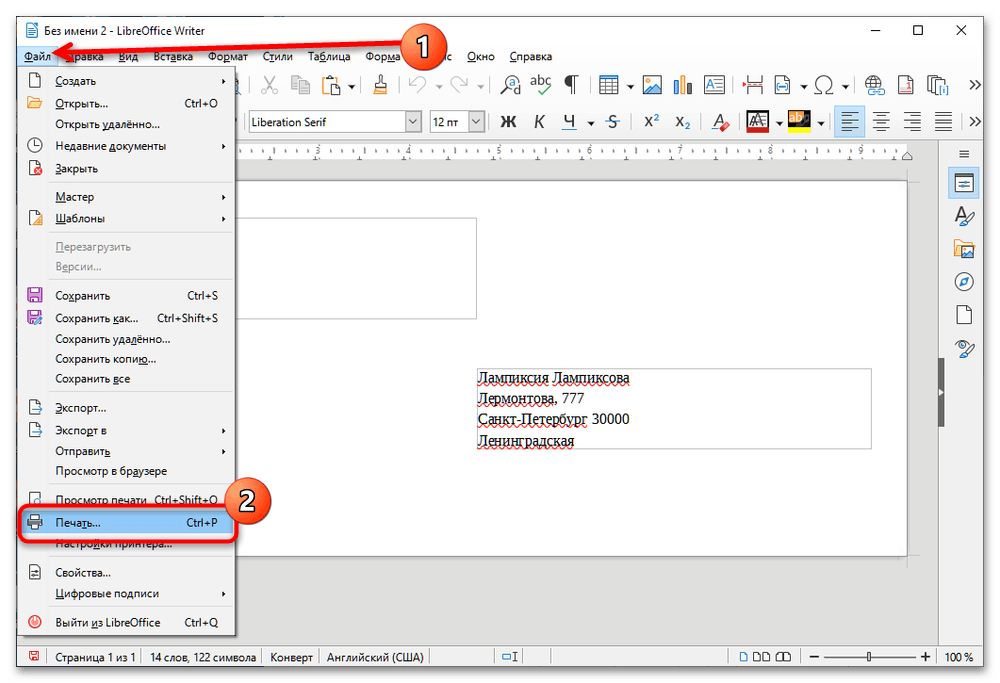
В параметрах печати можно выбрать новый принтер, изменить размер бумаги и ориентацию – после внесения всех требуемых данных кликните «Печать».
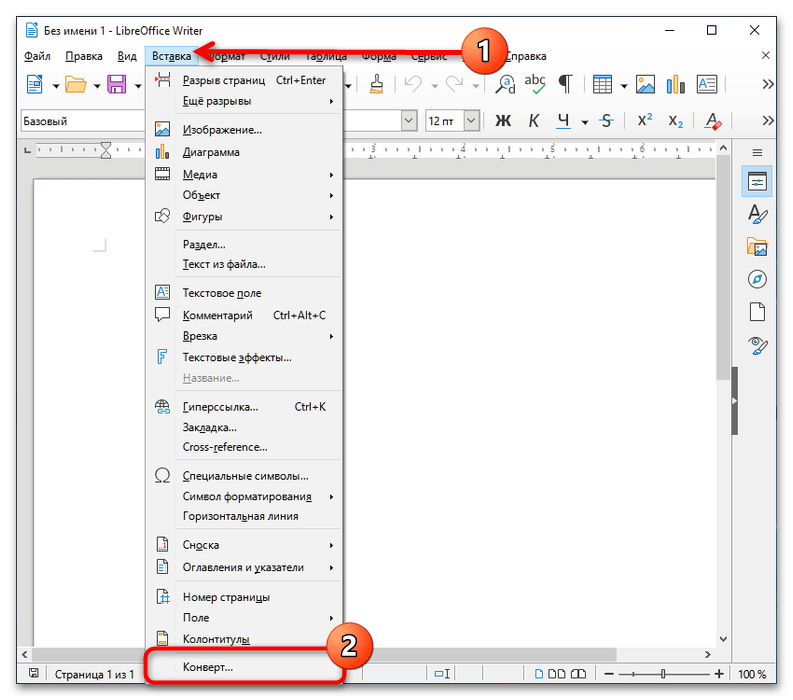
Как видим, в LibreOffice процедура несколько отличается от таковой для других офисных пакетов.
Печать документа или конверта в Pages на iPad
Вы можете распечатать документ или конверт с принтера, настроенного для работы с вашим iPhone или iPad.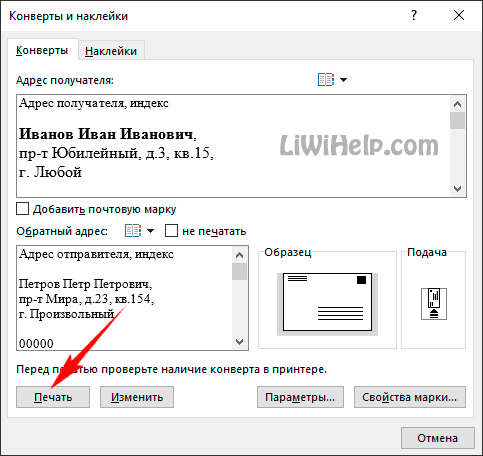
Чтобы узнать о настройке принтера, см. инструкции в руководстве пользователя для вашего устройства или см. статью службы поддержки Apple «Об AirPrint».
Печать документа
Эти инструкции предполагают, что ваш принтер уже настроен для работы с вашим устройством и включен.
-
Откройте документ, коснитесь , затем коснитесь «Печать».
-
Если принтер не выбран, нажмите «Выбрать принтер», затем выберите один из них.
Устройство автоматически ищет ближайшие принтеры AirPrint.
-
Выберите параметры печати (диапазон страниц, количество копий и т. д.).
Если в документе есть интеллектуальные аннотации, комментарии или фон страницы, вы сначала увидите возможность включить их в печатный документ.
-
Нажмите «Печать» в правом верхнем углу.
Способ 2: Softmaker Office
Если говорить об альтернативных офисных пакетах, то в большинстве из них действия, требуемые для решения нашей задачи, почти не отличаются. Для примера воспользуемся текстовым редактором Textmaker из пакета Softmaker Office.
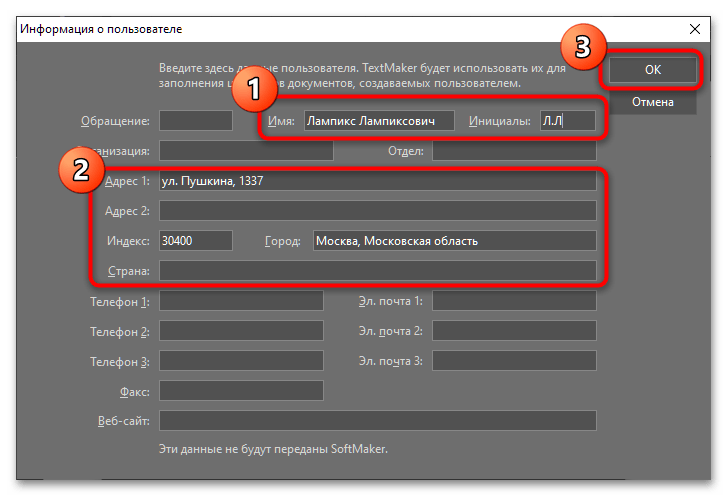
- Как и в случае с Вордом, перед началом операций нужно ввести адрес отправителя: выберите на панели инструментов «Сервис» – «Далее».
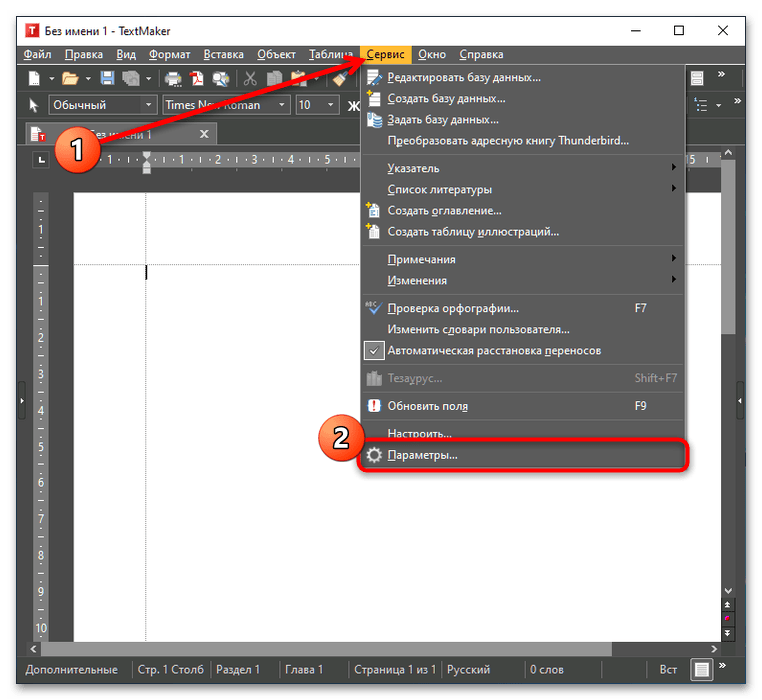
Перейдите на кладку «Общие» и кликните «Информация о пользователе».
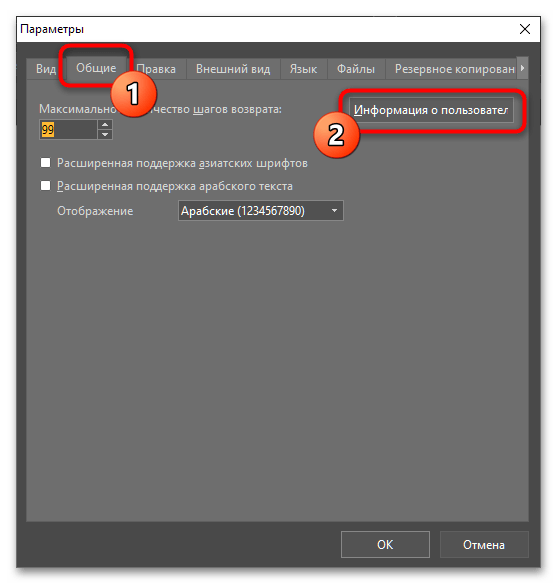
Дальнейшие действия достаточно просты. Введите в соответствующие поля нужную информацию: имя, основной и дополнительный адреса, почтовый индекс, город и страну. Несколько нюансов:
- область (край, штат) вводится в поле «Город», после собственно названия города;
- номер дома указывается в поле «Адрес…», после названия улицы.
После записи всех нужных данных нажмите «ОК» для сохранения изменений.
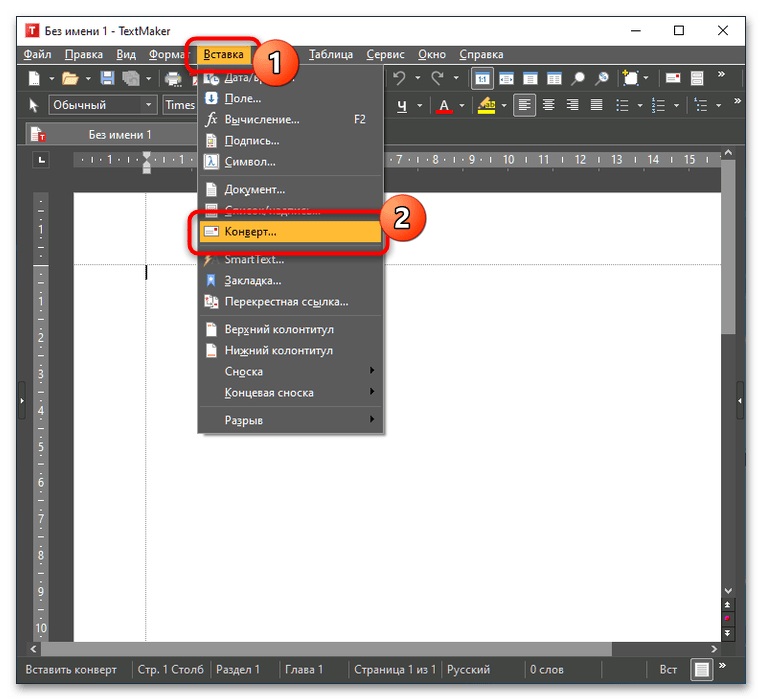
- Далее воспользуйтесь пунктами «Вставка» – «Конверт».
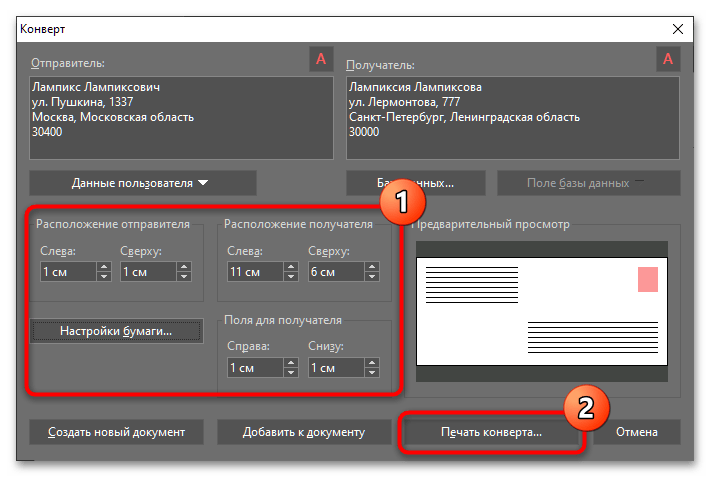
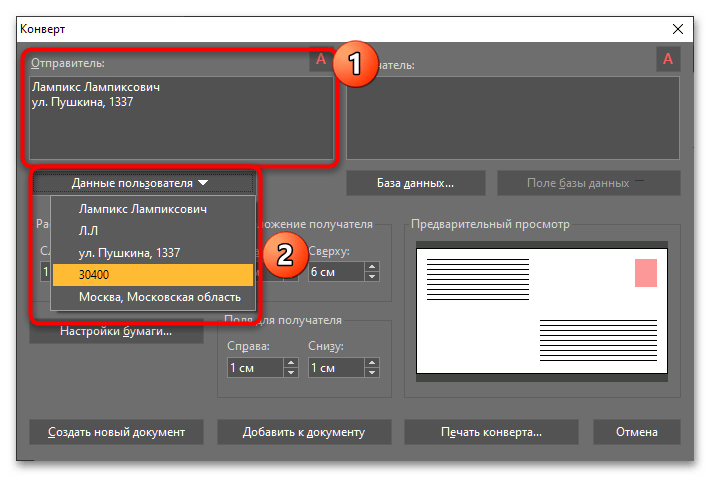
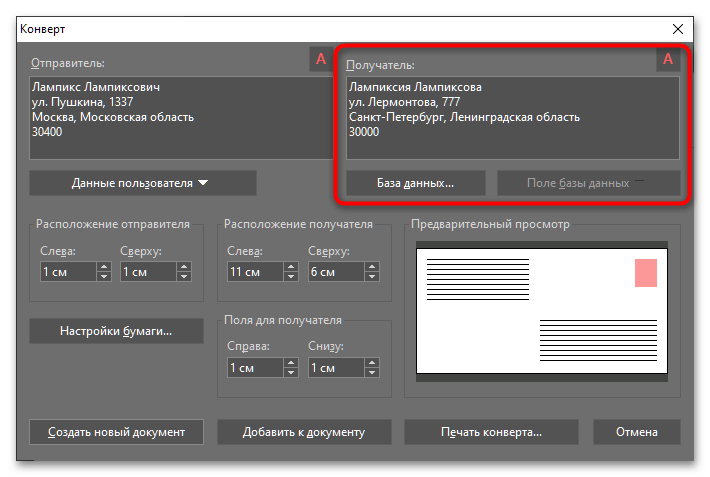
- Первым делом введите адрес отправителя. Это можно сделать вручную, если вы пропустили шаг 1, в противном же случае откройте выпадающее меню «Данные пользователя» и последовательно укажите нужную информацию.
Внимание! Приложение не вставляет автоматически перевод строки, поэтому после вставки позиции самостоятельно нажимайте Enter!
- Аналогичным образом введите контакты получателя – здесь можно выбрать нужного абонента из базы данных (о том, как это делается и что они собой представляют, мы расскажем в другой раз), но проще будет прописать всё самостоятельно.
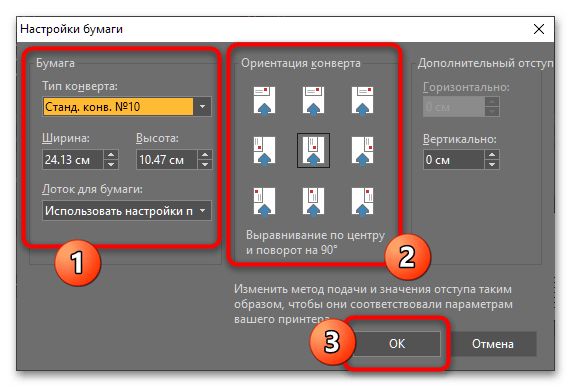
- Параметры конверта и печати здесь названы «Настройки бумаги» – кликните по нужной кнопке для перехода к окну конфигурирования.
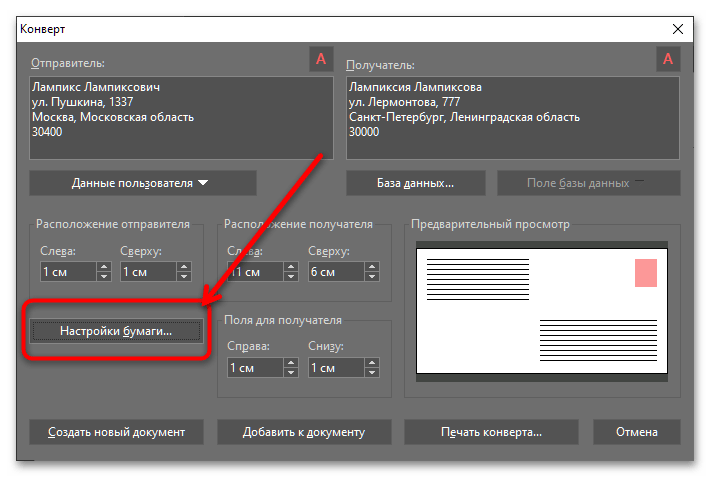
Тут всё подобно аналогичному инструменту в Microsoft Word: выбирается тип конверта в выпадающем меню, задаются размеры, настраивается положение на листе А4 и указывается источник бумаги. Из явных отличий можно отметить разве что иной набор шаблонов и обновление предварительного просмотра только после применения настроек кнопкой «ОК».
- Настройте расположение полей, если это требуется, затем нажмите «Печать конверта».
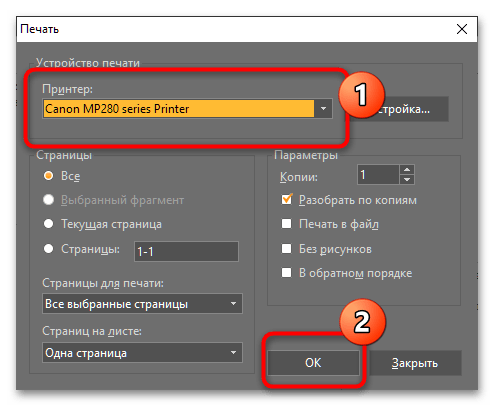
Интерфейс настройки печати также подобен решению от Майкрософт – выберите целевой принтер (кнопка «Настройка» перенаправляет на панель управления устройством), остальные параметры оставьте по умолчанию, затем кликните «ОК» для начала распечатывания.
Как видим, в Textmaker процедура тоже не представляет собой ничего сложного.
Создание конверта
Конверт создается в несколько этапов. Пользователю нужно следовать инструкциям.
Если у пользователя имеется электронная марка, то ее можно прикрепить к документу.
Софт для создания конвертов
Мы рассмотрим только четыре программы, так как на сегодняшний день софт, позволяющий создавать и печатать конверты, не так популярен.
Почтовые Конверты
Из всего существующего софта, который в той или иной степени направлен на создание и распечатку конвертов, эта программа является безусловным лидером.
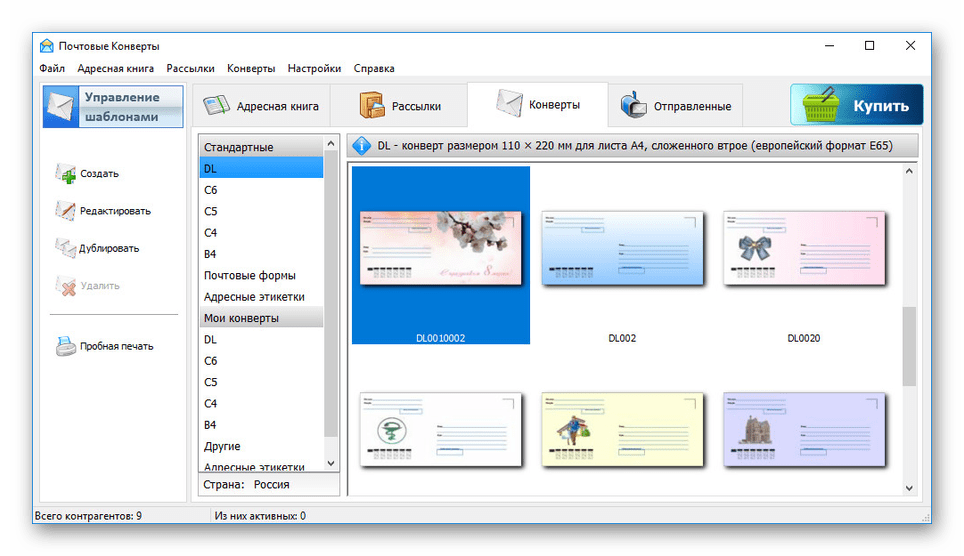
В вашем распоряжении после установки будет удобный интерфейс, средство печати, возможность сохранения информации о конвертах, а также большое количество готовых шаблонов на любой случай.
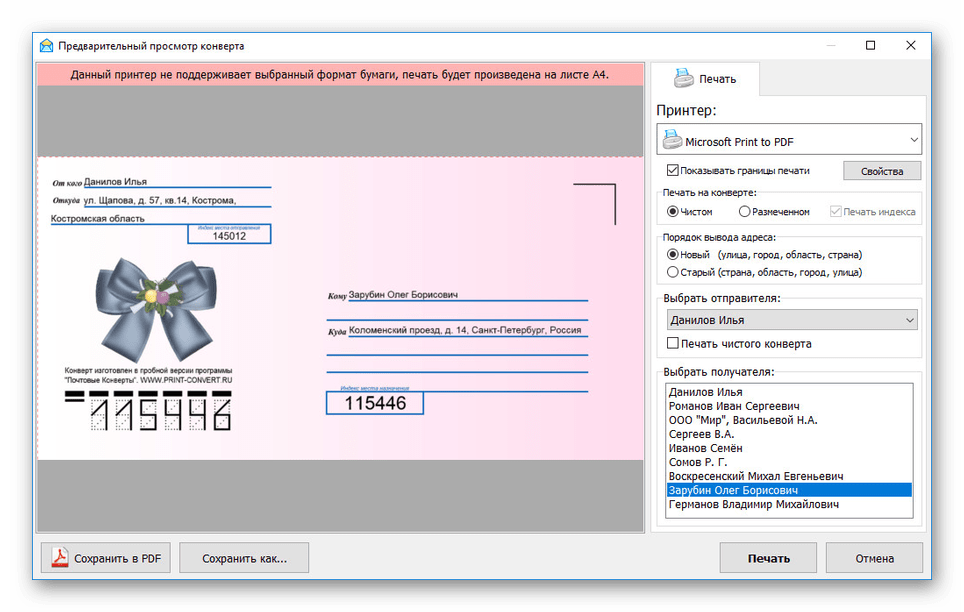
Не меньшую роль в Почтовых Конвертах играет небольшой вес, поддержка любых версий ОС Windows и неограниченные функции для создания новых дизайнов.
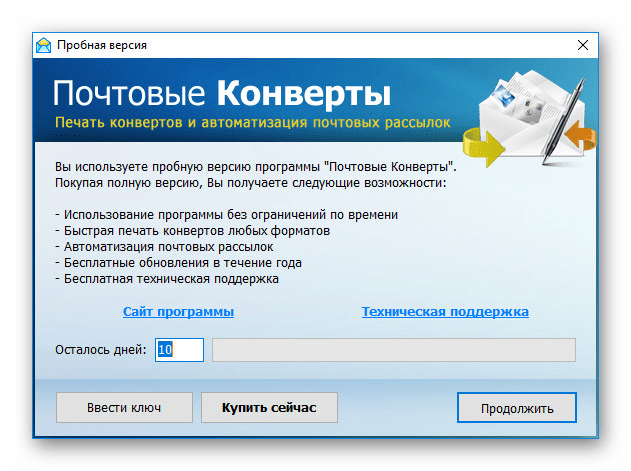
Единственным неприятным аспектом стала лицензия, оплатить которую можно по желанию на официальном сайте.
Печать конвертов!
Основным предназначением данного софта не является создание и печать конвертов, но все же подобная функция имеется. Прибегнуть к ней можно как бесплатно с небольшой рекламой, так и после приобретения лицензии, получив массу других преимуществ.
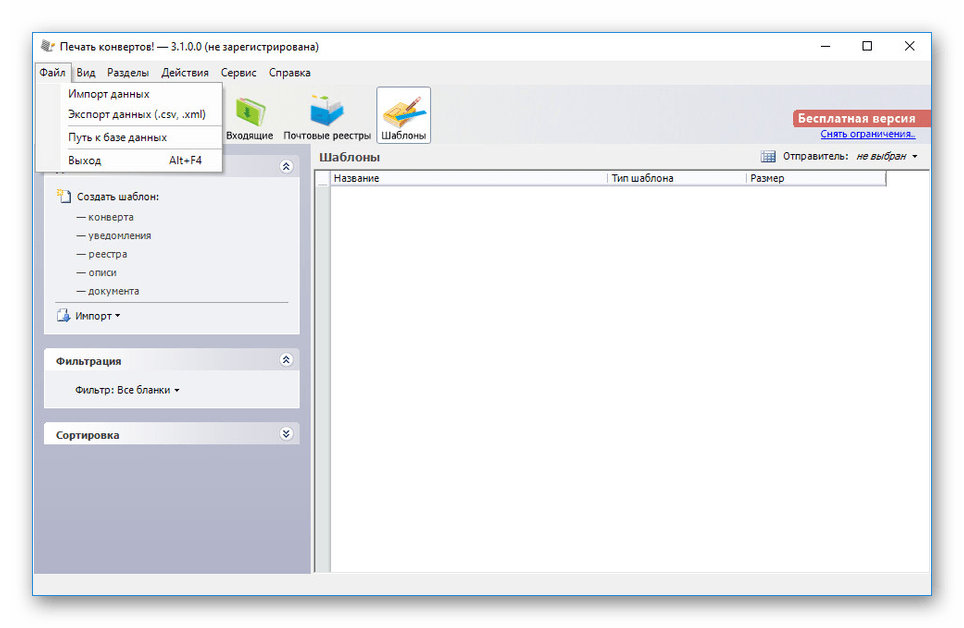
Частично неудобна здесь форма создания новых шаблонов, в то время как стандартных вариантов хватит для любых задач.
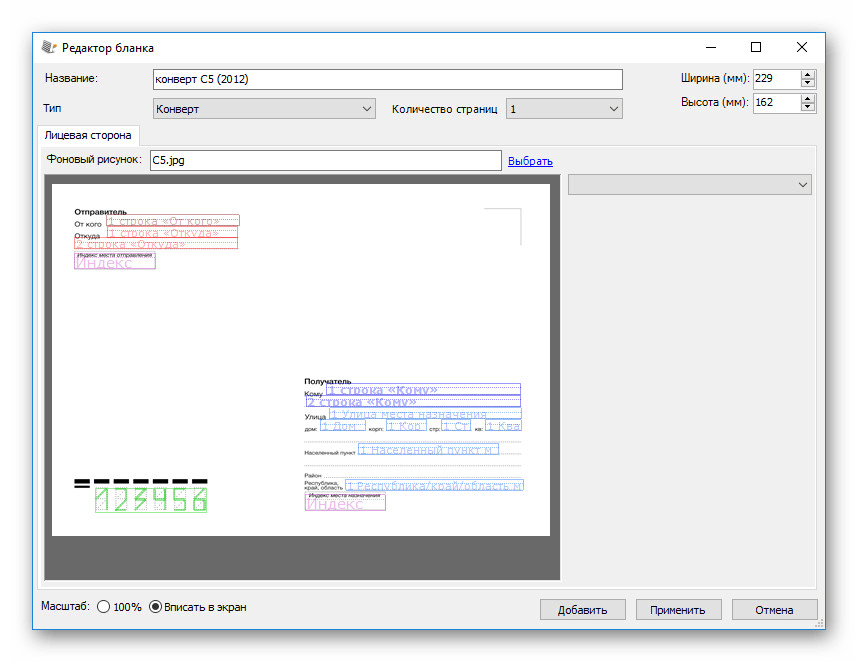
Программа обладает приятным русскоязычным интерфейсом и не вызовет проблем на этапе освоения имеющихся функций. К тому же, вы можете изучить справку по возможностям на сайте по ниже представленной ссылке.
HP Photo Creations
Из всех представленных выше программ этот редактор является наиболее универсальным, так как предоставляет огромное количество шаблонов. При этом среди них также присутствует специальный тип «Почтовые открытки», которым предлагается воспользоваться для создания нужной заготовки.
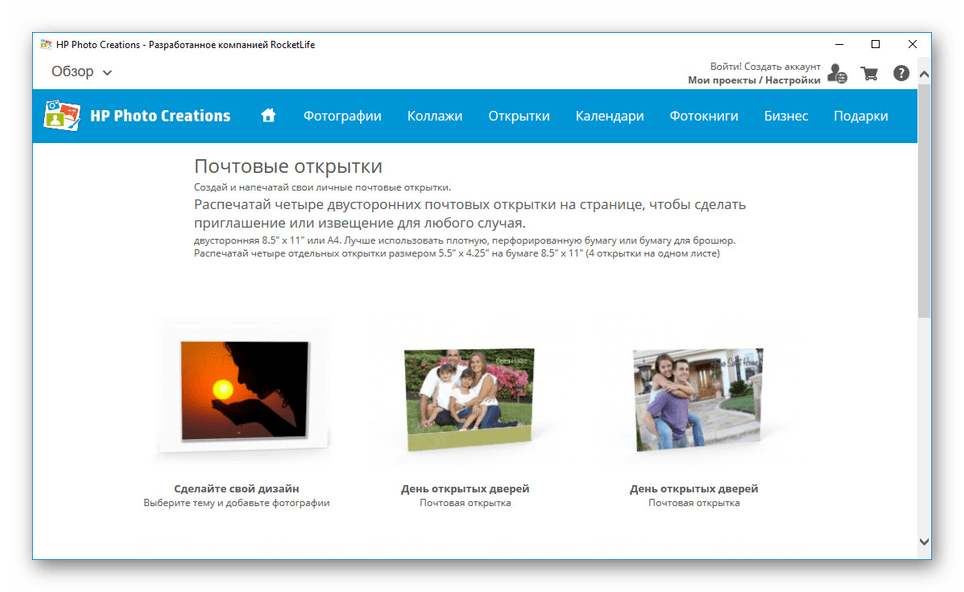
Софтом предусмотрены все необходимые инструменты, включая печать итоговой работы любым удобным способом.
Программы для создания почтовых конвертов
Обычно для отправки писем достаточно купить специальный конверт со стандартным оформлением и воспользоваться им по назначению. Однако если вам нужно как-либо подчеркнуть индивидуальность и вместе с тем важность посылки, лучше всего сделать его вручную. В настоящей статье мы расскажем о нескольких наиболее удобных в использовании программах для создания конвертов.
- http://printergid.ru/pechat/napechatat-adres-konvert
- https://toto-school.ru/raznoe-2/kak-napechatat-tekst-na-konverte-cherez-printer-pechat-konvertov.html
- https://doma35.ru/programms/kak-sdelat-konvert-s-risunkom-na-kompyutere/
- https://dzen.ru/a/YQkounwjtwoWLccj
- https://planshet-info.ru/kompjutery/mozhno-li-pechatat-na-konvertah-na-printere
- https://Lumpics.ru/how-print-adress-on-envelope-by-printer/