
Что такое памперс в струйном принтере?
Когда картридж или печатающая головка заканчивают процесс печати, на их поверхности гарантированно остается небольшое количество остатков красителя. То же самое происходит при выполнении автоматического обслуживания или печати фотографий без полей. Чтобы они не засыхали на поверхности и тем самым не выводили из строя дорогостоящие детали устройства, в конструкции принтера отведено особое место для «хранения» таких лишних чернил. В большинстве случаев подгузник представляет собой абсорбирующий пену или пористый материал, называемый «войлок», который абсорбирует большое количество жидкости. У бюджетных моделей он маленький или не очень качественный, у более дорогих — чуть лучше.
У моделей принтеров Epson он находится в специальном пластиковом контейнере в нижней части устройства. Часто производитель встраивает специальный датчик для контроля наполнения бака с краской. Как только предел достигнут, печатающее устройство автоматически прекращает печать, чтобы дальнейшие операции не повредили другие блоки устройства.
Есть модели принтеров Epson, в которых датчики не используются, но мониторинг выполняется на программном уровне. Им часто нужно сбросить подгузник.
Программа для сброса памперса — Adjustment Program
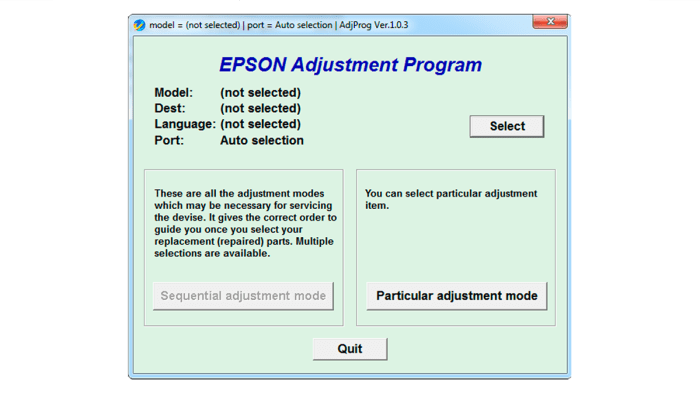
В начале нужно скачать программу Adjustment Program. Ссылки на скачивание программы, именно на свою модель, найдёте здесь! Подключить устройство Epson к компьютеру, драйвера на принтер должны быть уже установлены на ПК.
Затем распаковать архив с программой Epson Adjustment и запустить файл «AdjProg». Далее: «Accept» — «Select». Выбрать модель печатающего устройства, на котором необходимо произвести сброс памперса. В некоторых версиях программы необходимо поставить регион, ставим: «EURO» и жмём «OK».
Заключительный процесс сброса памперса на Epson с помощью Adjustment Program
Кликаем в окне Adjustment Program по кнопке: «Particular Adjustment mode». Выбираем нажатием на пункт: «Waste Ink pad counter», подтверждаем кнопочкой: «ОК». Следующим шагом ставим две галочки во вкладке «Check & initialization». Давим кнопку «Check»
Повторяем процедуру с галочками и жмём «Initialize». Кликаем «ОК», выключаем принтер и сразу же включаем. Всё, на этом сброс счётчиков отработанных чернил – памперса, произведён. Не забудьте разобрать устройство печати и заменить впитывающую прокладку или вывести слив наружу. Всего Вам доброго и до встречи!
ВНИМАНИЕ!!! При скачивании и использовании программы для сброса памперса на принтерах и МФУ EPSON рекомендуется отключить антивирусную программу на своём компьютере!!! В некоторых случаях антивирус ругается!
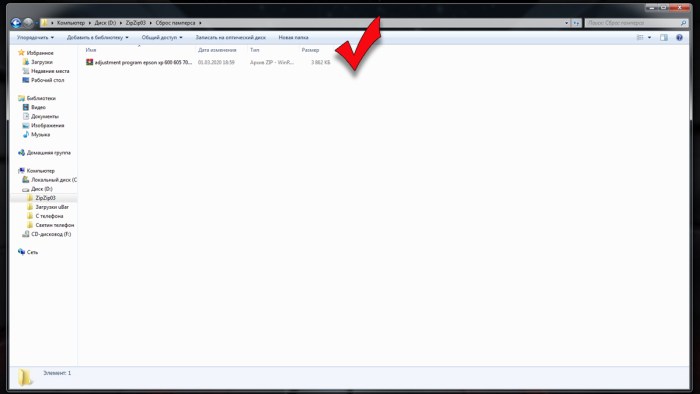
Скачанный архив с программой нужно распаковать
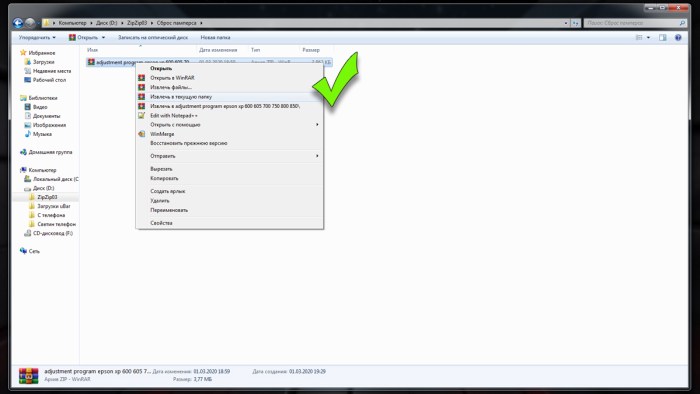
Извлекаем архив с программой в текущую папку
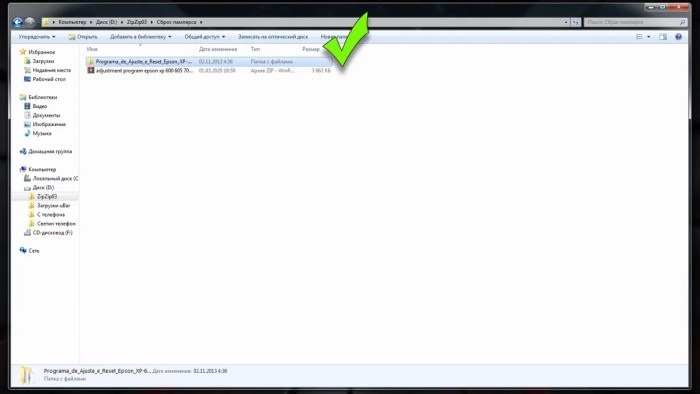
Кликаем по распакованной папке левой кнопкпй мыши 2 раза
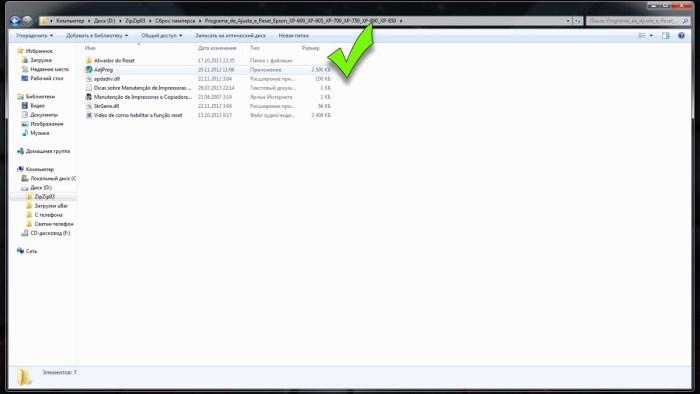
Запускаем файл «AdjProg»
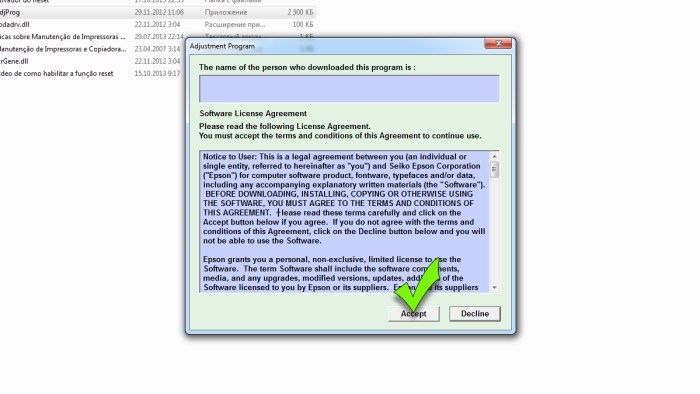
В интерфейсе программы кликаем по кнопке: «Accept»
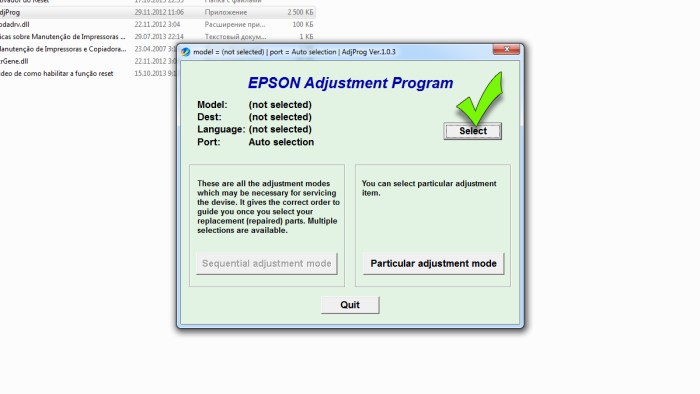
Далее кликаем кнопку: «Select»
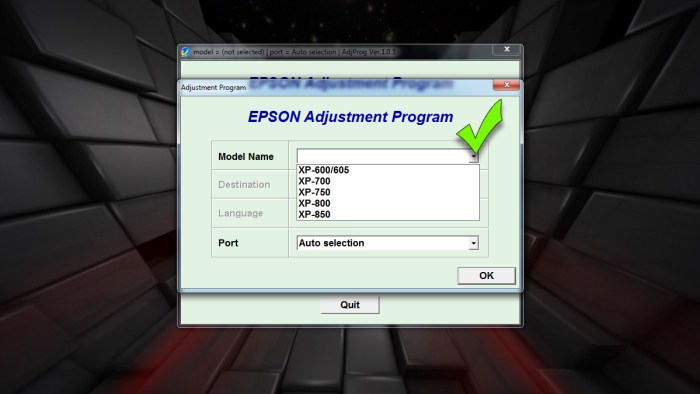
Выбираем модель принтера
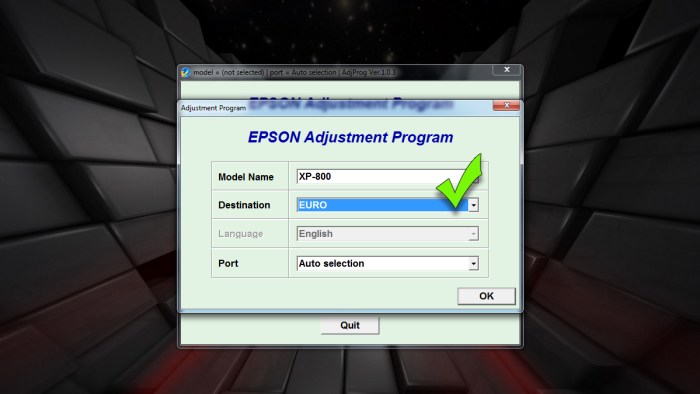
Если нужно выбрать регион, то ставим «EURO»
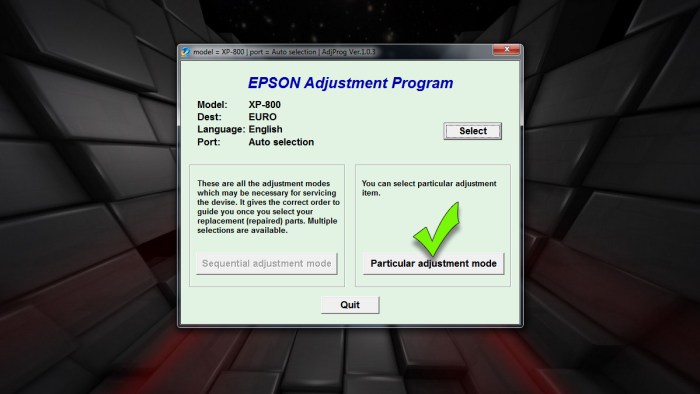
Кликаем: «Particular adjastment mode»
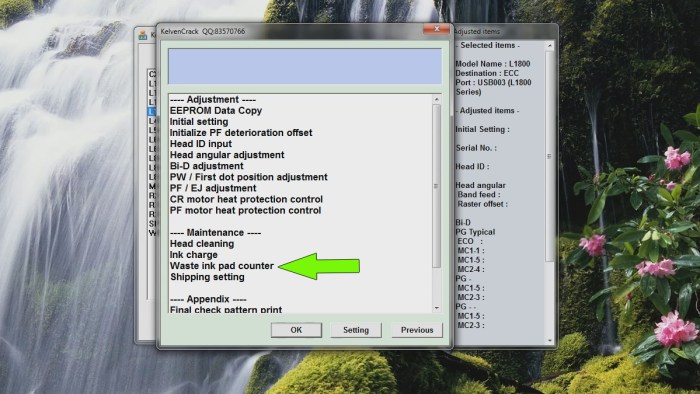
Выделяем «Waste ink pad counter» и жмём «ОК»
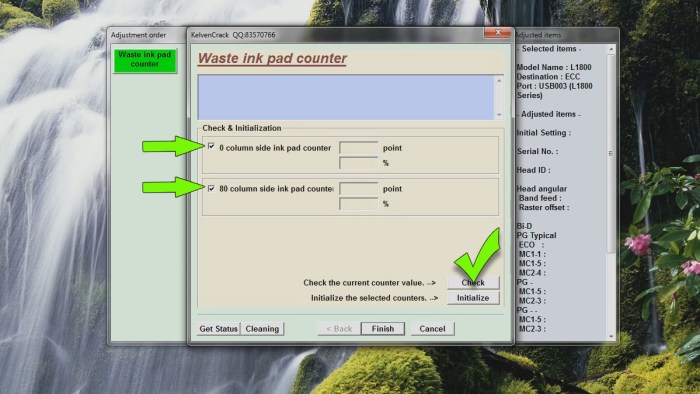
Ставим 2 галочки и жмём «Check»
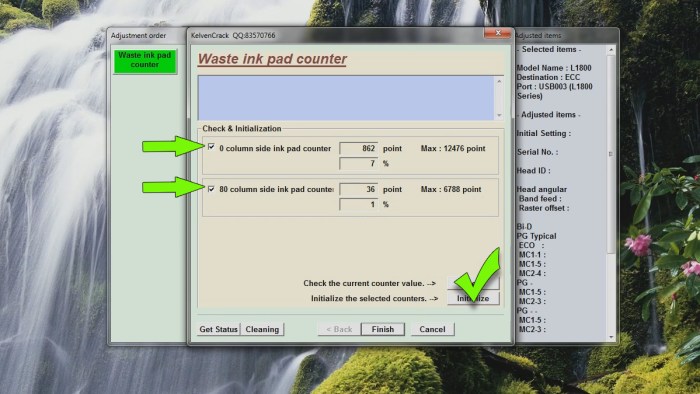
Ставим 2 галочки и жмём «Initialize»
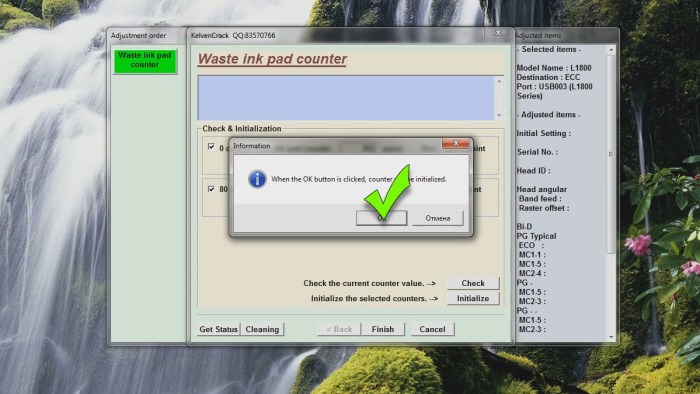
Кликаем по кнопке «ОК» и выключаем принтер.
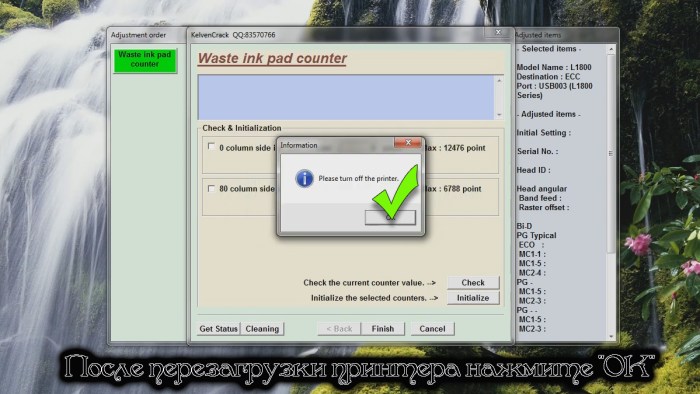
Включаем принтер и жмём «ОК»
Сброс памперса Epson
Программа Adjustment Program для сброса памперса следующих принтеров и МФУ Epson:
- Adjustment Program для Epson xp 600, 605, 700, 750, 800, 850.
- Adjustment Program Epson L355
- Epson XP 640 сброс памперса
- Adjustment program Epson EP-706A для сброса отработки
- AdjProg для Epson L130, L132, L220, L222, L310, L312, L362, L364, L365, L366
- AdjProg для Epson XP 342
- Adjustment Program для Epson BX305F/TX320F/TX325F/WF325/WF323/ME620F
- Adjustment program Epson Home XP-100, XP-102, XP-103
- Adjustment program Epson WF-7515, WF-7015, WF-7525
- Adjustment program Epson XP-320, XP-420, XP-424
- Adjustment program Epson XP-342 (XP-340) сброс памперса
- Adjustment Program для Epson L3101 (сброс памперса)
- Adjustment Program для Epson RX 500 / RX 510
- Adjustment Program для Epson L3150
- Adjustment Program для Epson L1300
- Adjustment Program для Epson TX700W
- Adjustment Program для Epson CX7300, 640 (EPSON PX-A640, PX-A740, CX7300, CX8300, CX9300F)
- Adjustment Program для Epson L130, L220, L222, L310, L360, L365, L366
- Adjustment Program для Epson CX3700, 3800, DX3800
- Adjustment Program для Epson L120
- Adjustment Program для Epson M105, M205
- Adjustment Program для Epson Photo 950
- Adjustment Program для Epson R200
- Adjustment Program для Epson R270
- Adjustment Program для Epson R290
- Adjustment Program для Epson T50
- Adjustment Program для Epson T1100
- Adjustment Program для Epson TX117
- Adjustment Program для Epson TX650
- Adjustment Program для Epson XP320, XP420, XP424
- Adjustment Program для Epson XP330
- Adjustment Program для Epson L110, L210, L300, L350, L355
- Adjustment Program для Epson L200
- Adjustment Program для Epson L350, L355, L550, L555, L110, L210, L300
- Adjustment Program для EpsonL380
- Adjustment Program для Epson L800
- Adjustment Program для Epson L805
- Adjustment Program для Epson L1800
- Adjustment Program (сброс памперса) для Epson L3050
- Adjustment Program для Epson L3151
- Adjustment Program для Epson Stylus Photo 1430w, Artisan 1430, EP-4004
- Adjustment Program для Epson PX-105, WorkForce 2010-2510-2520-2530-2540
- Adjustment Program для Epson PX-1200, PX-1600F, PX-1700F, WorkForce 7010, WorkForce 7510, WorkForce 7015, WorkForce 7520
- Adjustment Program для Epson PX-S5040, PXM5040F, PX-M5041F, WorkForce 7110, WorkFoce 7610, WorkFoce 7620
- Adjustment Program для Epson XP 231, XP 431
- Adjustment Program для Epson XP510, XP610, XP615, XP710, XP810, XP950
- Adjustment Program L-4150, L-4160 (Перед сбросом памперса читать инструкцию внутри архива)
- Adjustment Program L-132 (пароль на архив с программой: 1)
- Epson L-364 сброс памперса (Adjustment Program)
- Сброс памперса Epson XP-255; XP-257; XP-352; XP- 355; XP-452; XP-455 (AdjProg)
Adjustment Program для сброса памперса на Epson L382, L386, L486
Внимание! Вылаживаю программу для сброса памперса Adjustment Program для:
- Epson L382;
- Epson L386;
- Epson L486.
В отличии от того что предлагают многие, эта версия Adjustment Program полностью рабочая и протестирована лично мною. Для того чтобы сбросить памперс на Epson L382, L386, L486 нужно:
- Разархивировать скачанный архив;
- Запустить файл «Adjprog_Loader.exe»
- Кликнуть по кнопке «ОК».
Далее проводить действия как с обычной программой Adjustment Program. Обязательно отключите антивирус! Антивирусное ПО очень ругается на данную программку.
Сброс памперса на Epson XP-330
Программа Adjustment Program для сброса счётчиков отработки на МФУ Epson XP-330 протестирована и является полностью рабочей. Перед сбросом счётчиков отработки (памперса), внимательно изучите инструкцию по использованию, находящуюся в архиве с программа! Если при скачивании Ваш антивирус, установленный на компьютере, будет «ругаться», то отключите его на время сброса памперса.
Действительно памперс нуждается в чистке
Любой подсчет в печатающих устройствах основан на анализе ресурса того или иного элемента по количеству распечатанных страниц. Например, в «мозгах» устройства Epson заложено, что памперса хватит на 1000 отпечатанных страниц, после чего и заблокируется печать с соответствующим уведомлением/индикацией.
На практике же памперс может заполняться медленнее, чем предусмотрено прошивкой принтера. Именно поэтому в случае возникновения сообщения, о том, что срок подкладки истек, не обязательно сразу разбирать устройство, промывать памперс или менять на новый. Некоторое количество страниц еще можно распечатать в текущем состоянии, но для этого выполняется сброс, чтобы разблокировать функцию печати.
Но все же лучше добраться до подкладки и убедиться, что чернила не выливаются. Если вовремя не промыть абсорбер, можно не только запачкать принтер и рабочее место, где стоит аппарат, но и привести к короткому замыканию на плате управления, если туда попадут чернила.
Как понять, что следует чистить и сбрасывать памперс
В каждой модели принтера сигнализация о переполненности памперса разная.
- Если принтер с дисплеем, то на экране может писать «Срок службы впитывающей подкладки чернила заканчивается» (или истек) или что принтер требует обслуживания.
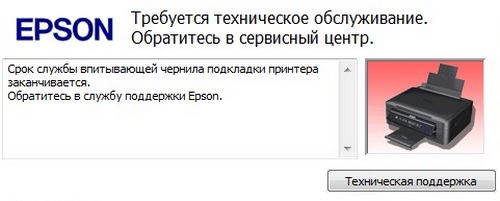
- На принтерах без дисплея нужно обращать внимание световую индикацию, например, попеременное мигание лампочек «Чернила» и «Бумага».
- Если аппарат подключен к компьютеру, то при отправке задания на печать на экране монитора выскочит сообщение об истечении срока службы. Но появление уведомления необязательно, так как вместо словесного оповещения могут показываться коды ошибок. Для устаревших принтеров и многофункциональных устройств стандартным кодом будет E-10, а для более современных устройств E-11.
Точные значения той или иной индикации всегда лучше смотреть в документации к печатающей технике.
Несколько слов про очистку абсорбера
Рано или поздно, в зависимости от частоты и интенсивности печати чистить подкладку придется. В некоторых моделях Epson доступ к памперсу легко осуществим. В таком случае промывка без особых сложностей делается самостоятельно. Если очищать неправильно, с вредными средствами, то есть риск ухудшить качества впитывания, что повлечет необходимость покупки новой подкладки. Поэтому за чисткой, если она действительно нужна, лучше обратиться к специалистам в сервисный центр.
Два важных момента:
- Можно организовать вариант слива чернил в наружную емкость через трубочку в случае переполнения отработки. В таком случае процесс эксплуатации ограничится только сбросом.
- Вмешательство в любую работу принтера и программное обнуление ведет к потере гарантии.
Когда нужно делать сброс?
Абсолютно все модели принтеров Epson, независимо от возраста, поставляются со встроенным программным обеспечением, контролирующим работу устройства в режиме онлайн. В новых моделях все ошибки и предупреждения отображаются на дисплее печатающего устройства. А старый Epson сообщает о проблемах только индикаторами. Если на экране появляется четкое сообщение, например, «Заменить абсорбер», то в случае с индикаторами сложнее. О такой неисправности можно «сказать» по попеременному миганию лампочек, обозначенных изображениями «Бумага» и «Капля». Эта комбинация типична для 90% принтеров Epson.
Для принтеров, подключенных к компьютеру или ноутбуку, независимо от способа подключения, при попытке распечатать любой документ или изображение появится небольшое окно с ошибкой. Он не всегда дает текстовое описание проблемы. Часто это специальный служебный код. Для более новых моделей принтеров Epson это «E-11», для более старых моделей — «E-10». По инструкции к технике в таких ситуациях следует немедленно отнести в сервисный центр для замены поглотителя. Но это не всегда целесообразно с экономической точки зрения.
Способы сброса
Есть два варианта продолжения печати на струйном принтере Epson. Первый требует прямого вмешательства, а второй является программным и выполняется с помощью специального программного обеспечения.
Ручная промывка
Суть этого варианта — физическая очистка поролона (поглотителя), который находится в специальном пластиковом отсеке. В совокупности такая конструкция называется «приманкой» принтера. Этот физический «сброс» помогает, а в некоторых случаях просто необходим. Но не на всех моделях Epson легко и просто снять это «полотенце». Иногда могут потребоваться специальные знания, чтобы помочь в этой ситуации. Также может потребоваться разобрать принтер, чтобы снять его. Но лучше с такой процедурой обратиться к специалистам сервисного центра.
Еще несколько важных моментов:
- Если вы заранее позаботитесь об отходах чернил, вы можете приобрести специальный комплект для организации автоматического слива красителя.
- Следует помнить, что разборка принтера для стирки впитывающей «губки» или восстановления подгузника с помощью программного обеспечения приведет к потере гарантии на оборудование.
Программы для обнуления
Такой вариант позволит вам не пачкать руки в прямом смысле этого слова. Для принтеров Epson серии L и аналогичных используется специальное программное обеспечение для полной перезагрузки. Это возможно благодаря способу расчета загрязнения поглотителя в этих моделях. Он вырабатывается системой управления устройства и не определяется реальной
датчик внутри отсека. Подборка программ с инструкциями по применению представлена ниже. Но перед тем, как начать процесс, следует проверить реальное состояние поглотителя.
- Если подгузник действительно заполнен, излишки чернил вытечь. И в зависимости от конструкции резервуара и его расположения внутри принтера жидкость может попасть в устройство. При таком контакте с микрокартами карты легко и быстро выходят из строя из-за короткого замыкания.
- Еще одна особенность принтеров Epson серии L — это работа печатающей головки. После каждого задания на печать PG автоматически перемещается в определенное место для очистки. Он должен быть сухим, и если поглотитель будет слишком заполнен, головка не будет очищена. В результате чернила остаются на ее поверхности и со временем там сохнут. Такое развитие событий сначала ухудшает качество печати, а затем способствует выходу из строя парогенератора без возможности ремонта и восстановления.
Каков вывод? Если вы решили разгрузить подгузник, прежде всего следует визуально проверить фактическое физическое наполнение поглотителя. Вымойте его вручную или при необходимости замените новым. В среднем поролоновой губки хватает на две-три свалки.
Для большого количества моделей струйных принтеров поглотитель сбрасывается нажатием определенной комбинации клавиш на панели корпуса. Но это не всегда работает с принтерами Epson, поэтому вам нужно использовать опцию сброса подгузников с помощью специальных утилит. Теперь рассмотрим основные.
PrintHelp
Помимо печатающих устройств Epson, программа также работает с оборудованием других производителей струйных принтеров. Чтобы сбросить счетчик подгузников с помощью PrintHelp, следуйте этим инструкциям:
- Загрузите необходимые файлы с официального сайта
- Запустите утилиту на своем компьютере или ноутбуке, к которому подключен принтер.
- Через некоторое время его значок должен появиться слева в окне программы.
- Выбери это.
- Затем перейдите во вкладку «Управление».
- Затем найдите и нажмите кнопку «Сбросить обработку».
Некоторые модели Epson могут потребовать платные ключи для выполнения сброса. Но сначала попробуйте поискать в Интернете бесплатные варианты.
Adjustment program
Если вы решили использовать именно эту программу, вы должны знать, что для каждой модели принтера или серии устройств существует отдельная версия программы настройки. Скачивая утилиту, обратите внимание на принтеры, для которых она предназначена. Для восстановления действуйте следующим образом:
- Загрузите программу настройки для Epson на свой компьютер.
- Запустите программу и сразу обратите внимание на текст вверху окна. Там рядом с «model =» должна быть указана модель принтера. Если нет, нажмите кнопку «Выбрать» и выберите модель печатающего устройства из списка «Название модели.
- Теперь найдите кнопку «Режим особой настройки» в правой части окна».
- Теперь должно открыться новое окно, в котором среди списка различных служебных функций вы должны найти «Счетчик обслуживания расходных материалов» (также называемый «Счетчик буфера отходов»). Активируйте функцию двойным щелчком левой кнопки мыши.
- Затем вы должны отметить две записи «Счетчик основных площадок» и «Счетчик площадок опорных столов».
- Теперь, нажав «Подтвердить», мы обнаруживаем реальные данные с датчиков.
- Если определение прошло успешно, инициализацию можно безопасно выполнить с помощью кнопки «Инициализация».
- Затем выключаем принтер и через 20-30 секунд снова включаем. Вы должны увидеть уведомление об успешном сбросе.
SSC Service Utility
Если вы используете одну из более старых моделей Epson, указанные выше программы не всегда могут помочь вам с восстановлением. В таких случаях специалисты используют служебную программу SSC. Но в последних выпусках был добавлен большой список новых моделей. Процедура использования этой утилиты следующая:
- Загрузите служебную программу SSC с веб-сайта www.ssclg.com/epson.shtml.
- Запустите и откройте окно настроек (в интерфейсе оно называется таковым).
- Найдите свою модель Epson в списке установленных принтеров.
- Теперь утилиту можно закрыть. Но на самом деле он будет сложен в лоток.
- Теперь его можно найти справа внизу рядом с часами.
- Щелкните по нему правой кнопкой мыши.
- Теперь вы увидите контекстное меню, в котором выберите раздел «Счетчик работ», затем «Сбросить счетчик работ».
- Перезагрузите принтер.
Поможет ли ручная прочистка памперса Epson
Промывка возобновит подкладку и даст возможность печатать еще много циклов без необходимости промывать вновь. Но программная часть не поймет, что абсорбер был очищен, поэтому без сброса не обойтись. Обнуление счетчика памперса в любом случае придется делать.
Использование программ для сброса памперcа Epson
Практически всегда обращаются к нескольким утилитам по сбросу:
- PrintHelp;
- Adjustment program;
- SSC Service Utility;
- SPUA.
PrintHelp
Позволяет сбрасывать многие наименование техники Epson и Canon, но бесплатно сбросить выйдет сильно ограниченный список моделей. Для разблокировки той или иной модели потребуется коды для сброса, которые придется покупать, но можно попробовать отыскать ключи и в интернете.
Первый сброс до 80% можно сделать бесплатно, если использовать тестовый код «TRIAL».
После запуска программы сразу можете узнать, поддерживается ли ваш аппарат Epson. Перейдите на вкладку «Поддерживаемые модели» и отыщите в перечне свою.
Инструкция по сбросу с PrintHelp:
- принтер должен быть подключен к ПК и находиться во включенном состоянии;
- в левой части утилиты отобразится подключенный аппарат, выберите его;
- справа откройте вкладку «Управление» и нажмите на «Сбросить счетчики отработки».

Adjustment program
Самая популярная программа, которую больше всего ищут владельцы принтеров в интернете. Дает возможность производить сброс неограниченное количество раз полностью бесплатно.
Но есть и существенный недостаток – нет единой программы, которая подходила бы для всех моделей сразу. В сети «гуляет» множество версий, вплоть до того, что под конкретную модель печатника нужно найти индивидуальную версию Adjustment program. А всего насчитывается несколько десятков модификаций утилиты.
- Загрузите нужную версию софта и запустите на компьютере.
- Утилита должна сразу определить модель подключенного устройства. Посмотрите, чтобы в окне возле слова «model» была указана точная модель. Если написанное отличается от действительности, воспользуйтесь кнопкой «Select» справа и выберите из списка нужную модель.

- Кликните по «Particular adjustment mode».

- Двойным щелчком мышки активируем опцию «Consumables maintenance counter» (иногда называется «Waste Ink Pad Counter»).
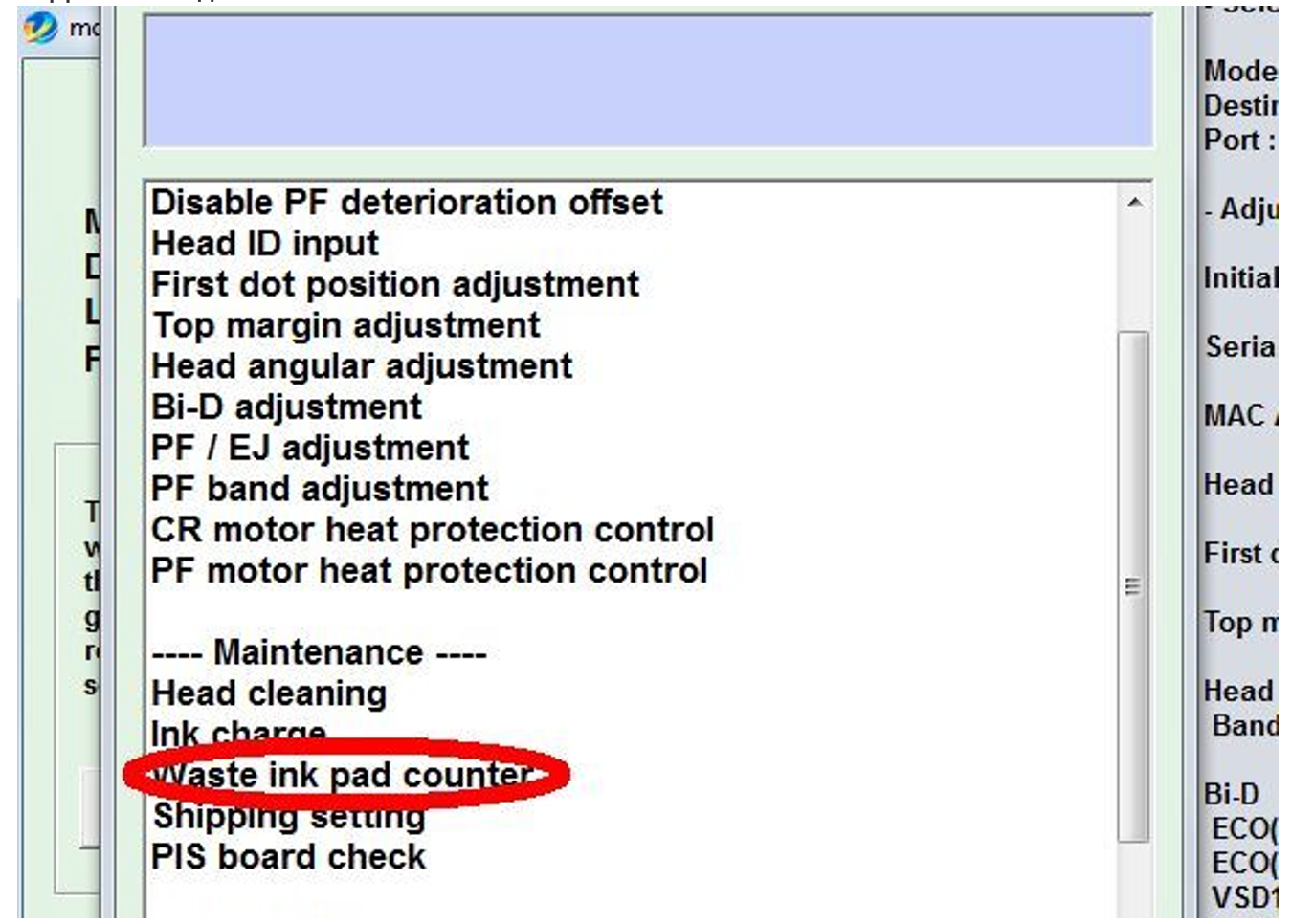
- Поставьте галочки возле «Main pad counter» и «Platen pad counter» и нажмите «Check».

После анализа появятся процентные значения обоих показателей.
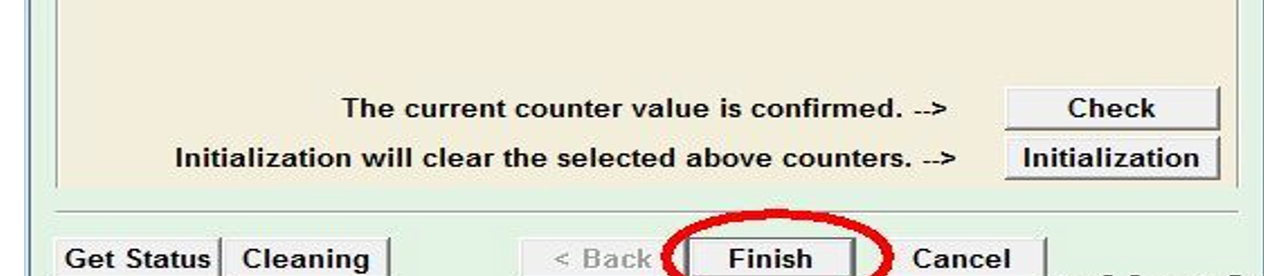
- Снова отмечаем оба счетчика и кликаем по «Initialization».

- Выключите и включите аппарат с кнопки, дождитесь полной загрузки устройства.
- Еще раз выполните пункт «5», чтобы убедиться в успешном сбросе чернил Epson – процентные значения должны быть обнулены.
- Нажмите «Finish».
INKCHIP WIC
Одна их лучших по стабильности своей работы программ. Простейший интерфейс, который даже не нуждается в описании алгоритма действий.Единственный минус – полностью платный сброс Epson – сама утилита в свободном доступе, а вот для конкретной модели аппарата потребуется одноразовый код обнуления.
Как сбросить:
- Откройте программу.
- Выберите «Счетчик отработки».
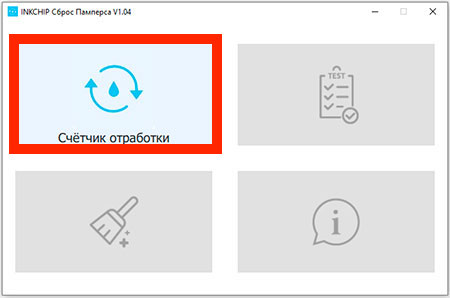
- Выберите свое устройство.
- Нажмите «Обнуление счетчика» и укажите приобретенный код.
- Подтвердите сброс.
- Перезагрузите аппарат кнопкой вкл/выкл.
SSC Service Utility
Программа распространяется бесплатно, перечень устройств к сбросу сильно ограничен, преимущественно старые принтеры компании Epson.
Инструкция:
- Запустите софт.
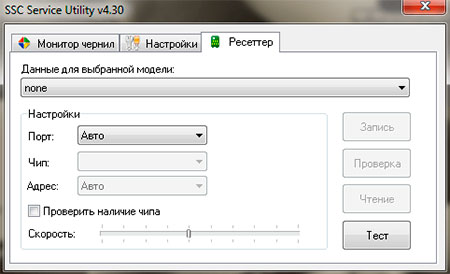
- Перейдите на вкладку «Настройки».
- Отыщите и выберите сбрасываемую модель печатающего агрегата.
- Сверните программу в системный трей, нажав на крестик окна (не закроется).
- На панели задач в правом нижнем углу нажмите по иконке программы правой кнопкой мышки.
- Выберите «Счетчик отработки»-«Сбросить счетчики отработки».
- Выключите и снова включите печатник, попробуйте продолжить печать.
Какие способы сброса существуют
Сбросить абсорбер на более или менее современной модели устройства «Эпсон» можно только через программу на компьютере. Есть разное программное обеспечение, которое хорошо справляется с поставленной задачей. Если какой-то способ не дал положительного результата, используйте другую программу.
Если говорить про старые принтеры, то сброс был возможен с помощью кнопок на панели управления оргтехникой. Точную комбинацию и последовательность нажатия кнопок нужно узнавать в инструкции по эксплуатации.
- https://www.dvenashka.ru/2021/11/sbros-pampersa-epson-l210-l110-l800-l120-l132-l222-l800-l805-besplatno.html
- https://zipzip03.ru/sbros-pampersa-epson/
- https://PoPrinteram.ru/sbros-pampersa-epson.html