
Способ 1: Проверка устройства
Как это банально бы ни звучало, но сначала рекомендуется осмотреть само печатающее оборудование от Brother. Убедитесь в том, что оно не просто подключено к сети, но и включено. Обязательно вставьте бумагу и откройте верхнюю крышку, откуда должны подаваться распечатанные документы, ведь иначе печать просто не запустится. Вместе с этим проверьте и подключение кабеля как со стороны компьютера, так и принтера.
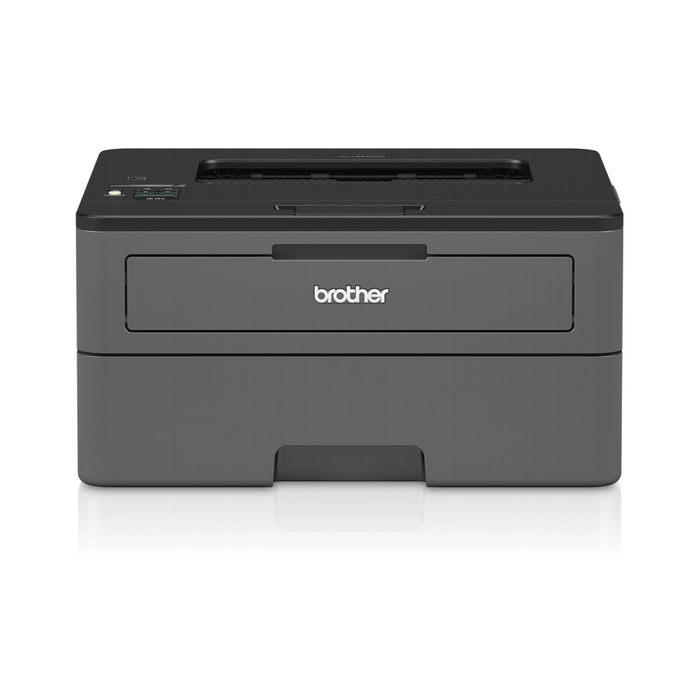
Если оказалось, что на встроенном экране мигает предупреждающий знак, воспользуйтесь идущей в комплекте бумажной инструкцией, чтобы узнать обозначение ошибки и там же найти ее решение. После исправления переходите к запуску печати или рассмотрите следующие методы статьи.
Способ 2: Запуск средства устранения неполадок
Большинство незначительных проблем или неправильных настроек, которые могут вызвать сложности с печатью на принтере Brother, можно решить непосредственно в Windows при помощи встроенного средства устранения неполадок. Обязательно запустите приложение при подключенном принтере, чтобы инструмент смог его распознать и выполнить диагностику.
- Откройте меню «Пуск» и запустите в «Параметры».
- Выберите раздел «Обновление и безопасность».
- В нем через левую панель перейдите к категории «Устранение неполадок».
- В списке устройств для диагностики найдите «Принтер» и нажмите по этой надписи.
- Появится кнопка «Запустить средство устранения неполадок», по которой и нужно кликнуть для начала сканирования.
- Ожидайте завершения поиска общих проблем, что займет несколько секунд.
- Затем на экране отобразится список подключенных принтеров, где выберите устройство от Brother или укажите, что оборудование отсутствует в перечне.
- Подождите еще немного, пока средство исправления проведет индивидуальную диагностику аппарата, после чего ознакомьтесь с появившимся на экране уведомлением. Например, может потребоваться назначить принтер в качестве устройства по умолчанию, что осуществляется сразу же нажатием по кнопке «Применить это исправление».


Способ 3: Установка драйвера
Если во время использования автоматического средства устранения неполадок оказалось, что принтера даже нет в списке, а при общей диагностике его подключение тоже не произошло, скорее всего, в системе отсутствует драйвер или ранее была установлена его неподходящая версия.

Окончание ресурса драм-картриджа DR-1075
Когда принтер сигнализирует о приближающемся конце службы фотовала, он останавливает печать.
Значение индикатора: светодиод «!» загорается трижды и на 1 сек гаснет, второй светодиод «ပ» – горит постоянно.
Устранить неисправность можно путем сброса счетчика фотовала на Brother HL-1110R. Процедура обнуления выглядит следующим образом:
- Открыть переднюю крышку принтера.
- Нажать кнопку «Включение»4 раза.
- Плотно закрыть крышку.
Ресурс драм-картриджа Brother определен производителем в 10 000 страниц. На деле он используется в 1.5 раза больше заявленного лимита.
Однако если при повторной заправке резко ухудшится качество печати, выходом из ситуации будет замена детали.
Способ 4: Проверка настроек принтера
Если оборудование нормально отображается в Windows, но в автоматическом режиме неполадки найдены не были, есть смысл узнать его параметры, убедившись в том, что основные настройки выставлены правильно.
- Для этого в меню «Параметры» откройте раздел «Устройства».
- Через меню слева перейдите к категории «Принтеры и сканеры».
- В списке отыщите свое устройство и разверните меню взаимодействия с ним.
- Нажмите по кнопке «Управление» для просмотра текущей конфигурации.
- Если этот принтер еще не выбран по умолчанию, установите его таковым, нажав по специально отведенной для этого кнопке.
- Щелкните по кликабельной надписи «Свойства принтера».
- В новом отобразившемся окне переключитесь на вкладку «Порты».
- Найдите пункт «Разрешить двусторонний обмен данными». Если он недоступен для изменения, значит, просто закройте это окно и начните печать. В случае его доступности установите галочку и сохраните настройку.


Способ 5: Проверка принтера через «Диспетчер устройств»
Следующий метод позволит понять, нормально ли организовано подключение принтера с компьютером и не возникло ли трудностей при его распознавании. Для начала выполните простую проверку, а затем, отталкиваясь от ее результата, примите необходимое решение.
- Сделайте правый клик мышкой по кнопке «Пуск» и в отобразившемся контекстном меню выберите вариант «Диспетчер устройств».
- Разверните категорию «Очереди печати».
- Найдите в списке принтер от компании Brother, а если он отсутствует, через меню «Действие» активируйте пункт «Показать скрытые устройства».


Если целевое устройство так и не удалось обнаружить, попробуйте использовать другой свободный порт для подключения или замените USB-кабель, взяв его от другого принтера или приобретя новый. В случае нерезультативности этих действий снова обратитесь к методам инсталляции драйверов и убедитесь в том, что все сделано правильно. При желании можно подключить принтер к другому компьютеру, чтобы узнать его состояние.
Способ 6: Разблокировка печати
Блокировка печати принтеров происходит по разным причинам, которые чаще всего связаны с ошибками в поставленных в очередь задачах. Например, питание было резко прервано, пользователь вручную прекратил печать, потащил за лист или вызвал другие сбои. Из-за этого задача может задержаться в очереди, не только блокируя дальнейшую печать, но и не позволяя очистить очередь. Тогда потребуется выполнить целый ряд действий, которые помогут избавиться от возникшей трудности.
- Перейдите к целевому устройству через то же меню «Принтеры и сканеры», выберите его и нажмите по кнопке «Открыть очередь».
- Разверните выпадающее меню «Принтер» и нажмите по пункту «Очистить очередь печати». Вполне возможно, что сейчас ни одна из задач не удалится, однако на данном этапе это не важно.
- Найдите приложение «Службы» через поиск в «Пуске» и запустите его.
- Отыщите службу под названием «Диспетчер печати» и дважды нажмите по ней для открытия свойств.
- Остановите ее и нажмите «Применить», после чего можно покинуть данное меню.
- В «Проводнике» перейдите по пути C:WindowsSystem32SpoolPRINTERS, где располагаются задачи печати.
- Выделите все находящиеся там файлы и удалите их.


Остается только вернуться в меню «Службы» и включить тот компонент, о котором шла речь выше, чтобы повторный запуск печати стал возможным. Запустите тестовую печать или выберите для этого любой пользовательский документ, тестируя эффективность выполненной операции.
Другие примеры
Помимо ошибки toner и барабана, есть и другие сбои в работе подобных устройств. Они отличаются для струйных и лазерных принтеров.
Лазерные устройства:
1.CARD ERROR. Это проблемы с запоминающим устройством. Если не помогло выключение/включение, карту следует поменять.
2.CARTRIDGE ERROR. Требуется вытащить и снова установить картридж.
3.DOWNLOAD FULL, MEMORY FULL или FONT FULL говорят о необходимости очистить память самого аппарата.
4.NO PAPER XXX можно исправить, положив в лоток бумагу.
Струйные конструкции:
•Ошибки с кодом с 26 до 29 можно сбросить, если заправить картридж чернилами или полностью заменить его.
•40-44 – температура внутри аппарата достигла слишком высокой отметки.
•80 – бумага имеет маленькие или слишком большие размеры.
•49 – температура внутри принтера понизилась до критичной отметки.
•50-52 и 57 – замялась бумага.
Некоторые поломки можно устранить самостоятельно. Другие же требуют обращения в сервисный центр.
Как выполнить сброс ошибок принтера Brother? Ответ зависит от модели устройства и непосредственно поломки. Если есть сомнения в правильности действий, лучше обратиться к специалисту.
Способ 7: Проверка режима работы принтера
Если при реализации предыдущего метода оказалось, что печать принтера действительно была заблокирована, но после выполнения инструкций она все равно не запустилась повторно, возможно, что во время сбоя принтер перешел в автономный режим работы, из которого он не в состоянии выйти самостоятельно.
- В меню управления устройством нажмите по кнопке «Открыть очередь».
- Обратите внимание на надпись после его названия, которая отображается на панели сверху. Если там ничего нет, значит, принтер функционирует нормально. Пометка «Работать автономно» свидетельствует о том, нужно вывести оборудование из этого режима.
- Разверните выпадающее меню «Принтер» и снимите галочку с пункта «Работать автономно».
- После этого щелкните по «Обновить» и посмотрите, запустится ли печать на этот раз.


Способ 8: Отключение брандмауэра Windows
Брандмауэр операционной системы отвечает не только за передачу данных по сети, но и оказывает влияние на работу локальных устройств, отслеживая их действия. Редко именно он становится причиной проблем с печатью, однако некоторые пользователи все-таки сталкиваются с такими ситуациями. Для проверки межсетевой экран достаточно отключить на время, а затем повторно запустить печать.

Способ 9: Смена учетной записи пользователя
Если причиной проблем с печатью на принтере Brother является неподходящая учетная запись пользователя с ограниченными правами, вероятнее всего, на экране появится надпись «Драйвер недоступен», однако этого может и не произойти. Для исправления ситуации или ее проверки убедитесь в том, что у используемого профиля есть права администратора, а при необходимости переключитесь на другую учетную запись, воспользовавшись следующими рекомендациями.

Brother HL-1110R испытывает проблемы с бумагой
Часто невнимательность может привести к отказу печати принтера Brother HL-1110R. Первым делом нужно удостовериться, что лоток подачи бумаги заполнен.
Ошибка может возникнуть при замятии бумаги. Вместо распечатанной страницы пользователь получает зажеванный лист, который трудно изъять из устройства.
Неверно подобранная по формату и плотности бумага также вызывает сбои в работе принтера.
Значение индикатора: светодиод (!) загорается два раза и гаснет на 1 сек.
Ликвидировать проблемы с бумагой можно с помощью:
- подбора правильного типа бумаги, соответствующего настройкам;
- загрузки необходимого количества листов в лоток;
- корректировки положения бумаги или устранения замятия.
Другие неисправности
Иногда возникает ошибка барабана в принтере Brother. Устройство пишет какие-то символы на дисплее или включает соответствующий индикатор. Как исправить ситуацию?
Как и в предыдущем случае, все зависит от модели устройства. К примеру, для FAX2825, HL-1112R и HL-1110, MFC 7420 и других аппаратов этих модельных рядов алгоритм действий примерно таков:
1.Выключить устройство.
2.Нажать кнопку «Меню».
3.Включить принтер Brother. Должны включиться 4 индикатора.
4.Ввести комбинацию чисел 81.
5.Зажать кнопку «Старт».
6.После того, как на дисплее появится новое сообщение, нажать «Старт» снова.
7.Выйти из меню, используя комбинацию 96 (иногда 98 или 99).
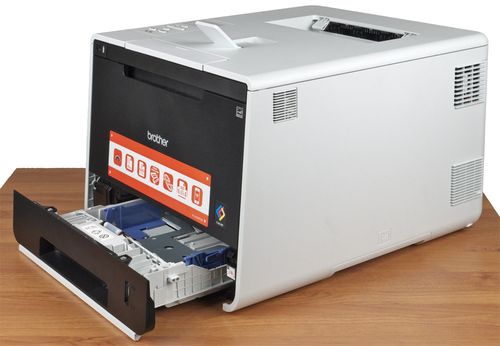
Для устройства MFC8420 сбросить ошибку барабана можно так:
1.Открыть переднюю панель.
2.Нажать кнопку «Clear».
3.Нажать цифру 1.
Если принтер Brother пишет ошибку барабана в устройствах DCP 7010R, следует сделать примерно так:
1.Выключить аппарат.
2.Зажать «Меню».
3.Включить принтер. После этого будет открыто меню.
4.Пользуясь стрелочками, открыть пункт 81.
5.По очереди нажать 2 кнопки: «Set»-«Старт»-«Старт». Это должно сопровождаться гудком.
6.Найти в меню пункт 96.
7.Нажать «Set».
После этого можно начинать работу.
- https://Lumpics.ru/printer-brother-does-not-printing/
- https://moscowtoner.ru/printer-brother-hl-1110r-ne-pechataet-ustranenie-oshibok/
- https://printergid.ru/neispravnosti/printer-brother