
Инструкция
Прошивка принтера НР 1132, 2130 или модели серии Deskjet выглядят примерно одинаково, так что гайд может быть использован владельцами различных моделей. Есть два основных метода для обновления прошивки. Первый и более длительный – через панель управления, а второй – через утилиту фирмы.
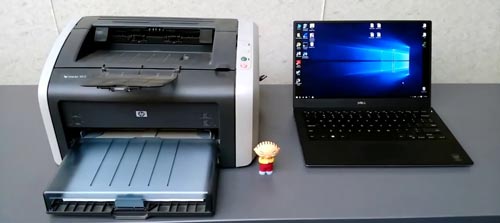
Для обновления прошивки понадобится принтер и ноутбук или компьютер
Вкратце – сначала нам надо скачать прошивку принтера HP, а потом установить её взамен устаревшей, но обо всём по порядку:
- Сперва нужно удостовериться, что устройство имеет подключение к интернету, так как без него качать ПО нам неоткуда.
- Заходим в панель управления устройством и ищем там кнопку «Настройка». Нажимаем на нее и видим выпавшее меню. Далее мы увидим кнопку со стрелкой, которая указывает нам направо – нажимаем.
- Открываем другое меню – Обслуживание. Потом придется открыть ещё одно меню которое будет называться «Обновить [название модели]». Например, если вам нужна прошивка принтера HPDeskjet 1510, то меню будет называться «обновить Deskjet». Следует заметить, что в случае, когда такого меню нет, вас выручит только второй способ обновления.
- Следом в открывшемся меню нужно нажать на кнопку «Проверить наличие обновлений». Если такие имеются, то начнется их загрузка в автоматическом режиме.
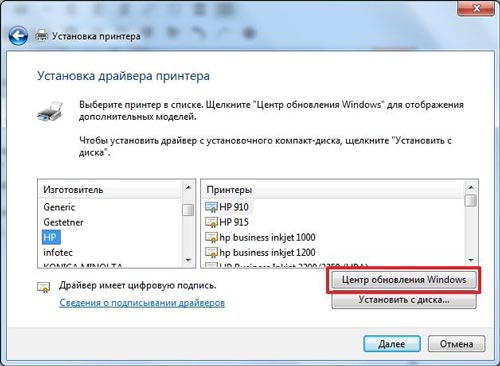
Драйвер принтера можно загрузить через Центр обновлений
Если вы хотели один раз обновить ПО на принтере, то список действий на этом заканчивается. Далее будет описаны дополнительные удобные функции для автоматического обновления.
- Повторите процедуру со входом в меню обновлений. В меню обновления модели нажмите «Настройка обновлений».
- В открывшемся окне вы увидите набор параметров. Вам придется изменить некоторые. Найдите там пункт о разрешении обновлений. Если вам пришлось заниматься этим вручную, то, скорее всего, разрешение у вас отсутствует. Меняем значение с исходного на «Да». Также, чтобы принтер совершал все процедуры в автоматическом режиме, нужно включить функцию проверки системы на имеющиеся обновления.

Необходимо установить галочку для автоматического обновления драйвера
На данном пункте действия заканчиваются. Если у вас возникли какие-то проблемы или что-то не получилось, вы всегда можете написать письмо в отделение поддержки фирмы HP. Но сначала попробуйте более современный второй способ, который основан не на ручной работе, а автоматизирован для достижения максимального комфорта пользователя. Если ваше печатное устройство.
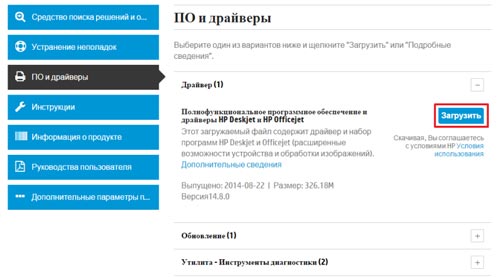
Прошивку можно загрузить с официального сайта HP
На официальном сайте компании вы сможете найти специальную программу, которая предназначена для обновления микрокода принтера. Её установке не составит для многих труда, так как всего-то потребуется скачать и запустить файл.
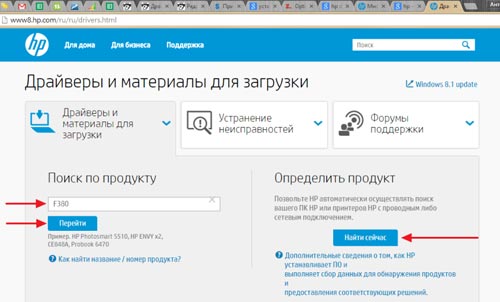
Все действия описаны в подробной инструкции:
- Качаем программу с официального сайта. На странице ищем вкладку «Драйверы и ПО». Вводим название и ищем. Например, если нужна прошивка принтеров HP 2130, то достаточно будет просто ввести 2130, а система предложит вам возможные варианты.
- Когда нашли нужную нам модель, переходим по ссылке на её страницу. Оттуда мы и загружаем утилиту из раздела «Микропрограмма». Скачиваем, устанавливаем.
- После открытия программы, в выпадающем списке находим пункт «Отправить микропрограмму» и нажимаем его.
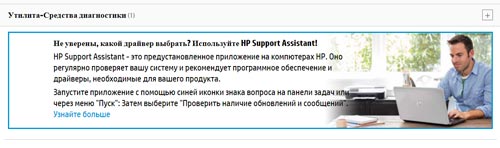
За 3 несложных действия вы совершите обновление ПО принтера.
Режим загрузки
Режим загрузки принтера HP – это специальный режим, который позволяет изменить программное обеспечение принтера. Это может быть полезно, если у вас возникла необходимость исправить ошибку программного обеспечения, обновить его или вернуться к предыдущей версии.
Чтобы войти в режим загрузки принтера HP, следуйте этим шагам:
- Убедитесь, что принтер выключен.
- Откройте крышку принтера и удалите все картриджи.
- Нажмите и удерживайте кнопку «Отмена» на панели управления принтера.
- Включите принтер, не отпуская кнопку «Отмена».
- Дождитесь появления надписи «Перепрошивка» на дисплее принтера.
- Отпустите кнопку «Отмена».
После выполнения этих шагов принтер войдет в режим загрузки. Теперь вы можете подключить принтер к компьютеру с помощью USB-кабеля и использовать специальное программное обеспечение для перепрошивки принтера. Обратите внимание, что перепрошивка принтера может занять некоторое время, поэтому не отключайте принтер от питания и не выключайте компьютер до завершения процесса.
После завершения перепрошивки принтера вы можете вернуть картриджи на свои места и продолжить использовать принтер в обычном режиме.
Создаем резервную копию данных на принтере
Перед прошивкой принтера HP рекомендуется создать резервную копию всех важных данных. В случае непредвиденных ситуаций или ошибок при прошивке, резервная копия поможет восстановить прежнее состояние устройства.
Вот несколько шагов, которые помогут вам создать резервную копию данных на принтере HP:
- Сохраните важные документы и настройки
- Экспортируйте список сетевых настроек
- Запишите информацию о предустановленных картриджах
Перед прошивкой принтера, убедитесь, что все важные документы, настройки и прочие данные сохранены на вашем компьютере или в облаке. Подключите принтер к компьютеру и сделайте копию всех нужных файлов.
Если ваш принтер подключен к локальной сети, экспортируйте список сетевых настроек. Это поможет вам восстановить сетевые настройки после прошивки. Для этого воспользуйтесь утилитой принтера или веб-интерфейсом устройства.
Если ваш принтер использует предустановленные картриджи, запишите их информацию. Это может включать в себя серийный номер, тип и емкость картриджа. В случае потери данных или сбоя прошивки, эта информация понадобится вам для правильной установки картриджей.
Процесс создания резервной копии данных на принтере HP может отличаться в зависимости от модели принтера и используемого программного обеспечения. Поэтому рекомендуется обратиться к инструкции к вашему принтеру или посетить официальный сайт HP для получения конкретной информации.
Помните, что создание резервной копии данных является важным шагом перед прошивкой принтера HP. Это поможет вам избежать потери данных и облегчит процесс восстановления устройства в случае неудачной прошивки.
Полезные советы и рекомендации по прошивке принтера HP
Прошивка принтера HP может быть полезной, особенно если у вас возникли проблемы с устройством или хотите получить дополнительные функции. Вот несколько полезных советов и рекомендаций, которые помогут вам успешно прошить принтер HP.
1. Проверьте совместимость
Перед прошивкой принтера HP необходимо убедиться, что прошивка совместима с вашей моделью принтера. Неправильная прошивка может привести к непредвиденным проблемам и повреждениям устройства.
2. Сохраните оригинальную прошивку
Перед прошивкой рекомендуется сохранить копию оригинальной прошивки на компьютере или съемном носителе. Это позволит вам восстановить принтер в случае возникновения проблем с новой прошивкой.
3. Обновите драйверы и программное обеспечение
Перед прошивкой принтера обновите все драйверы и программное обеспечение, которые связаны с вашей моделью принтера. Это поможет избежать возможных конфликтов и обеспечит правильную работу устройства после прошивки.
4. Следуйте инструкциям производителя
Каждый производитель принтеров HP может предоставлять свои инструкции по прошивке. Важно следовать инструкциям производителя, чтобы правильно прошить принтер и избежать непредвиденных проблем.
5. Восстановление после неудачной прошивки
Если прошивка не удалась или привела к проблемам с устройством, обратитесь в сервисный центр HP или на официальный сайт, где может быть опубликована информация о способах восстановления после неудачной прошивки.
Необходимые программы и инструменты
Для успешной прошивки принтера HP вам понадобятся следующие программы и инструменты:
- Программа прошивки — обычно прошивки для принтеров HP достаточно легко найти на официальном сайте производителя. Найдите соответствующую модель вашего принтера и загрузите прошивку в формате .exe или .bin.
- Утилита для прошивки — в большинстве случаев вместе с прошивкой поставляется специальная программа или утилита, предназначенная для ее загрузки на принтер. Обратите внимание на инструкции по установке и использованию этого инструмента.
- USB-кабель — для подключения компьютера и принтера вам понадобится USB-кабель. Убедитесь, что у вас есть соответствующий кабель, подходящий для вашей модели принтера.
- Компьютер — для прошивки принтера вам потребуется компьютер. Убедитесь, что у вашего компьютера есть все необходимые драйверы и программное обеспечение для подключения принтера.
При работе с программами и инструментами обязательно следуйте инструкциям производителя. Неправильная прошивка принтера может привести к его неправильной работе и потере гарантии.
Скачивание и установка программного обеспечения
Перепрошивка принтера HP может потребовать установки специального программного обеспечения, которое поможет в процессе обновления.
- Перейдите на официальный веб-сайт HP
- В верхней части веб-сайта найдите раздел «Поддержка» или «Драйверы и загрузки».
- Вам может потребоваться указать модель вашего принтера или выбрать из списка доступных моделей. Если у вас есть установочный диск для принтера HP, вы также можете использовать его.
- На странице загрузки драйверов и программного обеспечения выберите операционную систему, которую вы используете на компьютере, подключенном к принтеру.
- Выберите категорию «Прошивка» или «Обновление BIOS» (если она доступна).
- Найдите последнюю версию прошивки для вашей модели принтера HP и нажмите на ссылку для скачивания.
- Проверьте, что загруженное программное обеспечение совместимо с моделью принтера и операционной системой.
- Запустите установочный файл программного обеспечения и следуйте инструкциям по его установке на ваш компьютер.
- После установки программного обеспечения подключите принтер HP к компьютеру с помощью USB-кабеля.
- Включите принтер и дождитесь, пока операционная система компьютера обнаружит и подключит принтер к системе.
После успешного скачивания и установки программного обеспечения вы будете готовы к следующему шагу — перепрошивке принтера.
Скачиваем и устанавливаем прошивку для принтера
Прошивка — это программа, которая управляет работой принтера. Поэтому, при возникновении проблем с устройством, обновление прошивки может помочь решить их.
Чтобы скачать и установить прошивку для принтера HP, следуйте инструкциям ниже:
- Перейдите на официальный сайт HP.
- Выберите раздел «Поддержка и драйверы».
- В поисковой строке введите модель вашего принтера.
- На странице с результатами поиска найдите свою модель и нажмите на нее.
- Перейдите на вкладку «Драйверы и загрузки».
- Найдите раздел «Прошивка» и кликните по ссылке для скачивания.
- Сохраните файл прошивки на вашем компьютере.
- Закройте все программы и откройте загруженный файл прошивки.
- Следуйте инструкциям мастера установки прошивки, чтобы завершить процедуру.
Обратите внимание, что процесс установки прошивки может немного отличаться в зависимости от модели принтера и операционной системы на вашем компьютере. Поэтому, всегда следуйте указаниям, предоставляемым производителем, чтобы избежать ошибок.
После установки новой прошивки, рекомендуется перезагрузить принтер и провести тестовую печать, чтобы убедиться в правильной работе устройства.
Прошиваем принтер HP с помощью подробной инструкции
Прошивка принтера HP может понадобиться, когда требуется обновить программное обеспечение устройства или избавиться от ошибок в работе. Для этого необходимо следовать подробной инструкции по прошивке принтера HP.
- Перейдите на официальный сайт HP и найдите раздел «Поддержка».
- Выберите свою модель принтера из списка доступных устройств.
- В разделе загрузок найдите раздел с прошивкой для вашей модели принтера и нажмите на ссылку для скачивания.
- Сохраните файл прошивки на ваш компьютер.
- На компьютере откройте файл прошивки и запустите его.
- Следуйте инструкциям на экране, чтобы прошить принтер HP.
- Когда прошивка будет завершена, перезагрузите принтер.
- Проверьте работу принтера после прошивки: напечатайте тестовую страницу или осуществите другую печать для проверки функциональности.
Важно: Перед прошивкой принтера рекомендуется убедиться, что принтер подключен к источнику питания, уровень заряда чернил достаточный, а все данные, находящиеся в памяти принтера, сохранены или переданы на печать. Процесс прошивки может занять некоторое время, поэтому не выключайте принтер и не отключайте его от компьютера во время прошивки.
| Устранение ошибок | Прошивка может исправлять ошибки, связанные с работой принтера, улучшая качество печати и стабильность работы устройства. |
| Добавление новых функций | Прошивка может добавлять новые функции и возможности принтера, расширяя его функционал. |
| Улучшение совместимости | Прошивка может улучшать совместимость принтера с операционными системами и программным обеспечением, обеспечивая более стабильную работу устройства. |
Важно помнить, что прошивка принтера HP должна быть проведена осторожно и по инструкции, чтобы избежать возможных проблем с работой устройства. Если у вас возникли трудности или непредвиденные ситуации в процессе прошивки, рекомендуется обратиться за помощью к специалисту или в техническую поддержку HP.
Настройка принтера
Настройка принтера является важным шагом перед использованием устройства. Это позволяет оптимизировать работу принтера и получать качественные печатные документы. В данной статье будет описана пошаговая инструкция по настройке принтера HP.
- Проверьте подключение
- Установите драйверы
- Настройте параметры печати
- Проверьте уровень чернил или тонера
- Проверьте настройки безопасности
Убедитесь, что принтер правильно подключен к компьютеру или сети. Проверьте наличие необходимых кабелей и убедитесь, что они надежно подключены. Если вы планируете использовать принтер по сети, убедитесь, что он подключен к рабочей точке доступа.
Скачайте и установите драйверы для вашей модели принтера HP с официального сайта производителя. Драйверы позволяют правильно взаимодействовать операционной системе и принтеру.
Для оптимального качества печати рекомендуется настроить параметры печати в соответствии с требованиями задачи. Вы можете выбрать разрешение печати, тип бумаги, режим энергосбережения и другие параметры в меню настроек принтера.
Перед началом печати рекомендуется проверить уровень чернил или тонера в принтере. Если уровень низкий, замените картридж или заправьте его. Это обеспечит бесперебойную работу принтера и качественную печать.
Если вы работаете с принтером по сети, важно проверить настройки безопасности. Убедитесь, что принтер защищен паролем и доступ к нему ограничен только авторизованным пользователям. Это поможет предотвратить несанкционированный доступ к принтеру и сохранить конфиденциальность печатных документов.
После выполнения всех указанных шагов принтер HP будет готов к использованию. В случае возникновения проблем с настройкой принтера, рекомендуется обратиться к документации к устройству или обратиться в службу поддержки производителя.
Подключение принтера к компьютеру
Перед тем как начать использовать принтер, необходимо правильно подключить его к компьютеру. В данном разделе мы рассмотрим, как подключить принтер HP к компьютеру.
Шаг 1: Проверьте наличие кабеля USB, который необходим для подключения принтера к компьютеру. Если кабель отсутствует, приобретите его в магазине.
Шаг 2: Включите принтер и компьютер.
Шаг 3: Подключите один конец USB-кабеля к USB-порту принтера, а другой конец к USB-порту компьютера. Обычно USB-порт компьютера находится на задней панели, но может располагаться и на передней.
Шаг 4: Дождитесь, пока компьютер обнаружит новое устройство. В большинстве случаев установка драйверов происходит автоматически. Если компьютер запрашивает установку драйверов, следуйте инструкциям на экране.
Шаг 5: После успешного подключения принтера, он должен появиться в списке доступных принтеров на компьютере. Вы можете проверить это в разделе «Принтеры и сканеры» в настройках операционной системы.
Шаг 6: Для проверки работоспособности принтера, печатайте тестовую страницу. Для этого:
- Откройте любое приложение, которое позволяет печатать (например, Microsoft Word).
- Выберите пункт меню «Файл» и далее «Печать».
- В открывшемся диалоговом окне выберите ваш принтер из списка доступных принтеров.
- Нажмите кнопку «Печать».
- Если на вашем принтере имеется дисплейное устройство, следуйте инструкциям на дисплее, чтобы завершить печать.
Если тестовая страница напечаталась успешно, значит принтер подключен и готов к работе. Теперь вы можете использовать принтер для печати документов.
Обратите внимание, что перечисленные шаги относятся к принтерам HP и могут отличаться для других производителей.
- http://printergid.ru/expluataciya/obnovlenie-proshivki-hp
- https://vashmirpc.ru/kak-pereprosit-printer-hp/
- https://uchet-jkh.ru/i/kak-prosit-printer-hp/