
Виртуальный принтер
В некоторых случаях, когда физическая печать сама по себе не нужна, вы можете использовать что-то сложное, например виртуальный принтер. Это обычная компьютерная программа, имитирующая работу реального физического устройства.
Использование специальных программ
Для экономной печати можно использовать специальные программы, которые предназначены для управления печатью и контроля расхода тонера или чернил. Одной из таких программ является FinePrint.
Эта программа позволяет сократить расход чернил, не страдая качеством печати. FinePrint предоставляет возможности для изменения размера документа, удаления пустых страниц, объединения страниц и многого другого. Также программа позволяет сохранять документы в формате PDF с настройками экономии печати.
Функциональные возможности FinePrint:
- Изменение масштаба печати. В программе можно выбрать нужный масштаб печати документа, уменьшив его размер для восстановления качества;
- Экономия бумаги. Функция «Двухсторонняя печать» позволит экономить до 50% бумаги;
- Изменение качества печати. FinePrint предоставляет пользователю возможность использовать различные режимы качества печати, позволяя сократить расход чернил или тонера;
- Удаление ненужных страниц. Можно быстро удалить пустые страницы или лишние фрагменты документа;
- Объединение нескольких страниц в одну. FinePrint поможет объединить несколько страниц в одну для более экономичной печати;
- Сохранение в формате PDF. Функция сохранения документа в формате PDF позволяет сохранять документы с настройками экономии печати.
Использование специальных программ для экономичной печати может значительно снизить расходы на печать и увеличить эффективность работы.
Как установить экономичный режим печати на принтере
Чтобы установить экономичный режим печати на принтере, вам необходимо открыть настройки принтера в операционной системе или программном обеспечении принтера. В настройках вы сможете выбрать режим «Экономия тонера» или «Экономичная печать». Это позволит использовать меньшее количество тонера при печати, что в конечном итоге приведет к снижению расходов на печать.
Какие еще способы существуют для экономичной печати на принтере
Кроме установки экономичного режима печати на принтере, существуют и другие способы экономии тонера и бумаги при печати. Например, можно печатать только необходимый текст, избегая печати цветных и изображений. Также можно выбирать меньший размер шрифта и использовать двустороннюю печать, чтобы сократить расход бумаги.
Какие еще факторы могут влиять на экономичность печати на принтере
Кроме режима печати и выбора правильных настроек, экономичность печати на принтере также зависит от качества тонера и бумаги. Если использовать качественный тонер и бумагу, которая не размазывается и не оставляет следов, то можно достичь более долгой и экономичной работы принтера.
Как узнать, сколько тонера осталось в картридже
Для того чтобы узнать, сколько тонера осталось в картридже, вы можете открыть настройки принтера в операционной системе или программном обеспечении принтера. Там обычно есть индикатор уровня заполнения картриджа, который показывает количество оставшегося тонера. Также некоторые принтеры могут информировать о состоянии картриджа через специальные светодиоды на самом принтере.
Поставьте принтер на экономный режим
Настройка принтера на экономичный режим может помочь сэкономить на расходе чернил и бумаги. Для этого вам необходимо знать, как настроить принтер на максимальную эффективность.
1. Проверьте настройки принтера. В большинстве принтеров можно найти различные настройки экономии ресурсов, такие как «быстрая печать», «дуплексная печать» и «экономичный режим». Убедитесь, что все эти опции включены.
2. Используйте черно-белую печать. Если у вас нет необходимости печатать цветные документы, настройте принтер на черно-белую печать. Это уменьшит расход чернил и поможет вам сэкономить на их покупке.
3. Используйте шрифты и размеры печати с умеренным набором чернил. Некоторые шрифты и размеры печати требуют больше чернил для печати. При выборе шрифтов и размеров печати отдавайте предпочтение тем, которые требуют меньше чернил. Это сэкономит ваши расходы.
4. Проверяйте предварительный просмотр перед печатью. Перед печатью всегда рекомендуется проверить предварительный просмотр документа. Это поможет вам увидеть, как он будет выглядеть на печати и узнать, есть ли лишние страницы или ненужные элементы, которые можно удалить. Такие действия помогут не только сэкономить бумагу, но и время.
5. Покупайте экономичные расходные материалы. Не забывайте также о выборе экономичных расходных материалов для принтера. Некоторые производители выпускают специальные картриджи и бумагу, которые могут быть использованы для экономии ресурсов. Обратитесь к документации принтера или обратитесь за помощью к продавцу, чтобы узнать больше о таких продуктах.
Следуя этим советам, вы сможете настроить принтер на экономичный режим и сэкономить на расходе чернил и бумаги. Это не только поможет вам сэкономить деньги, но и быть более экологичным, ведь экономичная печать означает меньше отходов и более эффективное использование ресурсов.
Настройки очереди печати
Очередь печати — это список документов, отправленных вами или другими пользователями, если устройство настроено для печати несколькими людьми. Для этого перейдите во вкладку «Дополнительно» в свойствах. Здесь производятся все необходимые настройки.
На вкладке «Еще» вы можете настроить правильный, с вашей точки зрения, порядок печати документов.

Рекомендации по использованию экономичного режима печати
1. Используйте черно-белый режим печати. Часто документы можно печатать в черно-белом режиме, что значительно снижает расход чернил и тонера. Если вы не печатаете фотографии или иллюстрации, то выбирайте черно-белый режим по умолчанию.
2. Уменьшите качество печати. Если ваши документы не требуют высокого уровня детализации, можно понизить качество печати. Это позволит сэкономить ресурсы принтера и увеличить количество страниц, которые можно напечатать на одной загруженной подаче бумаги.
3. Периодически проверяйте состояние картриджей. Картриджи с чернилами или тонером могут быть различного уровня заполненности. Чтобы избежать ненужных расходов, рекомендуется время от времени проверять состояние картриджей и, при необходимости, заменять их только тогда, когда они полностью исчерпаны.
4. Используйте двустороннюю печать. Двусторонняя печать позволит сократить расход бумаги в два раза. Если ваш принтер не поддерживает автоматическую двустороннюю печать, вы можете печатать на обеих сторонах вручную, переворачивая бумагу.
5. Уменьшите размер шрифта. Иногда простое уменьшение размера шрифта может значительно сократить количество страниц, которые требуется распечатать. Однако не стоит делать шрифт слишком маленьким, чтобы избежать проблем с читаемостью текста.
6. Используйте эко-режим принтера. Многие принтеры имеют специальный экономичный режим работы, который позволяет снизить расход ресурсов. При необходимости, ознакомьтесь с инструкцией по использованию вашего принтера и настройте его в экономичном режиме.
7. Печатайте только необходимую информацию. Перед печатью внимательно проверьте документ на наличие лишних страниц, пустых строк или ненужных изображений. Избегайте распечатывать документы, которые можно хранить и просматривать в электронном формате.
8. Планируйте печать. Собирайте несколько документов, которые можно распечатать одновременно, чтобы заминимизировать время работы принтера и энергопотребление. Помните, что принтер тратит наибольшее количество ресурсов при включении и выключении.
9. Обновляйте драйверы и программное обеспечение. Постоянное обновление драйверов и программного обеспечения принтера позволит оптимизировать его работу и увеличить эффективность использования ресурсов.
Режим экономной эксплуатации
Режим уменьшения тонера можно настроить в документе, щелкнув: Файл — Печать — Свойства — Параметры — Графика. Затем вам нужно установить флажок Enabled в поле Density рядом со значением Light или в поле Economy Mode. Отсутствие этих или подобных полей указывает на то, что этот шаблон не поддерживает возможность печати в черновой версии.
Настройка печати на большинстве устройств также доступна через ЖК-экран принтера. При этом степень насыщенности, как правило, регулируется кнопками «+» и «-» и подтверждается кнопками «Ок» или «Меню».
У некоторых инструментов есть кнопки для перехода в черновой режим. Иногда реконфигурация происходит программно. Однако корректировка значений заливки и яркости в самой программе устройства не считается лучшим вариантом, так как это может нарушить цветовой баланс. Чтобы избежать неправильной цветопередачи, значения заливки изменяются при создании профиля ICC для определенного материала.
При этом следует учитывать, что «по умолчанию» в заводских настройках экономичный режим никогда не выставляется, поэтому после покупки любой принтер необходимо перенастроить под свои нужды.

Например, в продуктах HP есть режим EconoMode, который снижает качество тонера на страницу. Однако компания не рекомендует использовать эту функцию постоянно, объясняя следующее: если средний уровень потребления составляет менее 5%, тонер может задерживаться на механических частях картриджа, что снижает качество и может привести к необходимости установки новый картридж.
В лазерных принтерах расход тонера снижается за счет уменьшения его намагниченности и, как следствие, небольшого прилипания тонера к барабану и уменьшения количества окрашенных точек на дюйм. В моделях HP и Samsung этот экономический эффект достигает 30-40%.
Проверка печати цветного принтера
Проверка печати цветного принтера возможна, если напечатаны специальные калибровочные шкалы.
Пробная печать
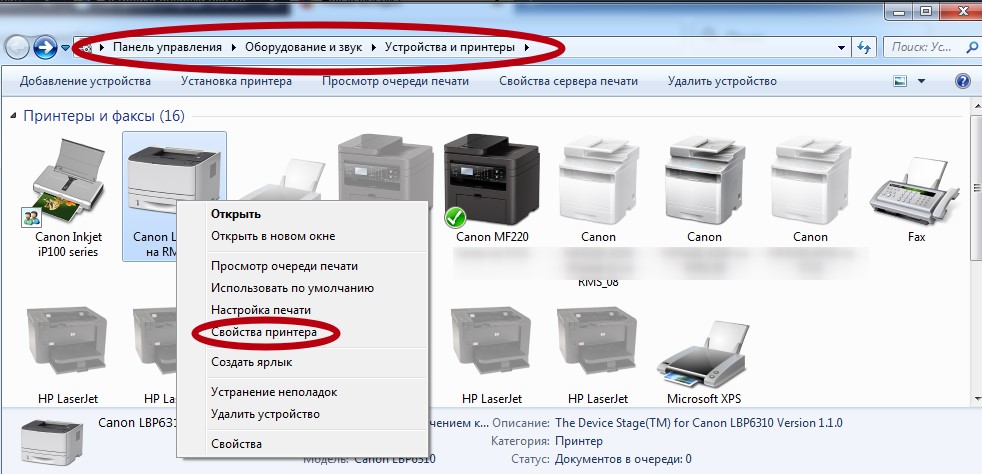
После выполнения всех настроек нужно проверить работу устройства. Лучший способ сделать это — распечатать тестовую страницу на принтере. Это поможет оценить качество. Эта процедура очень проста. Вот самый простой способ.
- Зайдите в раздел «Устройства и принтеры» панели управления любым удобным и известным способом.
- Среди принтеров, если их несколько, найдите свою модель.
- Выберите левой кнопкой, а затем щелкните правой кнопкой мыши.
- Найдите и выберите «Свойства», как показано на изображении выше.
- В правом нижнем углу открывшегося окна нажмите кнопку «Тестовая печать».
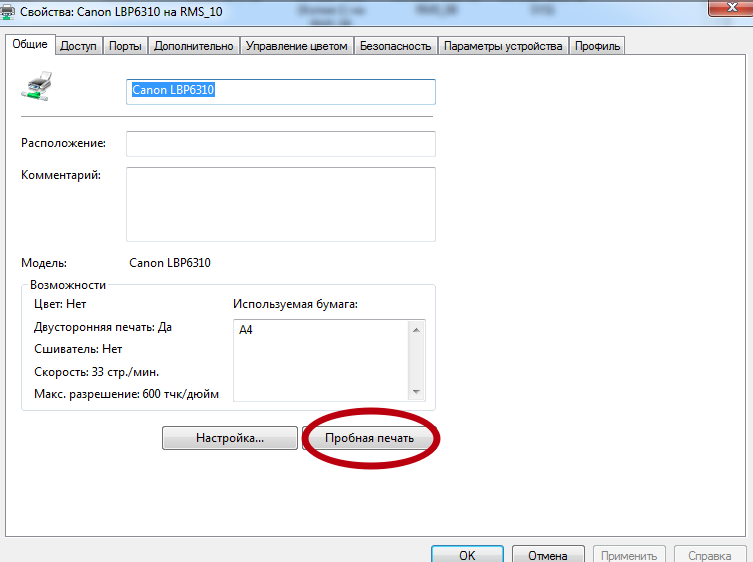
- Оценивайте качество работы по состоянию листа бумаги.
Включение общего доступа
Чтобы использовать устройство в офисе нескольких сотрудников одновременно, необходимо подключить нужный принтер и настроить его параметры. Проще говоря, поделитесь локальным устройством в сети. Если вы используете разные операционные системы на ПК, на котором установлен принтер, и на других пользователях, которые будут его использовать, то установка дополнительных пакетов драйверов также будет излишней. Как это сделать:
- Зайдите в панель управления, найдите раздел «Принтеры и устройства».
- Выберите свой и щелкните по нему правой кнопкой мыши.
- Зайдите в свойства принтера.
- В открывшемся окне выберите вкладку «Вход».
- Установите флажок рядом с «Совместное использование» и дайте устройству сетевое имя.
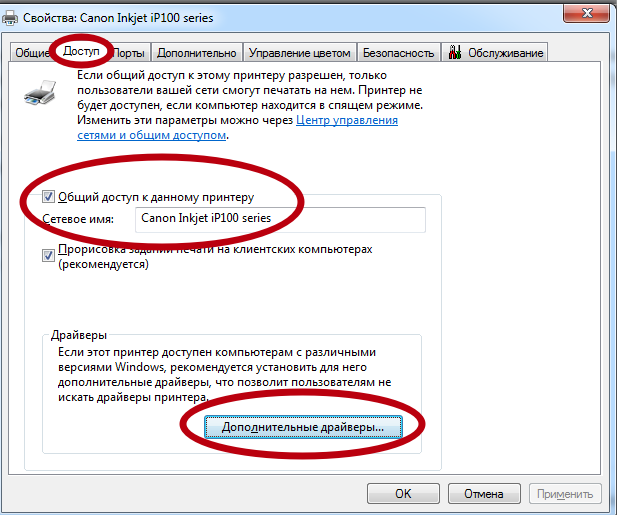
- Чтобы установить дополнительные драйверы, при необходимости нажмите кнопку «Дополнительные драйверы».
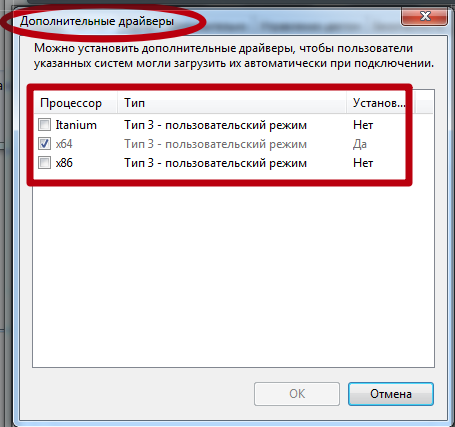
- В открывшемся окне выберите нужные версии.
вы можете подключить принтер к сети через компьютер, в этом случае используйте USB-кабель или сетевой кабель.
Принтер полосить при печати
Причины сбоев в принтере при печати:
- без чернил
- чернила или путь их подачи высохли,
Сначала попробуйте заменить картридж. Если не помогает, отнесите в сервисный центр.
Установка принтера по умолчанию
К одному компьютеру или ноутбуку можно одновременно подключить несколько печатающих устройств. На практике чаще всего используется один. Логично и удобно, если в будущем один из принтеров будет обозначен как «главный». Правильно это действие называется действием по умолчанию.
Что делать:
- Зайдите в панель управления.
- Выберите раздел «Оборудование и принтеры».
- Найдите желаемую машину.
- Щелкните правой кнопкой мыши, чтобы открыть его контекстное меню.
- Выберите «Использовать по умолчанию».

Почему принтер мажет при печати
Если это струйный принтер, причиной может быть плохое качество бумаги или неправильные настройки устройства для данного типа печатного материала.
Другой причиной может быть низкое качество, поддельные чернила или картриджи.
Поднос может быть слишком заполнен старой краской. Потом смажьте. Поэтому почистите ресивер.
Если на лазерном принтере появляются пятна, картридж необходимо очистить. Это можно сделать самостоятельно или заказать услугу у специалистов сервисного центра.
Для большей надежности попробуйте напечатать что-нибудь с новым картриджем. Тогда вы сможете узнать причину в картридже.
Программы для бережливого расхода
InkSaver
Программа предназначена для экономного использования чернил в струйных принтерах и для продления срока службы картриджа. Совместим с Epson, Canon, HP. Список моделей представлен на официальном сайте программы.
Перед запуском процесса появляется окно с запросом о предпочтительном качестве печати. Вы можете очень точно настроить его с помощью ползунков, один устанавливает настройку черного и белого, другой — цветную.
На отдельной вкладке производится автоматический расчет финансовой выгоды с программой и без нее. Для этого нужно вручную заполнить поля стоимости картриджей, количества замен в год, и программа сама заменит текущие параметры, выдав результат экономии в рублях.
FinePrint
Многофункциональный драйвер, расширяющий возможности принтеров при печати брошюр, фирменных бланков, работе с «нижними колонтитулами», заголовками, дизайнами (подложками, рамками). Он может управлять независимой работой нескольких предварительно сконфигурированных устройств.
Одна из основных функций — это экономия чернил и бумаги, но это в основном связано с размещением 2 страниц на одной стороне бумаги и возможностью удаления ненужных иллюстраций или страниц.
priPrinter 6
Виртуальный принтер, позволяющий редактировать документ и сохранять историю печати в различных форматах (включая PDF). Пользователь может просматривать, редактировать текст, изменять поля порядка страниц, объединять на одном листе и работать с водяными знаками. Есть функция просмотра 3D-страниц. Кроме того, в priPrinter 6 есть специальный режим для снижения расхода чернил.
Для настройки необходимо открыть вкладку «Эффекты» и выбрать один из десяти уровней экономии с «шагом» 5 процентов от 5 до 30% и с шагом 10 процентов от 30 до 70%. Оптимальным диапазоном считается экономия 30-40%. Тот факт, что виртуальный принтер поддерживает четкие очертания букв за счет осветления темных областей, упрощает чтение текста и снижает количество чернил, что особенно заметно при крупном шрифте. Переключение в режим носителя выполняется непосредственно перед печатью с панели быстрого просмотра.
вы также можете просмотреть сравнительную информацию о проценте заполнения в стандартной форме и в экономичном формате, указав количество сэкономленных чернил.
Экономичный режим (EconoMode)
Этот продукт имеет функцию EconoMode для печати черновиков документов. Использование EconoMode экономит тонер и снижает стоимость страницы. Однако при использовании режима EconoMode качество печати может ухудшиться.
HP не рекомендует всегда использовать EconoMode. Если EconoMode используется постоянно, механические части картриджа могут изнашиваться до тех пор, пока тонер не будет полностью израсходован. Если в этом режиме работы качество печати начинает ухудшаться, вам необходимо заменить картридж на новый, даже если в старом картридже остался тонер.
Принтер долго думает перед печатью
Если принтер долго думает перед печатью, можно попробовать сделать так:
- обновить драйверы принтера
- замените принтер на современный. У стариков мало памяти. Или купите дополнительную память.
- в панели управления (пуск-панель управления — устройства — дополнительные — свойства) выберите «начать печать немедленно».
Еще одной причиной медленного старта может быть длинный документ.
Печать
Если вы используете операционную систему Macintosh или Linux, см. Расширенное руководство (печать Macintosh или Linux).
Откроется окно настроек печати Блокнота в Windows 7.
Откройте документ, который хотите распечатать.
Выберите «Печать» в меню «Файл .
Выберите желаемое устройство из списка «Выбрать принтер .
Окно «Печать» содержит основные настройки печати: количество копий и диапазон страниц для печати.
Чтобы использовать дополнительные свойства печати, щелкните «Свойства» или «Настройки» в окне «Печать» (см. Раздел «Доступ к настройкам печати).
Нажмите OK или Печать в окне «Печать», чтобы начать печать .
Отмена задания печати
Если задание на печать находится в очереди или диспетчере очереди, вы можете отменить его следующим образом:
это окно можно открыть, дважды щелкнув значок устройства () на панели задач Windows.
вы также можете отменить текущее задание, нажав кнопку (Стоп / Сброс) на панели управления).
Доступ к настройкам печати
В зависимости от вашего устройства окно настроек печати может отличаться от описанного в этом руководстве.
При выборе параметра в окне «Параметры печати» может появиться предупреждающий знак: или. Знак указывает, что этот параметр можно выбрать, но не рекомендуется, а знак указывает, что этот параметр нельзя выбрать из-за настроек устройства или системной среды.
Откройте документ, который хотите распечатать.
Выберите «Печать» в меню «Файл». Откроется диалоговое окно «Печать .
Выберите желаемое устройство из списка «Выбрать принтер .
Щелкните «Свойства» или «Настройки .
вы можете проверить текущее состояние устройства с помощью кнопки «Состояние принтера» (см. Использование приложения «Состояние принтера Samsung).
Использование набора параметров
Параметр «Предустановки» на каждой вкладке (кроме вкладки Samsung) позволяет сохранить текущие настройки для использования в будущем.
Чтобы сохранить пресеты, выполните следующие действия:
Установите желаемые настройки на каждой вкладке.
Введите имя для новой предустановки в поле «Предустановка .
Щелкните кнопку (Добавить). При сохранении набора предварительных настроек все текущие настройки драйвера сохраняются.
Выберите дополнительные параметры и нажмите кнопку (Обновить), настройки будут добавлены к созданным вами предустановкам. Чтобы применить сохраненную предустановку, выберите ее в раскрывающемся списке «Предустановка». Теперь устройство настроено для печати в соответствии с указанными настройками. Чтобы удалить сохраненные настройки, выберите их в раскрывающемся списке «Предустановки» и нажмите (Удалить).
Чтобы восстановить исходные настройки драйвера принтера, выберите «По умолчанию» в раскрывающемся списке «Предустановки .
Использование справки
Щелкните нужный параметр в окне «Параметры печати» и нажмите клавишу F1 на клавиатуре.
Экопечать
Функция сохранения снижает расход тонера и бумаги. Функция «Экономия» экономит ресурсы и использует более экологически безопасные методы печати.
Если вы нажмете кнопку Eco на панели управления, активируется режим Eco. По умолчанию для экономичного режима установлено несколько страниц на стороне и экономия тонера .
Настройка режима экопечати на панели управления
Если устройство имеет кнопки +/- на панели управления или если устройство (см. Обзор панели управления):
параметры устройства можно настроить с помощью меню «Параметры устройства» в программе Samsung Easy Printer Manager или в разделе «Устройство» служебной программы настройки принтера .
Пользователи Windows и Macintosh см. Настройки устройства .
Параметры печати, установленные в драйвере устройства, имеют приоритет над параметрами, установленными на панели управления.
вы можете получить доступ к меню по-разному на разных моделях (см. Доступ к меню)
На некоторых моделях может потребоваться нажать кнопку ОК, чтобы перейти в подменю .
Выберите (Меню)> Настройка системы> Конфигурация системы. Устройства> Настройки Eco на панели управления.
Выберите желаемый вариант и нажмите ОК .
Dir по умолчанию. Выберите эту опцию, чтобы включить или выключить эко-режим. (Экономия тонера / 2 копии / страница.)
Выкл .: отключение экономичного режима.
Вкл .: Активирует эко-режим.
Если вы включили защищенный паролем экономичный режим с помощью SyncThru ™ Web Service (вкладка «Настройки»> «Настройки устройства»> «Система»> «Экономия»> «Настройки») или Samsung Easy Printer Manager («Настройки устройства»> «Экономия»), отобразится «Принудительное». Чтобы изменить статус экономичного режима, вам необходимо ввести пароль.
Выберите модель. Настройте с помощью Syncthru ™ Web Service или Samsung Easy Printer Manager. Перед выбором этого элемента настройте функцию Eco Print с помощью SyncThru ™ Web Service (вкладка «Настройки»> «Настройки устройства»> «Система»> «Экономия»> «Настройки» или Samsung Easy Printer Manager («Настройки устройства»> «Экономия.).
Эко-попрошайничество: устройство установлено в режим экологического попрошайничества.
Нестанд эконом. : Выберите желаемые параметры.
Щелкните ОК, чтобы сохранить изменения.
Установка драйверов
Физическое соединение между ПК и принтером еще не завершено. Второй шаг — установка необходимого программного обеспечения с компакт-диска. Эти драйверы действуют как посредники между Office или другими программами и самим принтером. Рекомендуется устанавливать драйвер со специального диска, который идет в комплекте с принтером. Содержит полный набор всего, что вам нужно для настройки принтера для правильной печати с вашего компьютера.
Что делать, когда нет диска
Имея дело со старым устройством, необходимого диска может не оказаться под рукой. В этом случае тоже есть выход:
- Установка драйвера из встроенной базы операционной системы Windows.
- Загрузите необходимое программное обеспечение с сайта производителя устройства или из нашего каталога драйверов.
- Воспользуйтесь службой Центра обновления Windows.
Настройка параметров печати
1. Размер бумаги и ориентация страницы
Перед печатью документа убедитесь в том, что правильно выбраны размер бумаги и ориентация страницы. Чаще всего используются стандартные форматы: A4, A5, Letter, Legal. Если у вас есть нестандартный размер бумаги, выберите его в настройках принтера. Также не забывайте задавать правильную ориентацию страницы (портретную или альбомную).
2. Режим экономии тонера
Для экономичной печати рекомендуется использовать режим экономии тонера. Этот режим позволяет снизить расход тонера, уменьшив его количество на странице. В настройках принтера можно выбрать такой режим, либо регулировать уровень экономии вручную.
3. Двусторонняя печать
Для экономии бумаги можно выбрать режим двусторонней печати. Он позволяет использовать обе стороны страницы для печати, что позволяет уменьшить расход бумаги в два раза. В настройках принтера можно выбрать этот режим, либо выбрать режим «печать в обе стороны» в свойствах документа перед его печатью.
4. Выбор качества печати
Выбирайте качество печати, которое соответствует вашим требованиям. Если вам необходимо получить только черно-белые текстовые копии документов, выбирайте режим печати черно-белой градации. Если вам нужна высококачественная цветная печать, выбирайте наивысшее качество печати. Помните, что при выборе высокого качества печати расход тонера и бумаги будет больше.
5. Использование картриджей и бумаги от производителя
Для получения наилучшего качества печати и экономичного использования своего принтера, рекомендуется использовать картриджи и бумагу от производителя вашего принтера. При использовании качественных материалов, вы сможете улучшить качество печати, а также продлить срок службы своего принтера.
Используйте режим черно-белой печати
Одним из способов настроить принтер на более экономичную печать является использование режима черно-белой печати. Цветные картриджи обычно обходятся дороже, чем черно-белые, поэтому если у вас нет необходимости в цветной печати, лучше отключить эту опцию настройками принтера.
Для этого можно зайти в меню управления принтером и выбрать режим черно-белой печати. Таким образом вы сможете сэкономить не только на стоимости картриджей, но и на расходе энергии, так как при цветной печати принтер требует больше ресурсов.
Кроме того, черно-белая печать может быть полезна при печати документов, которые не требуют цветной графики или фотографий. Некоторые программы позволяют настраивать параметры печати для каждого конкретного документа, поэтому вы можете выбрать черно-белую печать только для тех файлов, в которых это действительно необходимо.
Если вам всё же нужна цветная печать время от времени, вы можете оставить цветной режим включенным по умолчанию, но при печати черно-белых документов выбирать черно-белую печать в настройках принтера. Таким образом вы сможете максимально эффективно использовать ресурсы принтера и сэкономить на расходе чернил или тонера.
Бледная печать лазерного принтера
Блеклая печать на лазерном принтере может выполняться с пустым картриджем — без тонера. Иногда вам нужно стряхнуть картридж, и вы все еще можете использовать его какое-то время.
Также в настройках принтера может быть экономичный режим печати.
Научитесь правильно выбирать качество печати
Когда настраиваете принтер на экономичную печать, важно выбрать подходящее качество печати для вашей задачи. Обычно принтеры предлагают несколько вариантов качества, таких как «Эконом», «Обычное» и «Лучшее».
Если вы печатаете документы, которые не требуют высокого качества, выберите опцию «Эконом». Это позволит сэкономить чернила и увеличить срок службы картриджей.
Однако, если вам необходимо напечатать фотографии или документы, требующие высокого качества печати, выберите опцию «Лучшее». Хорошее качество печати может быть важно для документов, которые будут использоваться в деловых целях или для презентаций.
Также стоит обратить внимание на опцию «Черно-белая печать». Если вам не требуется цветная печать для конкретной задачи, выберите черно-белый режим. Черно-белая печать обычно требует меньше чернил, что помогает экономить ресурсы принтера.
Не забудьте, что выбор качества печати зависит от ваших личных предпочтений и потребностей. Экспериментируйте с разными настройками и находите оптимальное сочетание качества и экономии ресурсов для каждой задачи.
Варианты настроек экономичного режима печати
1. Печать черно-белыми или серыми оттенками — один из самых простых способов сэкономить на расходных материалах. В настройках принтера можно выбрать режим печати только черным цветом или настроить модификацию цветовой схемы в серый монохром. Таким образом, снизится расход чернил или тонера, поскольку не будут использоваться цветовые картриджи или сменные блоки.
2. Установка низкого качества печати — большинство современных принтеров имеют возможность настройки качества печати. При выборе низкого или экономичного режима качество изображения может быть несколько хуже, однако это позволяет существенно сэкономить на расходных материалах, так как при печати используется меньшее количество чернил или тонера.
3. Установка двусторонней печати — организация печати на обеих сторонах бумаги существенно снижает расход бумаги. В настройках принтера можно указать, что необходимо печатать на обеих сторонах листа, что позволяет использовать в два раза меньше бумаги при одной печати. Для снижения расходов можно также настроить автоматическую двустороннюю печать по умолчанию.
4. Изменение размера или масштаба печатаемого документа — в некоторых случаях можно уменьшить размер или масштаб документа перед печатью. Например, можно уменьшить размер изображения на странице или установить масштаб печати в несколько процентов меньше. Это поможет сэкономить на расходных материалах и снизить затраты на печать.
Полезные советы по экономии чернил
1. Должен быть настроен экономный режим печати
В настройках принтера обязательно нужно включить экономный режим печати. Это снизит расход чернил на 10-15%, при этом не ухудшая качество печати, особенно если вы печатаете документы.
2. Использовать шрифты меньшего размера
На выбор шрифтов влияет не только внешний вид документа, но и ресурс чернил. Шрифты, имеющие меньший размер, тратят меньше краски. Поэтому используйте шрифты меньшего размера там, где это возможно.
3. Использование односторонней печати
Если нет необходимости напечатать копию исправленного документа или другой дубликат, которые должны быть двусторонними, лучше использовать односторонний режим печати. Это снизит расход чернил на 50%, если вы часто печатаете на бумаге с двух сторон.
4. Сопоставление режима печати и цвета чернил
Оборудование для печати очень часто имеет встроенную настройку печати. В некоторых случаях, печать черных и цветных изображений может быть отличной и в других режимах. Многие принтеры имеют возможность выбора режима печати влияющем на расход чернил. Если у вас есть выбор, попробуйте выбрать более экономные режимы печати, соответствующие цвету чернил.
5. Кнопка «быстрого экономичного режима»
Некоторые принтеры оснащены кнопкой быстрого экономичного режима. Она выполняет все необходимые действия, чтобы уменьшение расходов чернил без потери качества. Не упустите возможность использовать эту кнопку!
- https://www.dvenashka.ru/2021/11/ekonomiya-tonera-i-chernil-v-printere.html
- https://bojsya.ru/gadzhety/kak-nastroit-ekonomicnuyu-pecat-na-printere
- https://silverkomp.ru/soft/kak-nastroit-ekonomnuyu-pecat-na-printere
- https://flowersglamour.ru/tehnika/kak-nastroit-ekonomnuyu-pecat-v-printere