
Инструкция по переводу принтера на пигмент
1. Слейте старые краски из системы. Одну часть нужно прокачать через заливную горловину донорских контейнеров с помощью обычного шприца, затем очистить шлейф и картриджи, вытягивая красители через выходы амортизатора. Для этого вам необходимо разобрать принтер и действовать следующим образом.
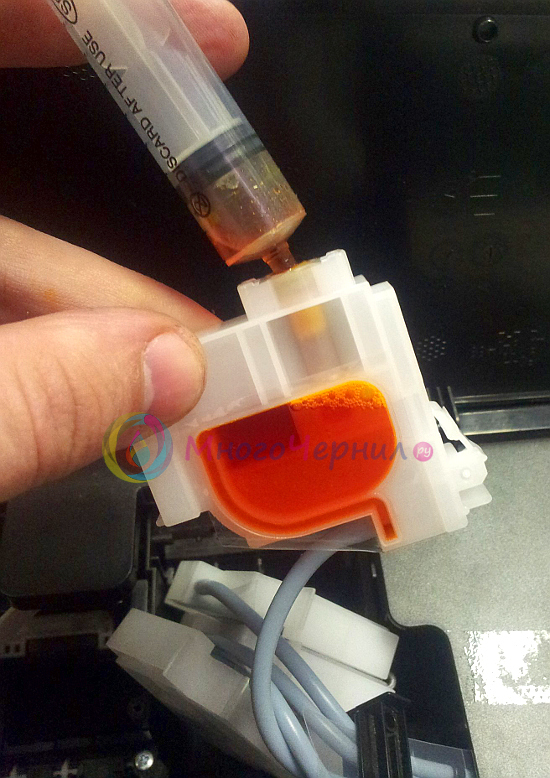
2. Промойте СНПЧ чистящей жидкостью. Залейте в чернильницу каждого цвета специальную жидкость для промывки печатающих головок (хватит 15-20 миллилитров). Подойдет такой состав InkTec или OCP RSL: приготовьте 1-2 флакона по 100 мл каждый.
Закройте отверстия для наполнения и встряхните емкости.
Установите емкости в рабочее положение и удалите из них смесь промывочной жидкости и остатков чернил, протягивая ее через картриджи.
Залейте в емкость промывочную жидкость и повторите процедуру слива.
Удалив как можно больше промывочной жидкости, наполните емкость пигментными чернилами, подходящими для Epson (например, InkTec E0013), и установите ее в рабочее положение.
Теперь снова продуйте систему, чтобы удалить воздух из колец и демпфирующих картриджей.
3. Вымойте печатающую головку. Подготовьте пробирку из пипетки и следуйте инструкциям. Используйте ту же чистящую жидкость, что и для мытья СНПЧ.
4. Регулярно чистите печатающую головку. После сборки принтера начните чистку парогенератора, желательно пару раз, это удалит чистящий состав с головки.
Помните, что пигментные чернила сохнут быстрее, чем чернила на водной основе, поэтому не оставляйте принтер бездействующим надолго. Рекомендуется печатать не реже одного раза в неделю.
В будущем, если вы планируете достаточно активно использовать принтер, вам стоит научиться промывать поглотитель отработанного красителя и обнулять его счетчик
Как правильно заправлять печатающие устройства Epson
Для правильной работы устройства необходимо залить в него чернила всех доступных цветов (в большинстве принтеров L-line их шесть) и поддерживать количество на желаемом уровне. Если чернила в картридже закончатся, индикатор капли начнет мигать. Если картридж полностью пустой, индикатор будет постоянно гореть. Чтобы решить эту проблему, вам необходимо пополнить запас чернил в системе непрерывной подачи чернил.
правильно заправить печатающее устройство можно следующим образом:
- Проверьте, горит ли индикатор постоянно (ведь он может просто мигать).
- Снимите контейнер для чернил с принтера и отложите его в сторону.
- Откройте устройство, сняв переднюю крышку. Снимите крышку с бачка, чернила которого вы хотите залить.
- Отвинтите колпачок от новой емкости с краской желаемого цвета. После снятия прокладки установите крышку (закройте). Тогда через него можно будет заливать чернила.
- Заполните необходимые отсеки соответствующими красками до верхнего уровня.
- Закройте все резервуары и верните блок с ними в исходное положение в устройстве.
- На последнем этапе вам нужно использовать кнопку на принтере или программно сбросить уровень чернил.
Как прокачать чернила на принтере Epson L210 и убрать весь воздух
Иногда проблема возникает по причинам, не зависящим от вас. Дело в том, что почти все СНПЧ, представленные на нашем рынке, со временем начинают всасывать воздух, обычно на стыке емкости для чернил и насадки для печатающей головки или на стыке трубки и емкости для чернил. Через некоторое время чернил в блоке резервуара для чернил практически не остается, они заменяются воздухом, который может появиться в шлейфе.
Проблема решается следующим образом:
- Удалите блок с чернилами. Мы переворачиваем его. Берем обычный одноразовый шприц без иглы и до упора вставляем сопло в отверстие, служащее для подачи чернил к соединению печатающей головки.
- Это откроет клапан в емкости для чернил. Потяните поршень шприца на себя. Чтобы чернильный насос работал быстрее, можно перемещать шприц в отверстие из стороны в сторону. Проводим процедуру до тех пор, пока в шприце не появятся чернила вместо воздуха.
Прокачка чернил струйных принтеров Epson L-серии (L100, L200, L110, L210, L350, L355, L800) осуществляется примерно следующим образом.
- Включаем принтер и открываем крышку.
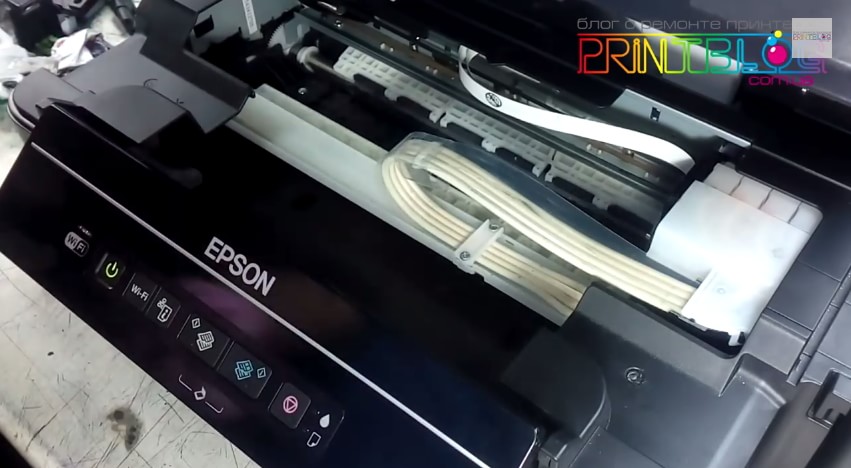
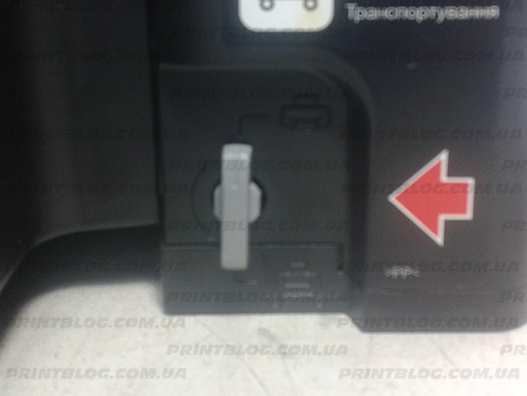
- Отключаем питание. Вытаскиваем шнур питания из принтера. Это нужно сделать так, чтобы каретка с патронами или демпфирующими камерами свободно перемещалась по направляющим.
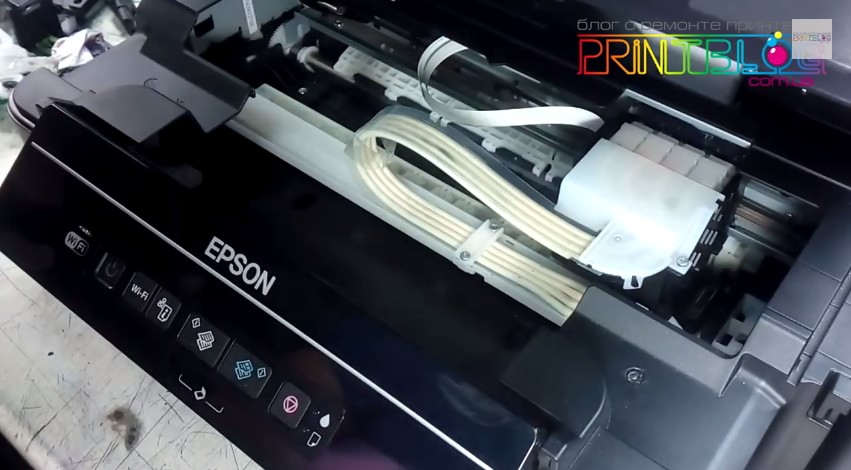
- Откручиваем винт, удерживающий крышку тележки.
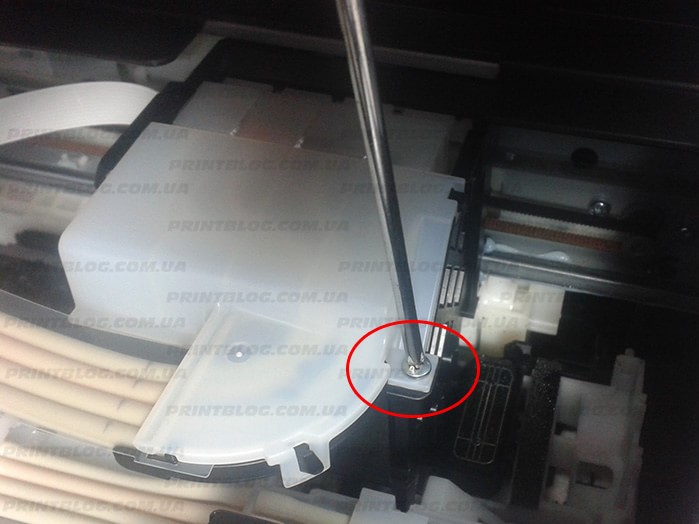
- Сдвиньте крышку вправо и снимите ее.
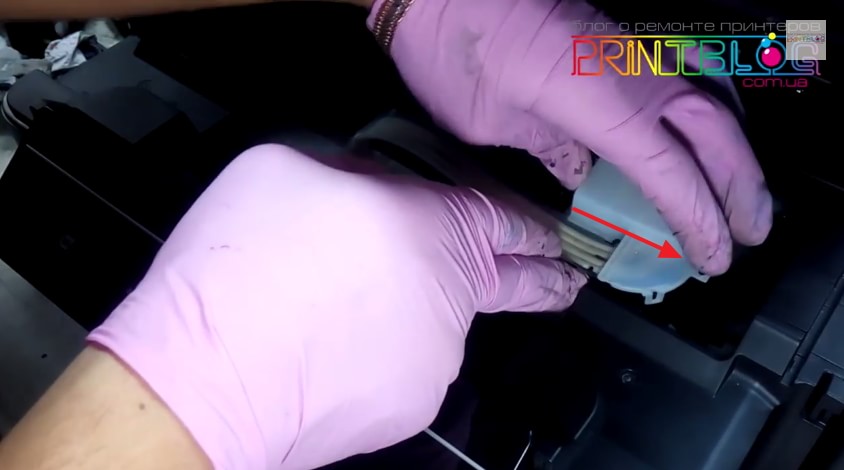
- Нажмите на защелки отверткой или любым другим инструментом и освободите камеры демпфера.
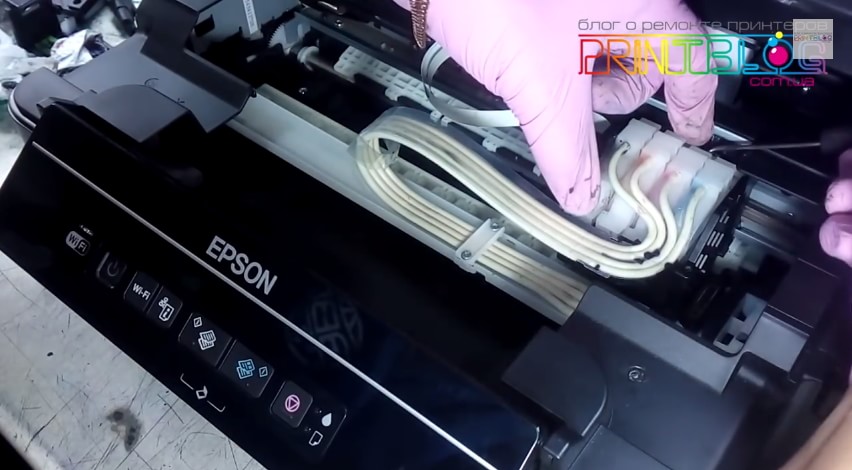
- Вынимаем из каретки демпферные камеры.
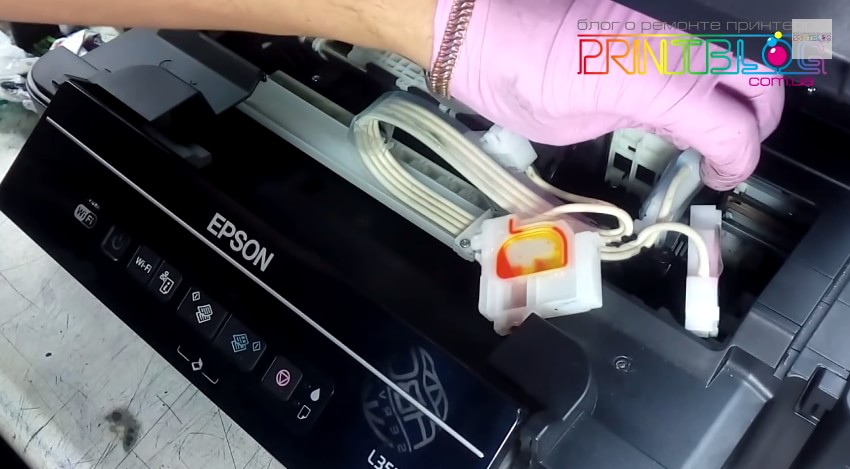
- Вставляем чистый шприц без иглы в патронник. Поворачиваем на небольшой угол и вытаскиваем поршень до заполнения камеры амортизатора. Мне кажется, желательно положить салфетки. Чернила выходят внезапно.
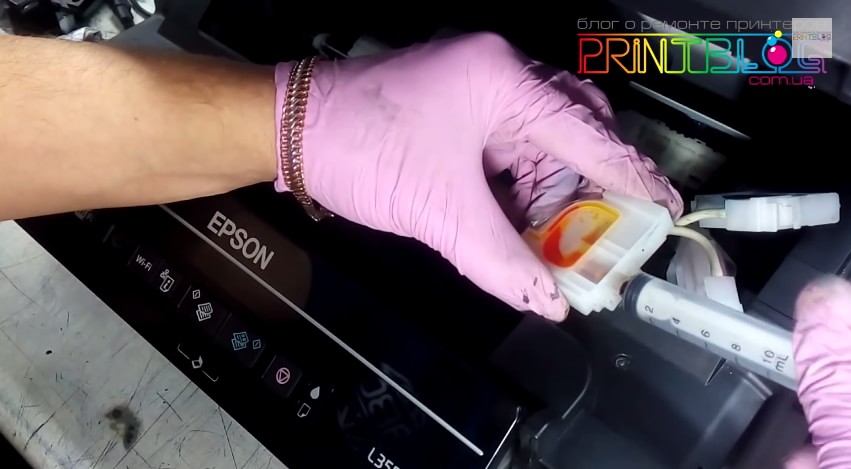
Примерно к такому состоянию.
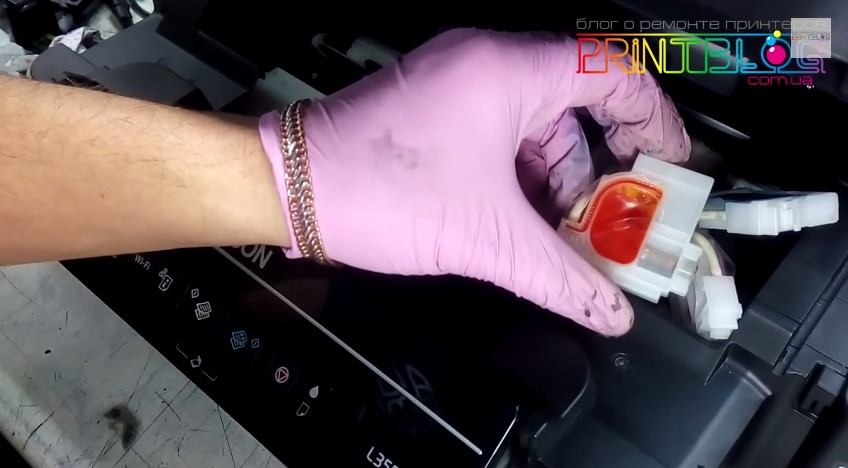
- Сразу вставляем накачанный картридж в принтер.
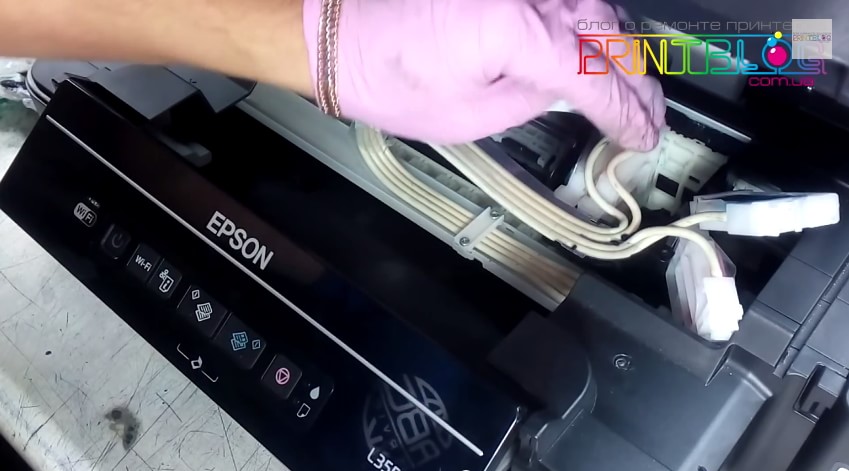
- Заполняем все пустые демпфирующие камеры.
Выполняем чистку программного обеспечения печатающей головки.
Epson со встроенной СНПЧ — отличное печатающее устройство. Система качественно сделана на заводе, все разумно продумано и позволяет пользователю работать без проблем.
Как правильно заправить
Перезаправляемые картриджи довольно легко заправляются. Они оборудованы заправочным отверстием, которое используется непосредственно для заливки чернил, и воздушным отверстием – его предназначение в сглаживании уровней давления при заправке и распечатывании документов и фотографий. Эти отверстия могут находиться в непосредственной близости друг от друга или на противоположных концах картриджа. Для определения расположения заправочного отверстия посмотрите на картридж сбоку. Отверстие для заправки будет располагаться в пустой емкости, а воздушное – находиться напротив решётки. При наличии только одного отверстия оно же будет являться заправочным.
Для заливки красящих пигментов необходимо подготовить шприц на 10 куб. см, красящий пигмент и салфетки. Краску соответствующей марки набираем в шприц и через заправочное отверстие потихоньку вливаем в емкость. Больше 12 мл вливать не стоит, иначе возникает риск перелива.
Заливать краску необходимо очень медленно, чтобы не образовались воздушные пузыри.
Как проверить уровень чернил в принтере
Откройте окно драйвера принтера, щелкните вкладку «Обслуживание», затем нажмите кнопку EPSON Status Monitor 3. График покажет приблизительный уровень чернил. Когда вы отправляете задание на печать, на экране компьютера автоматически появляется индикатор выполнения.
Как сбросить все настройки на принтере
- Выключите принтер.
- Убедитесь, что передняя крышка закрыта и шнур питания подключен.
- Включите принтер, удерживая кнопку Go. Нажмите и удерживайте кнопку Go, пока не загорятся светодиоды Toner, Drum и Error. …
- Нажмите кнопку Go 7 раз.
Перезаправка чернил
Важные инструкции по безопасности, меры предосторожности при работе с бутылками для чернил и их характеристики
Важные инструкции по безопасности
При обращении с чернилами соблюдайте следующие меры предосторожности.
❏Держите бутылки с чернилами и блок контейнеров для чернил в местах, недоступных детям. Не позволяйте детям пить из бутылок с чернилами или играть с бутылками и крышками.
❏Не наклоняйте и не трясите бутылку с чернилами после удаления пломбы – чернила могут вылиться.
❏Будьте осторожны и не прикасайтесь к чернилам при обращении с контейнерами для чернил, крышками контейнеров и открытыми бутылками с чернилами или их крышками.
При попадании чернил на кожу тщательно промойте ее водой с мылом.
При попадании чернил в глаза немедленно промойте их водой. Еслипосле этого сохранятся неприятные ощущения или ухудшится зрение, немедленно обратитесь к врачу.
Если чернила попали вам в рот, немедленно выплюньте их и сразу же обратитесь к врачу.
Меры предосторожности при перезаправке чернил
Перед перезаправкой чернил прочитайте все инструкции этого раздела.
❏Используйте бутылки с чернилами с номером продукта, соответствующим данному устройству.
❏Epson рекомендует использовать только оригинальные бутылки с чернилами Epson. Epson не гарантирует качество и надежность чернил стороннего производителя. Использование чернил,
произведенных не Epson, может привести к повреждениям вашего принтера, и эти повреждения не попадают под гарантийные условия Epson. При определенных условиях они могут привести
к неустойчивой работе устройства.
❏Использование других продуктов, произведенных не Epson, может привести к повреждениям, не подпадающим под гарантийные условия Epson, и при определенных условиях они могут привести к неустойчивой работе устройства.
❏При использовании данного устройства требуется внимательно обращаться с чернилами. Чернила могут разбрызгиваться при заправке или перезаправке контейнеров для чернил. Если чернила попадут на одежду или вещи, возможно, удалить их не удастся.
❏Определенное количество чернил из контейнеров используется не только в процессе печати, но также и при выполнении операции обслуживания (такой как прочистка печатающей головки) для обеспечения оптимальной производительности печатающей головки.

Руководство пользователя
Перезаправка чернил
❏Не открывайте упаковку с бутылками с чернилами, пока не приготовитесь произвести заправку контейнера для чернил. Бутылки с чернилами находятся в вакуумной упаковке для сохранения их качества. Если вы оставите бутылку с чернилами без упаковки надолго, качество печати может снизиться.
❏Если уровень чернил ниже нижней линии на контейнере для чернил, вскоре необходимо выполнить перезаправку чернил. Если использовать устройство, когда уровень чернил ниже нижней линии на контейнере, можно повредить его.
❏Не продолжайте печатать, когда уровень чернил ниже нижней линии на контейнере для чернил. Если использовать устройство, когда уровень чернил ниже нижней линии, можно повредить его. Epson рекомендует наполнять все контейнеры для чернил до верхней линии, когда устройство не используется, для восстановления уровня чернил. Если контейнер для чернил заполнен как описано выше, устройство выдает предупреждение и прекращает работу в определенное время так, что уровни чернил не опускаются ниже нижней линии на контейнере для чернил.
❏Если бутылка с чернилами принесена из холодного помещения, оставьте ее в теплой комнате минимум на три часа перед использованием.
❏Храните бутылки с чернилами в прохладном темном месте.
❏Храните бутылки в тех же условиях, что и само устройство. При хранении и транспортировке бутылки с чернилами после удаления пломбы не наклоняйте бутылку и не подвергайте ударам или изменению температур. В противном случае чернила могу вытечь даже при плотно закрытой крышке бутылки с чернилами. Держите бутылку с чернилами строго вертикально, когда закрываете крышку, и принимайте соответствующие меры для предотвращения вытекания чернил при транспортировке бутылки.
❏Epson рекомендует использовать бутылки до даты, указанной на упаковке.
❏Бутылки с чернилами, которые прилагаются к устройству, частично расходуются во время первоначальной настройки. Для обеспечения высокого качества отпечатков печатающая головка
устройства будет полностью заправлена чернилами. Заправка выполняется один раз и требует некоторого количества чернил, поэтому, используя эти бутылки, вы сможете напечатать меньшее
количество страниц, чем при печати чернилами из следующих бутылок.
❏Количество отпечатков может зависеть от типа изображения, используемых настроек печати, типа бумаги, частоты использования устройства и температуры.
❏Для получения наилучших результатов при печатии предохранения печатающей головки, некоторое резервное количество чернил остается в контейнере для чернил, когда устройство сообщает о необходимости перезаправки чернил. Приведенные данные не включают этот резерв.
❏Также бутылки с чернилами могут содержать переработанные материалы, однако это не влияет на функции или производительность.
❏При монохромной печати или печати в оттенках серого, могут использоваться цветные чернила в зависимости от типа бумаги и настроек качества печати. Это происходит потому что для создания черного цвета используются цветные чернила.
Как сделать прочистку печатающей головки Epson
Откройте диалоговое окно EPSON Printer Utility. Выберите принтер и щелкните OK в окне списка принтеров. В диалоговом окне «Утилита» нажмите кнопку «Очистка головки». Следуйте инструкциям на экране.
Почему может потребоваться прокачка чернил Epson L120
Несмотря на то, что система не китайская, а видимо с завода, тем не менее, благодаря халатности пользователей, с ними возникают проблемы.
Все начинается с того, что мы не любим читать инструкции по эксплуатации любого нового устройства, которое мы покупаем, будь то принтер или стиральная машина.
- Первая причина, по которой в заводских амортизаторах системы заканчиваются чернила, заключается в том, что у них плохой первый запуск. При первом включении принтера Epson со встроенной СНПЧ пользователь должен заправить доноры СНПЧ чернилами и дать принтеру прокачать систему примерно 20 минут. Я не знаю, как сделать так, чтобы этого не произошло, но пользователям это удается. Затем начинается регулярная чистка в количестве 100 500 штук, и в результате счетчик подгузников застревает в новом принтере.
- Вторая причина — закрытые воздушные отверстия в СНПЧ. Не знаю почему, но почему-то пользователи закрывают эти отверстия и начинают пользоваться принтером, очевидно, чернила не попадают в системные картриджи (демпферы) и принтер не печатает.
- Третья причина — вовремя не залили чернила. Здесь все ясно, распечатано, распечатано и бац. Не печатает, смотришь, а чернила кончились. К сожалению, нужно быть внимательнее и следить за количеством чернил. Этот случай исключен, если вы всегда используете оригинальные чернила, потому что после печати определенного количества листов принтер просит вас залить его чернилами и ввести коды, иначе он не печатает. Если вы используете неоригинальные чернила и не вводите коды, эта проблема не исключена.
Как видите, эту проблему могут вызвать различные факторы. Для решения проблемы стоит определить причину, после чего можно будет понять, что было сделано не так, и исправить ситуацию.
Как прокачать СНПЧ в Epson L100, L110, L200, L210, L300, L350, L355, L550, L555, L800, L1300 и др.
Несмотря на то, что система не китайская, а вроде как с завода, тем не менее, из-за халатности и безразличия пользователей с ними возникают проблемы.
Все начинается с того, что мы не любим читать инструкции по эксплуатации любого нового устройства, которое мы покупаем, будь то принтер или стиральная машина.
Причины…
- Первая причина, по которой в заводских амортизаторах системы заканчиваются чернила, заключается в том, что у них плохой первый запуск. Когда вы впервые включаете принтер Epson со встроенной СНПЧ, пользователь должен заправить доноры СНПЧ чернилами и дать принтеру прокачать систему примерно 20 минут. Я не знаю, как убедиться, что этого не произойдет, но пользователям это удается. Затем начинается регулярная чистка в количестве 100 500 штук, и в результате счетчик подгузников застревает в новом принтере.
Что бы ни случилось, внимательно читаем инструкцию по эксплуатации и правильно выполняем первый запуск устройства.
- Вторая причина — закрытые воздушные отверстия в СНПЧ. Не знаю почему, но почему-то пользователи закрывают эти отверстия и начинают пользоваться принтером, конечно, чернила не попадают в системные картриджи (демпферы) и принтер не печатает.
Что бы ни случилось, мы внимательно читаем инструкцию по эксплуатации устройства и добиваемся исправной работы принтера.
- Третья причина — вовремя не залили чернила. Здесь все понятно, распечатали, распечатали и бац. Не печатает, смотришь, а чернила кончились. К сожалению, нужно быть внимательнее и следить за количеством чернил. Этот случай исключен, если вы всегда используете оригинальные чернила, потому что после печати определенного количества листов принтер просит вас залить его чернилами и ввести коды, иначе он не печатает. Если используются неоригинальные чернила и не вводятся коды, эта проблема не исключена.
Что бы ни случилось, используйте оригинальные чернила или будьте осторожны.
Однозначно сказать, закончились ли чернила в амортизаторах СНПЧ, мы можем только вытащив амортизаторы и визуально оценив их наличие там.
Чтобы их достать, доводим тележку с амортизаторами до положения, где ничего не будет мешать, подтянуть амортизаторы…
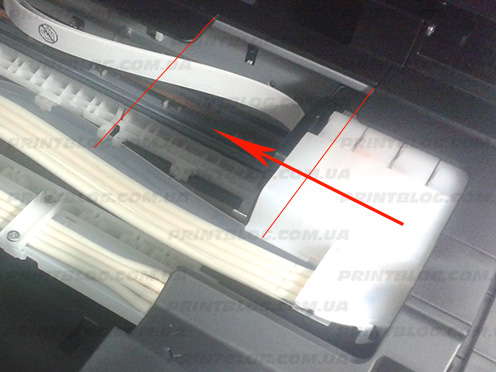
Это можно сделать, например, отсоединив шнур питания принтера во время движения каретки и вручную переместив каретку в желаемое положение.
Второй вариант перемещения каретки в желаемое положение — разблокировать каретку и вручную переместить ее в желаемое положение, это делается при выключенном принтере.
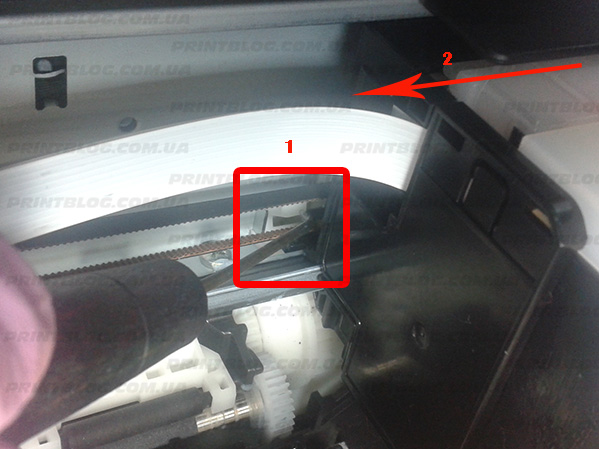
Теперь снимем защитную крышку амортизаторов…
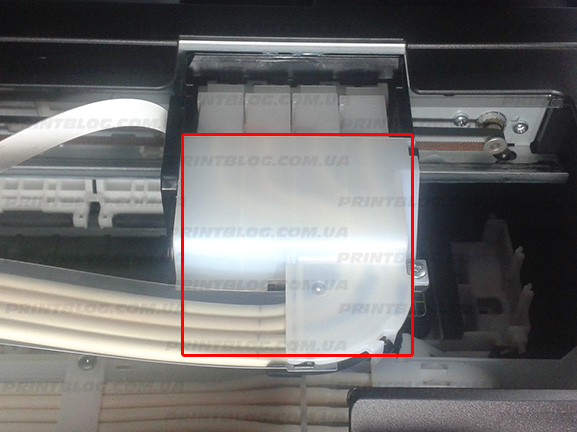
Откручиваем винт…
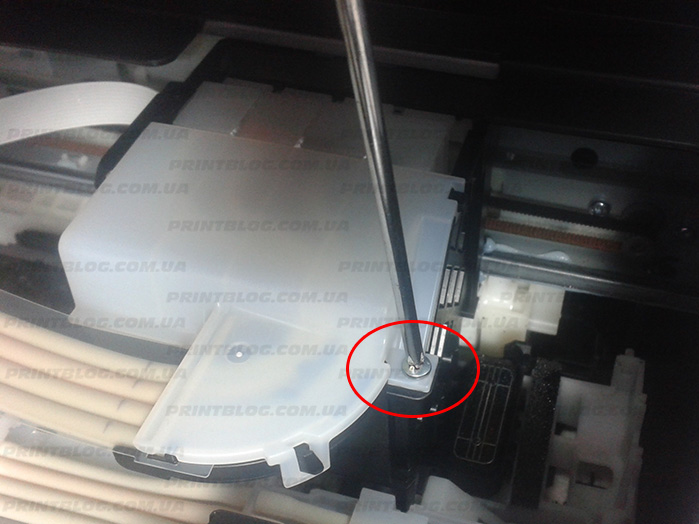
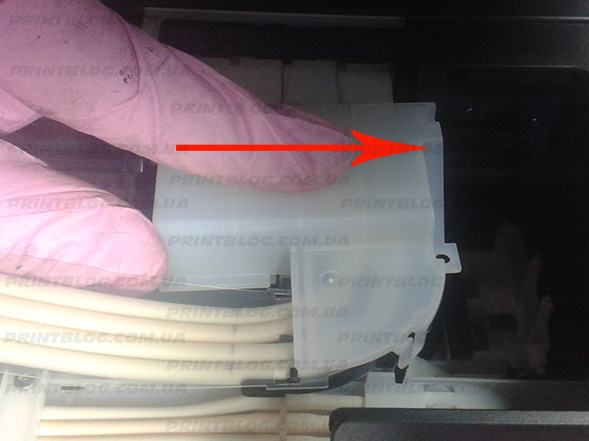
Сдвиньте крышку вправо и поднимите ее..
Вынимаем демпферные камеры (ну или патроны, если понятнее)…
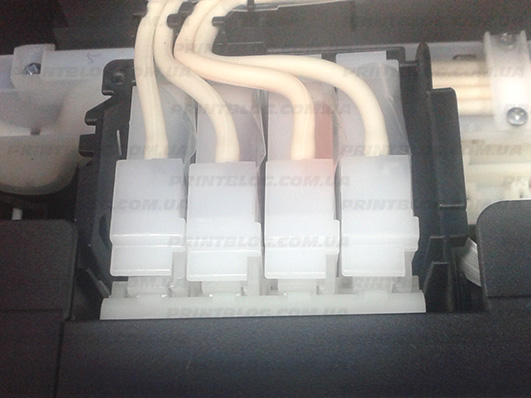
Вытаскиваем каждую из амортизаторов вверх, нажимая на защелку…
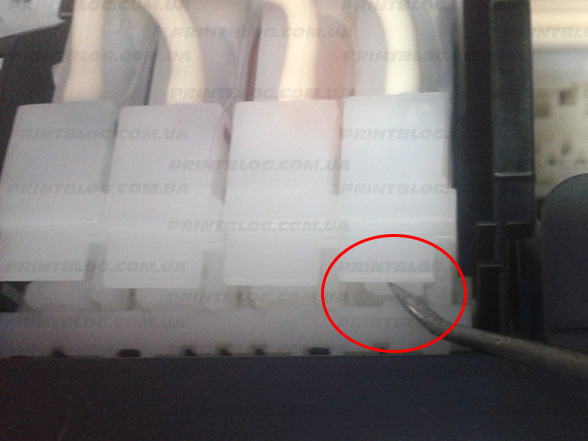
Вынув амортизаторы, смотрим, сколько в них чернил, если их практически нет, то прокачиваем, если есть чернила, то снова устанавливаем…
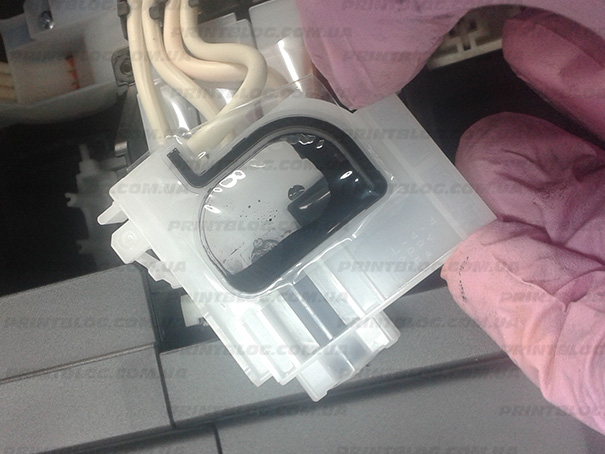
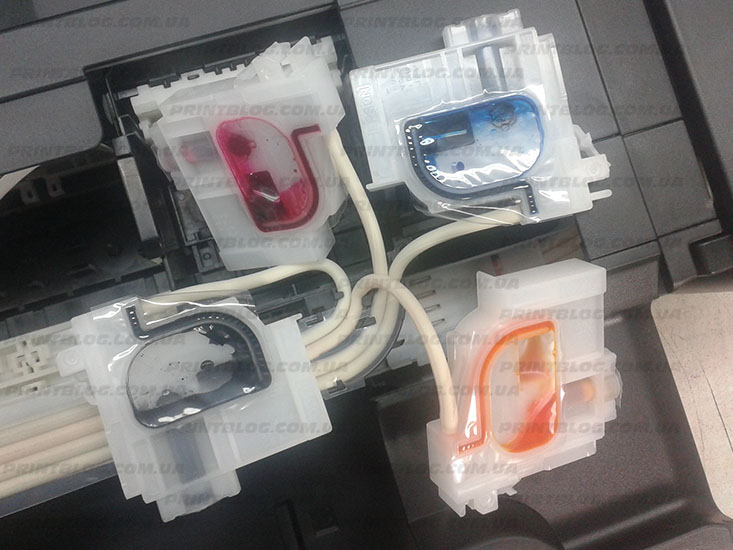
В моем случае чернила не одного из цветов, поэтому я заполню все 4 демпфера. Для этого нам понадобится нормальный мед, шприц и, наверное, салфетка…
Вставляем шприц в слегка наклонный выпускной патрубок демпфера и извлекаем чернила до тех пор, пока демпфер не заполнится чернилами, не забывая установить зажим чернильного шлейфа в рабочее положение…
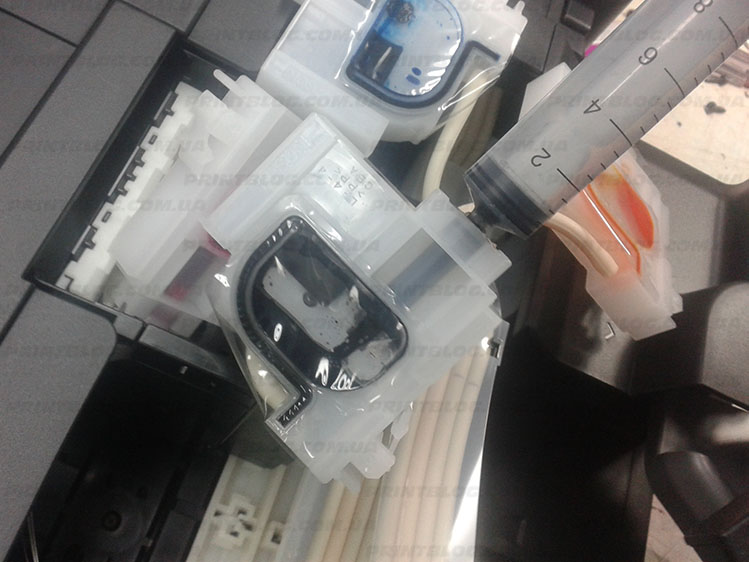
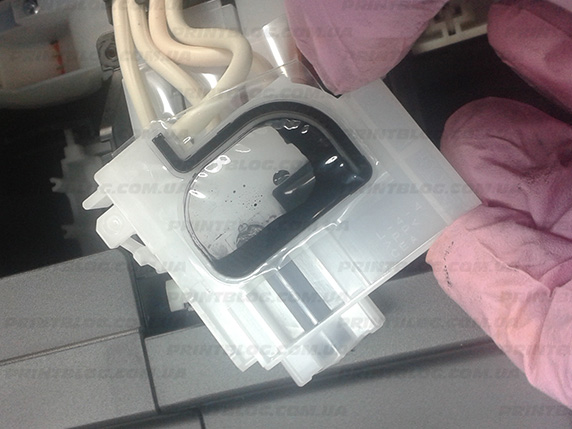
Твердые амортизаторы выглядят так…
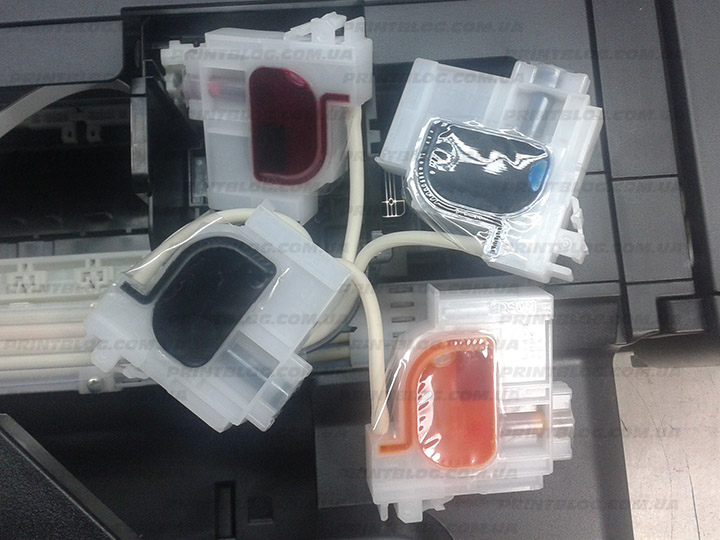
Собираем все вместе в обратном порядке, делаем несколько обычных прокачок из драйвера принтера, даем принтеру постоять 30 минут, после чего принтер должен печатать идеально.
Возможные проблемы
Перезаправляемым картриджам необходимо работать полным комплектом. Не совмещайте их с оригинальными, иначе устройство перестанет распознавать перезаправляемые картриджи и выдаст ошибку об отсутствии чернил. При установке тщательно проследите, чтобы воздушное отверстие не было закрыто, иначе устройство не будет печатать, или же печать будет с полосами.
Обязательно читайте в инструкции, какого состава красящие пигменты заправлены в оригинальных картриджах. Если в оригинале используются пигментные чернила, то в перезаправляемых не должно быть водных, так как можно нанести вред печатающей головке или забить свернувшейся краской сопла.
Существует несколько возможных проблем после заправки перезаправляемых картриджей.
- Если струйный принтер начал плохо печатать, есть несколько возможных проблем. Например, слишком много чернил было заправлено в емкости, в результате чего воздушный канал забивается. Решением этой проблемы может служить прокол пленки, закрывающей отверстие для заправки. Вторая проблема – образовался плотный слой из засохших чернил. Решением также служит прокол плёнки в нескольких местах. Другим решением может быть прочистка печатающей головки и дюз специальным раствором. А также, возможно, проблема возникает из-за неплотного прижима картриджа.
- Проблема, когда принтер не видит рабочие заправленные картриджи, возникает из-за неисправности платы определения картриджей, неисправности кабеля платы или же нерабочего форматера. Решением служит обращение в мастерскую за заменой деталей.
- Не печатает один цвет. Такая неисправность появляется в результате проблем с головкой или форматером. Выходом служит чистка печатающей головки или замена форматера.
- Основной проблемой перезаправляемых картриджей является их качество. Некоторые модели имеют неполадки с каналами, из-за этого чернила плохо поступают в печатающую головку.
При покупке принтера необходимо основательно изучить, чем он оснащен – картриджами или же системой непрерывной подачи чернил, для оптимального подбора не только красящих пигментов по составу, но и дополнительного комплекта картриджей.
И не стоит приобретать дешевые чернила, это может привести не только к поломке печатающей головки, но и к выходу из строя самого принтера.
Программная очистка
Аппаратные средства панели управления, аудиоустройства и принтеры
- Щелкните правой кнопкой мыши Epson L210 и выберите «Свойства принтера».
- На вкладке «Общие» нажмите «Настройки…».
- В открывшемся окне перейдите на вкладку «Сервис» и выберите «Очистка печатающей головки».
- В появившемся окне нажмите «Пуск». (На принтере вы можете начать чистку, нажав и удерживая кнопку «Отмена» в течение 3-4 секунд».)
- Ждем завершения очистки (пока индикатор питания на принтере не перестанет мигать). Проводим тест форсунки.
- Если тест распечатан идеально, вы можете пропустить чтение.
- Если сопла забиты, выполните очистку еще 2 раза и распечатайте тест.
Особенности заправки
Заправлять принтер Epson довольно легко, так как почти все современные модели оборудованы системой непрерывной подачи чернил. Для того чтобы принтер нормально работал, чернила необходимо залить на 90%. Если у вас принтер старой модификации, то, скорее всего, на нем стоят незаправляемые оригинальные картриджи, которые необходимо менять на такие же. Но если есть возможность замены картриджей с оригинальных на перезаправляемые, то лучше воспользоваться ею или заменить их на систему непрерывной подачи чернил. И в том и в другом случае заправка чернилами будет выгодна не только с экономической точки зрения, но и из-за простоты использования. Ведь и перезаправляемые картриджи, и СНПЧ заправить самостоятельно довольно просто. При покупке чернил выбор основывают не только на ценовой нише, но и на модели принтера, особенностях цветопередачи, способности не забивать головку.
Неправильно выбранные чернила способны вывести из строя печатающую головку и привести к полной непригодности устройства. Всегда обращайте внимание на указания, содержащиеся на этикетке ёмкости с чернилами – хороший производитель выдает полную информацию о составе красящих компонентов. При несовместимости чернил старого и нового составов при заправке они могут свернуться и закупорить дюзы печатающей головки.
Картридж представляет собой небольшую ёмкость с краской. Процедура заправки довольно простая. Основной особенностью является то, что нельзя доставать картриджи больше чем на минуту.
Поэтому лучше приобрести дополнительный комплект, который вы можете заправлять по мере необходимости и устанавливать незадолго до полного израсходования краски в основном комплекте картриджей.
Физическая прочистка
Если шаблон для проверки дюз не печатается должным образом, необходимо промыть печатающую головку.
Если это не помогает, переходите к более серьезным методам.
Как показывает практика, прокачка чернил epson l120 — вполне актуальное решение некоторых проблем, возникающих при работе с принтерами Epson. Наиболее чувствительны к ним такие разновидности этой марки, как: L110 и L210.
Для начала вы можете попробовать очистить, но если это не сработает, вам придется удалить чернильницу. Первым делом снимите верхнюю крышку, которая необходима для закрытия емкостей с чернилами. Его застежки — это саморез и две небольшие защелки.
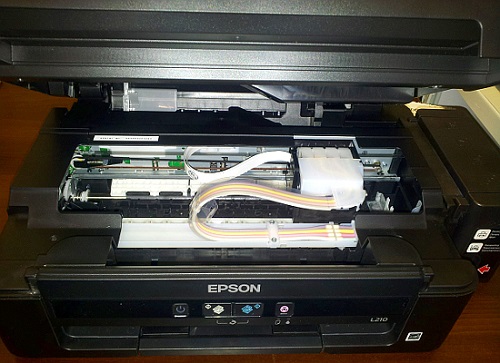
Различные факторы могут вызвать проблемы, связанные с неправильной работой принтера. Однако очень часто виноват сам пользователь. Кто-то может просто забыть установить переключатель в правильное положение или случайно заблокировать вентиляционное отверстие.
Как сбросить счетчик на принтере Epson l120
Все, что вам для этого понадобится, — это специальная утилита для сброса счетчика печатающего устройства.
SPUA
- Скачайте утилиту.
- Разархивируйте и откройте программу.
- Отметьте свое устройство в поле слева и в списке справа.
- Нажмите «Ноль» вверху экрана.
- Перезагрузите принтер.
Как поменять картридж в принтере Epson
Опустите картридж вертикально в слот. Надавите на картридж до щелчка. После установки картриджей закройте крышку картриджа и крышку принтера. Нажмите кнопку чернил .
Как прогнать краску в принтере Epson l210
Как залить чернила Epson L210?
- Запустите утилиту принтера и выберите Проверка дюз.
- Нажимаем «Печать.
- После этого принтер начнет печать тестовой страницы. Полученная страница сравнивается с изображением на экране.
Технологическая прочистка
Перед технической чисткой дайте принтеру постоять 6 часов и снова запустите программную очистку и проверку дюз. Если тест не прошел, начинаем технологическую чистку. При этом много чернил попадает на абсорбер (подгузник).
- https://emanuals.org/Epson-L210/perezapravka-chernil
- https://www.dvenashka.ru/2021/11/strujnyj-printer-epson-l120.html
- https://picasso-picasso.ru/kak-zalit-krasku-v-printer-epson-l210/