
Что делать, если принтер HP показывает «Ошибка памяти расходных материалов»
Обычно это «Ошибка памяти 10.1000» или что-то подобное. Аналогичная проблема возникает на ряде моделей HP LaserJet Pro (например, с черным оригинальным картриджем с тонером увеличенной емкости Hewlett-Packard HP CF400X 201X LaserJet (CF400X), картриджем с тонером уменьшенной емкости Hewlett-Packard и т д., имеющимися в продаже) и моделями МФУ принтеры некоторых модификаций.
Обычно проблема возникает при заправке пустого тонер-картриджа. Чтобы вернуть устройство в работу, ошибка должна быть устранена.
Неисправность 10.0004, 10.10004
Ошибка принтера, связанная с тонером, может появиться под кодами 10.0004 и 10.10004. Это означает, что произошла ошибка связи с барабаном, который «отправляет» изображение.
В этом случае действуйте следующим образом:
- Выключите устройство на некоторое время. Затем снова включите его.
- Снимите барабан и вставьте его снова.
перезагрузка устройства может помочь вам перезапустить его, но не всегда. Если проблема не устранена, замените весь барабан.
10.330X
Если на панели отображается код 10.330X, проверьте наличие чернил. Последний символ указывает на цвет, у которого возникла проблема. Ошибка 10.330X возникает, когда заканчиваются чернила. Чтобы решить эту проблему, замените расходный материал на новый.
Другие ошибки: значения
10.700X
Набор символов указывает на необходимость замены картриджа. Уровень соответствует значению «Очень низкий». X» указывает номер картриджа, в котором возникла проблема:
0 — черный; 1 — синий; 2 — красный; 3 — желтый.
10.7100
Тонер закончился для всех или одного цвета. Возможна дополнительная печать в черно-белом варианте.
10.8100
Черно-белая печать останавливается до тех пор, пока картридж с тонером не будет заменен. Срок действия черного тонера истек.
10.310X
Расходники не соответствуют HP. Символ «Х» указывает на номер цвета, в котором возникла ошибка.
Чтобы ваш принтер снова заработал, попробуйте следующие исправления:
1. Защитные полосы
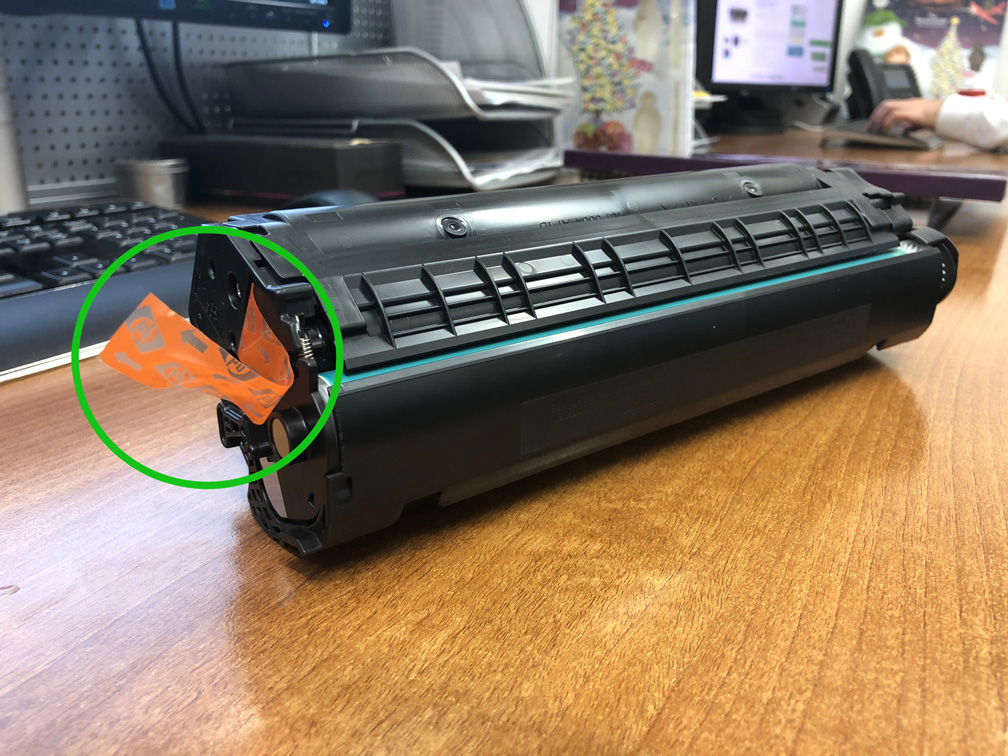
При установке нового картриджа с тонером используйте оранжевые защитные полоски и пластиковые зажимы, чтобы картридж не был поврежден во время транспортировки. Перед установкой нового тонера необходимо снять каждый из этих зажимов и защитную полоску на барабане, иначе они будут мешать печати на принтере.
Зажимы легко заметить, защитная полоска находится сбоку от тонера и имеет оранжевое кольцо, которое нужно снять, чтобы удалить полоску, иначе она будет выглядеть как кусок целлофана, как на картинке ниже.
2. Сломаны металлические контакты
Для того, чтобы принтер определил установленный картридж с тонером, к соответствующим контактам на картридже подключаются 2 маленьких металлических контакта. Металлические контакты в принтере и контакты на тонере замыкают цепь, а если контакты не соприкасаются. Принтер предполагает, что тонер не установлен.
Извлеките картридж с тонером и найдите что-то похожее на микросхему или два металлических квадрата. Теперь выясните, где они будут подключаться к принтеру, и найдите правильные разъемы внутри принтера (убедитесь, что принтер выключен и отключен от сети).
Если два металлических разъема выглядят защемленными, осторожно потяните их вперед (чтобы ничего не сломалось). Это должно позволить им правильно подключить тонер при его переустановке.
также возможно, что проблемы могут возникнуть из-за кусочков упаковочного материала или замятия бумаги, поэтому перед заправкой нового тонера убедитесь, что принтер чист.
3. Кусочки пластика
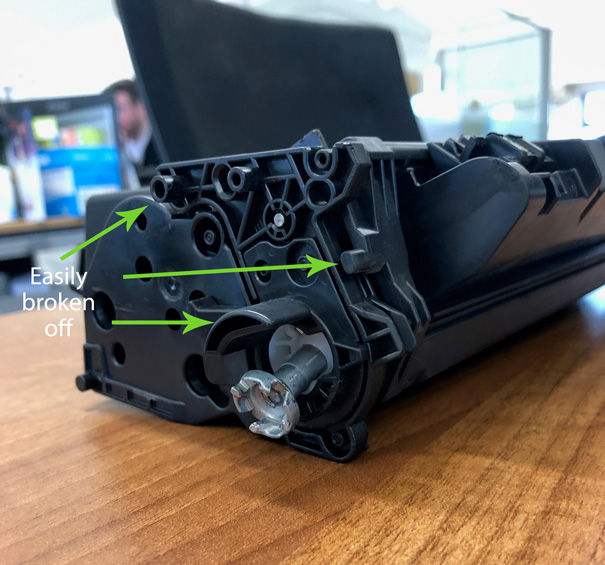
Если картридж с тонером был поврежден с одной стороны, так что пластиковые канавки сломаны, он может не подходить к принтеру должным образом, и, как и в случае с предыдущей причиной проблемы с расходными материалами, штифты не будут соединяться должным образом, и единственный способ исправить это на Единственный способ решить проблему — заменить картридж с тонером на новый.
4. Устаревшая прошивка/ПО
Производитель принтера будет регулярно обновлять принтер новым программным обеспечением. Если это программное обеспечение по какой-либо причине устарело, вы можете получить сообщение об ошибке.
Посетите Google и введите «модель микропрограммы вашего принтера» в поле поиска и загрузите последнюю версию для вашего компьютера/принтера. После обновления это часто может решить многие проблемы с принтером. Последние обновления прошивки можно найти на веб-сайте HP.
Последней возможной причиной сообщения об ошибке использования памяти является то, что при установке совместимого или восстановленного картриджа с тонером данные, хранящиеся на микрочипе картриджа, устарели.
После этого микропрограмма принтера может вызвать ошибку памяти расходных материалов, и единственный способ исправить это — попросить компанию, у которой вы купили принтер, заменить ее новой, а затем заменить ее на вашем принтере.
Шаг 1. Верните картридж на место
- Нажмите кнопку спуска затвора и откройте крышку картриджа с тонером. : Откройте крышку кассеты
- Извлеките картридж с тонером. : Извлеките картридж с тонером
- Вставьте картридж с тонером и закройте крышку. Нажмите на тонер-картридж до щелчка. : Замените картридж .: Картридж с тонером полностью установлен в аппарат Картридж с тонером не полностью установлен в аппарат
Если эти шаги решат проблему, дальнейшие действия не требуются.
Шаг 2. Перезапустите принтер
- Включите принтер, если он еще не включен.
- Прежде чем продолжить, дождитесь полной остановки каретки.
- Если принтер включен, отсоедините шнур питания от задней панели принтера.
- Выньте шнур питания из розетки.
- Подождите не менее 60 секунд.
- Вставьте шнур питания в электрическую розетку.
Примечание. HP рекомендует подключать шнур питания принтера непосредственно к электрической розетке.
- Подсоедините шнур питания к задней панели принтера.
- Включите принтер, если он не включается автоматически. Для прогрева принтера может потребоваться некоторое время. В это время индикаторы принтера могут мигать, а каретка двигаться.
- Подождите, пока принтер прогреется, и убедитесь, что он полностью остановился и не издает шума, прежде чем переходить к следующему шагу.
Если эти шаги решат проблему, дальнейшие действия не требуются.
Шаг 3. Замените картридж с тонером
HP рекомендует использовать оригинальные картриджи с чернилами или тонером HP. Компания HP не может гарантировать качество или надежность картриджей сторонних производителей или восстановленных картриджей. Если вы не используете оригинальные картриджи HP, предлагаемые действия могут не решить проблему.
Выполните следующие действия, чтобы заменить картридж с тонером.
- Нажмите кнопку спуска затвора и откройте крышку картриджа с тонером. : Откройте крышку кассеты
- Возьмитесь за ручку картриджа с тонером и потяните, чтобы извлечь его. : Извлеките старый тонер-картридж
- Достаньте новый картридж из упаковки.
- Держите новый картридж с тонером горизонтально, а затем осторожно наклоняйте его вперед и назад, чтобы тонер равномерно распределился. : Поверните новый картридж с тонером
- Снимите оранжевый колпачок с нового картриджа с тонером, затем потяните за оранжевый язычок, чтобы снять уплотнение. : Снимите пломбу с картриджа с тонером
- Вставьте картридж с тонером в устройство до щелчка и закройте крышку картриджа с тонером. : Вставьте новый картридж с тонером
Перезапустите принтер
-
Включите принтер, если он еще не включен.
-
Прежде чем продолжить, дождитесь полной остановки каретки.
-
Если принтер включен, отсоедините кабель питания от разъема на задней панели принтера.
-
Отсоедините кабель питания от электрической розетки.
-
Подождите не менее 60 секунд.
-
Вставьте вилку кабеля питания в розетку.
Примечание.
Компания HP рекомендует напрямую подключать вилку кабеля питания принтера к настенной розетке.
-
Подсоедините кабель питания к разъему на задней панели принтера.
-
Включите принтер, если он не включается автоматически.
Для прогрева принтера может потребоваться некоторое время. В это время могут мигать индикаторы принтера, а каретка может перемещаться.
-
Перед выполнением следующего шага дождитесь завершения процедуры прогрева принтера и убедитесь в том, что принтер полностью остановился и не издает звуков.
Если эти действия привели к устранению проблемы, дальнейшие действия не требуются.
Почему память картриджей иногда ошибается
- Когда металлические контакты на оригинальном чипе картриджа HP не соединяются должным образом с контактами внутри принтера, устройство не может обнаружить картридж и возникает ошибка памяти расходных материалов.
- Использование неисправного совместимого картриджа (с устаревшими данными микросхемы) также вызывает ошибку памяти картриджа.
Замените картридж с тонером
Компания HP рекомендует использовать подлинные картриджи HP с чернилами или тонером. Компания HP не может гарантировать качество и надежность картриджей других изготовителей или перезаправленных. Если вы не используете оригинальные картриджи HP, предложенные действия могут не устранить проблему.
Выполните следующие действия, чтобы заменить картридж с тонером.
-
Нажмите кнопку заслонки и откройте крышку доступа к картриджу с тонером.
-
Возьмитесь за ручку на картридже с тонером и потяните картридж, чтобы извлечь его.
-
Извлеките новый картридж из упаковки.
-
Удерживайте новый картридж с тонером горизонтально, затем аккуратно поверните картридж с тонером вперед-назад, чтобы равномерно распределить тонер.
-
Снимите оранжевую крышку с нового картриджа с тонером, затем потяните за оранжевый язычок, чтобы извлечь уплотнитель.
-
Вставьте картридж с тонером в устройство до его фиксации и закройте дверцу отсека для установки картриджей с тонером.
Если эти действия привели к устранению проблемы, дальнейшие действия не требуются.
Многие пользователи сталкиваются с ошибками при печати. Особенно часто это происходит сразу после заправки или другой нерегулярной работы устройства. Вы можете попробовать переустановить картридж или отсоединить и снова подключить устройство. Однако эти действия не всегда имеют положительный эффект. Ошибка памяти расходных материалов HP решается по-разному, в зависимости от точного кода, отображаемого на экране устройства. Уведомление «Отражается ли картридж с черными чернилами» сигнализирует об отсутствии контакта с чипом.
можно купить новый тонер или попробовать следующие варианты:
- Откройте «Меню» на панели машины.
- Перейдите на вкладку «Настройки».
- Выберите вариант продолжения печати с помощью кнопок вверх/вниз.
- Затем подтвердите действие и продолжите печать.
Продолжайте печатать, пока не закончатся чернила. Очистить сообщение об ошибке таким образом невозможно.
Неисправность 10.0004, 10.10004
Неисправность принтера, связанная с тонером, может отображаться под кодами 10.0004 и 10.10004. Это означает, что произошел сбой связи с барабаном, который «передает» изображение.
В этом случае действуйте следующим образом:
- Выключите устройство на некоторое время. Затем снова включите его.
- Извлеките барабан и вставьте его снова.
Перезапуск устройства может помочь перезагрузить его, но не всегда. Если проблема сохраняется, полностью замените барабан.
10.330X
Если на панели отображается код 10.330X, обратите внимание на наличие чернил. Последний символ указывает на цвет, с которым возникла проблема. Ошибка 10.330X возникает, когда заканчиваются чернила. Чтобы решить эту проблему, замените расходный материал на новый.
Другие ошибки: значения
10.700X
Набор символов указывает на необходимость замены картриджа. Уровень соответствует значению «Очень низкий». X» указывает номер картриджа, в котором возникла неисправность:
10.7100
Закончился тонер для всех или одного цвета. Дальнейшая печать возможна в черно-белом варианте.
10.8100
Черно-белая печать прекращается до замены картриджа с тонером. Срок годности черного тонера истек.
10.310X
Расходные материалы не соответствуют HP. Символ «X» указывает на номер цвета, в котором произошла ошибка.
Исп отраб черный картридж
«Использование пустого черного картриджа» означает, что материал в тонере выброшен и больше не может быть использован. Часто ошибку можно легко устранить, почистив контакты на картридже — рядом с чипом. Если это не поможет, вам придется заменять чип при каждом пополнении расходного материала.
Что еще может быть
Если контакты картриджа неправильно подключены к принтеру, может возникнуть неисправность. В этом случае устройство не реагирует на картридж и отображает ошибку тонера при печати.
Неисправность возникает при установке неисправного картриджа с «устаревшей» информацией в микропроцессоре. Это характерно для многих моделей принтеров и часто происходит после заправки пустого картриджа новым тонером.
Возможные причины неполадок
Наиболее распространенные причины неисправностей легко устранить. Проблемы обычно возникают в следующих ситуациях:
- Защитная бумага не удалена.
- Картридж и принтер имеют поврежденные контакты и не могут установить связь.
- Посторонние предметы мешают установке принтера.
- Необходимо обновить программное обеспечение.
Что вызывает ошибку памяти HP Supply:
- защитные полосы не сняты,
- замятие бумаги,
- отсутствие связи между картриджем и устройством из-за разорванных контактов,
- осколки пластика, способствующие вытеснению ширпотреба,
- устаревшее программное обеспечение или микропрограмма принтера.
- https://proprinteri.ru/rashodnye-materialy/chto-delat-esli-printer-hp-pokazyvaet-oshibka-pamyati-rashodnyh-materialov-2
- https://oshibkau.ru/2023/06/22/hp-laserjet-m1120-mfp-oshibka-pamyati-rashodnyh-materialov-kak-ubrat/