
Почему застревает бумага в принтере
- Основная причина замятий — это в основном сама бумага. Не всегда бывает качественно, и иногда пользователь может купить совсем не тот тип листов. Помните, что каждая модель принтера правильно работает только с бумагой определенного размера и толщины.
- Если вы печатаете на бумаге, которая уже использовалась или имеет повреждения (изгибы, разрывы, складки и т.д.), Это может вызвать проблемы.
- Если сканируется несколько листов, обратите внимание на то, как хранится бумага. Не оставляйте его в очень влажной или жаркой среде. В первом случае произойдет адгезия, а во втором — адгезия за счет электризации.
- Часто в принтер легко могут попасть посторонние предметы, которых там точно быть не должно. К ним относятся скрепки, скрепки, колпачки для ручек, остатки бумаги и т.п.
- Если принтер работает более года, высока вероятность того, что ролики, перемещающие листы внутри устройства, выйдут из строя. Они могут просто изнашиваться из-за длительного использования.
- Если вы используете нестандартные размеры или типы страниц, вам необходимо «уведомить» печатающее устройство. Эти настройки должны быть выполнены в свойствах печати программы, которую вы используете. Например, для Word это будет выглядеть так.
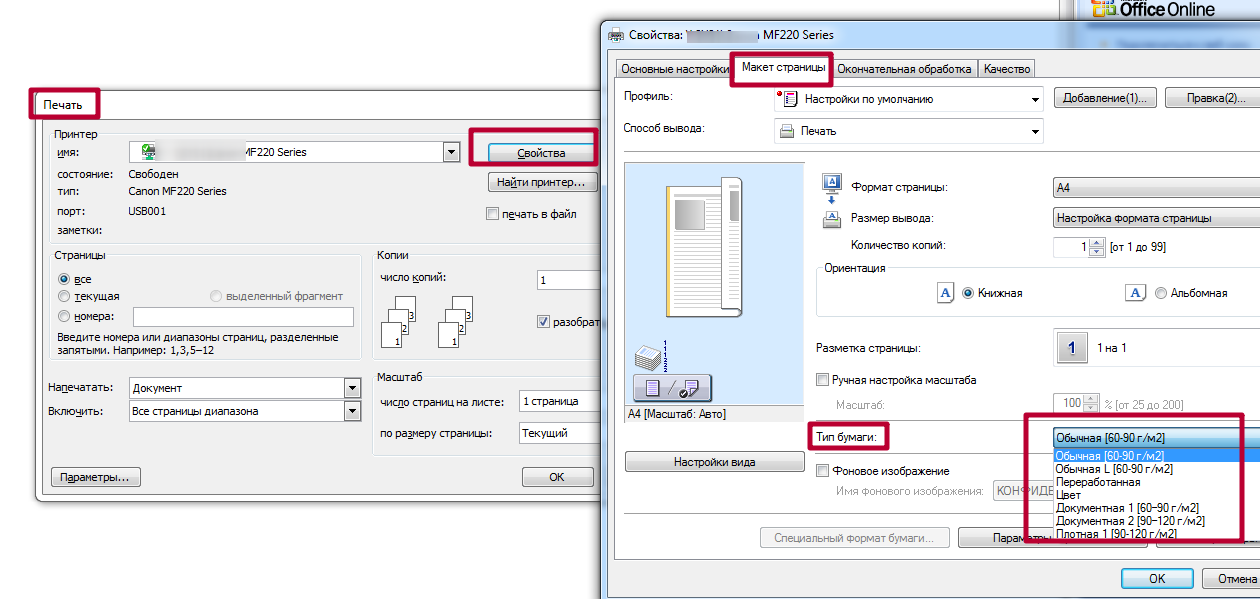
- Открытие пользователем или несанкционированное открытие передней крышки принтера приведет к остановке печати и, в некоторых случаях, к застреванию.
После удаления бумаги обязательно выясните и устраните причину замятия. Это гарантирует, что проблема не помешает дальнейшей работе.
Почему принтер выдаёт ошибку «Замятие бумаги»
Если принтер пишет «Замятие бумаги», хотя фактически замятия нет, чаще всего проблема спровоцирована следующими факторами:
- Несоответствие указанного в настройках печати формата листа действительному.
- Неподходящая плотность листов.
- Попадание посторонних предметов.
- Загрязнение ролика подачи бумаги.
- Блокирование движения каретки.
- Слишком натянутый или провисший шлейф.
- Бумажные остатки или мелкие части устройства, попавшие вовнутрь при изъятии листа.
- Повреждение датчика наличия бумаги.
Решаем проблему с застрявшей в принтере бумагой
Модели оборудования имеют разную конструкцию, однако сама процедура от этого практически не изменяется. Существует только один нюанс, который следует учесть пользователям аппаратов с картриджами FINE, и о нем мы поговорим ниже в инструкции. Если произошло замятие, вам потребуется выполнить следующие действия:
- В первую очередь выключите девайс и полностью прекратите питание от электросети.
Ремонт узла подачи бумаги
Соленоид, расположенный под узлом шестерни, отвечает за однократную подачу бумаги. Откручиваем винты и снимаем блок шестерен, заменяем соленоид, собираем все в обратной последовательности.
Что делать, если застряла бумага в принтере
Попробуйте выключить и снова включить устройство. Такие действия могут привести к тому, что технический специалист автоматически выбросит страницу, если застревание незначительное.
- Выньте шнур питания принтера из розетки. При этом вы должны открывать внутреннюю крышку и касаться различных частей, что может привести к попаданию электрического тока. В такой ситуации лучше перестраховаться.
- Удалите все задания из очереди печати, если таковые имеются. Это можно сделать, просмотрев очередь печати.

- Откройте верхнюю крышку устройства и извлеките картридж. Внимательно посмотрите, где именно застрял лист.
- Если большинство из них расположено ближе ко входу, то мы будем тянуться к себе, но не по ходу барабанов. Как вынести обратно в лоток.
- Если лист почти полностью вошел и застрял на выходе, ролики нужно вытащить. Скорее всего на.
- Возьмите бумагу обеими руками за края и медленно, не разрывая, с небольшим усилием попытайтесь вытащить ее.
- Мы также проверяем лист внутри принтера, чтобы убедиться, что вся бумага удалена и в машине не осталось мелких кусочков.
- Переустановите картридж. Закрываем крышкой.
- Включим технику.
- Ждем завершения подготовки и проверяем состояние индикаторов готовности.
- Если лампочки оранжевые или красные, проблема не устранена. Где-то внутри еще остались части листа, которые нужно найти и удалить.
Как разобрать принтер Canon MP240
Поскольку модели принтеров Canon MP240, MP250, MP260, MP270 конструктивно очень похожи, данное руководство можно использовать при работе с этими моделями.
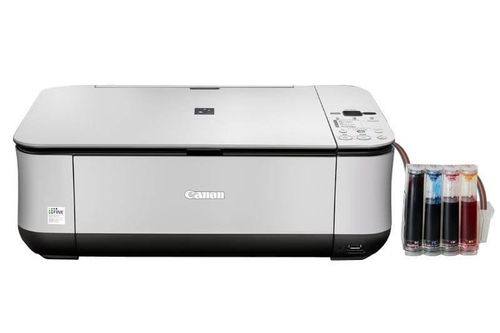
Пошаговая инструкция:
- Приступим к разборке принтера с операторской накладки, расположенной на правой стороне корпуса. Чтобы снять его, нажмите на защелку, расположенную в выемке на задней панели принтера. Далее необходимо приподнять деталь и отцепить ее от остальных фиксирующих зажимов, при необходимости с помощью тонкой отвертки.
- Чтобы снять заднюю крышку, открутите 2 крепящих ее винта, затем снимите крышку с фиксаторов. Пробка внизу помечена треугольником, при необходимости подденьте отверткой.
- Чтобы снять боковые крышки, откиньте защелки в углубления. Снизу крышки нужно помочь тонкой отверткой в местах, обозначенных треугольниками.
- Чтобы снять панель оператора, отсоедините кабель, открутите 5 винтов и откройте защелку внизу. Затем осторожно потяните панель вперед и вверх, как при снятии крышки.
- Для снятия сканера необходимо отсоединить кабели (их всего 2), приподнять сканер вертикально и снять его.
- Чтобы снять верхнюю крышку, открутите 4 крепежных винта и снимите деталь.
- Чтобы снять подающий лоток, нужно освободить левую ось. Для этого аккуратно отогните ее отверткой назад, а затем протолкните вперед.
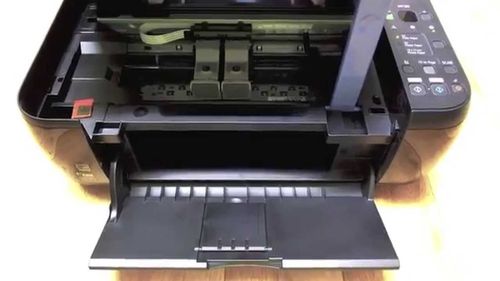
- Чтобы снять датчик бумаги, нужно отсоединить кабели от задней части кровати и открутить винты. Затем снимите пружину, прикрепленную к кронштейну, прикрепленному к ролику подачи.
- Затем отключаем датчик подачи бумаги, откручивая винт, который его фиксирует.
И, наконец, снимаем скобу подачи бумаги, открутив саморез, затем откручиваем фиксатор фиксирующего ролика и снимаем деталь, сдвинув вправо.
Особенности
Действия по устранению неполадок могут различаться в зависимости от типа устройства.
Лазерных
- Внутри лазерной машины есть специальный нагреватель, который нагревается до 200 градусов, чтобы закрепить тонер на листе. Если отпечаток был сделан недавно, рекомендуется подождать, пока он остынет и не пригорит.
- Большая часть этого типа оборудования, помимо чехла, имеет спинку, но реже — низ. Их также следует открывать по очереди и следить за тем, чтобы листы не застряли.
- Причиной замятий в лазере часто являются ролики подачи бумаги, которые со временем начинают слегка изнашиваться, что легко приводит к неисправностям. Обратите особое внимание на их работу.
Струйных
- Вместо одного полноразмерного картриджа используйте каретку с несколькими или отдельными печатающими головками. Эти элементы могут «мешать», когда вы поступаете правильно. В случае замятия бумаги положение каретки или PG будет где-то посередине. Поэтому ваша первая задача — как можно тщательнее отложить его в сторону.
- Добраться внутрь струйного принтера руками или пальцами может быть проблематично из-за его небольшого размера, поэтому вам нужно использовать пинцет.
- Если ваша модель принтера позволяет снимать печатающую головку, выполняйте эту манипуляцию строго по инструкции для техника. Не помешает смыть и очистить для профилактики, так как на нем могут остаться частички бумаги. Это приведет к снижению качества печати.
Основы правильной работы
Как избежать появления подобных ситуаций? Нужно правильно загружать бумагу в устройство.
- Старайтесь не пускать в печать мягкую, порванную, некачественную бумагу, а также ту, что уже использовалась ранее.
- Не кладите слишком много или, наоборот, слишком мало бумаги.
- Не засоряйте внутренности прибора страницами с металлическими предметами, например, скрепками и скобами.
- Используйте листы оптимальной толщины, формата и качества в зависимости от модели вашего принтера.
- Не отправляйте в лоток слишком толстую пачку для печати.
- Перед загрузкой бумаги пролистывайте стопку, проверяйте, нет ли вмятин, разрывов и посторонних деталей. Также это поможет избежать эффекта «наэлектризованности» и примагничивания.
- Вставляйте листы ровно, не допуская перекоса лотка.
- Если зажевывание бумаги происходит регулярно, советуем отвезти прибор в сервисный центр и выяснить причину поломки.
Как правильно загружать бумагу в принтер
Когда в принтере застревает бумага, нам становится не по себе – вдруг возникший сбой полностью остановит работу печатного устройства? На самом деле, все не так страшно – сейчас практически к любой модели принтера можно отыскать подробное руководство, что нужно делать при возникновении повреждений. Вам остается тщательно следовать прилагаемой инструкции, соблюдать основные правила работы с оргтехникой и использовать бумагу приемлемого качества, и тогда вашей печати ничего не помешает.
Что делать: как вытащить мятую бумагу
- Загорание датчика «Замятие бумаги» или «Paper jam» сигнализирует о замятии листка, распечатка останавливается.
- Выключаете аппарат с розетки.
- Через настройки очищаете очередь печати.
- Открываете крышку на корпусе аппарата. Например, в МФУ бренда HP крышка спереди, в технике других производителей может находиться сбоку, сзади или сверху.
- Извлекаете картридж. Смотрите, чтобы на нём и в прилегающих плоскостях не было посторонних деталей.
- Теперь нужно вытащить зажёванную бумагу. Если она застряла в начале или середине, то достать лист легче, потянув в противоположную печати сторону. При застревании в конце страницы нужно тянуть по направлению распечатки.
Повреждён датчик наличия бумаги
Ещё одна из причин, почему принтер пишет «Замятие бумаги», – повреждение датчика наличия бумаги. Так, ошибка появляется вследствие несогласованности системы управления механизмом, обеспечивающим движение листа в принтере, с датчиком наличия бумаги. Принтер забирает бумагу на печать, но не видит процесса движения, в результате делая вывод, что лист замялся внутри, при этом в действительности замятия нет.
Случай довольно редкий, когда файл затягивает в принтер, но такое бывает.
Отключаем принтер от сети и переходим к разборе.
Сначала открываем переднюю крышку и извлекаем картридж за специальный выступ на нем.
Далее отщелкиваем переднюю панель принтера HP 1102. Для этого поворачиваем принтер нижней частью на себя и поддеваем плоской отверткой в том месте, где расположены резиновые ножки. Проделываем это с обоих сторон, а потом тянем панель вверх.
Снимаем боковые панели. На HP LaserJet 1102 они снимаются достаточно туго.
Рассмотрим на примере левой панели. Поддеваем сначала с лицевой стороны в двух местах плоской отверткой и немного отодвигаем.
Поворачиваем принтер и поддеваем так же с нижней части принтера в двух местах. Отодвигаем с задней части принтера одну защелку и приподнимая панель вверх снимаем ее полностью.
Аналогично снимаем правую панель.
После этого нужно отсоединить верхнюю открывающуюся крышку. Это легко сделать сняв ее из пазов и отсоединив направляющие.
Теперь осталось снять верхнюю часть с задней железной стенкой. Сначала поддеваем снизу железную стенку, достаем ее из пазов, потом отсоединяем железную стенку и снимаем ее вверх вместе с пластиковой частью.
Вот мы и добрались до вала протяжки листа и самой печки.
Снимаем вал протяжки, для этого отщелкиваем белый держатель и немного его проворачиваем.
Убираем два пластиковых колесика просто приподняв их вверх.
Чтобы извлечь файлик, который заплавился в отделе проявки не обязательно полностью разбирать печку. Достаточно снять отсоединить и сдвинуть верхнюю пластиковую часть с проводами. Для этого откручиваем один винт и выдвигаем из металлических защелок движением пластика влево.
Теперь мы получили доступ к нашему файлику, который застрял в принтере. Извлечь его не повредив пленку печки не просто, но возможно.
Где файлик позволял за себя уцепиться я тянул тонкогубцами, помогая проворачивать вал в нужном направлении с помощью шестерней. Но не стоит забывать, что файл от температуры печки заплавился и просто размотать его не получится. Пришлось остатки файла разрезать ножницами. Важно использовать ножницы с неострыми краями, чтобы обратной стороной не повредить термопленку.
Сборку принтера HP LaserJet 1102 производить в обратном порядке.
Для многих неопытных пользователей офисной техники по-прежнему остается проблемой быстро вытащить бумагу из принтера, если она застряла. Действия по устранению неисправности будут разными, если заминает листы наполовину, на входе или внутри устройства. Но сначала рекомендуем выяснить все причины, почему такое происходит, чтобы в дальнейшем этого не случалось.
Если ничего не помогло
Когда мы перепробовали все методы, но ничего не дало, а индикаторы не перешли в зеленый цвет готовности, решением остается полная разборка устройства. Вы можете попробовать разобрать его самостоятельно, предварительно отключив оборудование от сети. Но собрать все вместе будет более проблематично и не так просто.
Если принтер находится на гарантии, такие действия категорически противопоказаны. Если вы сомневаетесь в своей способности провести процедуру, не делайте этого.
Правильно продолжаем печать после устранения замятия
Если листы застряли, но вы смогли их быстро удалить, устройство должно продолжать работать должным образом. Снова вставьте картридж или печатающую головку, если они используются. При устранении неполадок закройте все открытые крышки. Вставьте шнур питания в розетку и нажмите соответствующую кнопку на принтере.
Индикаторы должны стать зелеными, и техник должен перейти в режим готовности к работе. Скорее всего, печать начнется с замятой страницы, а затем продолжится со следующей страницы. Если этого не произошло, перезапустите процесс.
Причины, приводящие к заминанию
Первопричиной неполадки, является неправильное использование, нарушение инструкций работы с оборудованием, но зачастую может быть, что износились детали, (в этом случае поможет толькосервисный центр).
Другие факторы:
- листы вставленные со скрепками, скобами;
- низкое качество;
- очень тонкая, толстая бумага;
- склеивание между собой листов;
- загрузка большой партии;
- неровно вставленная бумага.
Чтобы не произошло зажёвывания, не следует во время печати открывать лоток, дождитесь ее конца. Указывайте вставляемый формат, ведь аппарат может не увидеть, что бумага прошла через датчики и прекратит работу. В этом случае принтер не будет захватывать бумагу.
Еще несколько советов
- Не используйте для печати слишком тонкую или грубую бумагу, она не должна быть повреждена, листы должны быть ровными.
- Не кладите в лоток только несколько страниц или максимальное количество страниц, которое может поместиться в лоток.
- Постарайтесь не допускать попадания посторонних предметов в оборудование.
- Не используйте форматы бумаги, с которыми устройство не может справиться должным образом.
- Перед тем, как складывать страницы, распрямите их, переверните несколько раз, а затем снова распрямите.
- В самом лотке слегка приколите всю стопку, чтобы при этом она была плоской, но при этом ее можно было легко втянуть роликами принтера.
Меры безопасности
- Если вы используете лазерный принтер, подождите, пока термоблок остынет, прежде чем продолжить, так как он может обжечь руки.
- Не кладите руки и пальцы в места, где их будет трудно достать.
- Помните, что детали внутри оборудования сделаны из обычного пластика, который легко сломать. Поэтому не прилагайте больших усилий.
- Не разрезайте листы ножницами и ни в коем случае не используйте острые предметы, которые могут повредить оборудование.
Каретка застревает из-за неправильно натянутого шлейфа СНПЧ
При использовании СНПЧ (системы непрерывной подачи чернил) на Epson, Canon, HP, Kyosera или другом принтере нередко проблема заключается в шлейфе, который, возможно, перетянут или может провисать, чем и затрудняет перемещение каретки. Оборудование определяет помехи и сигнализирует об их наличии, выдавая при этом ошибку «Замятие бумаги». Нужно обесточить принтер, открыть его и проверить шлейф. Проверяем, вручную перемещая каретку, не затруднено ли движение элемента.
Ролик подачи не захватывает бумагу
Валик, который обеспечивает подачу листа, хоть и изготовлен из износостойкой резины, со временем подвергается воздействию бумажной, тонерной и бытовой пыли, из-за чего засаливается и теряет эластичность. В таком случае печатающее устройство перестаёт забирать листы с лотка, вследствие чего можно наблюдать ложное замятие, о котором и сообщает принтер. Ролик может выйти из строя на любом оборудовании, будь то Кэнон, Эпсон или Самсунг. При этом не всегда элемент требует замены, часто достаточно просто почистить его моющим средством. Обычно после очистки валика, его работоспособность возвращается.
Замятие листа на выходе
Некоторые проблемы с замятием на выходе можно решить самому.
- Неверный формат страниц. Если в настройках на компьютере выставлен формат, не соответствующий формату вставляемых листов, необходимо привести их значения к правильным.
- Длительная работа. Если принтер интенсивно и долго печатает, он перегревается и начинает мять бумагу. Нужно выключить аппарат и подождать остывания.
- Попадание предметов в механизм подачи листов. Любая мелочь может помешать принтеру нормально работать и заставить жевать бумагу. Проверьте механизм и устраните проблему.
Кусочки бумаги или детали принтера попали внутрь при извлечении замятого листа
Листок мог быть действительно зажёван устройством и извлечён не полностью, поэтому аппарат и пишет «Замятие бумаги». Пользователь должен знать, как и что делать в таком случае, поскольку неаккуратное извлечение может привести к поломке механизма. Если лист изымался с рывками, могли также отломиться хрупкие пластиковые элементы устройства, которые и стали препятствием, в результате чего принтер выдаёт ошибку.
Открываем крышку и тщательно осматриваем его «внутренний мир» на предмет наличия мелких бумажных кусков или деталей. Если поиски не дали результатов или вы не смогли самостоятельно извлечь предметы, создающие помехи, возможно, потребуется помощь специалиста. В случае, когда пользователь совсем не знаком со строением принтера, лучше сразу доверить дело профессионалам.
Посторонние предметы попали в лоток для бумаги
Вместе с листом в лоток могут случайно попасть и другие предметы, не имеющие никакого отношения к процессу печати и препятствующие функционированию аппарата. Это могут быть скрепки, кнопки или прочие мелкие элементы, которых в каждом офисе предостаточно. При попадании их в лоток Эпсон, Кэнон или другой аппарат прекратит печать и может сообщить об ошибке замятия листка. Для решения проблемы следует убрать стопку листов из лотка и проверить, не попали ли в устройство посторонние предметы. Чтобы тщательно исследовать оборудование, можно использовать фонарик.
Неправильно считывается энкодерная растровая лента
Лента энкодера, ещё называемая энкодером, лентой растра и т. д. являет собой полупрозрачную штрихованную ленту и служит навигатором в принтере. Штрихи считываются датчиком растра в каретке, благодаря чему определяется положение печатающей головки. Так, при повреждении энкодера, сильном износе или наличии грязи, чернил на его поверхности позиционирование печатной головки сбивается. Оборудование не понимает, где каретка находится в текущий момент, а она может упереться в стенку и не двигаться, что расценивается как препятствие. Поэтому принтер и не печатает, выдавая ошибку замятия.
Решение заключается в очистке энкодерной растровой ленты. Её нужно протереть сухой текстильной салфеткой, в случае сильного загрязнения – смоченной водой, при этом нужно будет насухо протереть энкодер после удаления грязи. Сервисную жидкость для чистки энкодерной ленты применять нельзя, так можно повредить нанесённые на неё штрихи, необходимые для функционирования элемента. В случае повреждений очистка уже не поможет и придётся обратиться в сервис.
Как разобрать принтер HP LaserJet 1010
Инструкции по разборке HP LaserJet 1010 могут также относиться к 1012/1015 и 1020 из-за схожей конструкции.
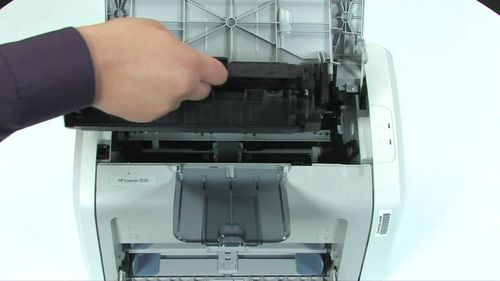
Разборка принтера HP LaserJet 1010
Пошаговая инструкция:
- Если устройство было подключено к сети, его необходимо выключить, отключить кабели питания и подключения к компьютеру и оставить на 15-20 минут. После этого можно приступать непосредственно к разборке устройства.
- Откройте верхнюю крышку после того, как устройство остынет, и извлеките картридж. После этих манипуляций снимите ролик захвата. Для этого аккуратно отделите боковые защелки как показано на фото и снимите деталь.
- Далее нужно достать тормозную колодку. Для этого нужно открутить 2 самореза, которые удерживают тормозную колодку в корпусе, и просто вытащить деталь.
- Следующим шагом будет снятие боковых крышек. Для этого открутите винт, которым крышка крепится к корпусу с задней стороны принтера, открутите 2 фиксирующих зажима (сзади и снизу) и слегка сдвиньте боковую крышку вперед. Если возникнут затруднения, еще раз осмотрите защелки, удерживающие крышку назад, это основная причина неудобств при снятии боковых крышек.
- Затем снимите верхнюю и заднюю крышки. Для этого приподнимите верхнюю крышку, открутите 2 крепежных винта и снимите зажимы. Затем выверните винт на задней крышке принтера и снимите заднюю панель, которая шарнирно прикреплена к верхней крышке. После этих манипуляций можно снимать верхнюю крышку. При снятии будьте осторожны и осторожны, так как здесь вы легко можете повредить зажимы.
- При снятии передней панели просто отцепите сначала нижние защелки, а затем верхние защелки, фиксирующие деталь.
- Чтобы снять плату управления, открутите 4 винта, которыми крепится плата, 2 винта на задней панели и отсоедините все кабели, включая высоковольтный. Будьте осторожны при работе, так как резьба может быть легко повреждена.
- Расплавитель (плита) легко снимается. Для этого нужно отсоединить все провода и открутить 3 крепежных винта и снять всю сборку. При работе обращайте внимание на пластиковый язычок, его довольно легко сломать, поэтому будьте осторожны.
- Транспортная единица крепится к кузову 6 болтами, для ее снятия просто откручиваем все болты и снимаем деталь.
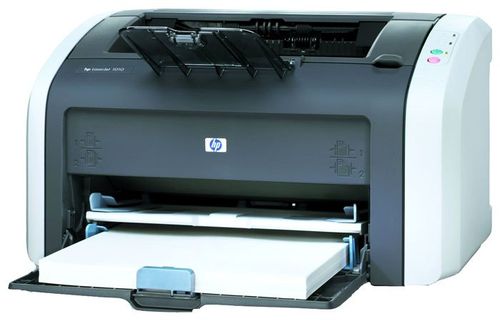
принтер HP
- https://www.dvenashka.ru/2021/11/kak-vytashhit-bumagu-iz-printera-esli-ona-zastryala-chto-delat-dlya-ustraneniya-problemy-4.html
- https://kompyutery-programmy.ru/orgtehnika/zastryala-bumaga-v-printere-hp-laserjet-p1102.html