
О технических характеристиках
Если при выборе домашнего девайса оценивается внешний вид, качество и стоимость оттисков, то при покупке лазерного устройства в офис приоритетное значение имеют его технические характеристики. Они сочетают в себе ключевые особенности, способствующие выбору.
Технические характеристики Xerox Phaser 3140:
- Для подключения к компьютеру используется USB – удобно и без проблем.
- Вес 7,5 кг при габаритах 389x230x360 мм.
- Работает со всеми операционными системами.
- Энергопотребоение в режиме ожидания 60 Вт, при работе – 360 Вт.
- Может свободно напечатать до 10 тыс. копий в месяц.
- Формат А4 при разрешении 1200*600 dpi.
- Скорость печати 18 стр./мин, печать 1 страницы – 8 с.
- Имеет лоток на 250 страниц и ручную подачу бумаги.
- Рассчитан на печать бумаги плотностью 60-160 г/м2.
- Может печатать на обычных листах, конвертах, карточках, офсетной и мелованной бумаге.
- Ресурс тонера 1500 оттисков.
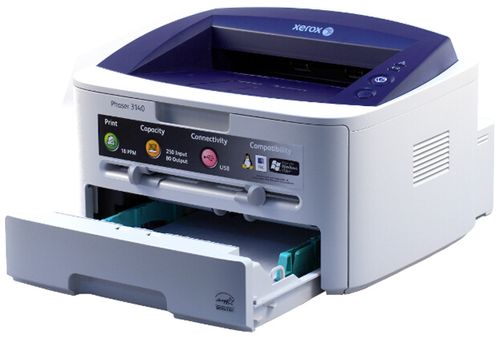
Недостатком является довольно дорогой картридж, реплики стоят гораздо дешевле, но для этого требуется перепрошивка. Так что вопрос апгрейта у этого устройства стоит очень остро. Его придется делать сразу после первой замены или же, как альтернатива, вы можете потратиться на оригинальную заправку, которую рекомендует производитель. Отметим, что оригиналы не всегда доступны.
Первая замена картриджа – что делать и как бороться
Существует целый ряд методик, которые позволяют заправить Xerox Phaser 3140 на неоригинальный и дальше использовать со всеми встроенными привилегиями. Прежде всего, для этих целей устанавливается новый драйвер для Xerox Phaser 3140. Но для начала разберемся с первой установкой.
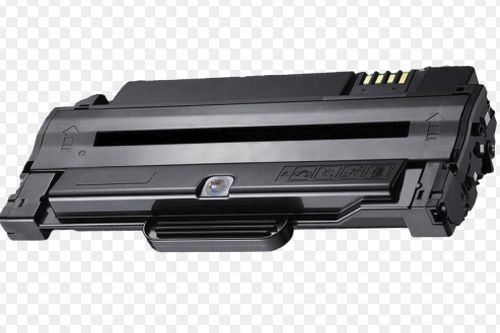
Картридж принтера
Первая установка
Это оборудование поддерживает спецификацию Plug&Play, соответственно, не требует специфических действий по установке драйвера. Достаточно вставить разъем USB, операционная система сама запустит необходимое программное обеспечение при подключении к сети. Если выхода в сеть нет, то потребуется фирменный дистрибутив на диске, на котором можно найти соответствующий файл. Или же его надо предварительно скачать на диск, доступен бесплатно.
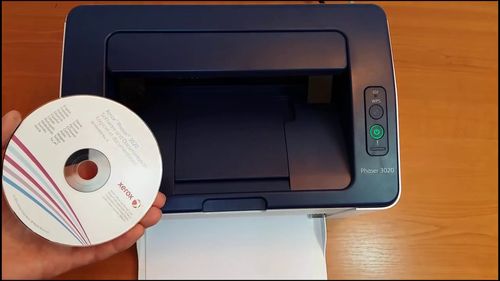
Диск принтера
Вторая установка
Вторая установка может потребоваться после смены картриджа. Первый тонер, идущий в комплекте, рассчитан всего на 700 страниц.
При установке нового сначала должна быть сделана новая прошивка. В противном случае будет гореть красная лампочка, а принтер будет отказываться печатать. Причем сброс счетчика и другие сервисные функции не всегда помогают. В противном случае устройство просто не печатает.

Бумага в принтере
Итак, если вы не хотите покупать фирменный картридж для Xerox Phaser 3140, возьмите тонер или реплику. В этом случае потребуется целый ряд действий, которые лучше выполнять в сервисном центре. В противном случае подобные манипуляции без опыта могут закончиться серьезным ремонтом.
Варианты нефирменной заправки и действия:
- Путем взлома чипов безопасности и установить фирменное программное обеспечение (речь идет о чипах С4 С5 и R3).
- Перепрошифка.
Прошивка может выполняться самостоятельно только на Linux, в остальных случаях лучше обратиться в сервис или воспользоваться следующим советом.
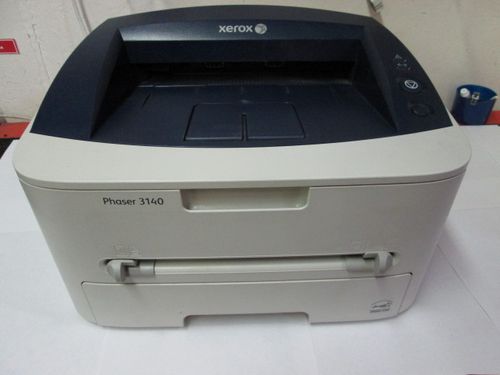
Красный индикатор ошибки
Ситуация, когда принтер не печатает и горит красная лампочка с восклицательным знаком, может быть связана с другой проблемой. Обычно ошибка возникает при внутреннем сбое, например, при двухсторонней печати. Разобраться с ней не всегда есть время, но часто помогает следующий вариант решения проблемы.
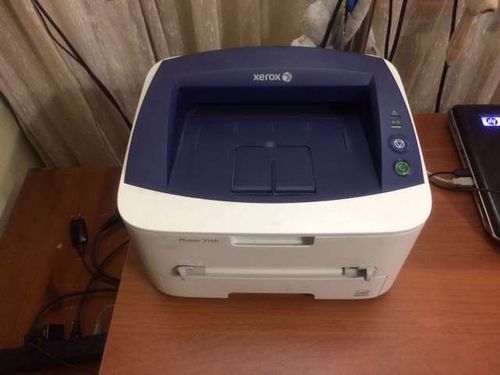
Если на принтере Xerox Phaser 3140 горит красная лампочка с восклицательным знаком или не запускается на печать после смены тонера, используйте один прием:
- Достаньте тубу из принтера.
- Заклейте скотчем первый контакт на чипе.
- Вставьте обратно и запустите на печать.
- Опционально можно установить заново драйвер.
В большинстве случаев этот метод хорошо помогает. Также может помочь проверка формата бумаги, в отдельных случаях помогает подрезка. Если печать не осуществляется из Microsoft Word, принтер может отпечатать в *.pdf. Речь идет о сервисных настройках, которые должен восстановить специалист, в том числе, установить фирменный драйвер после обновления характеристик.
В заключение о классической поломке
К отдельному случаю относится поломка реле печи. При этом устройство характерно щелкает и мигает лампочка. При этом Windows может не выдавать ошибку. Если при открытии крышки, устройство не щелкает, то причина в соленоиде ручной подачи. В данном случае речь идет о слабом месте данного девайса – стабилитроне в БП ZD4. Чтобы решить проблему, потребуется обратиться в сервис.
На что обращать внимание в первую очередь
- В лотке нет бумаги или ее мало нужно подобрать. Также возможен выход из строя роликов или всего податчика листов.
- Внутри устройства застрял лист или другой посторонний предмет.
- Картридж был ранее извлечен или установлен неправильно.
- Если «расходные материалы» новые или принтер был только что приобретен, защитные материалы, мешающие печати, не были удалены с картриджа.
- Крышка принтера плохо закреплена или не закрыта совсем.
- Датчики наличия бумаги, закрывающей крышку, вышли из строя.
- Устройство не подключено к ПК или ноутбуку, с которого вы печатаете. Или это было сделано неправильно.
- Картридж пуст или счетчик чипов не был сброшен после следующей заправки.
- Выход из строя основной платы устройства.
- Прошивка слетела. Распечатайте тестовую страницу, чтобы проверить этот факт. Многие модели указывают эту информацию там.
Варианты решения неисправности
Светодиодные индикаторы на корпусе принтера предназначены для предупреждения технического пользователя о возможных проблемах и сбоях. У них может быть несколько вариантов работы: мигают, горят постоянно, совсем не светятся, зажигают сразу несколько штук. Но многое также зависит от цвета лампочки. Зеленый «говорит» об отсутствии проблем, оранжевый или желтый предупреждает, а красный указывает на ошибки или серьезные проблемы.
- Чаще всего, если на принтере горит красный индикатор или восклицательный знак в треугольнике, это может указывать на отсутствие картриджа внутри устройства. В этом случае вам следует проверить это самостоятельно. Отключите оборудование от розетки, затем откройте крышку и выньте из нее картридж. Осмотрите «расходный материал» на предмет повреждений или посторонних предметов. Если он совершенно новый и только что купленный, снимите защитные пленки и прокладки с рулона камеры, отколите и вытяните ленту из корпуса, потянув за пластиковый рычаг. Затем снова вставьте его в устройство, включите принтер и дождитесь его готовности. В этом случае красный и зеленый индикаторы могут мигать одновременно.
- Ситуация, когда зеленая кнопка время от времени мигает, свидетельствует о правильной работе оборудования и сигнализирует об обработке или загрузке данных о распечатанных документах в память устройства. Это нормально и не является ошибкой. Если зеленый цвет горит постоянно, а оранжевый мигает, необходимо обратить внимание на наличие бумаги в лотке. Если этого достаточно, листы могут застрять внутри машины. В этом случае стоит его снять, но предварительно отключить устройство от источника питания.
- Часто мигающая красная кнопка указывает на то, что картридж был заменен неправильно. А также пользователь может просто не закрыть крышку должным образом или вышел из строя соответствующий датчик. В ситуации с картриджем его необходимо вынуть и снова вставить до щелчка, что будет свидетельствовать об успешном завершении процедуры. Откройте крышку и убедитесь, что ничто не мешает ее идеальному прилеганию к корпусу. Если датчик вышел из строя, его необходимо заменить в сервисном центре.
- Если оба индикатора на корпусе принтера постоянно горят, это может быть более сложной ситуацией, и неисправность не всегда можно устранить в домашних условиях. Попробуйте следовать всем советам в этом руководстве, но если это не помогает возобновить печать, обратитесь в мастерскую по ремонту оргтехники в вашем городе.
- На некоторых моделях может гореть кнопка с восклицательным знаком или молния в треугольнике. В первом случае нужно посмотреть, какую ошибку принтер показывает на мониторе или на своем экране, если она есть. Запомните или запишите и найдите инструкции, как это исправить.
- Мигание капли информирует нас о проблеме со струйным картриджем. Скорее всего, вам придется сбросить его счетчик подгузников или полностью заменить чип.
- http://printergid.ru/brand/printer-xerox-phaser-3140-lazernyj
- https://oshibkam.ru/xerox-phaser-3140-indikacziya-oshibok/