
Решаем проблему «Доменные службы Active Directory сейчас недоступны»
Существует несколько причин, которые вызывают данную ошибку. Чаще всего они связаны с тем, службы не могут быть включены или им не предоставляется доступ из-за определенных обстоятельств. Решается неполадка разными вариантами, каждый из которых имеет собственный алгоритм действий и отличается по сложности. Давайте начнем с самого простого.
Сразу хочется отметить, что если имя компьютера при работе в кооперативной сети было изменено, может возникать рассматриваемая проблема. В таком случае рекомендуем обратиться за помощью к вашему системному администратору.
Способ 1: Вход под учетной записью администратора
Если вы используете домашнюю сеть и имеете доступ к учетной записи администратора, рекомендуем войти в операционную систему под этим профилем и снова попытаться отправить документ в печать, используя необходимое устройство.
Способ 2: Использование принтера по умолчанию
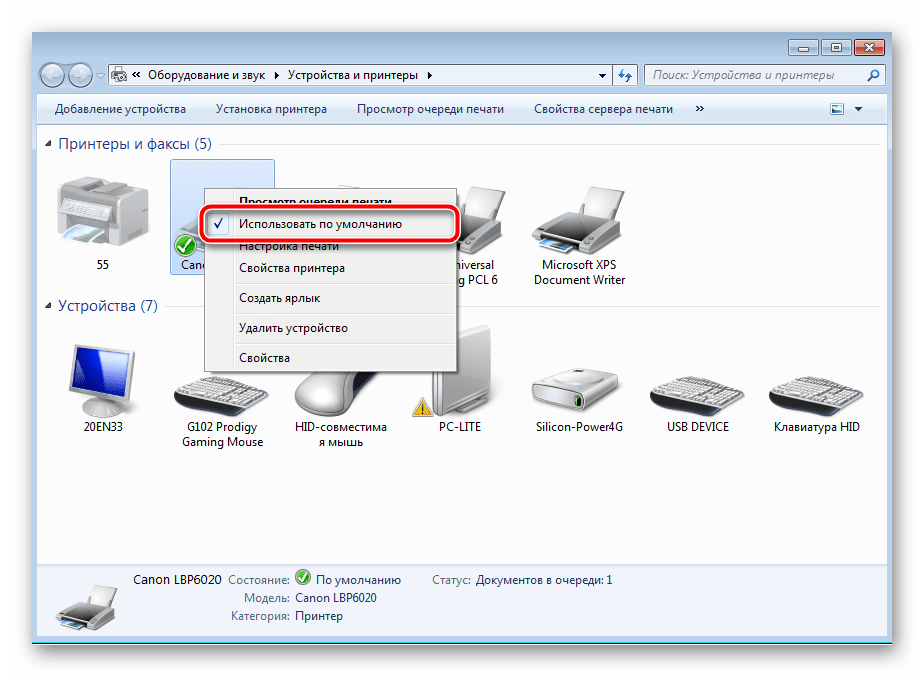
Как уже было сказано выше, подобная ошибка появляется у тех юзеров, которые подключены к домашней или рабочей сети. Из-за того, что одновременно может задействоваться сразу несколько устройств, возникает проблема с доступом к Active Directory. Вам следует назначить оборудование по умолчанию и снова повторить процедуру печати. Для этого нужно лишь перейти в «Устройства и принтеры» через «Панель управления», нажать правой кнопкой мыши на устройстве и выбрать пункт «Использовать по умолчанию».
Способ 3: Включение «Диспетчер печати»
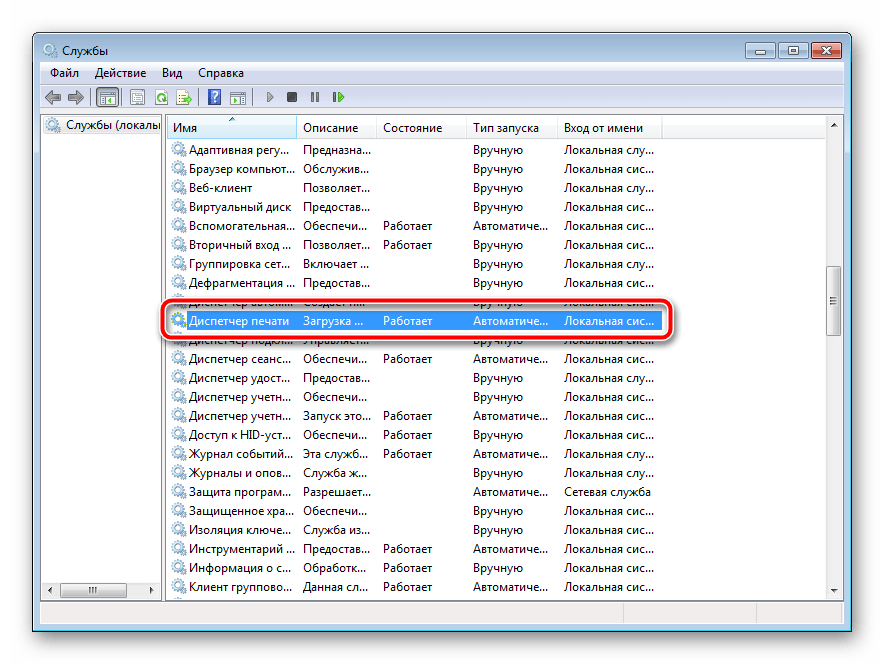
За отправку документов в печать отвечает служба «Диспетчер печати». Она должна находиться в активном состоянии, чтобы корректно выполнять свои функции. Поэтому вам следует перейти к меню «Службы» и проверить статус данного компонента.
Способ 4: Диагностика неполадок
Как видите, первые два метода требовали от вас выполнения всего нескольких манипуляций и не занимали много времени. Начиная с пятого метода, процедура немного усложняется, поэтому перед переходом к дальнейшим инструкциям мы советуем проверить принтер на наличие ошибок с помощью встроенного средства Windows. Они будут автоматически исправлены. Вам нужно сделать следующее:
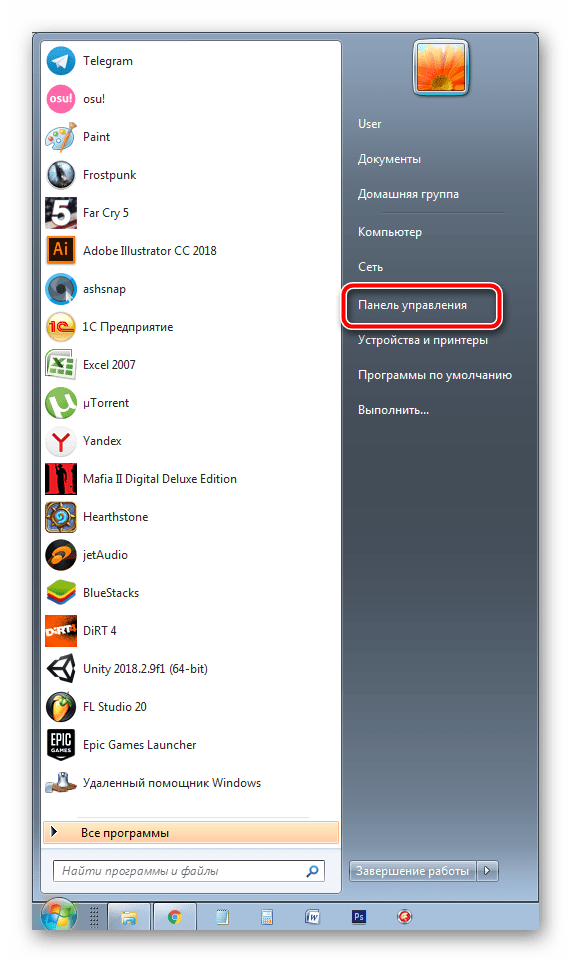
- Откройте меню «Пуск» и перейдите в «Панель управления».
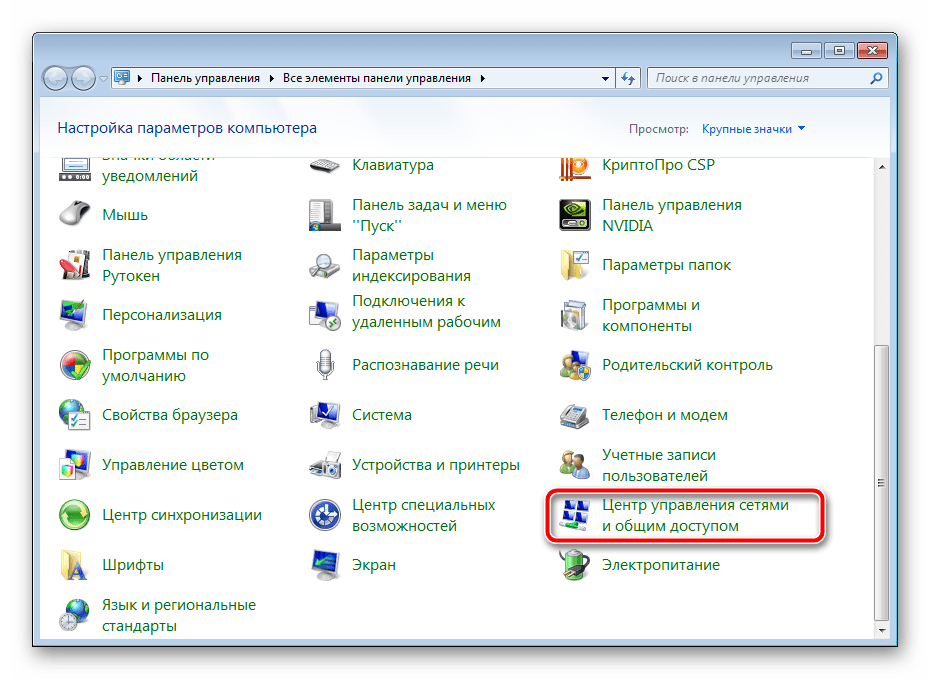
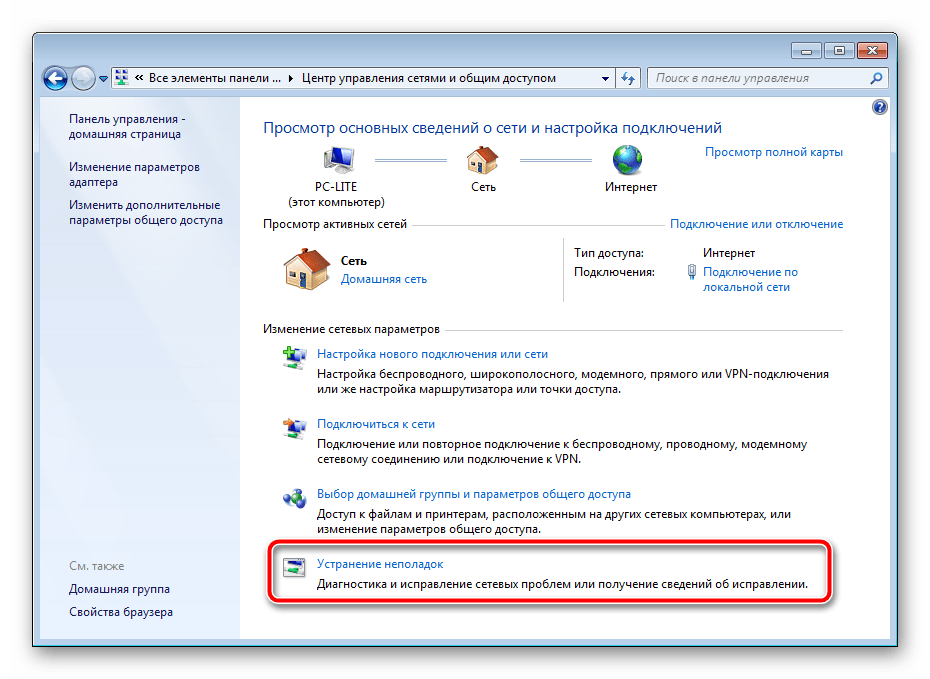
- Выберите категорию «Центр управления сетями и общим доступом».
- Внизу нажмите на инструмент «Устранение неполадок».
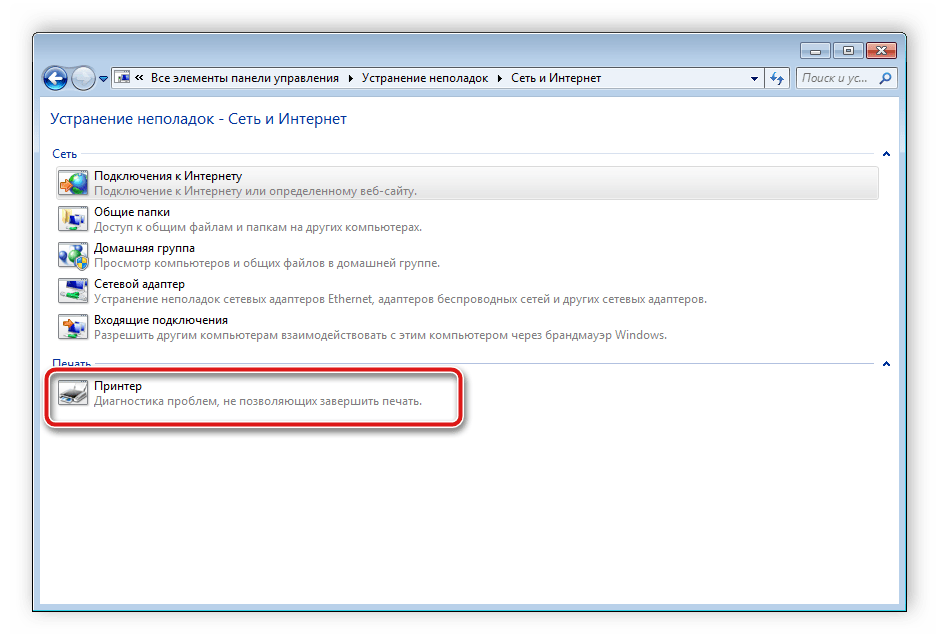
- В разделе «Печать» укажите категорию «Принтер».
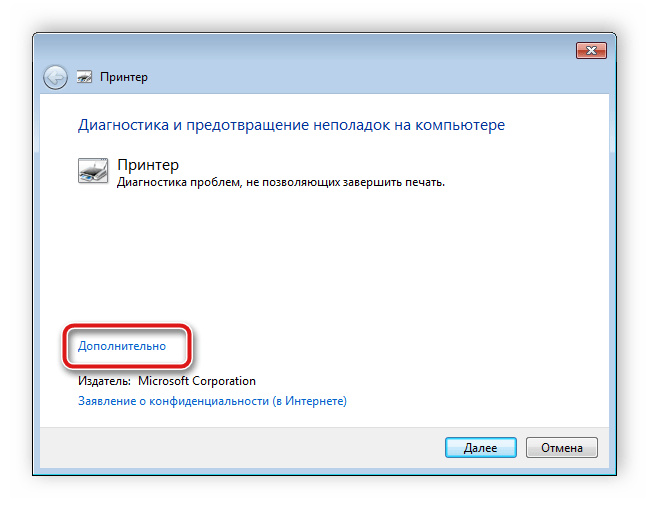
- Кликните на «Дополнительно».
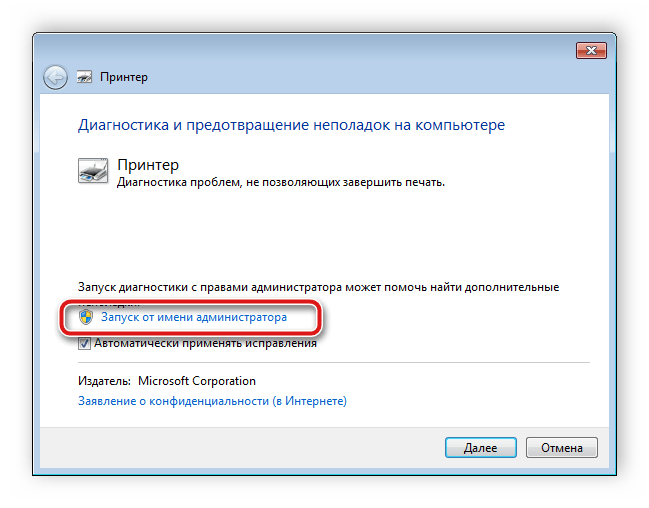
- Запустите средство от имени администратора.
- Переходите к запуску сканирования нажатием на «Далее».
- Дождитесь завершения анализа оборудования.
- Из предоставленного списка выберите принтер, который не работает.
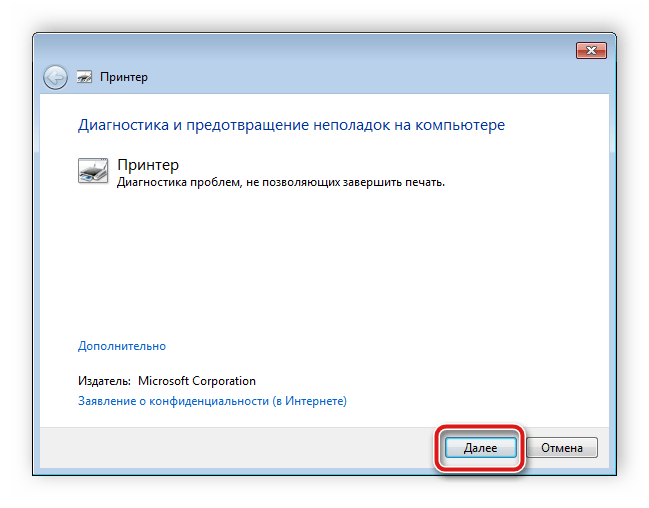
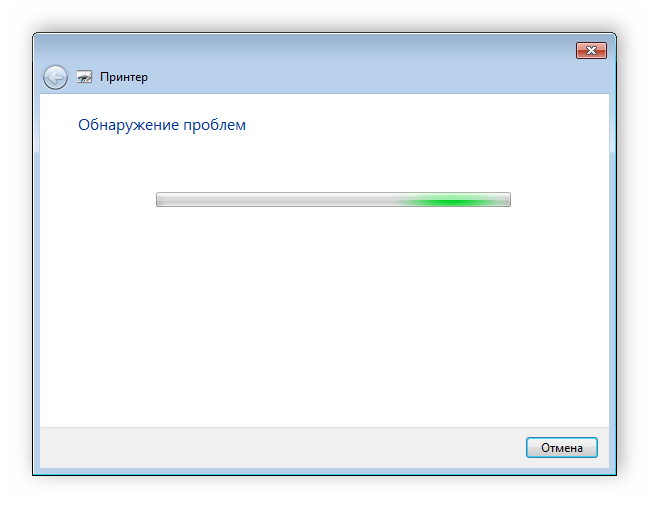
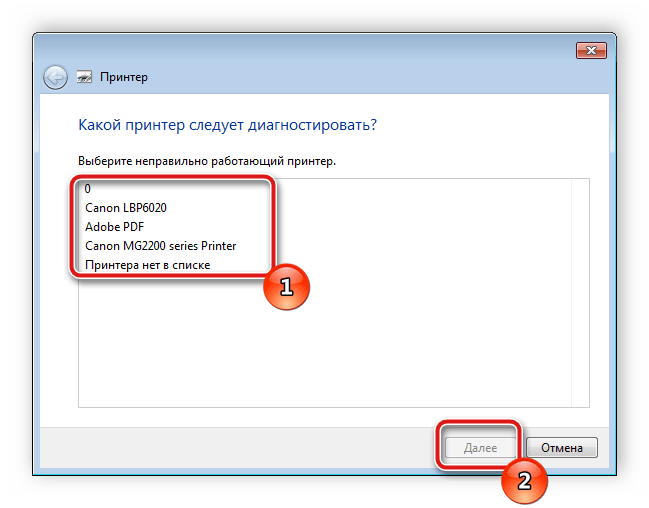
Осталось только подождать, пока средство выполнит поиск ошибок и устранит их, если они будут найдены. После этого следуйте инструкциям, отобразившимся в окне диагностики.
Способ 5: Проверка конфигурации WINS
Служба сопоставления WINS отвечает за определение IP-адресов, и ее неправильная работа может вызывать рассматриваемую ошибку при попытке печати через сетевое оборудование. Решить эту проблему можно следующим образом:
- Выполните первые два пункта предыдущей инструкции.
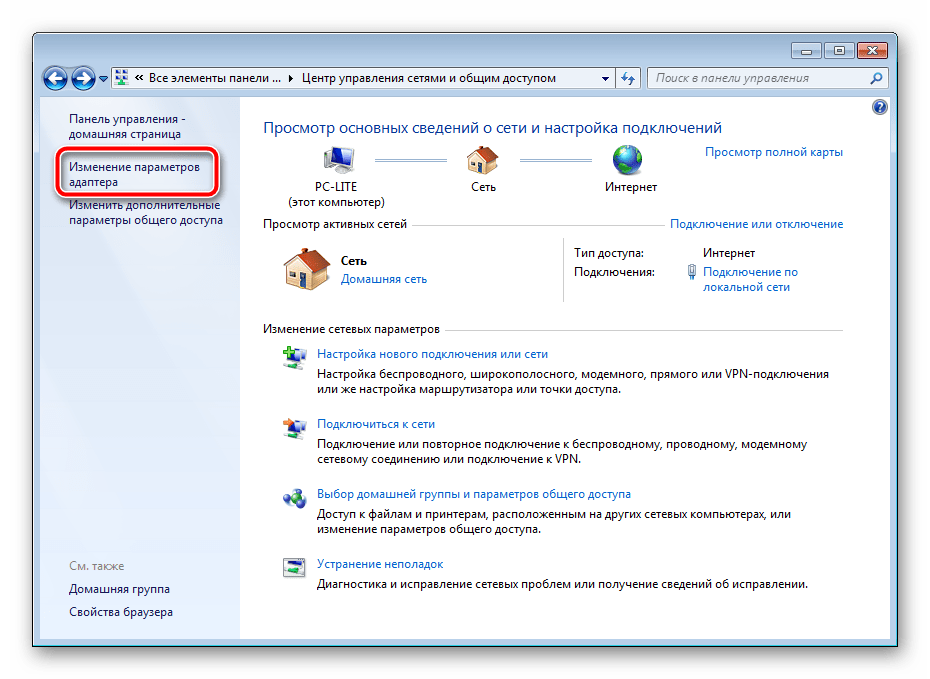
- Перейдите в раздел «Изменение параметров адаптера».
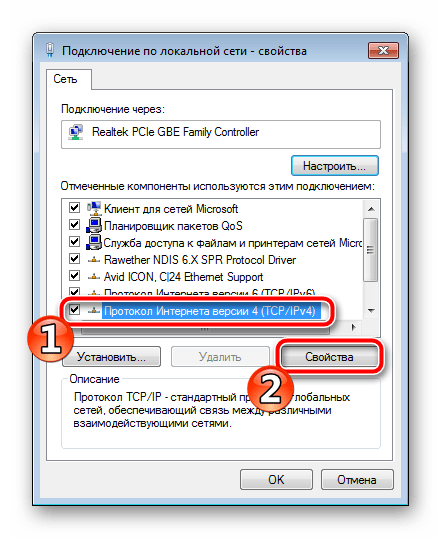
- Кликните ПКМ на активном подключении и выберите «Свойства».
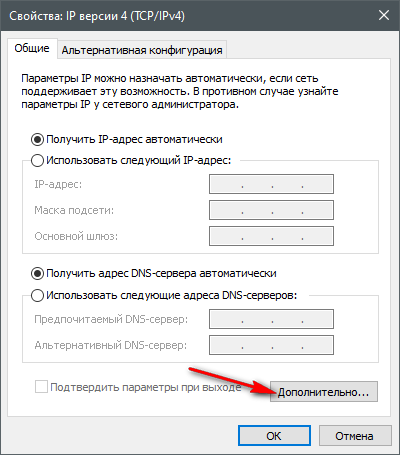
- Отыщите строку «Протокол Интернета версии 4», выделите ее и переместитесь в «Свойства».
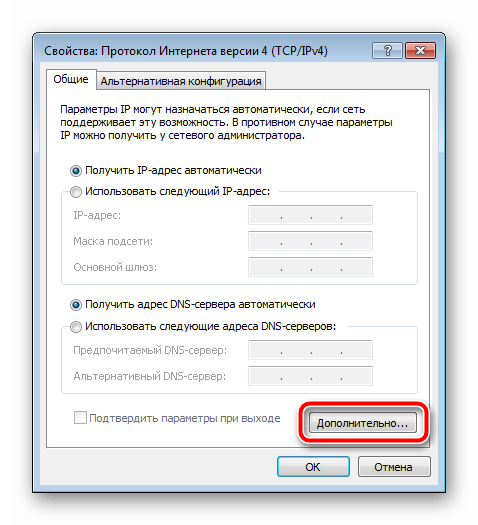
- Во вкладке «Общие» нажмите на «Дополнительно».
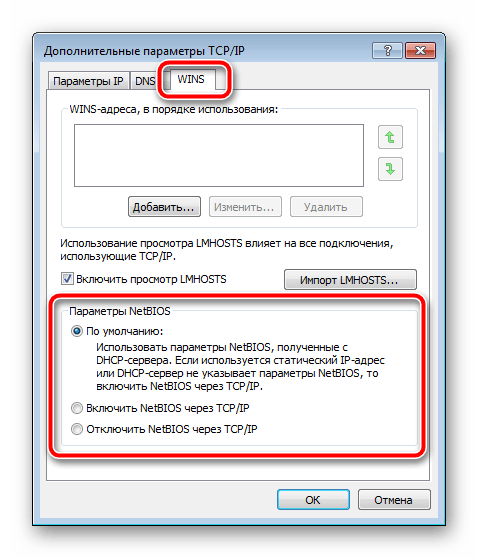
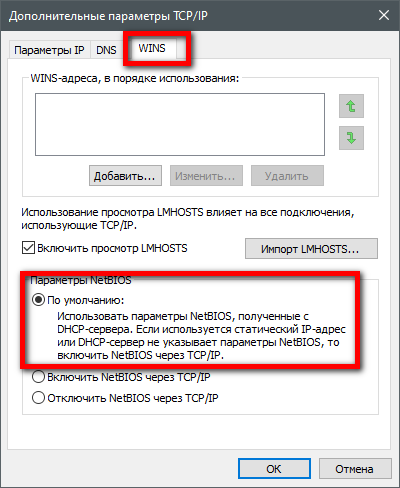
- Проверьте параметры WINS. Маркер должен стоять возле пункта «По умолчанию», однако в некоторых рабочих сетях конфигурацию устанавливает системный администратор, поэтому нужно обратиться к нему за помощью.

Запуск службы «Диспетчер печати» и других
Чтобы работала печать в операционной системе семейства Windows 7, 8 или 10, обязательно должна быть запущена минимум одна служба. Речь идет о «Диспетчере печати». В случае с сетевым принтером также стоит обратить внимание на работу «Диспетчера автоматических подключений удаленного доступа», «Диспетчера локальных устройств», «Диспетчера локальных сеансов».
Чтобы перепроверить, а при необходимости запустить, нужно выполнить несколько несложных действий.
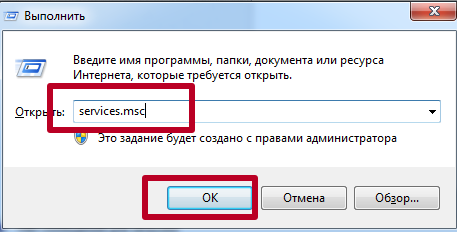
- Одновременно нажмите на клавиатуре клавиши Windows+R. В открывшемся окне введите команду «services.msc» и нажмите кнопку «OK».
- В списке найдите службы, которые были перечислены выше. Все они должны быть в состоянии «Работает».
- Если это не так, то запустите их, используя контекстное меню или кнопки на панели вверху справа.
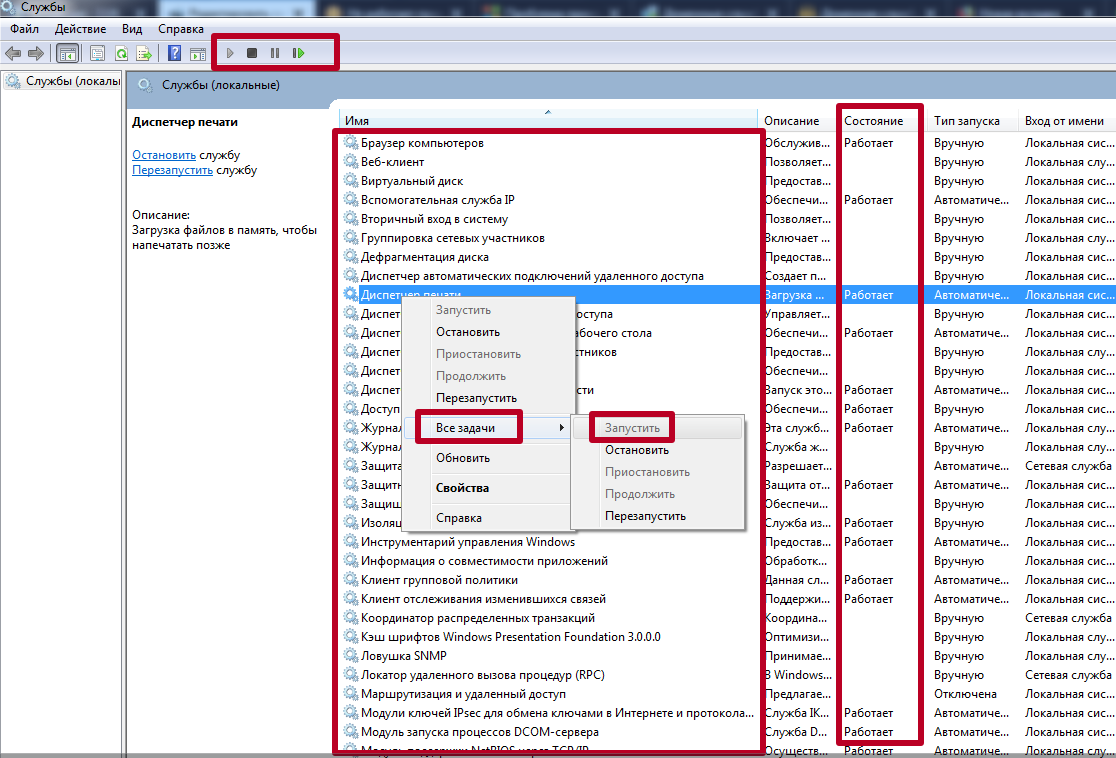
- Также можно произвести перезапуск каждой службы.
Выберите второй вариант «Найдите на моем компьютере драйверы”
Выполните ту же процедуру для ввода «ПринтерПорты» а также «Окна”
Правильно добавляем принтер
Мало кто читает инструкции, как правильно подключить или установить новое оборудование, прежде, чем это сделать. Многие пытаются справиться при помощи своей интуиции и лишней самоуверенности. А к инструкции, обычно, прибегают уже тогда, когда появляется например ошибка недоступности доменных служб. Давайте узнаем от поставщика ОС Windows – компании Microsoft, как правильно добавлять принтер в устройства операционной системы.
- Подключите штекер к USB-порту на компьютере и включите принтер соответствующей кнопкой.
- Нажмите меню «Пуск» и выберите «Панель управления», затем откройте раздел «Устройства и принтеры».
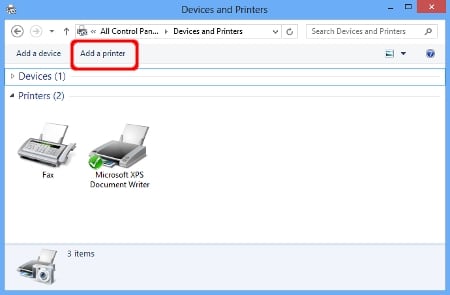
- В этом менеджере установок принтера нажмите кнопку «Установить локальный принтер».
- Далее выберите страницу «Порт принтера» укажите «Использовать существующий» и рекомендуемый, после чего нажмите «Далее».
- Следующая страницу установка драйвера, выберите нужную опцию и модель, затем «Далее». В том случае, если нужный драйвер вам не предоставлен, нажмите «Центр обновления Windows», после этого система проверит наличие подходящего.
- Если устройство система автоматически не определила, нажмите «Добавить устройство».
В том же окне нажмите «Добавить принтер”Присутствует в верхней части экрана. Мастер подскажет, как добавить принтер к компьютеру. Убедитесь, что принтер правильно подключен к вашему компьютеру. Если вы используете принтер по беспроводной сети, попробуйте подключить его к компьютеру через viUSB
- Перейдите на официальный сайт производителя и загрузите последние версии драйверов из доступного места. Нажмите Windows + R, введите « devmgmt.msc ”И нажмите Enter.
- Перейдите в подкатегорию « Очереди печати », Разверните его, выберите свой принтер, щелкните его правой кнопкой мыши и нажмите« Обновить драйвер ”.
Перейдите в папку, в которую вы загрузили последние версии драйверов для вашего принтера. Выберите его и установите, нажав «Следующий». Когда процесс будет завершен, перезагрузите компьютер и проверьте, решена ли проблема
Выберите свою учетную запись из списка и установите все флажки присутствует в столбце «Позволять». Убедитесь, что в столбце «Запретить» не отмечен ни один пункт
Запуск необходимых служб
В операционной системе Windows должна быть запущена служба «Диспетчер печати».
При работе с сетевым принтером включаются также службы:
- «Диспетчер автоматических подключений удалённого доступа»;
- «Диспетчер локальных устройств»;
- «Диспетчера локальных сеансов».
Для их включения действует по нижеописанному алгоритму.
- Одновременно нажимаем клавиши «Windows» и «R».
- На экране появляется новое окно, куда вводим команду «services.msc», жмём «ОК» или «Enter».
- Появится список всех служб, а пользователю надо найти только вышеприведённые. При проверке они должны иметь статус «Работает» или «Выполняется».
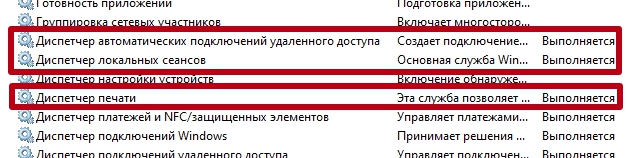
Если службы не работают, то кликаем правой кнопкой мыши и нажимаем на пункт «Запустить». Так включаем каждую службу.
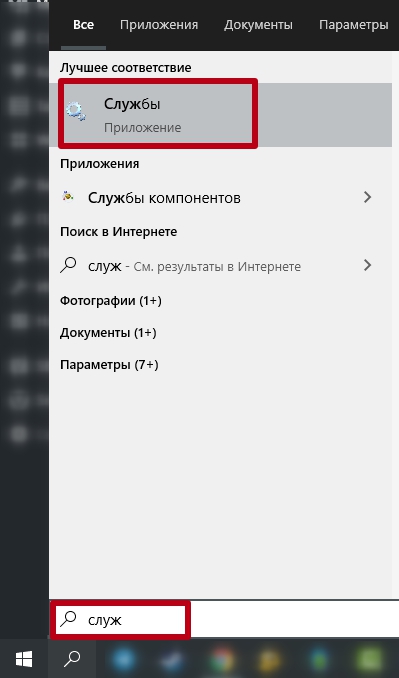
В Windows 10 в службы можно зайти через поиск, находящийся рядом с «Пуском».
Проблема принтера: доменные службы Active Directory сейчас недоступны – причины
Так как «Активные директории» – это продукт корпорации компьютерных технологий Microsoft, то подобная ошибка может выскочить в любой версии ОС Windows, будь-то 7, 8 или 10. Это может произойти в следующих ситуациях:
- Вы открыли документ для распечатки, а в нижнем углу очереди печати увидели сообщение об ошибке.
- Вы выполняли действия, связанные с работой печатного устройства, и возникла другая ошибка. После попытки запустить устройство диагностики неполадок всплыло сообщение: «Доменные службы Active Directory сейчас недоступны» – принтер тому виной.
Самая банальная причина – было изменено имя ПК, подключенного к сети. Обычная картина для офисов. В этом случае поможет только прямое обращение к сисадмину. Может быть и такое: не включены соответствующие программы, возникли проблемы в работе драйверов, вы просто забыли внести принтер в Active Directory. Ниже изложены самые эффективные методы, которые позволят вам быстро и эффективно решить проблему с Активным каталогом.
Использование встроенных средств Windows
Операционная система от компании «Майкрософт» в своем арсенале имеет фирменную утилиту по поиску и устранению неисправностей оборудования. Это поможет найти и исправить простые ошибки в работе печатающего устройства без вмешательства пользователя. А также определить какие из служб Active Directory не запущены в данный момент.
- Через панель управления в соответствующем разделе откройте «Центр управления сетями и общим доступом».

- Внизу найдите ярлык «Устранение неполадок» и нажмите его.
- Ниже в конце списка кликните на иконку «Принтер».
- Начнется процесс поиска проблем.
- Если используется несколько устройств печати, то утилита предложит выбрать проблемный.
- Дальше следуйте указаниям программы.
Редактирование реестра системы
Еще один отличный способ решения проблемы, когда Служба Active Directory недоступна, это внесение некоторых изменений в реестр системы.
Перед редактированием реестра можно попробовать удалить принтер, а после инсталлировать его заново. Такой вариант действий будет более правильный и логичный.
Устраняем ошибку «Доменные службы недоступны» на принтере
Прежде, чем разбираться в ошибке Active Directory, убедитесь, что порты, в которые вы подключаете принтер, в рабочем состоянии, а также провод, при помощи которого устройство соединяется с компьютером. Убедиться нужно и в работоспособности самого устройства. Если у вас есть возможность – подключите к своему компьютеру другой принтер, одолжив его у соседа или друзей. В любом случае вы должны быть на 100% уверены, что устройства в ремонте не нуждаются и проблема на программном уровне.
- Запустите диагностику устройства, которое поможет определить проблему на уровне операционной системы. Для этого откройте проводник и на устройстве нажмите правой кнопкой мыши, выберите «Устранение неполадок».
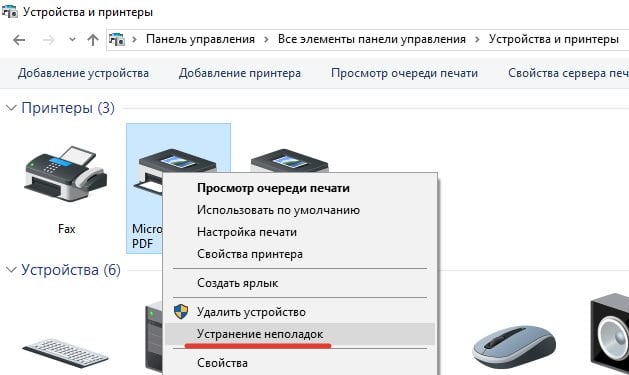
- Следующим вариантом будет переустановить устройство. Для этого снова нажмите ПКМ в проводнике Виндовс и выберите «Удалить устройство». Затем установите его заново. Драйвера при этом также должны быть удалены из системы и переустановлены.
- В «Панели управления» выберите «Безопасность» и «Брандмауэр Windows», откройте слева пункт «Устранение неполадок сети». В последней строчке должно быть ваше устройство – принтер. Нажмите на него и следуйте дальнейшим инструкциям.
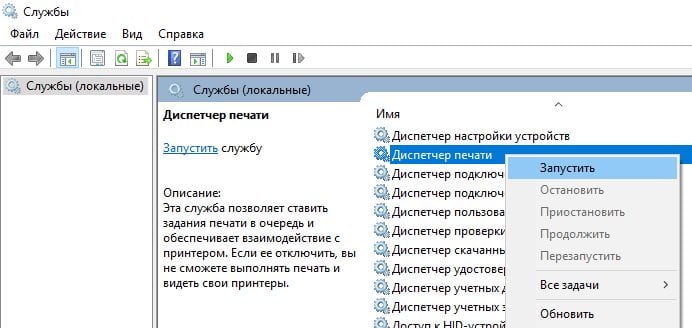
- Откройте службы Windows. Запустите командную строку или нажмите WIN+R. Впишите здесь команду «services.msc». В открывшемся списке найдите службу «Диспетчер печати». Если она остановлена – запустите ее или просто перезапустите, нажав сначала «Остановить», а затем «Запустить».
- Далее откройте «Диспетчер устройств» и найдите среди списка ваш принтер. Нажмите на него и удалите все драйвера в нем. Можно просто их обновить, нажав в выпавшем меню «Свойства» и соответствующий пункт. Или нажмите первый пункт меню, при нажатии ПКМ – «Обновить драйвера».
Диагностика неполадок
Windows имеет встроенную систему диагностики неполадок.
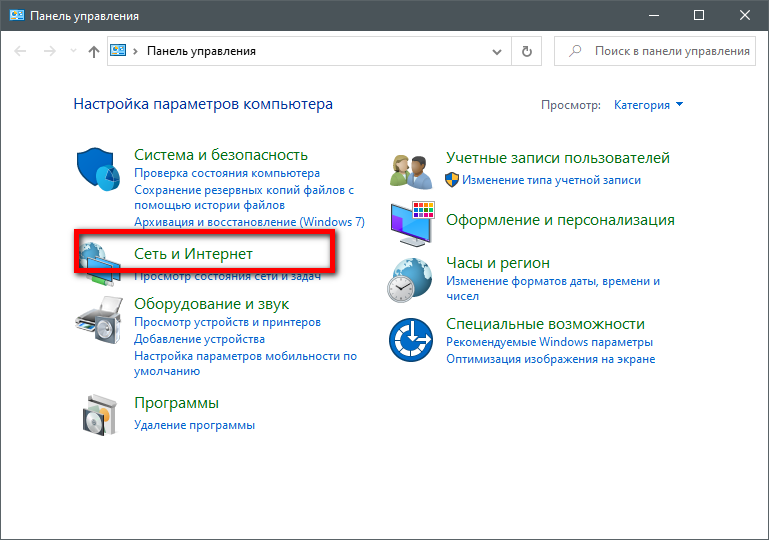
Нажимаем на пункт «Сеть и интернет» в панели управления. Переходите в «Центр управления сетями и общим доступом».

В нижней части окна необходимо выбрать пункт «Устранение неполадок».
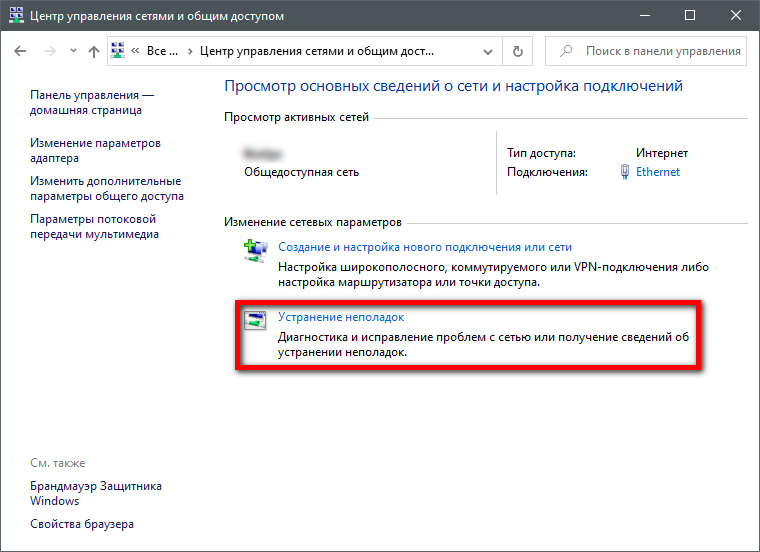
В новом окне выбираем «Принтер».
В зависимости от версии Windows интерфейс будет отличаться. На скриншоте ниже показан пример операционной системы 10-й версии .
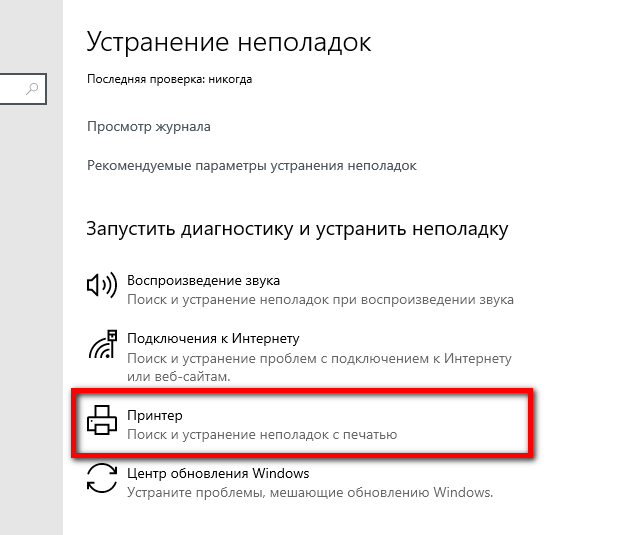
Диагностика займёт время. Если к системе подключены несколько принтеров, то программа предложит выбрать один объект для диагностики.
После сканирования надо выполнить предложенные системой варианты.
Смена учетной записи
Чтобы получилось запустить печать или управлять принтером, необходимы соответствующие разрешения. Максимальные возможности всегда предоставляются учетной записи администратора. А вот аккаунт обычного пользователя может иметь запрет на выполнение определенных действий.
Поэтому выхода из ситуации два:
- войти в Windows в качестве администратора;
- на главном устройстве выставить разрешения для одной конкретной, нескольких или всех групп пользователей.
Последнее делается через свойства принтера. Перейдите в раздел «Устройства и принтеры» (нажатие «Win+R» и команда «control printers»).


Откройте контекстное меню неработающего принтера через правый клик мыши и откройте свойства.

На вкладке «Безопасность» снимите запреты на печать, если таковые присутствуют, и поставьте разрешение для «Все».
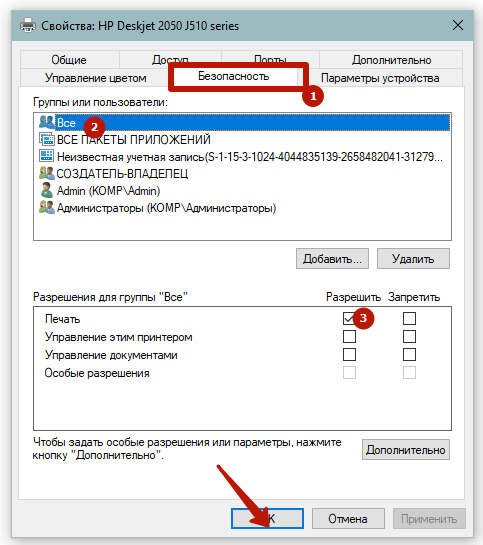
Установка принтера по умолчанию
В уже знакомом разделе нажимаем правой кнопкой мыши на принтер и выбираем «Использовать по умолчанию».

Сканирование на вирусы
Рекомендуется сделать сканирование Windows для выявления опасных программ и вирусов. Можете воспользоваться стандартным системным антивирусом. Но для полноценного обнаружения и лечение лучше воспользоваться полноценными антивирусными пакетами. Если покупать софт нет желания, можно быстро просканировать компьютер бесплатными утилитами:
- Web CureIT;
- Kaspersky Virus Removal Tool.
По возможности не стоит удалять зараженные файлы, так как без них может нарушиться функционирование системы.
После применения антивируса проверьте целостность файлов Windows встроенным функционалом. Запустите командную строку (Windows+R и команда «cmd») и начните сканирование командой «sfc /scannow».
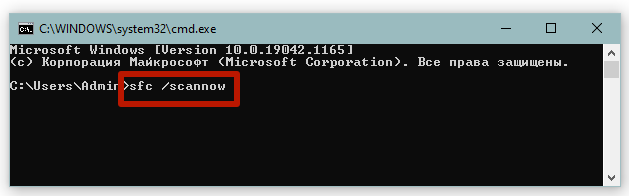
Проверка сети
Самое простое, что могло случиться, это обычный обрыв связи компьютера или ноутбука с используемым принтером. Первым делом стоит проверить наличие питания в обоих устройств. Если с ПК понятно в этом вопросе, то для печатающего устройства должны гореть лампочки готовности. В большинстве случаев это индикатор зеленого цвета на корпусе. Обратите внимание на экран, если аппарат им оборудован, чтобы на нем не было ошибок.
Дальше стоит перейти непосредственно к проверке самой сети. Если подключение произведено в сетевую розетку через патч-корд, то попробуйте заменить последний, а также воспользоваться другой точкой входа в сеть. При использовании Wi-Hi соединения, возможны обрывы связи. Попробуйте подключиться к сети со своего смартфона и что-то скачать на телефон. Обратите внимание на скорость, она должна быть высокой, а скачивание проходить без обрывов.
Еще можно попробовать перезагрузить всю сеть выключением модема или роутера на несколько минут и перезагрузкой самого ПК и печатающего устройства.
Вспомните, не меняли ли Вы в последнее время сетевые имена компьютера или самого принтера. Если это было, то исправьте название на всех клиентах. Возможно меняли название рабочей сети или запретили сетевое обнаружение. Сейчас нужно сверить: имя ПК (назовем его главным), к которому подключен принтер, с именем на клиентах (те ПК, с которых используется устройство печати), рабочей группы и перепроверить сетевые настройки.
- На главном ПК зайдите в свойства системы через панель управления и посмотрите названия имени и рабочей группы. Потом на клиенте в разделе с принтерами посмотрите имя компьютера принтера, который используете. Наименования должны совпадать, в противном случае, исправьте.
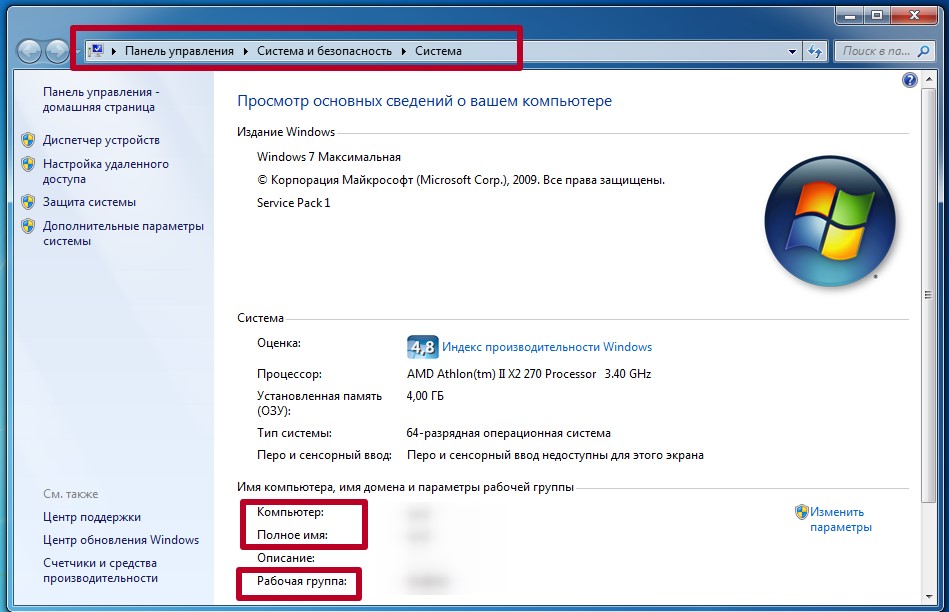
Смена сетевого имени самого принтера тоже может привести к ошибке. В такой случае необходимо заново к нему подключиться.
Решение 1. Сброс настроек диспетчера очереди печати принтера
Служба диспетчера очереди печати — это программа, которая отвечает за управление всеми заданиями на печать, отправляемыми на компьютерный принтер. Служба диспетчера очереди печати обычно видна пользователям, и они также могут отменить задание печати, которое обрабатывается. Это также позволяет им управлять заданиями, которые в настоящее время находятся в списке ожидания.
Мы можем попробовать перезапустить эту службу и проверить, решает ли это проблему.
- Нажмите Windows + R для запуска приложения «Выполнить». Тип » Сервисы.msc »В диалоговом окне и нажмите Enter.
- Найдите службу » Диспетчер очереди печати »Присутствует в списке услуг. Дважды щелкните его, чтобы открыть его свойства. Щелкните значок « Стоп»Под статусом системы» и нажмите » ОК », Чтобы сохранить изменения.
- Поскольку мы отключили службу, теперь мы можем сосредоточиться на удалении файлов принтера. Нажмите Windows + E для запуска быстрого доступа и нажмите « Этот ПК »Присутствует на левой панели навигации.
- Перейдите по следующему пути:
C: / Windows / System32 / spool / ПРИНТЕРЫ
Для доступа к следующей папке может потребоваться разрешение. При появлении запроса нажмите «Продолжить».
- Оказавшись в папке, удалите все файлы в папке ПРИНТЕРЫ и закройте окно.
- Теперь вернитесь на вкладку Services и Начинать « Диспетчер очереди печати принтера» услуга. Кроме того, не забудьте сохранить тип запуска в виде » Автоматический ”.
Как исправить ошибку доменных служб Active Directory, которая в данный момент недоступна
Решение 1 — Войдите в систему как администратор
Прежде всего, вам необходимо убедиться, что вы вошли в систему как администратор. Далее самое простое, что нужно сделать — это устранить неполадки принтера. Для этого выполните следующее:
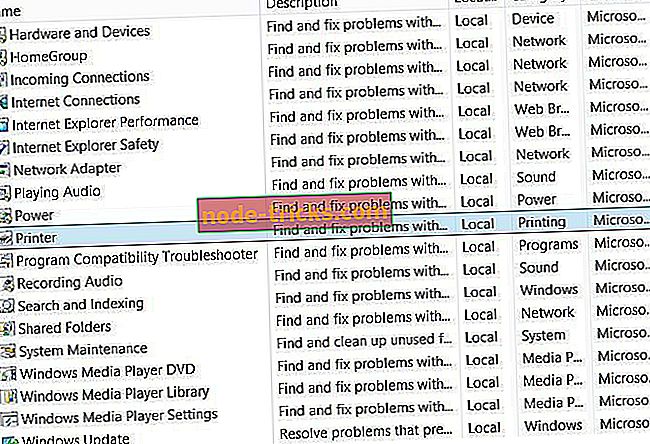
- Клавиша «Windows + W» на клавиатуре или просто открыть брелок Поиск
- Тип устранения неполадок
- Просмотреть все и выбрать принтер
- Далее, а затем следуйте инструкциям на экране.
Решение 2. Проверьте установку сети
Если это не решило вашу проблему, то вам нужно проверить установку сети . Для этого откройте Панель управления> Принтеры> Добавить новый принтер. Затем нажмите «Сетевой принтер» и найдите принтер; посмотрим, сможете ли вы найти его и работает ли он. Некоторые предложили переустановить пакет Office; Я не понимаю, как это имеет какое-то отношение, но попробуйте, на случай, если это сработает для вас. Затем попробуйте переустановить драйверы; если это не работает, попробуйте следующие шаги:
- Нажмите клавишу Windows и клавишу R вместе, чтобы открыть команду запуска
- Введите в services.msc
- Выберите Диспетчер очереди печати
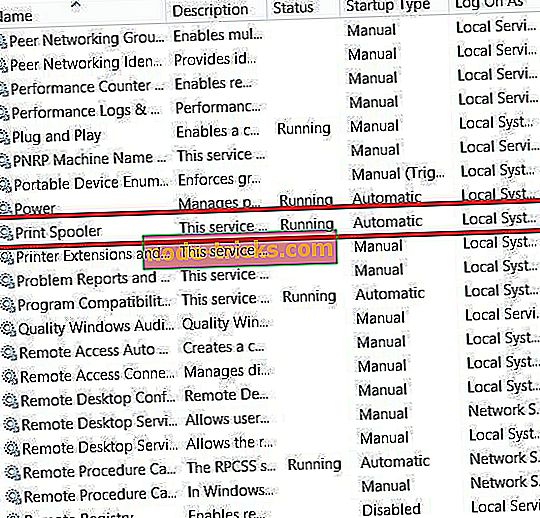
- Щелкните правой кнопкой мыши это> Свойства
- Тип запуска должен быть автоматическим
- Статус сервиса должен быть запущен
- Если он уже запущен, остановите и перезапустите
Если проблема не устранена, вы можете попытаться перезагрузить маршрутизатор и ненадолго отключить брандмауэр ; на всякий случай это как-то блокирует приложение принтера. Выполнив все вышеперечисленные шаги, перезагрузите систему Windows 8 или Windows 8.1, затем выполните следующие действия: Панель управления> Принтеры> Добавить новый принтер> Сетевой принтер> Обзор принтера> Добавить устройство.
Решение 3. Предоставьте вашей учетной записи полный контроль над PrinterPorts и Windows
Для этого мы откроем редактор реестра и изменим разрешения для PrinterPorts и Windows. Перед выполнением действий по устранению неполадок, перечисленных ниже, создайте точку восстановления системы. Если что-то пойдет не так, вы сможете использовать этот инструмент для восстановления функциональной версии Windows.
Теперь выполните следующие шаги, чтобы предоставить вашей учетной записи полный контроль над PrinterPorts:
- Зайдите в Пуск> введите ‘regedit’> запустите редактор реестра
- Найдите следующий ключ: HKEY_CURRENT_USER> Программное обеспечение> Microsoft> Windows NT> CurrentVersion
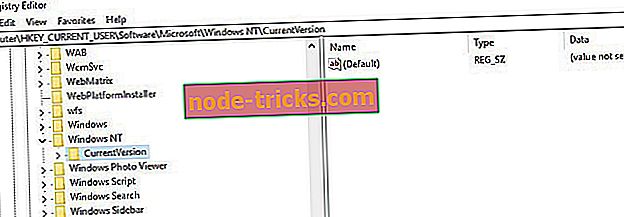
- Разверните меню CurrentVersion> Щелкните правой кнопкой мыши Устройства> выберите Разрешения
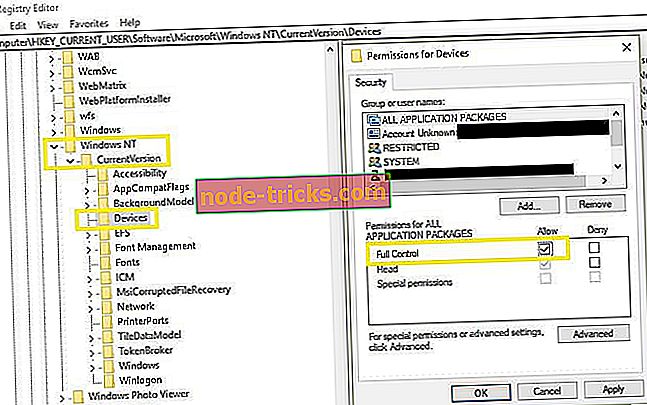
- Установите флажок Полный контроль
- Теперь повторите шаги, описанные выше, чтобы установить разрешение на полный контроль на принтерах и в Windows.
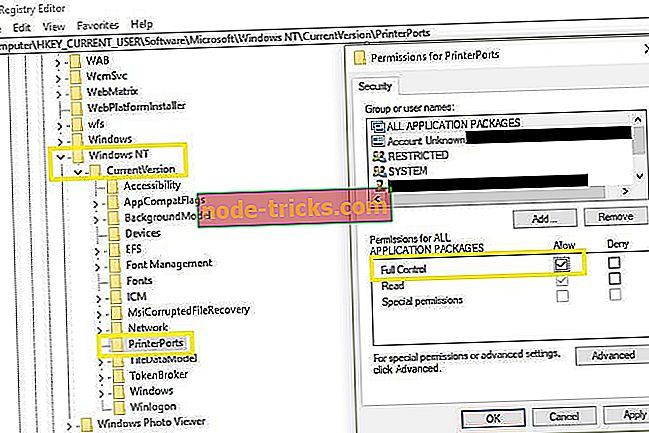
Проверьте свой принтер, чтобы убедиться, что ошибка не исчезла.
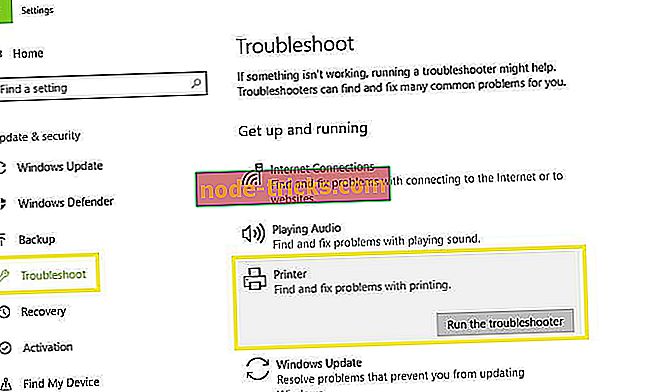
Решение 4. Запустите встроенный модуль устранения неполадок принтера.
Microsoft предлагает серию специализированных средств устранения неполадок, которые помогут вам устранить распространенные проблемы, влияющие на ОС. Вы также можете использовать встроенное средство устранения неполадок с принтером, чтобы исправить ошибку «Доменные службы Active Directory в настоящее время недоступны».
Если вы используете Windows 7 или Windows 8.1, вы можете загрузить средство устранения неполадок при печати с веб-сайта Microsoft.
Если вы используете Windows 10, вы можете перейти в Настройки> Обновление> Устранение неполадок. В первом разделе «Начало работы» вы найдете средство устранения неполадок принтера. Запустите его, а затем протестируйте принтер, чтобы увидеть, сохраняется ли ошибка или нет.
Решение 5 — Запустите полное сканирование системы
Вредоносное ПО может вызвать различные проблемы на вашем компьютере, в том числе ошибки принтера. Выполните полное сканирование системы, чтобы обнаружить любые вредоносные программы, работающие на вашем компьютере. Вы можете использовать встроенный антивирус Windows, Защитник Windows или сторонние антивирусные решения.
На данный момент лучшими антивирусами являются Bitdefender, BullGuard и Panda. Мы настоятельно рекомендуем Bitdefender за его высококлассные функции, которые обеспечат безопасность и оптимизацию вашего ПК.
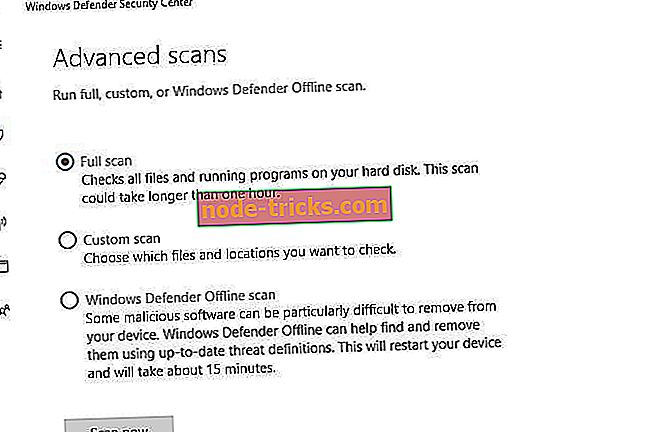
Вот как выполнить полное сканирование системы в Windows 10 Creators Update:
- Перейдите в Пуск> введите «защитник»> дважды щелкните Защитник Windows, чтобы запустить инструмент
- В левой панели выберите значок щита
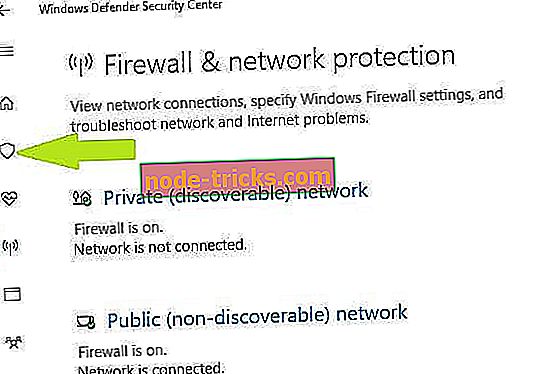
- В новом окне выберите опцию Advanced Scan
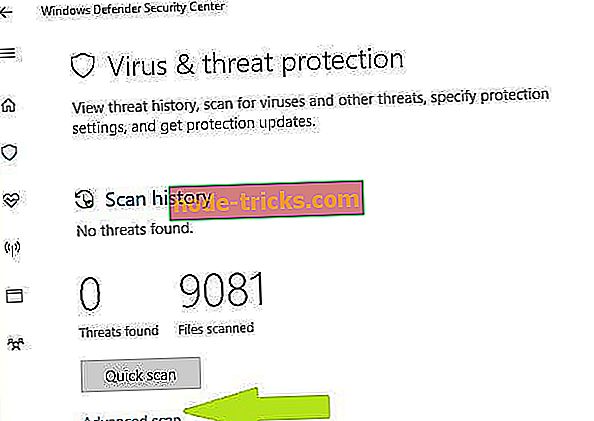
- Установите флажок «Полная проверка», чтобы запустить полную проверку системы на наличие вредоносных программ.
Решение 6 — Ремонт вашего реестра
Самый простой способ восстановить реестр — использовать специальный инструмент, такой как CCleaner или Wise Registry Cleaner. Не забудьте сначала сделать резервную копию вашего реестра на случай, если что-то пойдет не так.
Вы также можете использовать средство проверки системных файлов Microsoft для проверки повреждения системных файлов. Утилита проверяет целостность всех защищенных системных файлов и по возможности исправляет файлы. Вот как запустить сканирование SFC:
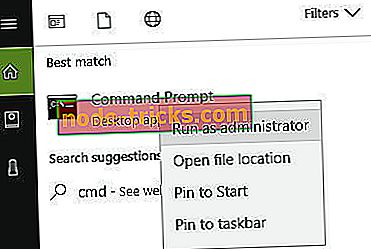
1. Перейдите в Пуск> введите cmd > щелкните правой кнопкой мыши Командная строка> выберите Запуск от имени администратора
2. Теперь введите команду sfc / scannow
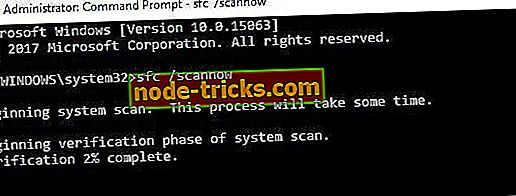
3. Дождитесь завершения процесса сканирования и перезагрузите компьютер. Все поврежденные файлы будут заменены при перезагрузке.
Решение 7 — Обновите свою ОС
Убедитесь, что на вашем компьютере установлены последние обновления ОС Windows. Как быстрое напоминание, Microsoft постоянно выпускает обновления Windows, чтобы улучшить стабильность системы и исправить различные проблемы.
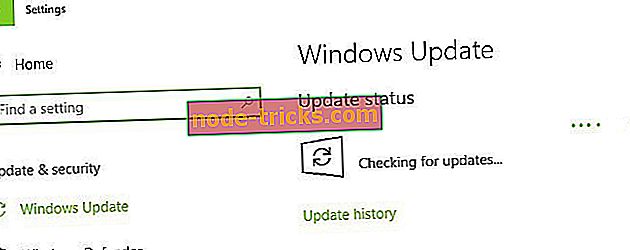
Чтобы получить доступ к разделу Центра обновления Windows, вы можете просто ввести «обновление» в поле поиска. Этот метод работает на всех версиях Windows. Затем перейдите в Центр обновления Windows, проверьте наличие обновлений и установите доступные обновления.
Как исправить ошибку службы Active Directory, недоступную в данный момент
- Войти как администратор
- Проверьте установку сети
- Дайте вашей учетной записи полный контроль над PrinterPorts и Windows
- Запустите встроенный модуль устранения неполадок принтера
- Запустите полное сканирование системы
- Восстановите ваш реестр
- Обновите свою ОС
- На этом компьютере отсутствуют один или несколько сетевых протоколов.
Решение 1 – Войдите в систему как администратор
Прежде всего, вам необходимо убедиться, что вы вошли в систему как администратор. Далее самое простое, что нужно сделать – это устранить неполадки принтера. Для этого выполните следующее:
- Клавиша «Windows + S» на клавиатуре или просто откройте брелок Поиск
- Тип устранения неполадок
- Просмотреть все и выбрать Принтер
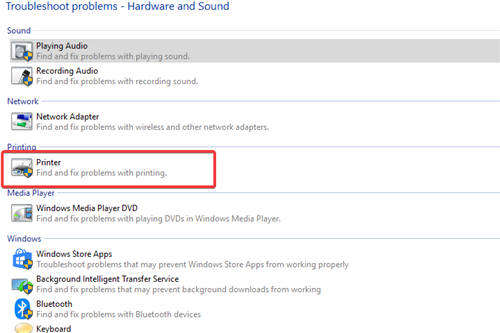
- Далее, а затем следуйте инструкциям на экране.
Решение 2. Проверьте установку сети
Если это не решило вашу проблему, вам необходимо проверить установку сети . Для этого откройте Панель управления> Принтеры> Добавить новый принтер. Затем нажмите «Сетевой принтер» и найдите принтер; посмотрим, сможете ли вы его найти и работает ли он.
Некоторые предложили переустановить пакет Office; Я не понимаю, как это связано, но попробуйте, на случай, если это сработает для вас. Затем попробуйте переустановить драйверы; если это не работает, попробуйте следующие шаги:
- Нажмите клавишу Windows и клавишу R вместе, чтобы открыть команду запуска
- Введите services.msc и нажмите Enter
- Выберите Диспетчер очереди печати
- Щелкните правой кнопкой мыши это> Свойства
- Тип запуска должен быть автоматический
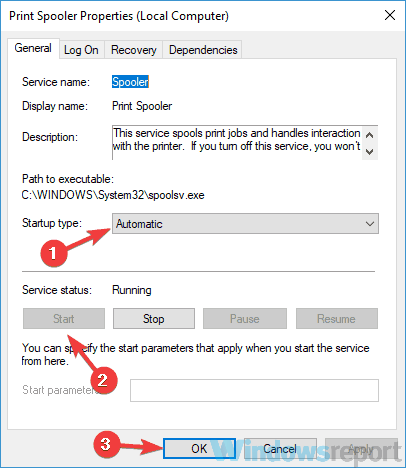
- Статус службы должен быть запущен
- Если он уже запущен, остановите и перезапустите
Если проблема не устранена, вы можете попытаться перезагрузить маршрутизатор и ненадолго отключить брандмауэр ; на случай, если это как-то блокирует приложение принтера.
Выполнив все вышеперечисленные шаги, перезагрузите систему Windows 10, затем выполните следующие действия: Панель управления> Принтеры> Добавить новый принтер> Сетевой принтер> Обзор принтера> Добавить устройство.
Решение 3. Предоставьте вашей учетной записи полный контроль над PrinterPorts и Windows
Для этого мы откроем редактор реестра и изменим разрешения для PrinterPorts и Windows. Перед выполнением действий по устранению неполадок, перечисленных ниже, создайте точку восстановления системы.
Если что-то пойдет не так, вы сможете использовать этот инструмент для восстановления функциональной версии Windows. Теперь выполните следующие действия, чтобы предоставить вашей учетной записи полный контроль над PrinterPorts:
- Перейдите в «Пуск»> введите «regedit» и запустите редактор реестра.
- Найдите следующий ключ: HKEY_CURRENT_USER> Программное обеспечение> Microsoft> Windows NT> CurrentVersion
Программное обеспечение> Microsoft> Windows NT> CurrentVersion “width =” 720 “height =” 480 “data-lazy-srcset =” https://cdn.windowsreport.com/wp-content/uploads/2019/04/Active-Directory- Доменные службы в настоящее время недоступны в Windows-10-8.1-или-7-2.png 720 Вт, https://cdn.windowsreport.com/wp-content/uploads/2019/04/Active-Directory-Domain -Services-В настоящее время недоступен в Windows-10-8.1-или-7-2-300×200.png 300 Вт “data-lazy-sizes =” (максимальная ширина: 720px) 100vw, 720px “/>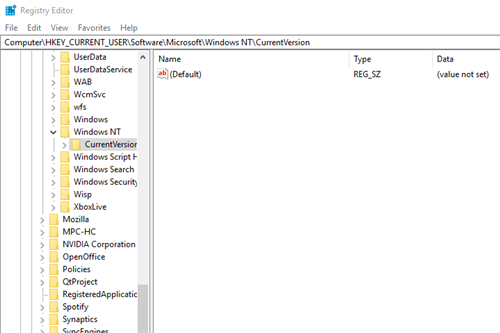
Программное обеспечение> Microsoft> Windows NT> CurrentVersion “width =” 720 “height =” 480 “srcset =” https://cdn.windowsreport.com/wp-content/uploads/ 2019/04/Active-Directory-Domain-Services-В настоящее время недоступен в Windows-10-8.1-или-7-2.png 720 Вт, https://cdn.windowsreport.com/wp-content/uploads/2019 /04/Active-Directory-Domain-Services-Currently-Unavailable-in-Windows-10-8.1-or-7-2-300×200.png 300w “размеры =” (максимальная ширина: 720px) 100 ВВт, 720px “/> - Разверните меню CurrentVersion> Щелкните правой кнопкой мыши Устройства> выберите Разрешения
- Установите флажок Полный контроль
- Теперь повторите шаги, описанные выше, чтобы установить разрешение на полный контроль на принтерах и в Windows.
Проверьте свой принтер, чтобы убедиться, что ошибка не исчезла.
Решение 4. Запустите встроенный модуль устранения неполадок принтера.
Microsoft предлагает серию специализированных средств устранения неполадок, которые помогут вам устранить распространенные проблемы, влияющие на ОС. Вы также можете использовать встроенное средство устранения неполадок с принтером, чтобы исправить ошибку «Доменные службы Active Directory в настоящее время недоступны».
Если вы используете Windows 7 или Windows 8.1, вы можете загрузить средство устранения неполадок при печати с веб-сайта Microsoft.
Если вы используете Windows 10, вы можете перейти в Настройки> Обновление> Устранение неполадок. В первом разделе «Начало работы» вы найдете средство устранения неполадок принтера. Запустите его, а затем протестируйте принтер, чтобы увидеть, сохраняется ли ошибка или нет.
Решение 5 – Запустите полное сканирование системы
Вредоносное ПО может вызвать различные проблемы на вашем компьютере, в том числе ошибки принтера. Выполните полное сканирование системы, чтобы обнаружить любые вредоносные программы, работающие на вашем компьютере. Вы можете использовать встроенные в Windows антивирусные программы, Защитник Windows или сторонние антивирусные решения.
На данный момент лучшими антивирусами являются Bitdefender, BullGuard и Panda. Мы настоятельно рекомендуем Bitdefender за его высококлассные функции, которые обеспечат безопасность и оптимизацию вашего ПК.
Вот как выполнить полное сканирование системы в Windows 10 Creators Update:
- Перейдите в «Пуск»> введите «защитник»> дважды щелкните Защитник Windows, чтобы запустить инструмент
- На левой панели выберите значок щита
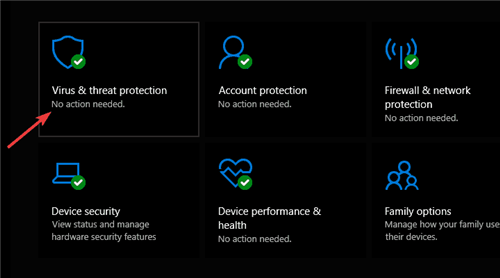
- В новом окне выберите опцию Advanced Scan
- Установите флажок «Полная проверка», чтобы запустить полную проверку системы на наличие вредоносных программ.
Решение 6 – Ремонт вашего реестра
Самый простой способ восстановить реестр – использовать специальный инструмент, такой как CCleaner или Wise Registry Cleaner. Не забудьте сначала сделать резервную копию реестра, если что-то пойдет не так.
Вы также можете использовать средство проверки системных файлов Microsoft для проверки повреждений системных файлов. Утилита проверяет целостность всех защищенных системных файлов и по возможности исправляет файлы. Вот как запустить сканирование SFC:
- Перейдите в Пуск> введите cmd >, щелкните правой кнопкой мыши Командная строка> выберите Запуск от имени администратора
- Теперь введите команду sfc/scannow
- Подождите, пока процесс сканирования завершится, а затем перезагрузите компьютер. Все поврежденные файлы будут заменены при перезагрузке.
Решение 7 – Обновите свою ОС
Убедитесь, что на вашем компьютере установлены последние обновления ОС Windows. В качестве напоминания, Microsoft постоянно выпускает обновления для Windows, чтобы улучшить стабильность системы и устранить различные проблемы.
Чтобы получить доступ к разделу Центра обновления Windows, вы можете просто ввести «обновление» в поле поиска. Этот метод работает на всех версиях Windows. Затем перейдите в Центр обновления Windows, проверьте наличие обновлений и установите доступные обновления.
Выбор принтера главным
Установите принтер по умолчанию через тот же раздел со списком работающего в паре с компьютером оборудования. Нажмите ПКМ по значку принтера и кликните «Использовать по умолчанию». Возле принтера должна появиться галочка.
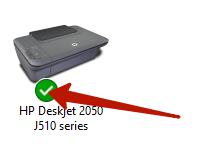
Предоставление доступа к PrinterPorts и Windows
Если оба приведенных выше решения не работают, мы можем попробовать изменить права доступа к файлам в редакторе реестра. Возможно, ошибка продолжает появляться, потому что у вашей учетной записи нет доступа к некоторым важным ключам (таким как PrinterPorts и т. Д.).
Примечание: Редактор реестра — мощный инструмент. Неправильное использование или замена ключей, о которых вы ничего не знаете, может повредить ваш компьютер и сделать его непригодным для использования.
- Нажмите Windows + R для запуска приложения «Выполнить». Тип » regedit »В диалоговом окне и нажмите Enter.
- В редакторе реестра перейдите по следующему пути к файлу:
HKEY_CURRENT_USER> Программное обеспечение> Microsoft> Windows NT> Текущая версия
Что может привести к недоступности доменных служб Active Directory
Недоступность доменных служб Active Directory может быть вызвана различными причинами: сбои в сети или на сервере, неправильные настройки безопасности, проблемы с учётными записями пользователей и многое другое.
Какие последствия могут наступить при недоступности доменных служб Active Directory
При недоступности доменных служб Active Directory пользователям может быть недоступен доступ к сетевым ресурсам, таким как файловые и печатающие серверы, программное обеспечение, почтовые серверы и т.д. Это может привести к серьезным проблемам в работе организации.
Как вернуть доступ к службам Active Directory
1. Проверьте работоспособность сети
Прежде всего, убедитесь, что сеть работает корректно. Проверьте доступность контроллера домена, наличие подключения к Интернету и правильность настроек сетевых подключений.
2. Проверьте состояние служб Active Directory
Проверьте состояние служб Active Directory в службах Windows. Убедитесь, что все необходимые службы запущены и работают корректно. Если какая-то из служб остановлена, запустите ее.
3. Проверьте правильность настроек
Проверьте правильность настроек служб Active Directory и компьютеров, входящих в домен. Убедитесь, что настройки соответствуют требованиям вашей сети и не были изменены.
4. Проверьте логи и ошибки
Просмотрите логи событий и устраните ошибки, связанные с доменными службами Active Directory. Если требуется, выполните перезагрузку компьютеров или контроллеров домена.
5. Обратитесь к специалистам
Если вы не можете самостоятельно восстановить работоспособность служб Active Directory, обратитесь к специалистам, которые помогут в решении проблемы. Не рекомендуется изменять настройки и проводить другие действия без профессиональной помощи.
Добавление принтера вручную и обновление драйверов
Если перезапуск диспетчера очереди печати у вас не работает, мы можем попробовать снова добавить принтер к вашему компьютеру. В большинстве случаев принтер автоматически добавляется к вашему ПК, когда вы подключаетесь со всеми устанавливаемыми драйверами. Мы можем попробовать обновить драйверы и снова добавить принтер.
- Прежде чем мы начнем процесс, нам нужно удалить принтер из вашего списка подключенных устройств. Нажмите Windows + R для запуска приложения «Выполнить». Тип » панель управления »В диалоговом окне и нажмите Enter.
- На панели управления выберите « Большие иконки », Используя раскрывающийся список в правом верхнем углу экрана, и выберите« Устройства и принтеры ”.
Последствия отключения служб
Недоступность доменных служб Active Directory может привести к многочисленным последствиям, которые могут серьезно повлиять на работу системы и затронуть большое количество пользователей. Наиболее существенные из них это:
- Невозможность авторизации пользователей в системе.
- Отсутствие доступа к файлам и папкам, которые хранятся на сервере.
- Проблемы с доступом к почтовому серверу и электронной почте.
- Проблемы с доступом к Интернету.
- Невозможность создания и изменения учетных записей пользователей.
- Невозможность настройки политик безопасности и сетевых настроек.
Если доменные службы Active Directory недоступны в течение продолжительного времени, могут возникнуть еще более серьезные проблемы, такие как потеря данных, проблемы с восстановлением системы и дополнительные затраты на восстановление работоспособности системы.
Поэтому важно оперативно реагировать на недоступность доменных служб Active Directory, определять причины и производить восстановление работы системы незамедлительно, чтобы избежать серьезных последствий и минимизировать вред, который может нанести отключение служб.
Переустановка принтера и драйверов
Кардинальным и в большинстве случаев эффективным способом решения проблем с принтерами является полное удаление устройства с системы. Причем удалять нужно не только принтер, но и все файлы, которые связаны с ним – драйверы, программное обеспечение и даже записи в реестре.
Затем выполняется подключение сетевого принтера, предварительно расшарив аппарат в сети.
Найдите свой принтер, щелкните его правой кнопкой мыши и выберите «Удалить устройство». Появится UAC с просьбой подтвердить свои действия в качестве администратора
Распознавание принтера с помощью других приложений
Другой способ решения этой проблемы — распознать принтер с помощью других приложений. Мы продемонстрируем это с помощью Блокнота, так как это приложение установлено почти на каждом компьютере по умолчанию.
Настройка WINS
WINS – служба сопоставления протокол-имён ПК с IP-адресами. Когда WINS работает некорректно или вовсе не работает, то возникают сложности в доступности DNS-служб.
В «Центре управления сетями и общим доступом» нажимаем на «Изменение параметров адаптера».
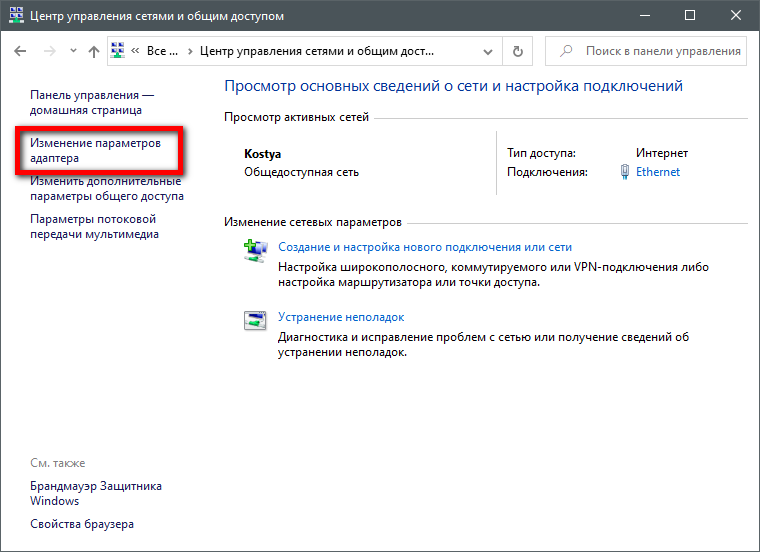
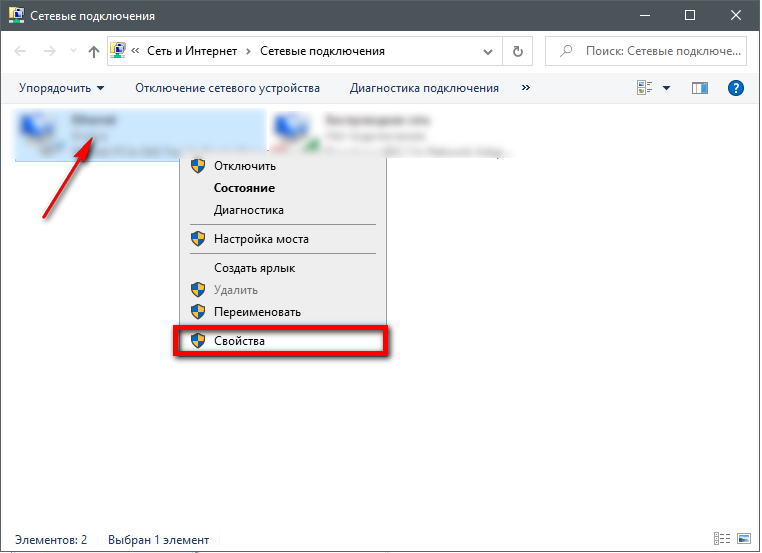
В новом окне отображены сетевые подключения. Выбираем нужное, а затем через контекстное меню заходим в свойства.
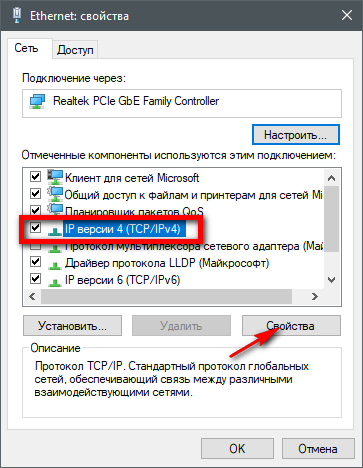
В поле «Отмеченные компоненты используются этим подключением» ставим галочку напротив опции «Протокол интернета версии 4 (TCP/IPv4)». Внизу окна выбираем «Свойства».
Заходим в дополнительные параметры.
На вкладке «WINS» В параметрах «NetBios» ставим галочку «По умолчанию».
- https://Lumpics.ru/the-printer-does-not-work-active-directory-domain-services-are-not-available-now/
- https://planshet-info.ru/kompjutery/domeny-active-directory-sejchas-nedostupny
- https://ru.nowadaytechnol.com/9886788-fix-the-active-directory-domain-services-is-currently-unavailable-windows-7-8-and-10
- https://SdelaiComp.ru/nastrojka-sistemy/domennye-sluzhby-active-directory-sejchas-nedostupny-na-printere.html
- https://PoPrinteram.ru/domennye-sluzhby-active-directory-sejchas-nedostupny.html
- https://oboidomkursk.ru/chto-znachit-domennye-sluzhby-active-directory-seychas-nedostupny-dlya-vindy-10/
- https://oprinterah.ru/domennye-sluzhby-active-directory-seychas-nedostupny.html
- https://ru.node-tricks.com/fix-active-directory-domain-services-currently-unavailable-windows-10
- https://generd.ru/fix/domennye-sluzhby-active-directory-v-nastoyashhee-vremya-nedostupny-v-windows-10-full-fix/
- https://psk-group.su/znacheniya/nedostupnost-domennyx-sluzb-active-directory-cto-eto-oznacaet