
Преимущества принтеров Epson линейки L
Важным достоинством печатающих устройств Эпсон серии L является их многофункциональность. Вы можете использовать их, помимо печати, для сканирования и создания ксерокопий. Более важным (а, возможно, и главным) преимуществом этих устройств является присутствие в них системы непрерывной печати. Также многие из этих принтеров позволяют печатать изображение на поверхностях путём внесения твердотельного красителя под поверхность бумаги (сублимационная печать).
Пользователи офисной техники также по достоинству оценили возможность заправить печатающее устройство чернилами от стороннего производителя. Зачастую они не уступают оригинальным в качестве, а по цене оказываются выгоднее. То же самое относится и к сублимационным чернилам. Предприятия часто покупают принтеры Epson серии L именно из-за их возможности сэкономить на картриджах.
Как правильно заправлять печатающие устройства Epson
Для нормального функционирования вашего устройства необходимо обеспечить его чернилами всех доступных цветов (в большинстве принтеров линейки L их шесть) и поддерживать их количество на нужном уровне. Если чернила в картридже будут заканчиваться, то индикатор, на котором изображена капля, начнёт мигать. Если же картридж и вовсе опустеет, то индикатор будет гореть постоянно. Для того чтобы это исправить, необходимо пополнить запас чернил системы непрерывной подачи чернил.
Сделать заправку печатающего устройства правильно можно следующим образом:
- Проверьте горит ли индикатор непрерывно (ведь он может просто мигать).
- Выньте из принтера блок с резервуарами для краски, положите его в сторону.

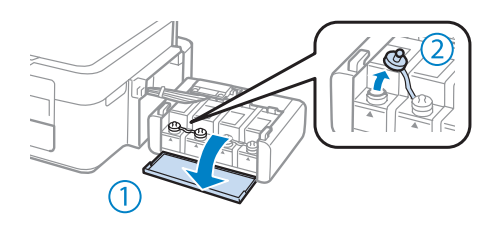
- Откройте блок, сняв его переднюю крышку. Снимите крышку с нужного вам резервуара для пополнения запаса краски.
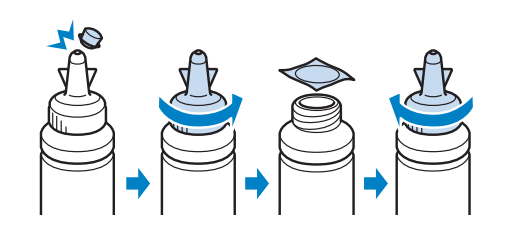
- Открутите колпачок у новой ёмкости с краской нужного цвета. После снятия пломбы верните крышку на прежнее место (закройте). Тогда через него можно будет дозированно выливать чернила.
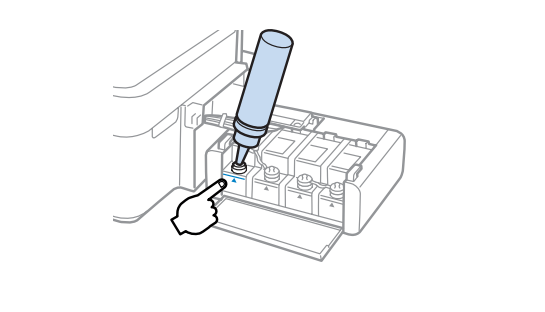
- Заполните нужные отсеки соответствующими красками до верхнего уровня.
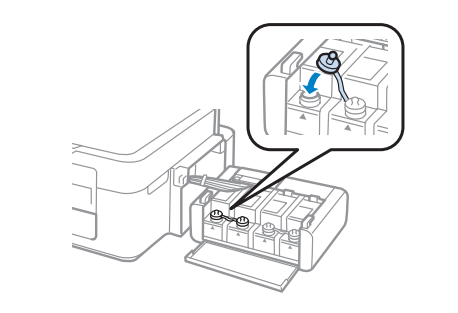
- Закройте все резервуары и верните блок с ними на прежнее место в устройстве.
- На последнем этапе необходимо с помощью кнопки на принтере или программно сбросить уровень чернил.
PrintHelp
PrintHelp — условно бесплатная программа. Для обнуления счётчика памперса для большинства моделей принтеров придётся купить у разработчиков код сброса. Однако, несколько модлей Epson программа позволяет сбросить бесплатно, в том числе и L800, с которой Adjustment Program не дружит, по непонятным причинам.
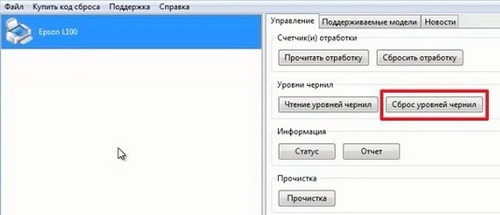
Из бесплатно обнуляемых программой устройств наиболее популярные: L800, L100, L200, Stylus 1410, T50, P50.
Инструкция
как сбросить памперс на принтере Epson XP-302, но на этом примере можно сбросить и на других моделях. У родственников принтер начал печатать черным и желтым цветом. Они отдали его в ремонт, им сказали что сделать его нельзя, нужны какие-то коды… Ну я решил разобраться…
Я вначале подумал, сделаю несколько калибровок и все решится… Но принтер начал выдавать вот такое сообщение: Срок службы впитывающей чернила подкладки истек.
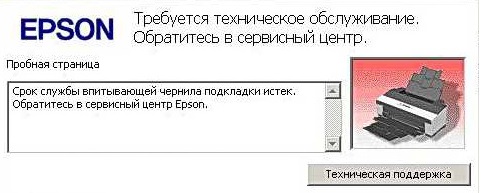
Начал гуглить что это такое вообще) На просторах интернета есть программа сброса счетчиков epson, называется PrintHelp, но она запрашивает коды, которые нужно покупать! Ну это не дело) Но на некоторые принтеры сбросить памперс Epson бесплатно походу получается.
Если PrintHelp не сбросил вам счетчик бесплатно, то на просторах интернета есть программа Epson Adjustment Program (выкладывать эпсон её запретил).
Если программа не поможет, то можно попробовать SSC Service Utility или Antipampers. Запускаем программу для сброса памперса epson. Называется она Epson Adjustment program. Так что если вдруг для вашего принтера не подойдет, то ищете другую версию.
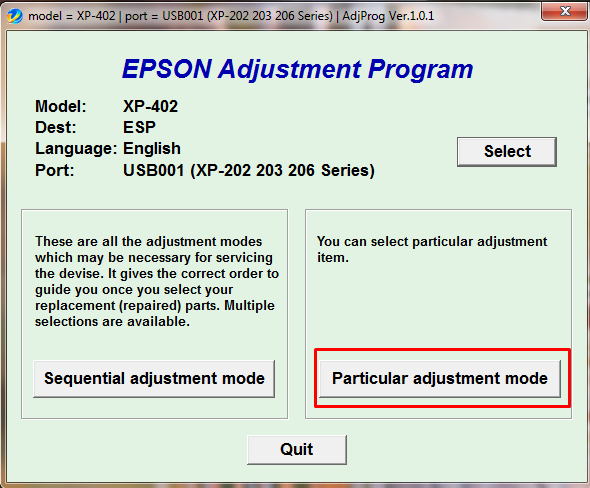
И так, после запуска выбираем модель и порт:
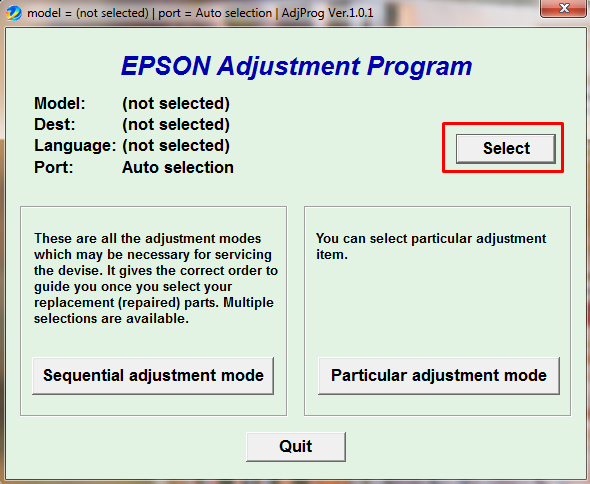
Если нет вашей модели, ничего страшного, просто выбираем как у меня.
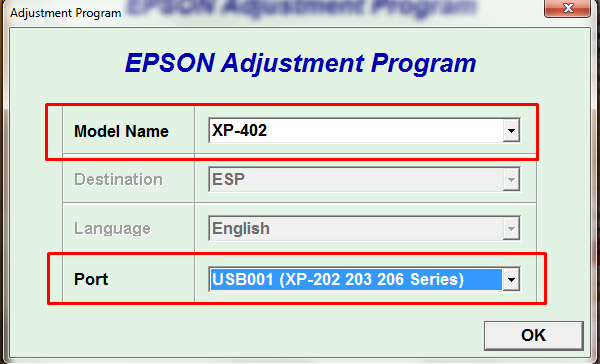
Главное, чтобы были установлены драйвера. Иначе программа не увидит порт принтера. Нажимаем ок и далее выбираем Paricular adjutment mode.
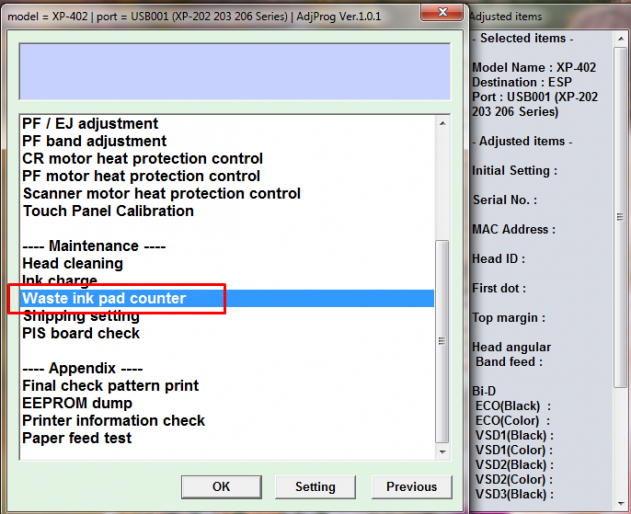
Выбираем waste ink pad counter. Это счетчик чернил и памперса.
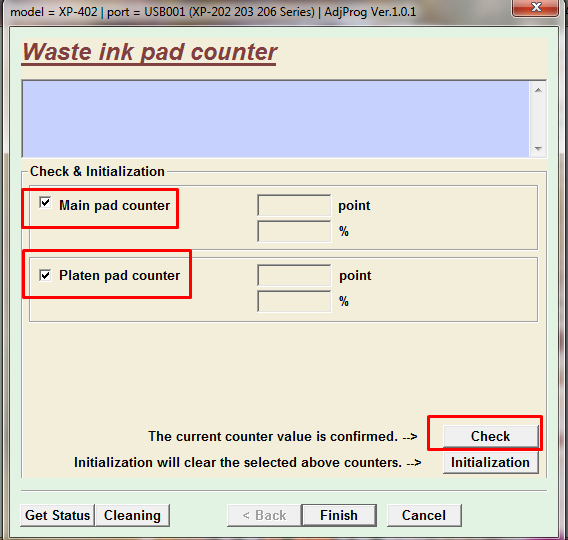
Ставим все галочки и нажимаем Check, тем самым мы проверим счетчики.
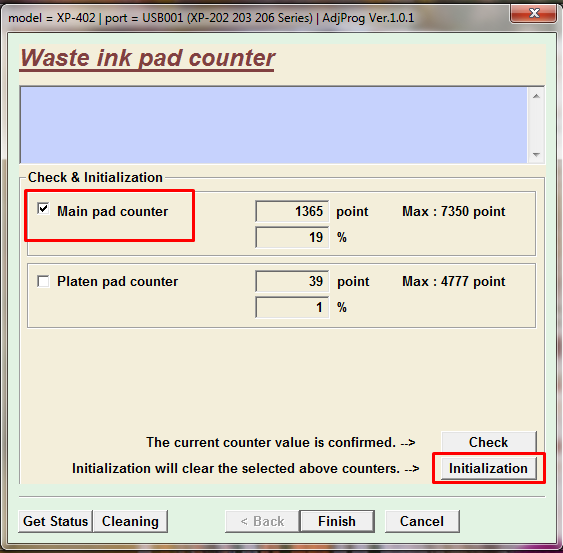
Я уже сбросил счетчик и успел напечатать некоторое количество страниц. Но если у вас принтер ругается на памперс то в нижнем поле у вас будет значение 100%. Выбираем верхний счетчик и нажимаем Initialization, т.е. сброс счетчика Эпсон.
Программа попросит выключить принтер.
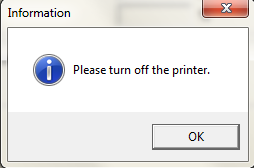
Выключаем и нажимаем ОК. Далее появится следующая табличка, включаем принтер.
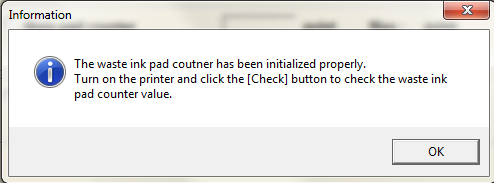
Нажимаем ок, после того как он включится и мы можем проверить. Выделяем верхнюю галочку и опять нажимаем проверить.
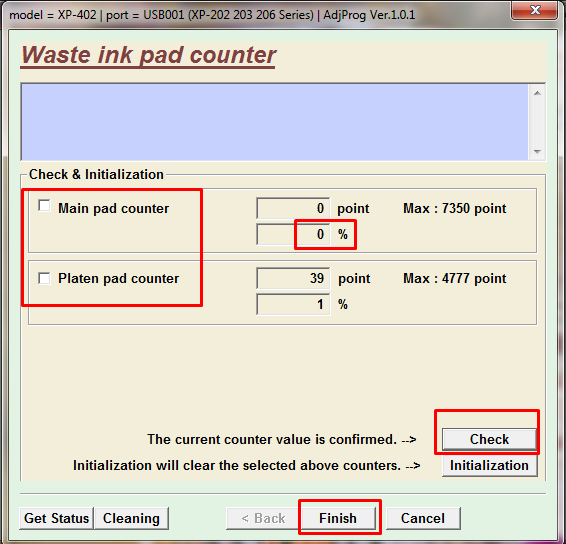
Как видим сброс памперса Epson выполнен успешно! Но не забывайте, не спроста Эпсон выдает такую ошибку. По мимо сброса, рекомендую так же почистить прокладку находящуюся под картриджами.
Важно: нет универсальных программ, поэтому внимательно посмотрите в описании программы, для работы с какими моделями принтеров/мфу она предназначена.
Если вы не нашли в таблице своего устройства, не расстраивайтесь. Могу порекомендовать ещё две программы Antipampers 2.06 и Antipampers 2.07.
Способы обнуления картриджа печатающего устройства Epson
В первую очередь обратите внимание на то, что совершить сброс уровня чернил в устройствах Epson можно только после того, как он стал ниже половины, а в некоторых случаях необходимо дождаться полной траты краски. В любом случае, есть два способа обнулить картридж печатающего устройства.
с помощью кнопки на корпусе
Итак, после того как вы закончили с пополнением запасов краски в вашем печатающем устройстве, необходимо сбросить на нём уровень чернил. Если вы владелец устройства Epson, которое имеет для этого специальную кнопку, то вам практически ничего не придётся делать. Пользоваться этой кнопкой (или комбинацией клавиш в некоторых случаях) вы научитесь, прочитав инструкцию.
небольшой совет — практически во всех случаях такая кнопка будет красной с изображением треугольника.
После включения компьютера с подключенным к нему принтером в некоторых случаях нужно будет ввести код для разблокировки печати. Этот код вы сможете найти на упаковке, в которой находились сменные чернила для печатающего устройства.
- https://printeros.ru/epson/sbros-urovnya-chernil.html
- https://nurstudio.kz/%D0%B1%D0%B5%D1%81%D0%BF%D0%BB%D0%B0%D1%82%D0%BD%D1%8B%D0%B5-%D0%BF%D1%80%D0%BE%D0%B3%D1%80%D0%B0%D0%BC%D0%BC%D1%8B-%D0%B4%D0%BB%D1%8F-%D1%81%D0%B1%D1%80%D0%BE%D1%81%D0%B0-%D0%BF%D0%B0%D0%BC%D0%BF/