
Как изменить формат отсканированного документапри помощи программы
В современных сканерах есть кнопка, которая преобразует сканируемые тексты сразу в ПДФ. Также можно задать настройки во встроенном приложении. Старые устройства обычно выводят сканы в расширении jpg, их нужно вручную собирать в один файл.
Встроенная программа сканера
Можно воспользоваться специальными конвертерами для изменения формата, но сначала мы опишем способ, при котором вам не придется что-то скачивать. На тот случай, если ваш сканер имеет предустановленную программу.
Еще у вашего устройства может быть встроенная опция ПДФ-скана, а на корпусе — соответствующая кнопка. В качестве примера рассмотрим сканер марки Epson.
Как отсканировать документацию через предустановленное приложение в Epson:
- 1. Поместите бумажный носитель в сканер и нажмите кнопку «PDF» на корпусе.
- 2. На дисплее компьютера появится окно, в котором можно изменить параметры сканирования «Settings» — папку сохранения, размер и ориентацию страниц и т.п.
- 3. Приступите к сканированию. Для этого нажмите кнопку «Start» на корпусе устройства либо кликните «Scan» в окне приложения.
- 4. Теперь нажмите «PDF Finish» для сохранения результата.
Недостатки:
- приложение установлено не во всех сканерах;
- нельзя редактировать — добавить подпись, штампы и т.п.;
- не получится извлечь изображения или текст.
PDF Commander
Удобный софт с понятным интерфейсом. В нем вы можете добавлять графики, нумеровать листы, оставлять в них заметки и комментарии. Есть инструменты для создания текстов с нуля или объединения нескольких в один. В редакторе можно защитить конфиденциальную информацию: установить пароль или скрыть фрагмент текста.
Как отсканированные файлы перевести в ПДФ:
- 1. Скачайте редактор. Откройте стартовое окно и выберите пункт «Объединить в PDF».
- 2. Выделите сканы и перетащите нужные из проводника. Можно выбрать их в папке и импортировать через кнопку.
- 3. Меняйте порядок изображений, добавляйте новые или удаляйте лишние. Это можно делать с помощью стрелок или зажимая левой кнопкой мыши и перемещая в нужное место. После кликните «Объединить файлы».
- 4. В верхней части окна расположена панель с инструментами редактирования. Попробуйте «замылить» фразу или использовать кадрирование, чтобы убрать лишние фрагменты.
Если постоянно работаете с официальными бумагами, в редакторе можно в два клика добавить свою подпись на сканы.
- 5. Пролистайте работу. Если всё в порядке, сохраните через «Файл» → «Сохранить как…».В нашем примере мы не только сконвертировали, но и объединили несколько листов. Если необходимо преобразовать одну страницу, просто загрузите ее в редактор, а потом сохраните.
Недостатки:
- доступно лишь для Windows.
PDFelement
Кроссплатформенное приложение, в котором можно делать разметки, ставить пароли, конвертировать в разные форматы и распознавать текст со сканов.
Как перевести отсканированные документы в ПДФ-формат:
- 1. Загрузите дистрибутив с сайта разработчика и установите софт на ПК.
- 2. Откройте приложение. Кликните на пустое поле экрана или перейдите в раздел «Создать PDF» → «Из файла».
- 3. Обратите внимание на инструменты редактирования в верхней вкладке — можно сделать обрезку или скриншот, добавить комментарии или распознать текст через OCR.
- 4. Перейдите в «Файл» → «Сохранить как…».
- 5. Если нужно соединить страницы, в стартовом окне выберите опцию «Объединить».
Недостатки:
- в пробной версии остается водяной знак;
- нужно регистрироваться;
- распознает ограниченное количество языков.
Acrobat DC
В приложении от Adobe можно с комфортом читать документацию и электронные книги на любом устройстве. Из функций — возможность ставить штампы и подписи, оставлять комментарии, переключаться на заданное место, подключать модуль чтения вслух. Более продвинутые опции, например защита паролем, доступны только в PRO-версии.
Как перевести сканированные документы в PDF-формат:
- 1. Загрузите дистрибутив, пройдите процедуру инсталляции и запустите софт.
- 2. Перейдите во вкладку «Инструменты» и найдите пункт «Создать PDF».
- 3. Можно импортировать несколько сканов и соединить их. После того как загрузили фотографии, нажмите «Создать».
- 4. Последовательность страниц можно поменять. Когда всё будет готово, перейдите к опции «Объединить» по кнопке.
- 5. Укажите папку и сохраните результат.
Недостатки:
- ограниченный функционал бесплатной версии;
- конвертация доступна только в PRO-версии;
- Adobe ограничил продажу продуктов на территории России;
- софт тормозит на слабых ПК.
Какие существуют решения
Для того чтобы сканировать документы в формате PDF, необходимо иметь возможность сохранения файла в этом формате. Некоторые сканеры предоставляют такую опцию в своем программном обеспечении, которое идет в комплекте с устройством. Однако, если ваш сканер не поддерживает сохранение в формате PDF, то существуют и другие решения.
Первым вариантом может быть установка дополнительного программного обеспечения, которое позволит сохранять документы в формате PDF. Например, можно установить виртуальный PDF-принтер, который будет эмулировать печать документа и сохранять его в PDF-формате. Также существует множество различных онлайн-сервисов, которые позволяют конвертировать файлы из одного формата в другой, в том числе и в PDF.
Вторым вариантом является использование специализированных приложений для сканирования документов, которые имеют возможность сохранения в формате PDF. Такие приложения могут быть как платными, так и бесплатными, и существует множество вариантов для различных операционных систем, включая Windows, macOS и Linux.
Третьим вариантом может быть обращение к специалистам, которые смогут настроить сканер и программное обеспечение таким образом, чтобы сохранение в формате PDF стало возможным. Это может быть более дорогим вариантом, но он гарантирует правильную работу и отсутствие проблем в будущем.
- Установка дополнительного ПО (виртуальный PDF-принтер, онлайн-конвертеры);
- Использование специализированных приложений для сканирования;
- Обращение к специалистам для настройки сканера и ПО.
В любом случае, проблема с сохранением в PDF формате не является неразрешимой, и возможно найти подходящее решение в зависимости от ваших потребностей и бюджета.
Как конвертировать отсканированные файлы пакетно
Пакетная конвертация удобна тем, что вам не придется каждое изображение загружать отдельно. Но мы говорим не про объединение, а преобразование отдельных страниц одновременно.
Batch PDF
Софт поддерживает работу с HTML, TXT и графическими расширениями. Еще можно защитить тексты с помощью водяного знака и пароля, запретить копировать или вносить изменения.
Как провести пакетную конвертацию документации в графическом расширении:
- 1. Загрузите софт с официального сайта и откройте его.
- 2. Кликните по выделению правой кнопкой мыши и нажмите «Гиперссылка».
- 3. Добавьте отдельные листы по кнопке «Add files» или всю папку через «Add folder».
- 4. Нажмите «Start Converting».
- 5. После конвертации на экране появится уведомление. Нажмите на него, чтобы перейти в папку с сохраненным результатом.
Недостатки:
- нет русскоязычного интерфейса;
- трехдневная пробная версия;
- стоимость PRO-версии от 3 тыс. руб. + НДС.
Как поменять формат документа после сканирования онлайн
Конвертация в браузере не требует загрузки софта на компьютер. Это проще и быстрее, но вы рискуете потерять конфиденциальную информацию. Еще вам необходим интернет, а в десктопных программах можно работать без него.
JPG TO PDF
В сервисе можно конвертировать файлы по отдельности, либо объединять их вместе. Поддерживаются DOC, JPEG и PNG. Работает и обратная конвертация, т.е. можно преобразовать ПДФ в один из указанных форматов.
Как перевести отсканированный документ в ПДФ онлайн:
- 1. Перейдите на сайт сервиса и выберите подходящий тип конвертации.
- 2. Кликните «Загрузить» и импортируйте сканы из папки. Можно перетащить их напрямую из проводника в рабочую область.
- 3. Если вы добавили одну картинку, ее можно сразу загрузить на компьютер в нужном расширении. Нажмите «Скачать».
- 4. Хотите объединить несколько страниц, тогда добавьте следующие листы. Их можно удалять или менять местами, просто зажав левой кнопкой мыши. Нажмите «Общий файл», чтобы скачать результат на компьютер.
Недостатки:
- можно загрузить не более 20 изображений за один раз;
- без инструментов редактирования — нельзя добавить подпись, замазать фразы или пронумеровать страницы;
- только три доступных расширения для конвертации.
Online-Convert
Универсальный сервис, который работает с текстовыми и графическими расширениями, с HTML и презентациями. Бесплатных возможностей хватит для преобразования отдельных листов, за пакетную конвертацию надо доплачивать. Сервис на русском языке. Есть мобильные версии для Android и iOS.
Как конвертировать отсканированный документ в ПДФ:
- 1. Перейдите на главную страницу сервиса.
- 2. Найдите подходящий исходный формат. Для удобства они разбиты по категориям.
- 3. Перенесите сканы из проводника или выберите в папке по кнопке. Кликните «Начать».
- 4. Результат можно скачать или выгрузить в облако.
Недостатки:
- пакетная обработка доступна в PRO-версии;
- для оплаты подписки надо заводить аккаунт;
- чтобы обработать конвертируемый текст, надо скачивать отдельный редактор.
Какой способ выбрать
Вы узнали про самые распространенные способы перевода сканов в ПДФ.
- Приемлемый вариант — десктопные программы, в которых есть много полезных фишек. Достойными считаются PDFelement и Acrobat DC. Не проигрывает им и PDF Commander . В нем можно не только переводить сканы, а еще использовать защитный код, редактировать, извлекать картинки и создавать работу с нуля. Редактор выпускается российским разработчиком, поэтому проблем со скачиванием не возникнет.
- Для моментальных преобразований подойдут онлайн-сервисы: там не нужно разбираться в интерфейсе. Они работают без платных подписок, однако ненадежны, поскольку документация загружается в облако сервиса.
- Если вам нужно конвертировать десятки листов за раз, воспользуйтесь Batch PDF. Но ограниченный пробный период не позволяет пользоваться ею бесплатно.
Часто спрашивают
В каком формате сохраняются отсканированные документы?
По умолчанию используют один из трех вариантов. Если вы можете выбрать формат до сканирования, то JPEG предпочтителен для цветных изображений, а ПДФ — для текстов, графиков и таблиц. TIFF более тяжелый, чем JPEG, зато можно проводить архивацию без потери качества.
Можно ли объединить все отсканированные документы в один файл?
В некоторых случаях встроенные программы позволяют объединять страницы на этапе сканирования. Если в папку сохранились отдельные сканы, то потребуются конвертеры, например PDF Commander. В нем еще можно редактировать тексты, защищать информацию паролем и пользоваться навигацией для удобства.
Как улучшить качество документа после сканирования?
Не все конвертеры могут похвастаться встроенными средствами улучшения качества изображения. PDF Commander помогает убрать лишние абзацы или фрагменты, размыть или скрыть плохо читаемую часть.
Scanlite
Небольшое приложение для взаимодействия со сканерами. В нем можно запускать оцифровку и менять соответствующие параметры. Готовый материал сохраняется как PDF- или JPG-файл.
Как сделать скан документов в ПДФ формате:
- Запустите Scanlite.
- В разделе «Сканирование документов» укажите название и расположение будущего файла.
- Перейдите в раздел «Настройки».
- Выберите формат, в котором будут сохраняться файлы.
- Укажите подходящий режим цвета.
- Установите уровень качества. Параметр меняет разрешение. Чем оно ниже, тем хуже качество страниц, но меньше файл, и наоборот. Попробуйте поэкспериментировать со значениями, чтобы подобрать оптимальный вариант.
- Опция «Поменять скин» позволяет выбрать другой дизайн интерфейса программы и является косметическим, т.е. данный параметр никак не влияет на функционал и обработку документов.
- После того как закончите с настройкой, вернитесь в раздел «Сканирование документов» и нажмите одноименную кнопку, чтобы запустить оцифровку.
PDF24 Creator
PDF24 Creator представляет собой бесплатную программу с обширным функционалом. Утилита дает возможность:
- импортировать изображения со сканера с их последующим преобразованием в формат ПДФ;
- распознавать текст на картинках;
- сжимать PDF для уменьшения размера файлов;
- выполнять онлайн-конвертацию;
- делать скриншоты в расширении ПДФ и т.д.
Для сканирования одной или нескольких страниц нужно:
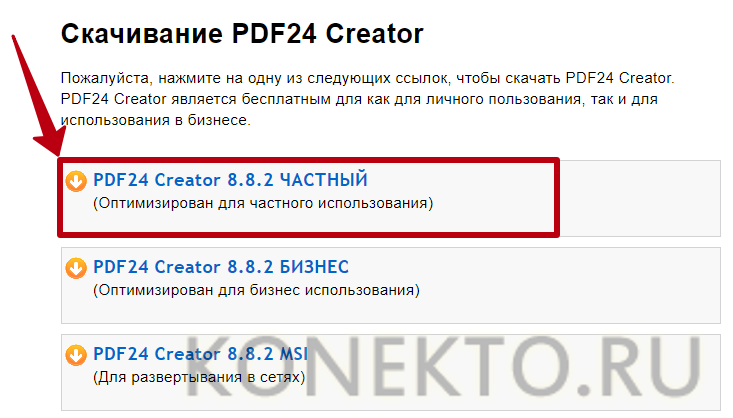
- Скачать программу, выбрав вариант «Частный», и установить ее на компьютер.
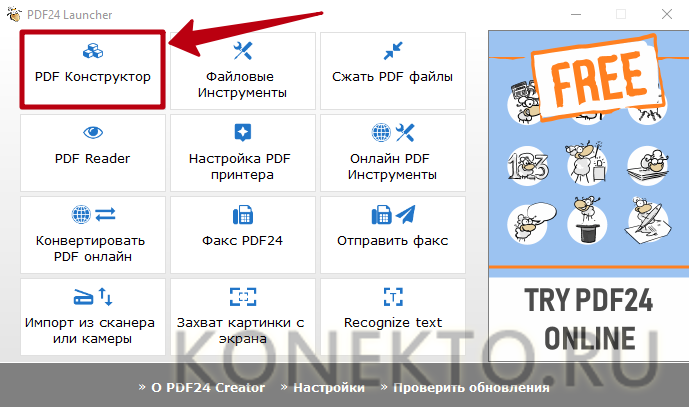
- Запустить клиент приложения и нажать на кнопку «PDF Конструктор».
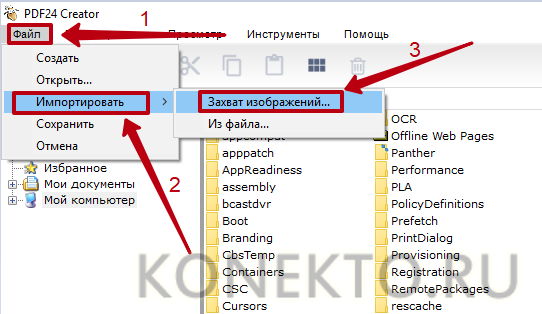
- В открывшемся окне кликнуть по надписи «Файл», перейти во вкладку «Импортировать» и выбрать вариант «Захват изображений». Указать свой сканер в качестве источника.
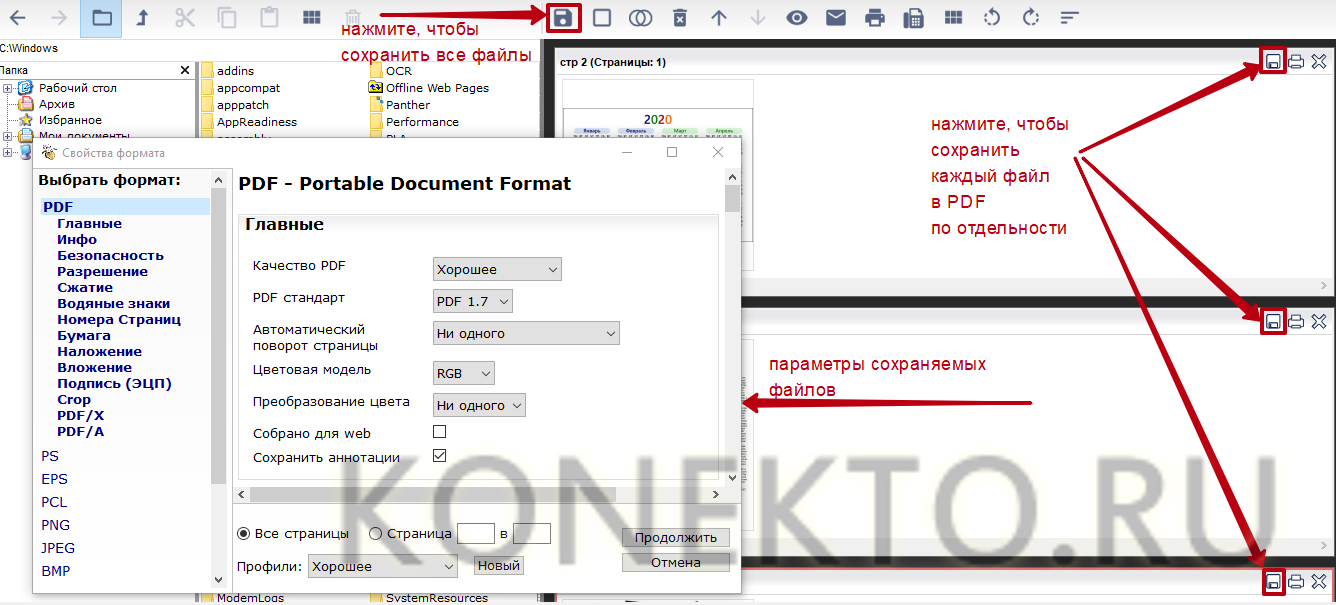
- Задать необходимые настройки в программе и нажать «Сканировать». Новые изображения появятся в правой части конструктора PDF24 Creator. Чтобы сохранить их на компьютер, следует кликнуть на значок в виде дискеты.
Невозможность сканирования в PDF формате
Один из распространенных проблем, с которыми сталкиваются пользователи сканеров, — это невозможность сканировать документы в PDF формате. К сожалению, многие модели сканеров не имеют возможности создавать документы в этом формате из-за ограниченных возможностей самого устройства.
Некоторые сканеры могут сканировать только в форматах, представленных в ПО поставщика устройства. Эти форматы часто не совместимы с другими программами, что представляет дополнительные неудобства для пользователей. Кроме того, некоторые сканеры могут сканировать документы только в форматах изображений, таких как JPEG, TIFF и BMP, и не имеют возможности сохранять документы в PDF формате.
Если вам необходимо сканировать документы в PDF формате, то вам придется использовать дополнительное программное обеспечение или сервисы в Интернете для конвертации изображений в PDF формат. Это может занять дополнительное время и потребует дополнительных усилий, но это единственный способ сохранить документ в требуемом формате.
Если вы только начинаете использовать сканер и планируете создавать документы в PDF формате, изучите функциональные возможности сканера перед покупкой. Обратите внимание на модели, которые имеют возможность создавать документы в PDF формате, чтобы избежать проблем в будущем.
PDF Commander
Современный PDF-редактор для дома и офиса. Позволяет создавать документы из графических и TXT-файлов, извлекать текст и графику, конвертировать материалы в различные форматы. Также поддерживает работу со сканерами. Полученный материал можно отредактировать — поменять расположение страниц, удалить ненужные листы, добавить нумерацию, штампы, текстовые блоки, рисунки, фигуры и прочее.
Как отсканировать документ в ПДФ формате:
- Откройте PDF Commander.
- Запустить сканирование можно при помощи одноименной функции в меню «Файл» или кнопки со значком сканера в верхней левой части окна, как показано на скриншоте ниже.
- Укажите подходящее разрешение и размер бумаги.
- Сканирование может выполняться в одном из трех режимов — цветной, оттенки серого и черно-белый. Выберите тот, который соответствует материалу. Режим влияет на размер файла — черно-белые PDF-документы занимают меньше места.
- Драйвер устройства может предусматривать дополнительные настройки. Чтобы воспользоваться ими, включите опцию «Использование интерфейса сканера». Окно с выбором параметров откроется после того как вы кликните «Сканировать».
- Нажмите «Сканировать», чтобы запустить обработку.
- Инструменты для редактирования находятся во вкладке «Редактор». При необходимости добавьте собственный текст, кадрируйте страницу, вставьте штампы или подписи и прочее.
- Чтобы уменьшить размер PDF-файла, можно снизить разрешение страниц. Для этого выберите «Сжать документ».
- Выберите подходящее значение в появившемся окне и кликните «Применить».
- Сохранение PDF-документа возможно через меню «Файл».
Почему мой сканер не может сканировать в формате PDF
Возможно, ваш сканер не поддерживает формат PDF. Чтобы убедиться в этом, смотрите документацию к устройству. Если же сканер поддерживает PDF, возможно, проблема в настройках программы для сканирования.
Как установить возможность сканирования в PDF на моем сканере
Во-первых, убедитесь, что ваш сканер поддерживает формат PDF и что у вас установлена соответствующая программа для сканирования. В настройках программы поищите опцию «PDF» и выберите ее. Если вы не уверены, как это сделать, смотрите документацию к программе или обращайтесь в службу поддержки.
Какой программой можно открыть файлы PDF, полученные после сканирования
Для открытия файлов PDF можно использовать ряд бесплатных программ, таких как Adobe Reader, Foxit Reader или Sumatra PDF. Если у вас установлено приложение Microsoft Office, вы можете открыть файл PDF в приложении Word. Также существуют онлайн-сервисы для просмотра файлов PDF, например, Google Drive или Dropbox.
Могу ли я конвертировать файлы, полученные в другом формате, в PDF
Да, это возможно. Для конвертации файлов в PDF существуют специальные программы, такие как Adobe Acrobat, Foxit PhantomPDF и другие. Также можно использовать онлайн-сервисы, например, SmallPDF или PDF Converter. Некоторые принтеры также позволяют конвертировать сканированные документы в PDF.
Ограничения программного обеспечения сканера
Различные сканеры имеют свои характеристики, возможности и ограничения. При работе с документами в формате PDF, необходимо учитывать возможности программного обеспечения сканера. Некоторые сканеры могут быть ограничены в возможности сохранения отсканированного документа в формате PDF.
Одной из основных причин, по которой сканер не может сканировать в формате PDF, может быть отсутствие соответствующего драйвера или программного обеспечения. Также может возникнуть ситуация, когда формат PDF не поддерживается сканером или устройством, связанным с ним.
Другими ограничениями, связанными с форматом PDF, могут быть связаны с совместимостью драйвера сканера и программы для чтения и создания файлов PDF. Некоторые программы могут требовать определенных версий драйверов сканера для работы в формате PDF.
Необходимо учитывать, что сканеры могут иметь ограничения по размеру отсканированного документа, что может стать препятствием при сохранении в формате PDF. В таком случае необходимо сжать размер файла или выбрать другой формат файла для сохранения.
- Не всегда сканеры могут сканировать в формате PDF
- Совместимость драйвера сканера и программы для работы с PDF имеет значение
- Когда размер документа слишком велик, выбор другого формата файла поможет
В общем, при работе с программным обеспечением сканера следует действовать в соответствии с его возможностями и ограничениями. Если проблемы сохранения в формате PDF возникают постоянно, стоит обратиться к производителю сканера или специалисту за помощью в решении проблемы.
Основные причины проблемы
1. Не поддерживается функция сканирования в PDF
В некоторых моделях сканеров отсутствует функция сканирования в PDF. Перед приобретением сканера необходимо убедиться, что он поддерживает нужный формат.
2. Не установлен соответствующий драйвер
Для сканирования в формате PDF необходимо установить соответствующий драйвер. Если драйвер не установлен или установлен неправильно, сканер не сможет сканировать в PDF.
3. Недостаточно оперативной памяти и мощности процессора
Для сканирования в формате PDF требуется достаточное количество оперативной памяти и мощности процессора. Если компьютер не соответствует минимальным требованиям, сканирование может работать неправильно или вообще не работать.
4. Несовместимость сканера и используемых программ
Иногда сканер не может сканировать в PDF из-за несовместимости с используемыми программами. Например, если сканер используется с программой, которая не поддерживает формат PDF, то сканирование не будет работать.
5. Проблемы с настройками сканера
Иногда причина проблемы может быть связана с неправильными настройками сканера. Например, если установлено неправильное разрешение сканирования или выбран неправильный режим сканирования, то сканирование может работать неправильно или вообще не работать.
- https://pdf-editor.su/kak-perevesti-skan-v-pdf-format.php
- http://1quincy-robot.ru/voprosy/pochemu-skaner-ne-skaniruet-v-pdf-formate/
- https://free-pdf.ru/kak-otskanirovat-v-pdf-formate.php
- https://technicspace.ru/canon-ne-skaniruet-v-pdf/
- https://assma.ru/otvety-na-voprosy/pochemu-skaner-ne-skaniruet-v-pdf-formate.html