
Актуальность приложения
Хотя сегодня всё больше и больше современных текстовых процессоров поставляются с вариантами сохранения документов в формат PDF, все еще существует множество приложений, которые не поддерживают этот популярный формат. Не говоря уже о том, что иногда появляется желание сохранить в PDF из приложений, которые в принципе не подразумевают подобный вид и тип сохранения. Лучший способ решить эту проблему — установить виртуальный принтер, который преобразует содержимое в PDF. clawPDF определенно стоит попробовать благодаря его простой, но гибкой функциональности. Если имеется возможность печати, можно сохранить все что угодно в формате PDF, и когда нужно будет, внести некоторые изменения — приложение предоставит все, что нужно.
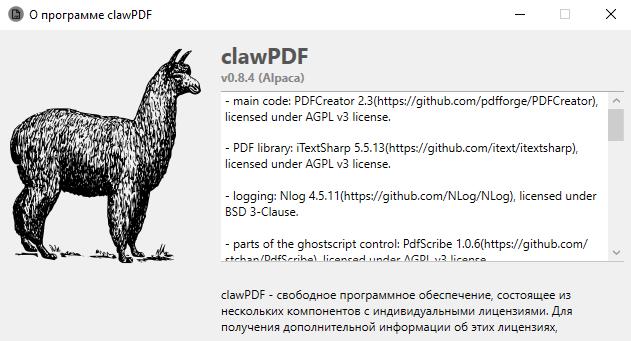
ClawPDF является свободным и имеет открытый исходный код. Его можно использовать в Windows 7 или любой более поздней версии, вплоть до Windows 10. Программное обеспечение не требует каких-либо специальных инструментов или служб для запуска на компьютере, и оно не использует значительное количество ресурсов.
Как следует из страницы «О программе», она основная часть кода основана на PDFCreator версии 2.3 + множество библиотек.
Установив приложение на свой компьютер, можно сразу же создавать PDF-файлы в любом приложении с возможностью печати. Достаточно выбрать clawPDF в качестве принтера по умолчанию и нажать кнопку «Сохранить» в диалоговом окне, которое появится на экране. Кроме того, можно объединить содержимое с другим PDF-файлом при помощи кнопки «Слияние» или отправить его кому-либо по электронной почте.
Конвертируем PDF в JPG онлайн на iLovePDF
Перекодировать из PDF в JPG онлайн бесплатно вы можете на ресурсе iLovePDF. На этом сайте имеется большое количество всевозможных инструментов, предназначенных для работы с форматом PDF.
Проделайте следующее:
- Перейдите на специализированную страницу сервиса iLovePDF
- Нажмите на кнопку «Выбрать PDF файлы», перетащите их в форму или загрузите из облачных хранилищ Google Диск и Dropbox.
- На следующей странице справа в опции «Параметры PDF в JPG» необходимо выбрать один из вариантов:
- Страница в JPG — сохранение каждой страницы документа в виде картинки.
- Извлечение изображений — сохранение только изображений, имеющихся в PDF-файле.
Нам нужно сохранить страницы PDF-файла в виде отдельных изображений.
- Нажмите на кнопку «Конвертация в JPG».

- После завершения преобразования, скачайте изображения в ZIP-архиве на ПК, сохраните в Google Drive или Dropbox, или поделитесь ссылкой.
Преобразование PDF в JPG с помощью ABBYY FineReader
ABBYY FineReader — программа для оптического распознавания символов, использующая технологию OCR, позволяющая переводить изображения в редактируемые форматы электронных документов. Это приложение решает различные задачи с файлами PDF.
Пройдите шаги:
- Откройте файл PDF в программе ABBYY FineReader PDF.
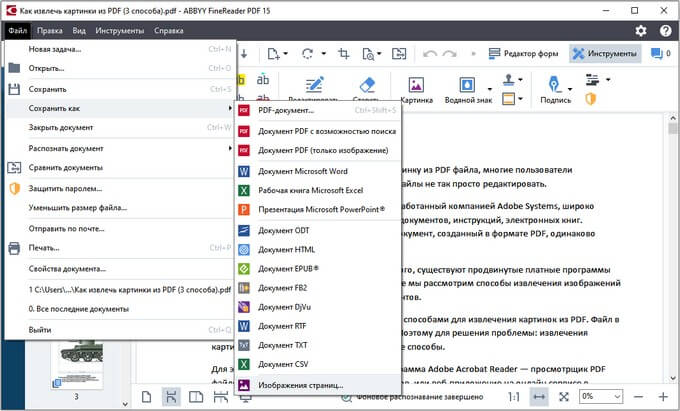
- В меню «Файл» нажмите на «Сохранить как».
- В выпадающем списке выберите «Изображения страниц…».
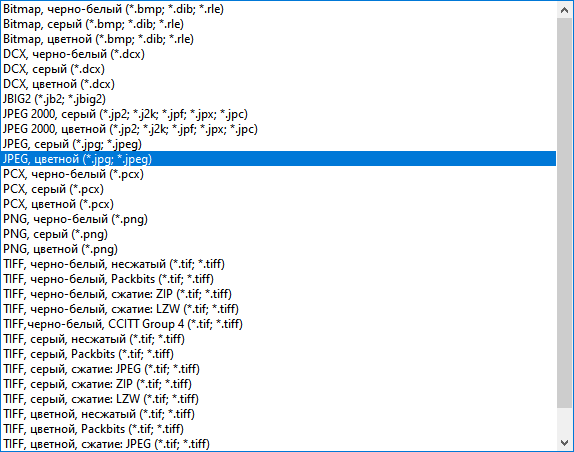
- В окне «Сохранить страницы как изображения», в поле «Тип файла:» выберите формат JPEG (серый или цветной), в параметре «Опции файла:» можно выбрать «Отдельный файл для каждой страницы» или «Один файл для всех страниц».
- Укажите место сохранения, нажмите на кнопку «ОК».
Инструкции для программ
PDF Commander
Редактор от российских разработчиков. Поддерживает преобразование из более чем 10 форматов. В приложении можно объединить несколько документов в один, добавить новые страницы или убрать ненужные. Предусмотрены инструменты для работы с подписями и штампами. В программу встроены оттиски, которые востребованы в российском документообороте. Разобраться во всех инструментах легко: здесь нет сложных настроек, перегруженного интерфейса и окон с многочисленными кнопками.
- 1. Сначала нужно скачать PDF Commander. Запустите установку и следуйте инструкциям, которые будут появляться в процессе.
- 2. Откройте приложение, нажмите «Конвертировать PDF» и импортируйте нужный документ. Для этого можно просто перетащить файл в рабочую область программы.
- 3. В списке доступных форматов кликните по «.jpeg».
- 4. Укажите папку и имя, затем нажмите «Сохранить».
- 5. Настройте разрешение в окне «Параметры экспорта». Чем ниже его значение, тем меньше размер файла и хуже качество и наоборот. В большинстве случаев достаточно 150. Подтвердите настройки кнопкой «ОК».
Adobe Acrobat Pro
Редактор от Adobe — компании, которая разработала и внедрила формат PDF-файлов. Предусмотрено создание и редактирование электронных форм, а также настройка уровней доступа (можно ограничить возможность чтения или изменения паролем). Есть функция подписи, причем можно отправлять и отслеживать запросы прямо из редактора. Также в Acrobat встроены облачные сервисы. В их числе собственная служба Document Cloud и сторонние решения: Google Drive, OneDrive, Dropbox, SharePoint и Box. Когда функция подключена, данные автоматически загружаются на сервер. Они не потеряются, если ваш компьютер сломается. Также вы можете предоставить другим пользователям доступ к определенным данным.
- 1. Перед тем как конвертировать PDF в JPG на компьютере, скачайте, а затем установите программу. Adobe прекратила продажу своих продуктов клиентам из России. Поэтому вам может потребоваться VPN и счет в зарубежном банке.
- 2. Откройте нужный документ в редакторе.
- 3. На панели справа нажмите «Экспорт PDF».
- 4. Переключите настройки на «Изображение» и «JPEG», кликните по кнопке с шестеренкой.
- 5. В списках «В градациях серого» (для черно-белых фрагментов) и «Цветные» можно изменить уровень качества. Кликните «ОК», когда закончите с настройкой.
- 6. Нажмите «Экспорт». Укажите папку, название и кликните «Сохранить».
PDFelement
Приложение, которое поможет сконвертировать и объединить несколько документов в один. Также в PDFelement есть собственный редактор. Чтобы облегчить создание новых документов, разработчик предлагает десятки различных шаблонов: резюме, планеры, календари, открытки, школьные расписания и прочие. Поддерживается распознавание текстов на изображениях и отсканированных материалах. Пользователям предоставляется облачный диск, объем которого зависит от выбранной лицензии. Предусмотрена пакетная обработка, помогающая совершать однотипные действия над большим числом файлов. Разберем, как перевести файл ПДФ в JPG.
- 1. Запустите программу и выберите «Конвертировать».
- 2. Откройте исходный PDF-документ.
- 3. В списке «Выходной формат» укажите «JPG». После этого кликните «Параметры».
- 4. Настройте уровень качества и укажите способ конвертации. По умолчанию страницы сохраняются отдельными файлами. Это оптимальный вариант для большинства случаев. Также можно указать, какие листы будут переведены в графический формат. Нажмите «ОК».
- 5. Задайте каталог, назовите файл и кликните «ОК».
STDU Viewer
Бесплатное ПО (при некоммерческом использовании) для просмотра документов. Распознает десятки различных форматов. В их числе электронные книги, текстовые документы и изображения. Можно делать закладки. Для быстрого поиска нужной отметки предусмотрена удобная навигация. Узнаем, как переделать ПДФ в Джипег в STDU Viewer.
- 1. Откройте PDF-файл в программе.
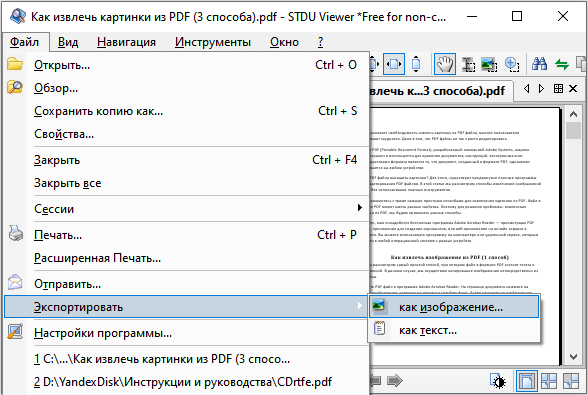
- 2. В меню «Файл» найдите «Экспортировать» и выберите «как изображение…».
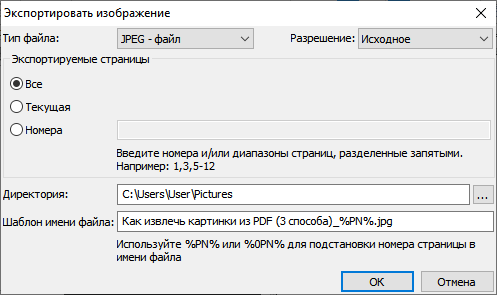
- 3. Переключите «Тип файла:» на «JPEG-файл». При необходимости поменяйте разрешение. Укажите папку («Директория») и экспортируемые страницы. Когда закончите, кликните «ОК».
ABBYY FineReader PDF
Многофункциональное приложение для распознавания текстов (OCR), сканирования и обработки документов. ABBYY была в числе первых, кому удалось вывести технологию OCR на массовый рынок. В этом сегменте компания по-прежнему в числе лидеров. Также FineReader поддерживает совместную работу нескольких пользователей над одним документом. Есть инструменты для рецензирования и сравнения. Редактор автоматически проанализирует два PDF-файла и выделит цветом все их различия друг от друга.
- 1. Откройте в FineReader документ.
- 2. В меню «Файл» в разделе «Сохранить как» укажите «Изображения страниц…».
- 3. Введите название и выберите папку. В списке «Тип файла», помимо прочих, есть два варианта: «JPEG, серый» и «JPEG, цветной». Первый экспортирует в черно-белые изображения, занимающие меньше места. Второй — сохраняет цвета оригинала. Кликните «Сохранить».
Как из PDF сделать JPG в STDU Viewer
STDU Viewer — бесплатный просмотрщик файлов некоторых текстовых и графических форматов. Это приложение поможет нам легко преобразовать PDF в JPEG, используя свои встроенные функции.
У программы STDU Viewer имеется обычная и переносная портативная версия, которую не нужно устанавливать в операционную систему Windows.
Выполните следующие действия:
- Откройте PDF-файл в программе STDU Viewer.
- Войдите в меню «Файл».
- Сначала нажмите на пункт «Экспортировать», а потом на «как изображение…».
- В окне «Экспортировать изображение», в поле «Тип файла:» выберите «JPEG — файл», если необходимо поменяйте «Разрешение», в опции «Экспортируемые страницы» укажите диапазоны страниц документа, которые потребовалось сохранить в виде картинок («Все, «Текущая», «Номера»), выберите директорию на компьютере для сохранения.
- Нажмите на кнопку «ОК».
В месте сохранения появятся изображения в формате JPEG.
Инструкция для виртуального принтера
PDFCreator
Устанавливает в систему виртуальный принтер, который позволяет конвертировать материалы в любом приложении. Вы просто отправляете нужный PDF-документ на печать, а дальше в дело вступает PDFCreator. Можно создавать несколько устройств с разными вариантами настроек. Например, один будет конвертировать в JPEG с максимально возможным сжатием, а другой выдавать TIFF без изменения исходного качества. Разберем, как переделать ПДФ в JPG при помощи программного обеспечения PDFCreator.
- 1. Запустите программу и перейдите в раздел «Принтер».
- 2. Кликните по выпадающему списку и выберите «JPEG (графический файл)».
- 3. Откройте исходный материал в любом приложении для просмотра PDF-документов. Например, в браузере Chrome или Opera.
- 4. Кликните по значку принтера в верхнем правом углу.
- 5. В списке «Принтер» выберите «PDFCreator».
- 6. Укажите, какие страницы нужно экспортировать. Настройте качество, масштаб и режим цвета (цветное или черно-белое изображение). Запустите преобразование кнопкой «Печать».
- 7. Задайте название и каталог, а потом кликните «Сохранить».
Универсальный Конвертер Документов
Еще одна программа, которая создает виртуальный принтер в операционной системе. Это ПО от российской компании. Поддерживает 8 различных форматов: GIF, PCX, DCX, BMP и другие. При необходимости обрабатываемые материалы можно защищать паролем и водяным знаком.
- 1. Скачайте и установите приложение.
- 2. Откройте PDF-файл в любом средстве просмотра, например в PDF Commander.
- 3. Отправьте документ на печать.
- 4. В качестве принтера укажите «Universal Document Converter» и начните конвертирование.
- 5. Укажите каталог и имя.
Инструкции для онлайн-сервисов
ILovePDF
Если вы задумались о том, как перевести файл из PDF в JPG онлайн, этот сервис стоит попробовать в числе первых. Дополнительно можно добавлять подписи, водяные знаки и нумерацию. Есть отдельный инструмент для оптического распознавания символов. Он автоматически преобразовывает надписи на изображениях в текстовые документы. Также предусмотрена функция для восстановления поврежденных PDF-документов.
- 1. На главной странице сайта выберите «PDF в JPG».
- 2. Загрузите исходный материал на сервер.
- 3. Выберите уровень качества и кликните «Конвертация в JPG».
- 4. Какое-то время данные будут преобразовываться. Затем можно скачать фотографии на ПК.
PDF to Image
Неплохой вариант, как ПДФ перевести в JPG онлайн бесплатно. Также поддерживает 7 других форматов: TIFF, WEBP, PSD, BMP, EPS, PNG и SVG. Материалы пользователей хранятся на сервере 1 час, а после автоматически удаляются.
- 1. Перейдите на сайт и загрузите конвертируемый PDF-документ.
- 2. Потребуется какое-то время на обработку. Когда процесс завершится, нажмите «Загрузить все», чтобы скачать все картинки разом.
Часто задаваемые вопросы
Как сохранить PDF в JPG без потери качества?
Задачу можно решить при помощи PDF Commander. Импортируйте документ в приложение. В меню «Файл» выберите «Сохранить как…». В разделе «Тип файла» установите «Изображения JPEG» и нажмите «Сохранить». В окне «Параметры экспорта» параметр «Разрешение» поменяйте на 600 и кликните «ОК».
Что такое DPI?
Dot Per Inch — количество точек на 1 дюйм. Параметр отражает разрешающую способность принтеров и сканеров. Его настраивают при создании печатной продукции и электронных документов с иллюстративным материалом. Чем выше DPI, тем лучше качество изображения, но больше размер файла.
Как перевести в JPG отдельные листы из PDF?
В этом вам может помочь PDF Commander. Во вкладке «Страницы» выделите необходимые листы. Кликните правой кнопкой мыши и выберите «Экспорт страницы». Переключите «Тип файла» на «Изображения JPEG», нажмите «Сохранить», а затем — «ОК».
Какой способ выбрать
Мы рассмотрели несколько способов, как из ПДФ перевести в JPG:
- Из десктопного ПО интересен PDF Commander. Он позволяет редактировать и конвертировать документы, добавлять штампы и менять метаданные. К тому же у вас не возникнет проблем со скачиванием этого продукта, и техподдержка работает на русском.
- Если нет желания или возможности использовать специальный софт, можно сделать скриншот страницы, а затем сохранить фото. Это трудоемкий (каждую страницу придется снимать отдельно), но полностью бесплатный способ.
- PDFCreator создает в системе отдельный принтер. На нем легко «распечатывать» документы из любой программы в виде изображений. Помимо JPEG, также доступны PNG и TIFF.
- Сервис ILovePDF предоставляет конвертер и большое число других инструментов. Здесь можно объединить несколько PDF-файлов или поменять форматирование в редакторе. Главное чтобы соединение с интернетом было стабильным, иначе работу придется начинать заново.
Как изменить файл PDF на JPG в Adobe Photoshop
Графический редактор Adobe Photoshop поддерживает работу с файлами в формате PDF. Поэтому вы можете воспользоваться услугам данного приложения для конвертирования ПДФ в Джипег.
Вам потребуется совершить следующие действия:
- Откройте документ PDF в программе Adobe Photoshop.
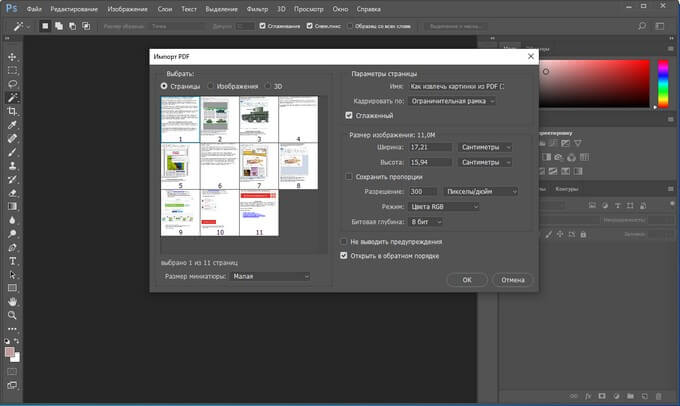
- В окне «Импорт PDF» выберите все или отдельные страницы файла.
- Из меню «Файл» нажмите на пункт «Сохранить как…».
- В окне «Сохранение», в поле «Тип файла:» укажите — JPEG (*JPG;*JPEG;*JPE), а затем нажмите на кнопку «Сохранить».

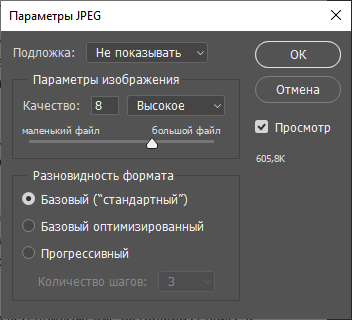
- В окне «Параметры JPEG» нажмите на кнопку «ОК».
Онлайн конвертер PDF в JPG на 123apps
123apps — бесплатные онлайн инструменты для работы с текстовыми и мультимедийным файлами. С помощью этого сервиса вы можете сохранить каждую страницу из PDF-документа как отдельный JPG-файл.
Пройдите последовательные шаги:
- На главной странице веб-сайта 123apps, в разделе «PDF инструменты» нажмите на кнопку «PDF в JPG»
- Загрузите файл с компьютера на сервис с помощью кнопки «Выберите файл», перетащите документ в специальную область на веб-странице, добавьте файл из облачных хранилищ Google Drive и Dropbox или по URL-ссылке из Интернета.
- На следующей странице выберите одну из опций:
- Конвертировать страницы целиком — сохранение всех страниц документа в виде изображений.
- Извлечь изображения — извлечение изображений из PDF-файла.
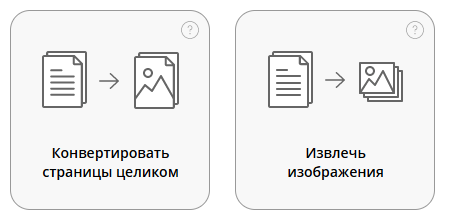
- В нашем случае, нажмите на «Конвертировать страницы целиком».
- После завершения обработки, скачайте файлы в виде ZIP-архива на компьютер или отправьте их в облачные хранилища.
Инструкция для конвертации при помощи скриншота экрана
Перед тем как преобразовать ПДФ в JPG, необязательно устанавливать какое-либо ПО. Конвертировать документ в изображение можно стандартными средствами ОС — при помощи скриншота. Работа выполняется вручную, поэтому метод целесообразен для небольшого файла.
Для создания скриншотов в Windows 10 и 11 есть встроенное приложение «Ножницы». Его мы и рассмотрим. Если вам не нравится эта программа или вы пользуетесь более старой версией ОС, можно установить другое ПО, например Joxi, LightShot или ФотоСКРИН. Но последовательность действий и горячие клавиши в этом софте будут отличаться от нашей инструкции.
- 1. Откройте PDF-файл.
- 2. Настройте масштаб так, чтобы страница полностью помещалась на экране по высоте.
- 3. Нажмите Win + Shift + S на клавиатуре. Затем выделите рамкой страницу.
- 4. Справа на панели задач Windows появится уведомление. Кликните по нему.
- 5. Откроется программа «Ножницы» с вашим скриншотом.
- 6. Справа вверху кликните на кнопку с изображением дискеты.
- 7. Назовите изображение, переключите его тип на JPG и нажмите «Сохранить».
- https://easy-jpeg-printer.en.softonic.com/
- https://windowser.ru/virtualnyj-printer-jpg-windows-10/
- https://vellisa.ru/convert-pdf-to-jpg
- https://pdf-editor.su/kak-perevesti-pdf-v-jpg.php