
Обновление драйверов сканера
мы можем попробовать обновить драйверы сканера. Вам следует перейти на веб-сайт производителя и загрузить последние доступные драйверы сканера. Обязательно загрузите именно те драйверы, которые предназначены для вашего принтера. Вы можете найти номер модели на передней панели принтера или на коробке.
Примечание. В некоторых случаях драйвер более новой версии не работает. В этом случае загрузите старую версию драйвера и установите ее тем же способом, который описан ниже.
- Нажмите Windows + R, чтобы запустить Run. Введите « devmgmt.msc » в диалоговом окне и нажмите Enter. Это запустит диспетчер устройств вашего компьютера.
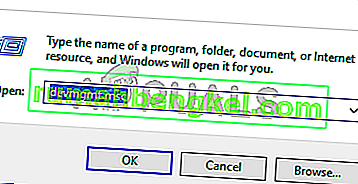
- Просмотрите все оборудование, откройте подменю « Устройства обработки изображений », щелкните правой кнопкой мыши оборудование сканера и выберите « Обновить драйвер ».
Примечание: Если ваш сканер встроен в ваш принтер, вам следует обновить драйверы вашего принтера, используя тот же метод, который описан ниже. В этом случае вам следует искать в категории «Очереди печати».
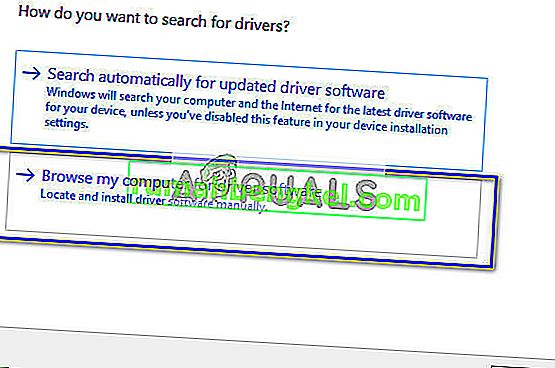
- Теперь Windows отобразит диалоговое окно с вопросом, каким способом вы хотите обновить драйвер. Выберите второй вариант ( Найдите на моем компьютере драйверы ) и продолжите.
Выберите файл драйвера, который вы загрузили, используя кнопку обзора, когда он появится, и обновите его соответствующим образом.
- Перезагрузите компьютер и проверьте, решена ли проблема.
Примечание. Если обновление драйверов не работает, вы должны закрыть все приложения сканера и удалить их соответственно. Теперь вернитесь в диспетчер устройств и удалите сканер / принтер, щелкнув его правой кнопкой мыши и выбрав «Удалить». После удаления отключите сканер, загрузите последние версии драйверов с веб-сайта и установите их после повторного подключения оборудования.
Подсказки:
- Попробуйте отключить антивирусное программное обеспечение (временно можно использовать Защитник Windows).
- Удалите Epson Scan, откройте проводник Windows и перейдите в папку «C: Windows». Найдите « twain_32 » и переименуйте его, например, «twain_old». Перезагрузите компьютер и переустановите Epson Scan.
- Проверьте, нет ли ограничений в сети, из-за которых принтер не подключается. Также добавьте «C: WINDOWS twain_32 escndv escndv.exe» в исключения Защитника Windows, Брандмауэра и Антивируса.
- Убедитесь, что в аппаратном обеспечении сканера введены правильные сетевые конфигурации , если вы подключаетесь к сети.
- Убедитесь, что порты USB исправно работают на вашем компьютере, к которому вы подключаете оборудование.
Исправление беспроводного подключения
Во многих случаях приложению сканирования Epson не удается автоматически связать сканер с сетевым адресом LAN. Эта проблема возникает, если вы подключаетесь к сканеру через беспроводную сеть. Хотя вы все еще можете автоматически искать адреса в приложении, в большинстве случаев это не удается. Чтобы решить эту проблему, мы можем вручную добавить адрес, получив его из командной строки, и мгновенно заставить ваш сканер снова заработать.
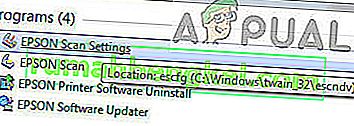
- Запустите Epson Scan Settings . Вы можете открыть приложение с помощью ярлыка или найти его с помощью поиска Windows.
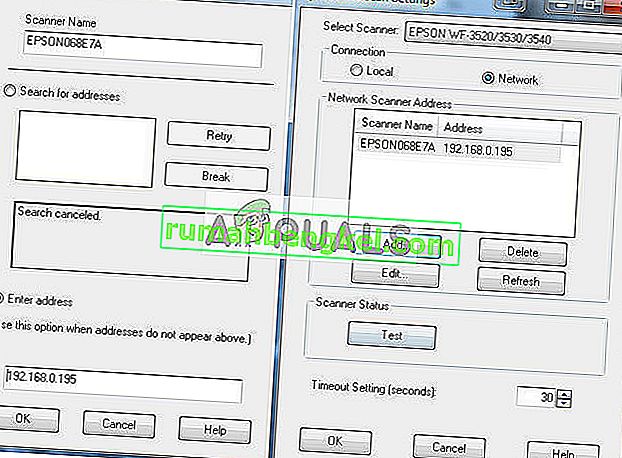
- В настройках сканирования нажмите Добавить под адресом сетевого сканера . Убедитесь, что вы выбираете правильный сканер, используя опцию в верхней части окна.
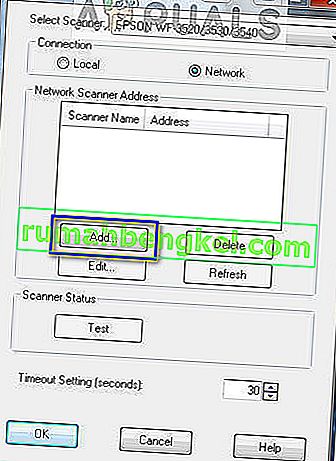
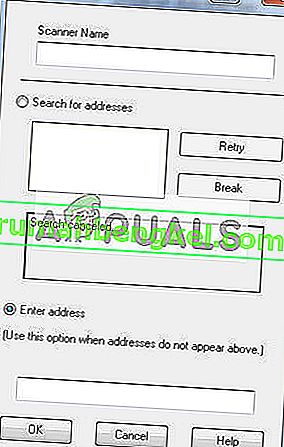
- Теперь вас встретит такой экран. Теперь мы перейдем к командной строке, получим правильный адрес и вставим его в поле ввода.
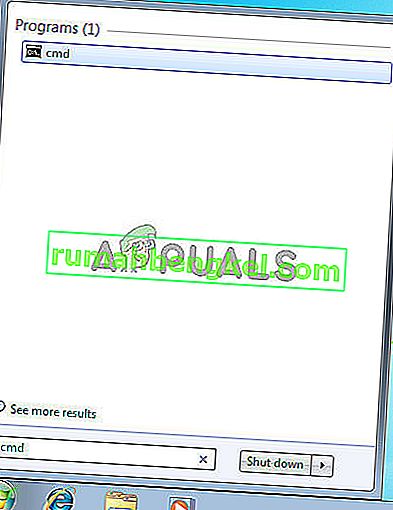
- Щелкните значок Windows, введите « cmd » в диалоговом окне и откройте приложение.
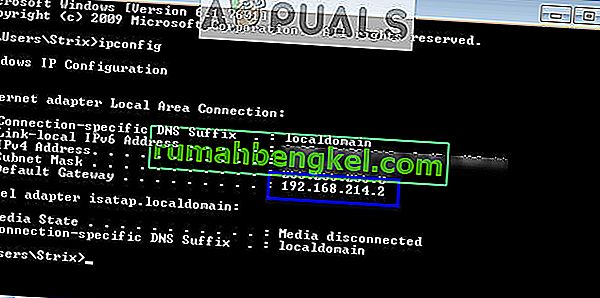
- Введите команду « ipconfig » в командной строке и нажмите Enter. В командной строке скопируйте поле « Шлюз по умолчанию ».
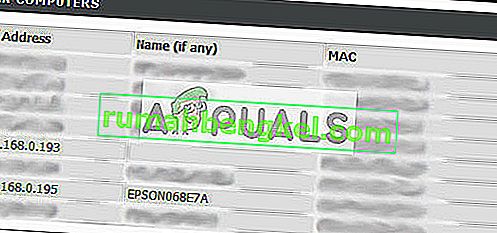
- Теперь введите этот шлюз по умолчанию в своем браузере и получите доступ к маршрутизатору. Административный интерфейс вашего маршрутизатора может отличаться от интерфейса других маршрутизаторов. Как только вы войдете в свой маршрутизатор, проверьте список подключенных к сети устройств .
Как видите, IP-адрес сканера в данном случае — 192.168.0.195. Вы можете ввести этот адрес в своем браузере, и в случае успеха вы сможете открыть свойства сканера.
- Теперь вернитесь в приложение «Сканер», введите адрес сканера и нажмите «Применить». В случае успеха ваш сканер будет успешно добавлен, и вы сможете без проблем использовать утилиту сканирования.
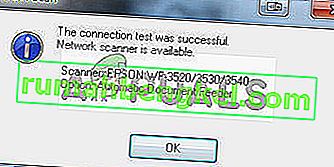
- Вы также можете нажать кнопку « Тест » и посмотреть, успешно ли установлено соединение.
Сброс Windows Image Acquisition (WIA)
Еще один обходной путь, который мы можем попробовать перед обновлением драйверов сканера, — это сбросить службу Windows Image Acquisition. Эта услуга связана с захватом изображений при сканировании с помощью компьютера. Это интерфейс прикладного программирования (API), который позволяет графическому программному обеспечению взаимодействовать с оборудованием для обработки изображений, например сканерами.
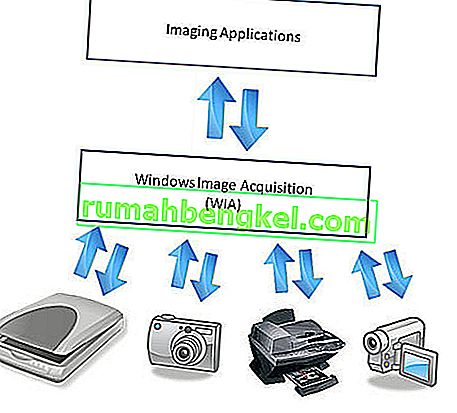
Этот процесс является основной частью загрузки необходимого документа сканера на ваш компьютер. Сброс этой службы может решить любые проблемы, если она возникла по ошибке.
- Нажмите Windows + R, введите « services. msc »в диалоговом окне и нажмите Enter.
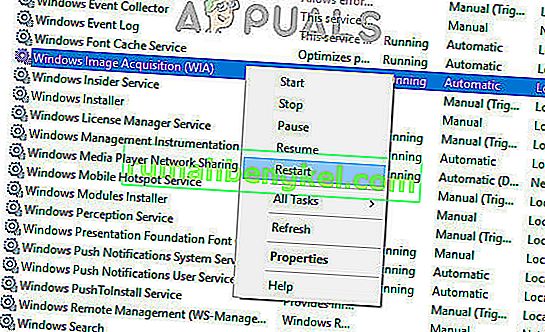
- В службах просмотрите все записи, пока не найдете « Windows Image Acquisition ». Щелкните правой кнопкой мыши службу и выберите « Перезагрузить ».
- Теперь отключите сканер от компьютера. Подождите пару минут, прежде чем снова подключить его. Теперь проверьте, можете ли вы использовать утилиту сканера без проблем.
Вы также можете попробовать остановить службу и запустить ее позже вручную, если сброс не работает.
Использование более коротких USB-кабелей
Хотя многие производители техники заявляют, что их устройства можно подключать с помощью очень длинных USB-кабелей, лишь некоторые из них соответствуют произнесенным словам. Короче говоря, чем больше вы удлиняете USB-кабель для соединения между сканером и компьютером, тем больше будет потерь сигнала.
С учетом вышесказанного, если вы используете сканер в другой части комнаты, вам следует взять другой USB-кабель меньшей длины и попробовать подключить сканер. Временно переместите его ближе к себе и проверьте, работает ли этот обходной путь. Если это так, это означает, что произошла потеря сигналов, и из-за этого компьютер не мог общаться.
Перезапуск обнаружения оборудования оболочки
Служба обнаружения оборудования оболочки отслеживает и предоставляет уведомления об аппаратных событиях автозапуска. Эта служба используется в качестве основного инструмента для обнаружения, когда к вашей системе подключено другое оборудование. Эта служба отвечает за обнаружение сканеров, принтеров, съемных запоминающих устройств и т. Д. Если есть проблема с этой службой, ваш компьютер может не обнаружить сканер. Мы можем попробовать перезапустить эту службу, повторно подключить сканер и посмотреть, как это пойдет.
- Нажмите Windows + R, введите « services. msc »в диалоговом окне и нажмите Enter.
- Найдите услугу « Обнаружение оборудования оболочки ». Щелкните его правой кнопкой мыши и выберите « Свойства ».
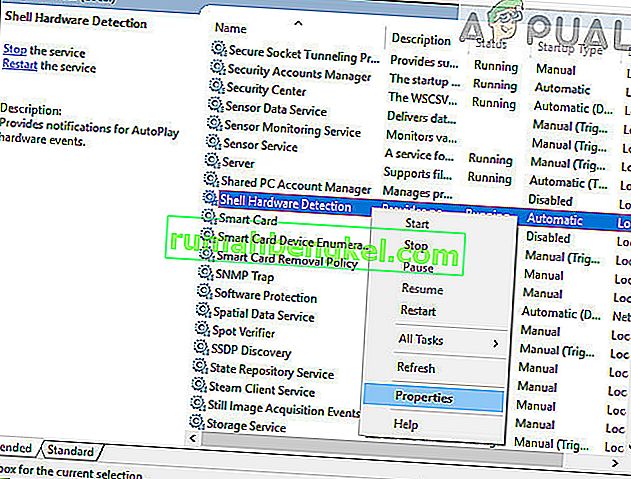
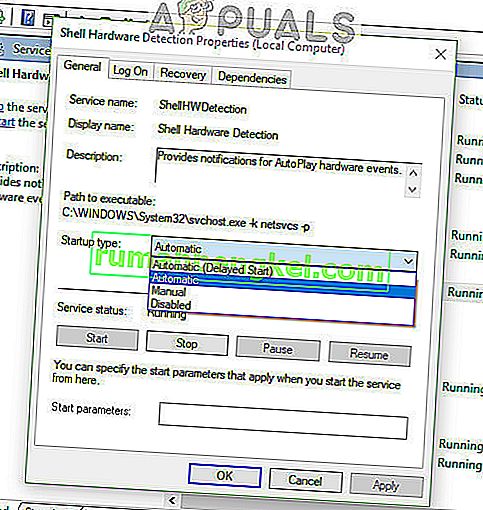
- Убедитесь, что тип запуска установлен на « Автоматический ». Теперь закройте окно, еще раз щелкните правой кнопкой мыши службу и выберите « Перезагрузить ».
- Теперь отключите сканер от компьютера. Подождите пару минут, прежде чем снова подключить его. Если проблема заключалась в обнаружении оборудования Shell, ваш компьютер должен немедленно распознать сканер.
- Также попробуйте перезапустить службу получения изображений Windows таким же образом.
Подключение сканера к компьютеру
Проверка доступности USB-порта
Перед подключением сканера к компьютеру убедитесь, что у вас есть свободный порт USB на компьютере, к которому вы собираетесь подключать сканер. Проверьте, не заблокирован ли порт, и что он работает правильно. Также убедитесь, что у вас есть необходимый кабель для подключения сканера к компьютеру, который поставляется вместе со сканером.
Подключение кабеля USB к сканеру
Сначала подключите кабель USB к сканеру. Обращайте внимание на направление. Обычно на кабеле USB имеется одна сторона с плоскими краями и другая сторона с чуть выступающей в середине вставкой. Вставьте конец кабеля с плоскими краями в разъем USB на задней панели сканера до щелчка.
Подключение кабеля USB к компьютеру
Теперь подключите другой конец кабеля USB к компьютеру, воткните коннектор в свободный USB-порт на задней или боковой панели компьютера. Должно последовать звуковое оповещение о том, что новое устройство подключено к компьютеру.
Проверка подключения сканера к компьютеру
После подключения убедитесь, что ваш компьютер распознал сканер. Для этого выполните следующие действия:
- Нажмите кнопку «Пуск».
- Выберите «Панель управления».
- Выберите «Установка оборудования и звука».
- Перейдите к «Устройствам и принтерам».
- В списке устройств найдите Epson L355 и проверьте его статус.
Если устройство отображается в списке и статус отображается как «Готов», то сканер готов к использованию.
Исправления для EPSON Scan не может связаться со сканером
Вот 3 исправления, которые помогли другим пользователям решить проблему. Прокрутите список, пока проблема не будет решена.
- Обновите драйвер сканера
- Введите правильный IP-адрес
- Запустите Epson Scan с правами администратора
Исправление 1: обновить драйвер сканера
EPSON Scan не может связаться со сканером. Скорее всего, проблема вызвана проблемами с драйверами. Вышеупомянутые шаги могут исправить это, но если это не так или вы не уверены, что играете с драйверами вручную, вы можете сделать это автоматически с помощью Driver Easy.
Driver Easy автоматически распознает вашу систему и найдет для нее подходящие драйверы. Вам не нужно точно знать, в какой системе работает ваш компьютер, вам не нужно рисковать загрузкой и установкой неправильного драйвера, и вам не нужно беспокоиться об ошибках установки. Driver Easy позаботится обо всем.
Вы можете автоматически обновлять драйверы с помощью БЕСПЛАТНОЙ или Pro версии Driver Easy. Но в версии Pro это занимает всего 2 клика (и вы получаете полную поддержку и 30-дневную гарантию возврата денег):
- Загрузите и установите Driver Easy.
- Запустите Driver Easy и нажмите Сканировать сейчас. Driver Easy просканирует ваш компьютер на предмет проблем с драйверами.
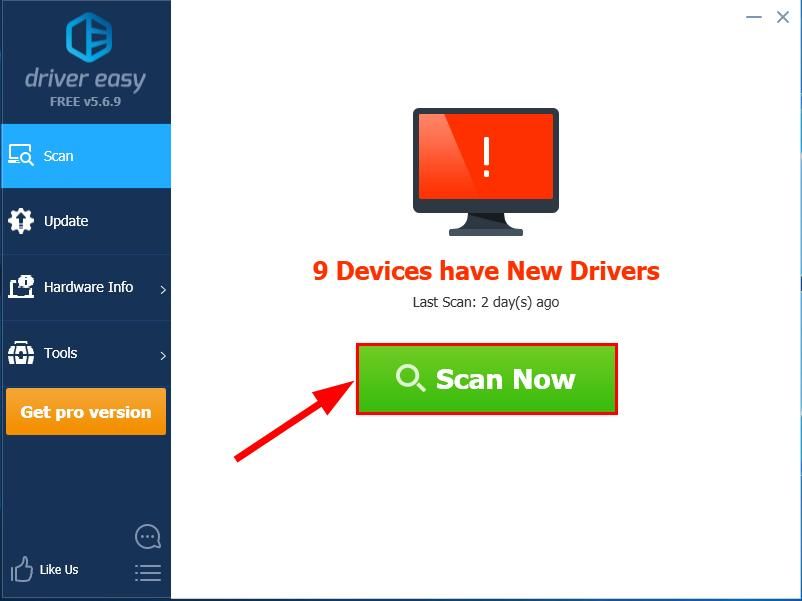
- Нажмите «Обновить». Нажмите кнопку рядом с отмеченным драйвером сканера Epson, чтобы автоматически загрузить правильную версию этого драйвера, после чего вы сможете установить ее вручную (это можно сделать с помощью БЕСПЛАТНОЙ версии).
Или нажмите «Обновить все», чтобы автоматически загрузить и установить правильную версию всех отсутствующих или устаревших драйверов в вашей системе (для этого требуется версия Pro — вам будет предложено обновить, когда вы нажмете «Обновить все).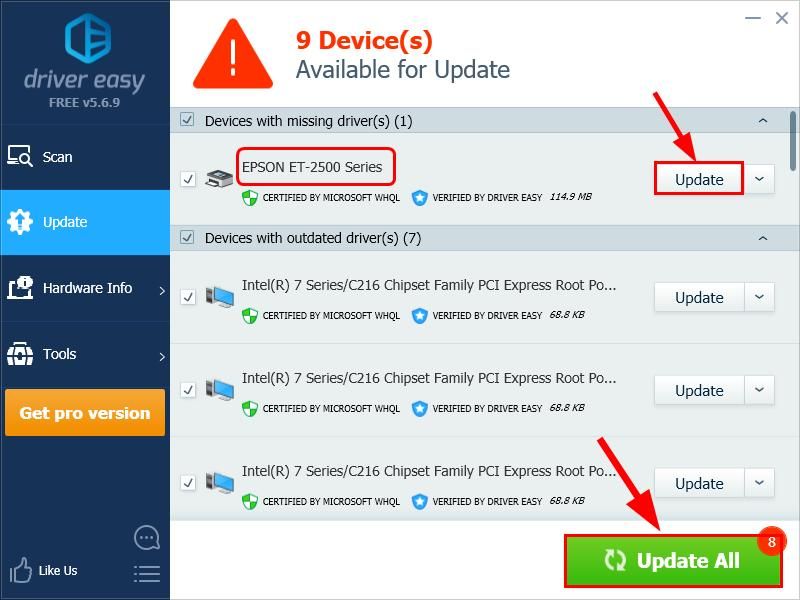
- Перезагрузите компьютер и проверьте, не может ли EPSON Scan связаться со сканером.Проблема решена. Если да, то отлично! Но если проблема не исчезнет, попробуйте Исправление 2 ниже.
Исправление 2: введите правильный IP-адрес
Неправильный IP-адрес в настройках сканера Epson также может помешать EPSON Scan установить связь со сканером.
Чтобы убедиться, что у вас правильный IP-адрес на сканере Epson:
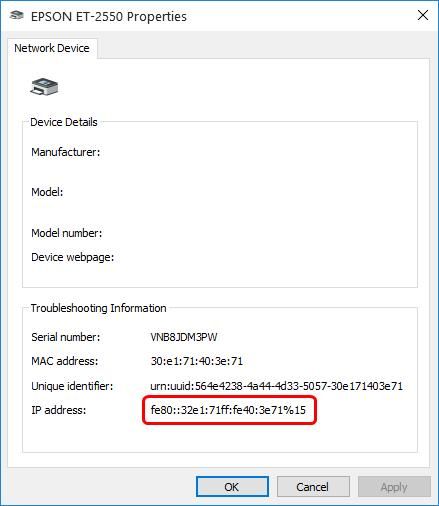
- На клавиатуре одновременно нажмите клавишу с логотипом Windows и E, затем щелкните правой кнопкой мыши устройство Epson и выберите «Свойства.
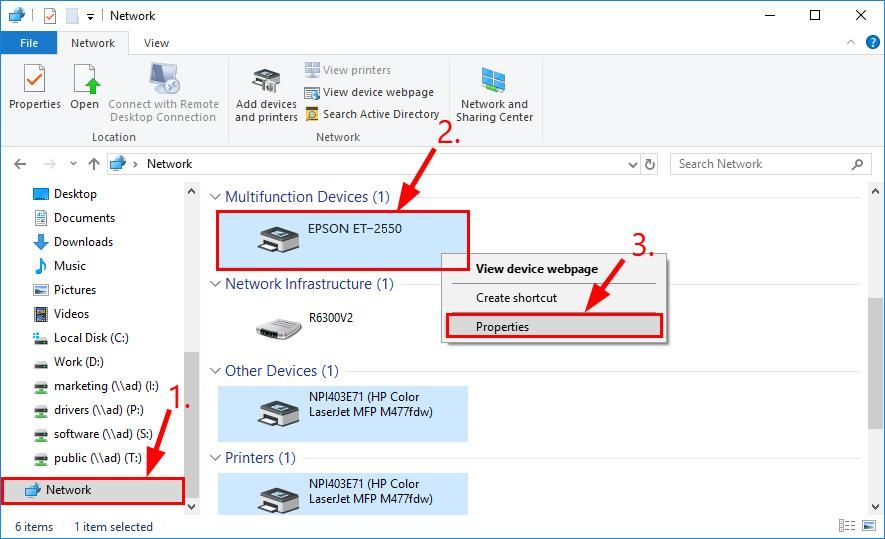
- Копия IP-адреса.
- Настройки Epson Scan открыты.
- В разделе «Адрес сетевого сканера» нажмите «Удалить», чтобы удалить существующий сканер.
- Щелкните Добавить.
- Выберите параметр «Введите адрес», вставьте новый IP-адрес в поле и нажмите «ОК.
- В окне настроек Epson Scan щелкните «Тестовое задание» в разделе «Состояние сканера» и проверьте, не может ли EPSON Scan взаимодействовать со сканером, проблема решена.
Отключение совместного доступа, защищенного паролем
Совместное использование, защищенное паролем, — это механизм безопасности, обеспечивающий безопасный обмен файлами и папками по сети. Если он включен, люди в вашей сети не смогут получить доступ к файлам на вашем компьютере, если они не введут пароль, предоставленный вами вручную. Часто сообщалось о случаях, когда именно этот механизм вызывал проблемы с подключением сканера. Мы можем отключить этот механизм, повторно подключить сканер и посмотреть, как он работает. Вы всегда откатываете изменения, если что-то пойдет не так. Мы также проверим, включено ли обнаружение принтеров.
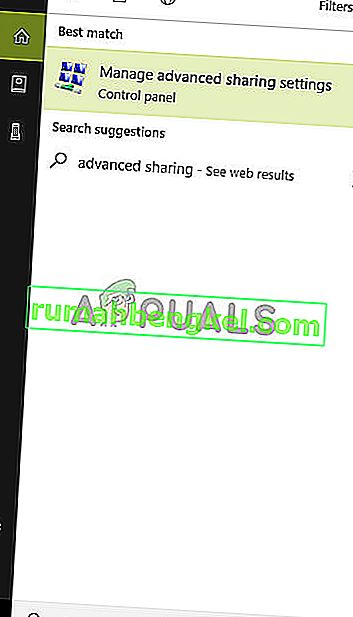
- Нажмите Windows + S, введите « расширенный общий доступ» в диалоговом окне и откройте приложение.
- Нажмите на Private и проверьте опцию Включить общий доступ к файлам и принтерам . Сделайте то же самое для гостевой или общедоступной сети.
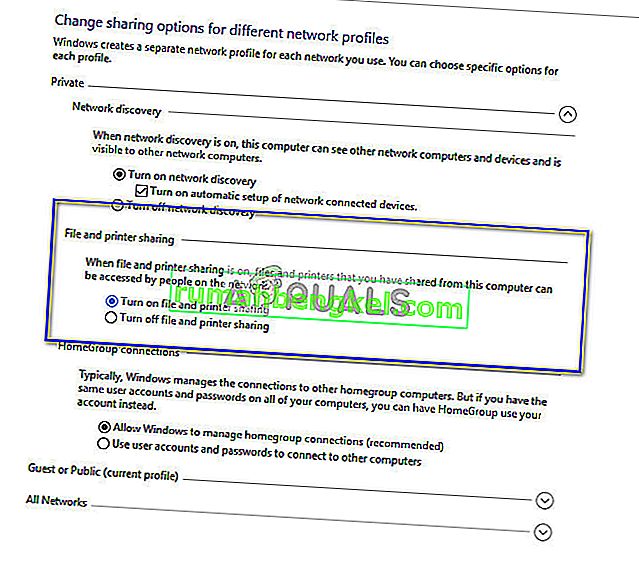
- Теперь нажмите « Все сети» и отключите совместное использование, защищенное паролем, отметив « Отключить совместное использование, защищенное паролем ».
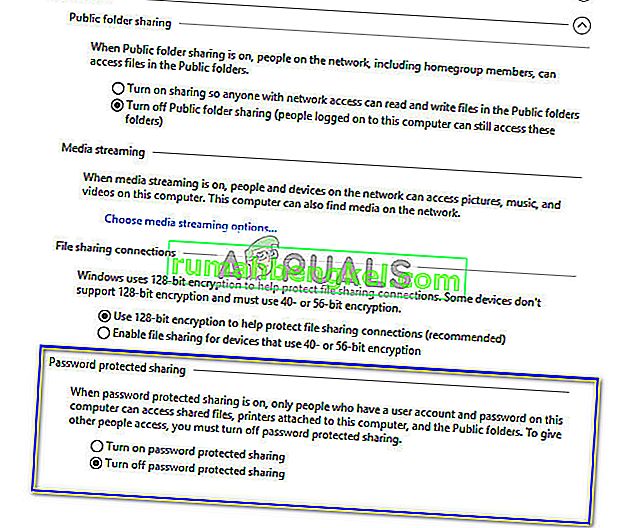
- Нажмите « Сохранить изменения» внизу экрана. Теперь отключите сканер от компьютера. Подождите пару минут, прежде чем снова подключить его. Теперь проверьте, можете ли вы использовать утилиту сканера без проблем.
Переход с LPT1 на порт виртуального принтера USB 001
Терминалы линейной печати относятся к довольно старой технологии подключения принтеров и сканеров к вашему компьютеру. В настоящее время большинство принтеров перешли с LPT на USB. Мы можем попробовать изменить порты принтера и посмотреть, изменится ли это. Эта проблема, как известно, работает для пользователей, которые потеряли функциональность сканера после перехода на Windows 10.
- Нажмите Windows + R, введите « панель управления » в диалоговом окне и нажмите Enter.
- Оказавшись на панели управления, щелкните опцию « Большие значки » в правом верхнем углу экрана и выберите « Устройство и принтеры ».
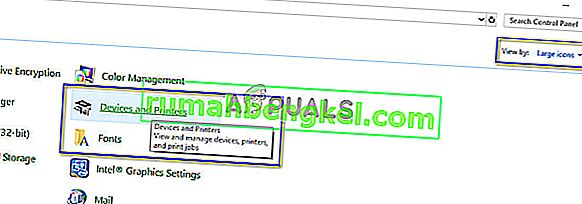
- Щелкните правой кнопкой мыши принтер и выберите « Свойства ».
- Теперь нажмите « Порты » и измените порты с « LPT1 » на « USB 001 ».
- Теперь отключите сканер от компьютера. Подождите пару минут, прежде чем снова подключить его. Теперь проверьте, можете ли вы использовать утилиту сканера без проблем.
Проблемы с питанием
Если индикатор питания сканера горит, это не означает, что на устройстве нет проблем с питанием. Современные сканирующие машины оснащены цифровыми контроллерами мощности, управляемыми микропроцессором. В работе любого цифрового устройства могут возникать не только сбои оборудования, но и сбои программного обеспечения, в результате чего они просто выходят из строя.
Неисправности могут быть вызваны как внешними, так и внутренними факторами. К первым относятся перебои в подаче электроэнергии, отсутствие надлежащих условий для работы сканера (например, высокий уровень влажности или запыленности), неисправности интерфейсного кабеля USB (или порта, к которому он подключается) и другие. Внутренние факторы: программные или аппаратные сбои того или иного модуля устройства, приводящие к сбоям в работе контроллера питания.
Если выключение сканера на несколько минут не помогло, лучше отнести его в сервисный центр.
Установка драйверов
Проверьте совместимость
Перед установкой драйверов на компьютер, убедитесь, что они совместимы с вашей операционной системой. В качестве источника драйверов можно использовать официальный сайт производителя.
Загрузите драйверы
После того, как вы убедились в совместимости драйверов, нужно загрузить их на компьютер. Для этого зайдите на официальный сайт Epson и найдите раздел с драйверами для вашей модели принтера. Скачайте нужный драйвер на компьютер.
Установите драйверы
После загрузки драйверов на компьютер, запустите установщик и следуйте инструкциям на экране. В процессе установки вам может понадобиться подключение принтера к компьютеру.
Проверьте установку
После успешной установки драйверов, проверьте, что она работает. Для этого откройте программу для сканирования и попробуйте выполнить тестовое сканирование. Если все работает корректно, то вы можете начать использовать свой принтер Epson L355.
Как подключить сканер Epson L355 к компьютеру
Для подключения сканера к компьютеру необходимо использовать кабель USB. Подключите один конец к сканеру, а другой — к компьютеру. Если нужно, установите драйвера и программное обеспечение для сканера. После этого вы сможете начать работу.
Как настроить разрешение сканирования на Epson L355
Чтобы настроить разрешение сканирования на Epson L355, запустите программу Epson Scan и выберите режим ручного сканирования. В настройках сканирования выберите нужное разрешение: от 75 dpi до 2400 dpi. Чем выше разрешение, тем лучше качество изображения, но и размер файла соответственно увеличивается.
Как сканировать документы и сохранить их в формате PDF на Epson L355
Для сканирования документов и сохранения их в формате PDF на Epson L355 можно использовать программу Epson Scan. Запустите программу и выберите режим сканирования документа. Выберите нужные настройки, например, разрешение сканирования и яркость. Затем в меню «Настройки» выберите «PDF» в качестве формата файла и сохраните сканированный документ.
Как сканировать сразу несколько страниц на Epson L355
Чтобы сканировать несколько страниц на Epson L355, лучше использовать автоматический податчик бумаги. Поместите несколько страниц в податчик, запустите программу Epson Scan и выберите режим автоматического сканирования. Выберите нужное разрешение и формат файла, и сканирование начнется автоматически. После завершения сканирования все страницы будут сохранены в одном файле.
Как сканировать фотографии на Epson L355
Для сканирования фотографий на Epson L355 запустите программу Epson Scan и выберите режим сканирования фотографий. Выберите нужное разрешение и формат файла, и поместите фотографию на стекло сканирования. Нажмите кнопку «Сканировать», и процесс сканирования начнется. После завершения задания вы можете сохранить сканированную фотографию в нужном формате.
Как установить драйвера для Epson L355 на Windows 10
Чтобы установить драйвера для Epson L355 на Windows 10, сначала подключите сканер к компьютеру через кабель USB. Затем запустите программу установки, выберите нужный язык и следуйте инструкциям на экране. После установки драйверов сканер будет готов к работе.
Настройка параметров сканирования
Выбор типа сканирования
Прежде чем начать сканирование, убедитесь, что выбран правильный тип сканирования. В Epson L355 доступны несколько типов сканирования: фото, документ, портрет и т. д. Выберите тот, который наиболее соответствует вашим потребностям.
Разрешение сканирования
Разрешение сканирования влияет на качество изображения и общие размеры файла. Вы можете выбрать разрешение до 1200 dpi, но помните, что чем выше разрешение, тем больше будет размер файла. Для большинства задач рекомендуется выбирать разрешение от 200 до 300 dpi.
Яркость и контрастность
Изменив уровни яркости и контрастности, вы можете улучшить качество сканированного изображения. Но не переборщите: слишком высокие значения могут привести к потере деталей и пересветам. Рекомендуется настроить значение яркости и контрастности вручную для каждого сканируемого документа.
Выбор формата файла
После сканирования документа вы можете сохранить его в разных форматах, таких как JPEG, PDF или TIFF. Выберите формат, который соответствует вашим потребностям и доступным приложениям. Например, можно выбрать формат JPEG, если вы хотите сохранить изображение для дальнейшего просмотра на компьютере или публикации в Интернете, или формат PDF, если вы хотите сохранить документ в многостраничном формате.
Сканирование
После того, как вы выбрали параметры сканирования, нажмите на кнопку «Сканировать». Дождитесь окончания процесса сканирования и просмотрите результат. Если необходимо, почистите стекло сканера и повторите процесс сканирования. После сохранения документа не забудьте закрыть приложение и выключить сканер.
- https://qna.habr.com/q/380007
- https://ru.rumahbengkel.com/546-fix-epson-scan-cannot-communicate-with-the-scanner
- https://bojsya.ru/gadzhety/kak-nastroit-skaner-l355
- https://www.dvenashka.ru/2021/12/epson-scan-ne-mozhet-svyazatsya-so-skanerom.html