
Не работает сканер Kyocera: решение проблем с TWAIN драйвером в Windows 7
Что делать если Windows 7 не видит TWAIN-драйвер сканера Kyocera? Вернее отказывается запускать процесс сканирования, ругаясь на то, что устройство не подключено.
Сегодня столкнулся с интересной проблемой, связанной с МФУ Kyocera (версия устройства не имеет значения) и работой TWAIN-драйвер на Windows 7. На чистой системе с родным драйвером никаких проблем с настройкой сканирования, как правило не возникает. Обычно такие МФУ я настраиваю на работу по сети, даже при подключении единственного компьютера (никогда не знаешь заранее когда понадобится срочно подключить дополнительных пользователей).
Для настройки функции сканирования МФУ Kyocera совсем не обязательно скачивать полный комплект драйверов, достаточно загрузить TWAIN scanner driver под вашу версию Windows с сайта производителя. После чего всё легко настраивается через графический интерфейс утилиты Kyocera TWAIN driver (выбираем из списка свою модель и прописываем сетевой адрес, присвоенный устройству).
По идее, этого достаточно для нормальной работы. В моём случае, в списке доступных сканеров XnView (довольно удобно использовать для сканирования) отображал ещё пару давно не существующих МФУ и сканера Canon.
Запустите средство проверки системных файлов
Если проблема не устранена, запустите средство проверки системных файлов. На самом деле это встроенный инструмент Windows 10, который сканирует и исправляет неисправные драйверы. Затем вам нужно выполнить следующие шаги, чтобы запустить SFC.
Настройка сканирования Kyocera M2035DN
Скачиваем и устанавливаем новый драйвер с оф сайта.

После чего необходимо зайти в твайн драйвер через меню пуск.
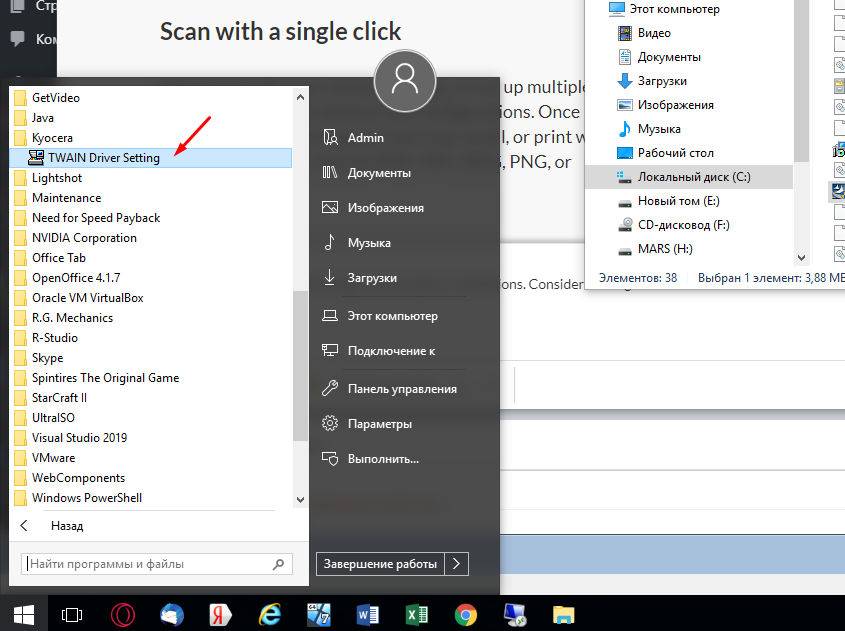
В драйвевре вводим его IP адрес.

Дальше для удобства сканирования скачиваем программу NAPS2.

Запускаем её создаем новый профиль. В нем пишем имя, отмечаем пункт «Драйвер TWAIN», кликаем «Выбрать сканер». В открывшемся окне выбираем созданный нами ранее сканер.
Исправление ошибки при работе с Win 10
Windows 10 только что получила исправление ошибок «Синего
экрана смерти»? ошибки «APC_INDEX_MISMATCH» и «win32kfull.sys». Для версии 20H2/2004 накопительное обновление KB5001567 в настоящее время развертывается через Центр обновления Windows и устраняет все проблемы с принтером, которые были случайно вызваны обновлением KB5000802 и другими обновлениями безопасности.
Как вы помните, KB5000802, KB5000803, KB5000808 и другие накопительные обновления, выпущенные 9 марта, вызвали серьезные проблемы для устройств, использующих определенные драйверы принтера. После обновления пользователи не могли использовать принтеры популярных брендов, таких как Kyocera и других.
В некоторых случаях обновление Windows 10 KB5000802 также приводило к проблемам с программной печатью, включая LibreOffice, Блокнот, и даже в редких случаях нарушалась функция печати в PDF.
К счастью, сейчас развертывается правильное исправление, которое устраняет все проблемы с вашим принтером и BSOD. Для версии 20H2
исправление представляет собой Windows 10 KB5001567, которая в настоящее время помечена как «дополнительное качественное обновление».
Windows 10 Ver.20H2 : KB5001567
Windows 10 Ver.2004 : KB5001567
Windows 10 Ver.1909 : KB5001566
Что делать если Kyocera M2035DN не сканирует по USB
В общем что я только не делал, удалял все драйвера устанавливал все заново, поменял USB кабель, пробовал переключить в другой порт USB. Устанавливал разные программы для сканирования. Результат был один и тот же. При попытке сканирования TWAIN драйвер писал не удалось подключиться к аппарату.
Оставалось только одно полностью переустанавливать всю систему. Но ради того чтобы чтобы настроить сканер это явно глупо.
В общем осталось одно решение. Попробовать подключить его по сети.
Обновите общий драйвер монитора PNP и драйвер видеокарты
В большинстве случаев причиной этой проблемы является старый драйвер или старый драйвер видеокарты. Если вы обновите эти драйверы, есть большая вероятность, что проблема с призрачным экраном в Windows 10 исчезнет. На этом этапе вам необходимо сначала обновить драйвер дисплея, а затем драйвер видеокарты. Следуйте этим простым шагам;
Неисправное подключение
Иногда компьютер или ноутбук не видит принтер через USB из-за ошибки кабеля или порта, либо плохого соединения.
- Отсоедините кабель устройства с обеих сторон, а затем снова подключите его.
- Проверьте, исправен ли разъем USB. Попробуйте подключить через него другое устройство, например клавиатуру или мышь.
- Попробуйте подключить принтер к другому порту USB.
- Если возможно, замените кабель.
Также убедитесь, что принтер включен. На некоторых устройствах кнопка питания находится сзади или сбоку, и пользователи просто забывают ее нажать. Иногда компьютер не видит принтер через USB из-за такой мелочи, и проблема решается буквально за минуту.
Сбой настроек
Проверьте, какое оборудование используется для печати по умолчанию. Для этого заходим в панель управления, затем в «Оборудование и звук» — «Показать устройства и принтеры». Щелкните правой кнопкой мыши значок принтера и выберите параметр «Установить по умолчанию». В некоторых случаях этого достаточно для корректной работы устройства.

Если проблема не решена, дважды щелкните значок оборудования, в открывшемся окне выберите вкладку «Принтер» и снимите галочки с «Приостановить печать» и «Работать в автономном режиме». Также нажмите «Очистить очередь печати».

Если это не помогло, зайдите в панель управления, выберите «Мелкие значки» в меню «Вид», перейдите на вкладку «Администрирование» и откройте «Службы». В появившемся окне найдите службу «Диспетчер печати» и задайте автоматический тип запуска.

Если служба остановлена, также нажмите кнопку «Пуск» и распечатайте тестовую страницу.
PnP идентификаторы IDE устройств
Идентификаторы устройств IDE аналогичны идентификаторам устройств SCSI. Допустимо для IDE представлять следующие варианты идентификационной информации в inf-файлах, например:
Здесь tttt — код типа устройства (см табл. 12.11), v_v — 40-значный идентификатор вендора (изготовителя), rrrrrrrr — 8-значный номер версии разработки. Если идентификатор поставщика короче 40 символов, он дополняется символами подчеркивания. Пример третьего варианта представления идентификационной информации PnP в inf-файле:
Как принудительно очистить список доступных TWAIN устройств
Удаление драйверов для Canon, через установку и удаление программ, никакого эффекта на список доступных сканеров не оказало. Такое поведение Windows по складированию всякого мусора уже никого не удивляет. Драйвера TWAIN устройств находятся в каталоге:
У каждой МФУ или сканера имеется своя папка (например, у Kyocera этот каталог называется KMTWAIN). В общем, прибив папки с именами CANON в каталоге twain_32, избавился от лишних устройств, которых уже нет. Таким же образом поступил и с KMTWAIN, после чего переустановил заново Kyocera TWAIN scanner driver.
В случае подобных непонятных «багов» всегда не лишним бывает удаление временных файлов из папок
C:WindowsTemp и C:Usersимя_пользователяAppDataLocalTemp.
После этих нехитрых манипуляций, сканер заработал. Как видите, никакого шаманства. Можно ещё проверить запущена ли Служба загрузки изображений Windows (WIA).
Что на самом деле представляет собой Generic PnP Monitor Windows 10
PNP — это сокращение от Plug and Play. В компьютере он используется для подключения внешних устройств (монитора, USB-устройств) к ПК с Windows. Поэтому при подключении монитора (Dell, ASUS, других марок) или USB-устройств (клавиатура, мышь) к компьютеру система автоматически распознает устройство. И установить все необходимые драйвера для устройства, чтобы оно могло нормально работать.
Что ж, универсальный драйвер дисплея PnP для Windows 10 в основном означает, что в Windows 10 установлен один из основных драйверов дисплея, и он также может работать без сбоев. Хотя это может работать не так идеально, потому что драйвер дисплея производителя. Например, вы не можете установить лучшее разрешение экрана и частоту обновления с помощью этого драйвера дисплея PnP.
Обычно люди обнаруживают, что дисплей в «Настройки дисплея»> «Дополнительные настройки»> «Экран»> «Технические характеристики» на самом деле.
Но, к сожалению, каждый раз, когда драйвер дисплея отсутствует или не может быть установлен в Windows 10. Ваш монитор будет отображаться как универсальный монитор PnP, а в диспетчере устройств вы также увидите универсальный монитор PNP/не PNP вместе с желтым восклицательным знаком.
Вы можете применять эти исправления одно за другим, пока не найдете лучшее решение для вас.
Kyocera сканер не удается подключиться к машине
 |
Как настроить сканирование на МФУ KYOCERA через TWAIN драйвер.
1. Сначала нужно скачать сам драйвер сканера. Это можно сдалать на официальном сайте KYOCERA в Центре поддержки по этой ссылке. На странице поддержки необходимо выбрать из списка Вашу модель МФУ и ниже найти ссылку TWAIN scanner driver для вашей операционной системы.
2. Распакуйте скачанный архив и запустите файл setup.exe.
3. После установки запустите программу Kyocera TWAIN Driver.
4. В открывшемся окне нажмите кнопку Добавить.
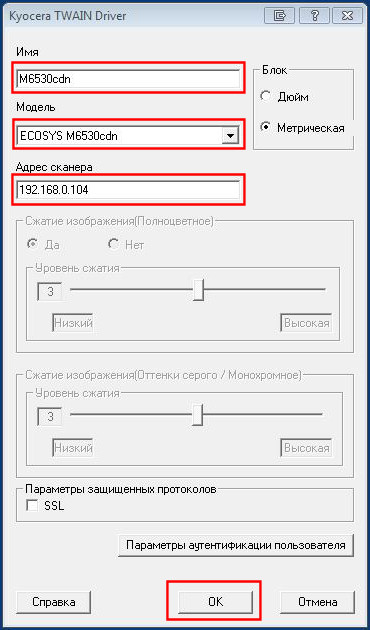
5. В следующем окне заполните поля (картинка 2):
Имя — произвольное название, например, модель вашего аппарата
Модель — необходимо выбрать из выпадающего списка вашу модель Kyocera. При этом, если Вы используете USB подключение, необходимо выбирать модель именно с USB в названии
Адрес сканера — пропишите IP-адрес Вашего МФУ. Если используется USB подключение, то поле остаётся пустым (или неактивным)
По завершении нажмите кнопку OK внизу окна.
6. Ваш аппарат должен появиться в списке установленных сканеров (картинка 3). После этого нажмине кнопку Закрыть.
Для сканирования Ваших документов используйте приложения поддерживающие функцию сканирования через TWAIN, например: Adobe Photoshop, Corel Paint Shop Pro и т.п. или же можно воспользоваться бесплатной программой Paperscanfree.
Меняла USB-кабели, патчкорды на заведомо рабочие
4. Устанавливала TWAIN-драйвер. Затем в программе TWAIN создавала профиль, выбирала нужную модель и задавала имя сканера. Сканировать пробовала через сторонние программы: NAPS2, IfranView — все без толку. Пишет, что не удается подключиться к машине..
5. USB-драйвер для сканера в принципе не устанавливается ни через диспетчер устройств, ни через установку INF-файла (для чего его вобще включили в CD-диск ума не приложу, наверное для красоты)
6. По сети так же подключения нет. В настройках роутера зарезервировала ip-адрес для этой «шайтан-машины». Перезагрузила и роутер и МФУ, Зашла в веб-интерфейс по заданному ip-адресу, полазила по настройкам. В программе TWAIN создала профиль, где указала ip-адрес машины. Попробовала начать сканирование через сторонние программы. Сканировать не хочет..
Что делать если Windows 7 не видит TWAIN-драйвер сканера Kyocera? Вернее отказывается запускать процесс сканирования, ругаясь на то, что устройство не подключено.
Сегодня столкнулся с интересной проблемой, связанной с МФУ Kyocera (версия устройства не имеет значения) и работой TWAIN-драйвер на Windows 7. На чистой системе с родным драйвером никаких проблем с настройкой сканирования, как правило не возникает. Обычно такие МФУ я настраиваю на работу по сети, даже при подключении единственного компьютера (никогда не знаешь заранее когда понадобится срочно подключить дополнительных пользователей).
Для настройки функции сканирования МФУ Kyocera совсем не обязательно скачивать полный комплект драйверов, достаточно загрузить TWAIN scanner driver под вашу версию Windows с сайта производителя. После чего всё легко настраивается через графический интерфейс утилиты Kyocera TWAIN driver (выбираем из списка свою модель и прописываем сетевой адрес, присвоенный устройству).
По идее, этого достаточно для нормальной работы. В моём случае, в списке доступных сканеров XnView (довольно удобно использовать для сканирования) отображал ещё пару давно не существующих МФУ и сканера Canon.
Что делать если компьютер не видит принтер
Скажем так, причин такой ситуации может быть много. Мы остановимся только на самых распространенных случаях.
Проверьте целостность проводов и контактов
Если компьютер не видит принтер, первым делом нужно проверить исправность всех видов соединений и целостность проводов. Чаще всего причиной этой проблемы являются просто плохие контакты в кабеле. Поэтому его необходимо несколько раз вытаскивать, чистить и снова вставлять. Причем это нужно делать как в принтере, так и в самом компьютере.
Удостоверьтесь в работоспособности USB-разъема
Также необходимо проверить работоспособность разъема USB. Как правило требуется интерфейс 2.0, хотя если подключить к 3.0, то хуже точно не будет. Для лучшего теста можно подключить кабель поочередно к нескольким разъёмам — один из них точно сработает.
Принтер включен?!
Как ни странно, еще одной элементарной причиной, по которой компьютер не видит принтер, является то, что устройство выключено. Например, из-за того, что пользователь просто забыл нажать кнопку запуска на устройстве!. Обязательно проверьте этот момент. Если все в порядке, решение проблемы следует искать в другом месте.
Диагностика ПО и переустановка драйвера
Например, драйвер может быть просто удален или пользователь забыл его установить. Дело в том, что без специального ПО устройство просто не будет корректно распознаваться. Как правило, он поставляется на специальном диске, который идет в комплекте с каждым принтером. Если вдруг такого диска нет, можно просто поискать софт в интернете на сайте производителя. Здесь важно правильно выбрать модель устройства и чтобы драйвер соответствовал разрядности операционной системы, установленной на компьютере пользователя.
После установки нужно перезагрузить компьютер, снова подключить устройство, после чего им можно пользоваться.
Теперь рассмотрим вариант, когда ПО просто не работает как надо или «вылетает». В любом случае вам нужно переустановить его. Для его реализации необходимо выполнить следующий алгоритм действий:
- Шаг 1. Сначала заходим во вкладку «Панель управления», затем «Программы и компоненты», где находим драйвер МФУ и удаляем его, затем перезагружаем ПК;
- Шаг 2. Зайдите в меню «Пуск», найдите вкладку «Принтеры и факсы», затем откройте меню «Файл» и «Драйверы» или войдите в «Диспетчер устройств”;
- Шаг 3. Выберите нужную модель принтера и удалите ее;
- Шаг 4. Устанавливаем драйвер.
Настройка ПК
Еще одной распространенной причиной, по которой компьютер не видит принтер, может быть простая ошибка ПК, которая определила другое МФУ как «устройство по умолчанию». Чтобы устранить эту проблему, достаточно установить необходимое оборудование — щелкнуть правой кнопкой мыши по значку и поставить галочку «Использовать по умолчанию”.
Не менее распространенной причиной такой ситуации является отключенная опция «Автоматическая служба печати». Найти его можно в меню «Пуск» во вкладке «Администрирование», где необходимо найти пункт «Диспетчер очереди печати». Внутри него есть надпись «Тип запуска», которую необходимо перевести в режим «Авто”.
Последней причиной может быть ошибка в операционной системе самого ПК. Проверить наличие можно очень легко — достаточно подключить МФУ к другому компьютеру. Если там все работает нормально, проблема в компьютере пользователя.
Если все вышеперечисленные рекомендации вам не помогли, обратитесь в сервисный центр Миракспринт, где опытные мастера смогут выяснить причину проблемы и устранить ее в кратчайшие сроки!
Причин может быть много, от неподключенного кабеля до ошибки в операционной системе. Рассмотрим распространенные проблемы и варианты их решения — от простого к сложному.
Как установить скачанный драйвер для Kyocera
В случае «ручного» поиска ПО пользователь должен самостоятельно скачать, распаковать и установить его на оборудование. Задача не сложная, но неопытным пользователям может показаться таковой. После загрузки обратите внимание на верхнюю строку браузера.
Справа появится уведомление о том, что файл уже загружен. Если вы откроете его, то увидите кнопку для перехода к нужной папке. Файлы драйверов часто хранятся в архивах, которые необходимо распаковать перед установкой.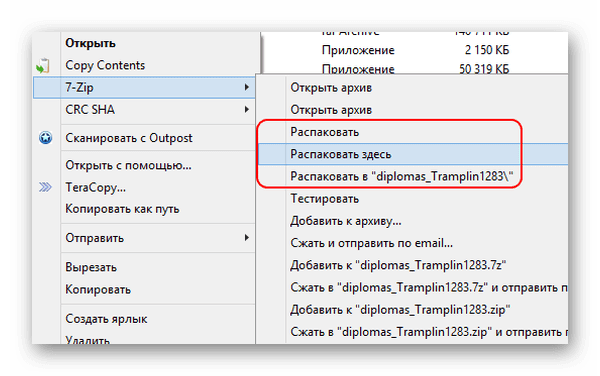
ZIP-архивы можно быстро распаковать в Windows, так как необходимый инструмент уже предустановлен в системе. Щелкните правой кнопкой мыши имя файла и выберите «Извлечь». Укажите место, куда должны быть помещены файлы. После этого вы можете запустить установочный файл, чтобы установить драйвер на свой компьютер. Любые несоответствия в имени устройства, разрядности файла или версии системы могут сделать поиск недействительным. При установке такого файла на экране появятся новые ошибки.
Устанавливаем драйвера для сканера на Windows 10
Если вашему сканеру больше 3 лет и диск с установочным ПО не подходит под разрядность и версию операционной системы, стоит перейти на сайт официального производителя устройства и скачать новые драйвера. Мы подготовили для вас список сайтов, где можно скачать нужное программное обеспечение:
Скачиваем драйвера, подключаем сканер к ПК и запускаем установку драйверов. Перезагружаем ПК и проверяем устройство на работоспособность. Если данный метод не сработал и не работает сканер на ОС Windows 10, то стоит испробовать следующие методы.
Устраняем неполадки с подключенным сканером
Если подключаемый сканер на компьютере с Windows 10 не определяется, пробуем следующий метод решения проблемы:

Если утилита не помогла решить проблему и Виндовс 10 не видит сканер, стоит проверить его установку. Для этого следуем следующей инструкции.


Что делать, если между стандартной утилитой Microsoft и программой для сканирования от производителя возникают конфликты
Если с проблемой, как подключить устройство вы разобрались, однако выполнить сканирование документа невозможно из-за конфликта стандартного приложения «Сканер» от Microsoft и родимой программой от производителя самого устройства, то следуем следующей инструкции:


Теперь сканнером можно пользоваться без проблем совместимости двух программ.
Как подключить Сканер Kyocera к ПК
При подключении устройства к компьютеру проверьте работоспособность драйверов. Запустите диспетчер устройств в системе и проверьте их наличие в общем списке. В версии для Windows 10:
- Щелкните правой кнопкой мыши значок «Пуск»;
- Нажмите на пункт «Управление устройством»;

- Список содержит вкладку «Другие устройства», на которой отображается сканер;
- Если рядом с названием стоит желтая иконка, устройству нужен драйвер;
- В строке меню есть кнопка «Обновить оборудование», нажмите на нее.
После проверки компьютер может попытаться установить драйвера самостоятельно, если Windows сохранит их копию в облачном сервисе. Для последних версий пользователь может загрузить драйвер с веб-сайта CDN. Также ищите необходимый софт через Яндекс, обязательно указывая модель устройства. Зайдите на официальный сайт Kyocera и в поиске найдите драйвер для своей модели.
Найдите идентификатор драйвера сканера в диспетчере устройств. Это позволяет быстро найти нужный драйвер для нужной системы. Щелкните правой кнопкой мыши имя и перейдите в свойства устройства. В информационном окне перейдите на вкладку “Подробности” и скопируйте первое значение в списке – это будет идентификатор вашего оборудования.
В поле поиска вставьте данные и добавьте модель сканера.
Отсутствие драйвера
Бывает, что компьютер не видит принтер через USB из-за отсутствия драйвера или из-за неправильно установленного или устаревшего ПО.
Зайдите на официальный сайт производителя, скачайте оттуда драйвер для своего устройства и установите его. Затем перезагрузите компьютер и попробуйте распечатать тестовую страницу.
Если вы случайно установили не тот драйвер, зайдите в «Диспетчер устройств» через панель управления, найдите там необходимое оборудование, перейдите в свойства, затем на вкладку «Драйвер» и нажмите кнопку «Удалить». После этого установите новое программное обеспечение, скачанное с официального сайта производителя.
Проверьте наличие обновлений Windows 10
Что ж, обновление Windows 10 может решить многие проблемы, такие как системные ошибки, ошибки драйверов, проблемы с оборудованием и т д. Если возникает общая ошибка экрана PnP, попробуйте обновить версию Windows 10, чтобы решить ее.
- Перейдите сюда: Пуск > Параметры > Обновление и безопасность > Центр обновления Windows.
- Затем нажмите Проверить наличие обновлений.
Система Windows поможет вам загрузить новые драйверы, новые системные файлы. После этого вы должны проверить, вернулся ли реальный экран в диспетчере устройств.
- https://doma35.ru/computers/kompyuter-ne-vidit-skaner-mfu-kyocera/
- https://univer-irk.ru/czvet/vindovs-10-ne-vidit-skaner-kyocera
- https://windowsik.ru/ecosys-m2535dn-ne-skaniruet-windows-10/
- https://technika66.ru/ne-rabotaet-skaner-kyocera-m2530dn/
- https://altarena.ru/kyocera-m2035dn-ne-udaetsya-podklyuchitsya-k-mashine-windows-10/