
Варианты мигания
“Поведение” индикатора может быть всяким, а потому и сигнализирует о разных проблемах и неисправностях. Чтобы перейти к решению, сначала нужно определить причину. Внимательно посмотрите, как именно мигает лампочка на Вашем принтере. Варианты могут быть такими.
- “Готово” горит постоянно, а “Ошибка” равномерно мерцает. Принтер сообщает, что в картридже осталось мало тонера. Если нажать на кнопку “Вкл.” семь раз подряд, то устройство продолжит работу. Но так будет еще недолго. Уже скоро он будет заблокирован. А потому позаботьтесь о заправке заранее.
- Только “Ошибка” мигает равномерно. В такой ситуации убедитесь, вставлен ли картридж вообще. Еще попробуйте “рецепт” с первого пункта – нажать “Вкл.” семь раз. Но если ранее так уже делали на этом “расходнике” Вы или кто-то другой, то манипуляция не поможет. Точно возобновит работу печатающего устройства заправка и сброс тонера.
- Частое мигание подсказывает о неправильной установке фотобарабана или самого картриджа. Вытяните их изнутри. Разберите и снова соберите. Верните в принтер.
- Мигает несколько раз и гаснет ненадолго. При такой ситуации следует сбросить счетчик фотобарабана. Не путайте с тонер-картриджем.
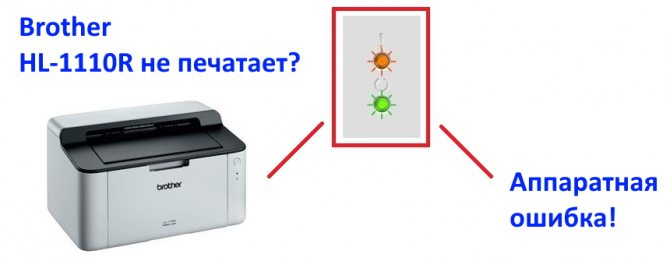
- Мигает только красный постоянно. Частоту смотрите на рисунке ниже.Здесь могут быть три причины: драм-картридж закончился или он вовсе отсутствует, загрязнен коронатор.
- Мигает два раза и гаснет на секунду. Проверяем бумагу в принтере. Она отсутствует, не подается, застряла внутри аппарата. Поправьте листы в лотке.
- Часто мигает 4 раза подряд с перерывом 1 секунда. Открыта крышка устройства или нехватка памяти для загрузки файла на печать. В первом случае понятно, что нужно сделать. Во втором – отменить заданием печати, нужный файл разбить на несколько и напечатать по очереди.
- Одновременное мигание красной и зеленой лампочки – серьезная ошибка, которая требует вмешательства специалистов центра обслуживания техники.
Проблемы с бумагой: замятие, неправильный формат, пустой лоток
Наиболее распространенные проблемы не только с BrotherHL-1110R, но и с абсолютным большинством лазерных и струйных принтеров являются: замятие бумаги, отсутствие поддержки определенного формата листа или пустой лоток.
Признак ошибки: двойное мигание индикатора (!) с последующей паузой в 1 секунду.
Обход неисправности лежит на поверхности:
- нужно поправить бумагу;
- вставить в лоток необходимое количество листов;
- использовать совместимые форматы – A4 или Letter.
Сброс тонера
Сброс тонер-картриджа можно выполнить двумя способами. Все зависит от типа используемого картриджа.
- Самый распространенный вариант с “флажком”. Возможно ранее Вы что-то подобное делали. Детально как обнулить принтер Brother таким “макаром” читайте по ссылке в разделе “Как вручную сбить счетчик”.
- Этот вариант не подходит для “стартовых расходников”. Его суть заключается в проворачивании шестерней в необходимое положение. Отметим, что не всегда это получается.
Сброс счетчика тонера принтера Brother
Практически все модели принтеров и МФУ компании Brother оснащены специальным встроенным механизмом, который ведет учет отпечатанных страниц и блокирует подачу краски после предполагаемого ее окончания. Иногда пользователи, заправив картридж, сталкиваются с проблемой, при которой тонер не был обнаружен или появляется уведомление с просьбой его замены. В таком случае для продолжения печати нужно сбросить счетчик краски.
Принтер начинает печатать неожиданно, или печатает непонятные символы.
- Проверьте, чтобы кабель для подключения принтера был не слишком длинным. Рекомендуется использовать параллельный кабель или кабель USB не длиннее 2 метров.
Проверьте, чтобы кабель для подключения принтера не был повреждён.
Если вы используете устройство переключения интерфейсов, удалите его. Подсоедините принтер напрямую к компьютеру и повторите печать.
Убедитесь, что в драйвере принтера выбраны правильные настройки:
- Нажмите Пуск => Настройки => Принтеры .
Нажмите Пуск => Принтеры и факсы .
Нажмите Пуск => Панель управления => Оборудование и звук => Принтеры .
Правой клавишей мыши нажмите на иконке устройства и выберите Настройки печати .
Проверьте название драйвера принтера. Если название принтера отображается сверху в окне Настройка печати , значит выбран правильный драйвер. Если название принтера не отображается, переустановите нужный драйвер принтера, следуя «Руководству по быстрой установке», доступному в разделе «Руководства» на данном сайте. Чтобы перейти в раздел «Руководства», нажмите на ссылку » Руководства » на этой странице.
- Нажмите на иконку Apple и откройте » System Preferences «.
Нажмите на » Print & Fax » или » Print & Scan «. Появится окно Print & Fax или Print & Scan .
- Слева выберите название принтера. Убедитесь, что название вашего принтера отображается в поле Selected Printer in Print Dialogue . В противном случае, выберите ваш принтер.
Нажмите » Printer Setup «.
- Слева выберите ваш принтер. Убедитесь, что в поле Default Printer отображается ваш принтер. В противном случае, выберите ваш принтер.
Нажмите » Open Print Queue «.
В верхнем меню нажмите иконку Printer Setup (для Mac OS X 10.5: нажмите иконку Info ).
Нажмите » Driver » и проверьте драйвер принтера. Если название драйвера принтера соответствует названию вашего принтера, значит выбран правильный драйвер. В противном случае переустановите нужный драйвер принтера, следуя «Руководству по быстрой установке», доступному в разделе «Руководства» на данном сайте. Чтобы перейти в раздел «Руководства», нажмите на ссылку » Руководства » на этой странице.
Проверьте, чтобы принтер не был подключен к тому же порту, к которому подключено запоминающее устройство или сканер. Отсоедините все остальные устройства и подключите к порту только принтер.
Выключите Status Monitor :
- Если Status Monitor отображается на рабочем столе, нажмите правой кнопкой мыши на окне Status Monitor. Если Status Monitor отображается на панели задач, нажмите правой кнопкой мыши на иконке Status Monitor.
Нажмите Выход . Status Monitor выключится.
Нажмите на крест X вверху окна Status Monitor. Status Monitor выключится.
—ИЛИ— Нажмите в меню Brother Status Monitor => Quit Brother Status Monitor . Status Monitor выключится.
Что делать, если принтер ставит документы в очередь, но не печатает
Проверьте соединение принтера и компьютера. Кабель питания, шнур USB или Ethernet должен быть целым и не перегнутым. При беспроводном подключении печатающего устройства проверяется качество сигнала Wi-Fi. Если визуально соединение в норме, используйте следующие рекомендации.
- Выключите аппарат, отсоедините все провода, потом заново подсоедините и запустите технику.
- Попробуйте подключить принтер кабелем от другого устройства.
- Приподнимите крышку на передней части корпуса, под которой размещён картридж, закройте. Подождите, пока завершится подготовка к работе.
- Выключите и через какое-то время снова включите технику. В некоторых моделях так можно удалить все документы в очереди, устранив зависание.
- Одновременно с предыдущей рекомендацией перезагрузите компьютер.
В лотке нет бумаги
Когда принтер ставит в очередь и не печатает, проверьте лоток для бумаги. Устройство могло зависнуть из-за пустого отсека. Заполните его чистыми листами чуть более, чем наполовину. Для предотвращения замятия не заполняйте лоток более чем на 90%.
В некоторых МФУ есть несколько отсеков для бумаги. Нужно проверить, какой из них указан в настройках для использования по умолчанию и есть ли в нём листы. Для проверки можно поочерёдно в каждый отсек загрузить по несколько чистых страниц.
Проверяется совместимость бумаги с заявленными производителем возможностями принтера. Особенно важно правильно выбирать фотобумагу для печати на струйниках. В инструкции к принтеру указываются все поддерживаемые типы бумаги и их плотность. Информацию надо сравнить с характеристиками используемых страниц.
Ставит в очередь из-за автономной работы
Если установлен автономный режим, принтер при попытке вывести текст или картинку на печать выдаёт ошибку, а файл остаётся в очереди печати.
Чаще всего устройство переходит в автономность при обрыве связи.
Чтобы отменить автономную работу:
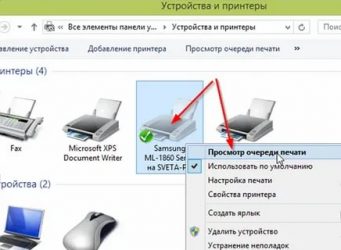
- Через «Пуск» заходите в «Панель управления»-«Оборудование и звук»-«Устройства и принтеры». Можно также ввести команду «control printers» в окне быстрого запуска программ Windws (нажмите вместе Win+R).
- В открывшемся списке находите свою модель и кликаете по названию правой кнопкой мыши.
- В выпавшем меню выбираете «Просмотр очереди печати».
- В новом окне открываете меню «Принтер».
- Проверяете галочку возле строки «Работать автономно». Если стоит, тогда снимите.
Приостановлена печать
Остановку может сделать как пользователь, так и программа управления в автоматическом режиме. Если пользователь отправил на печать большой документ, а затем увидел, что в картридже мало тонера и страницы распечатываются в низком качестве, он может зайти в «Устройства и принтеры», выбрать аппарат, кликнуть ПКМ и в окне очереди в меню «Принтер» нажать «Приостановить печать». Для возобновления печати надо убрать галочку.
Не печатает brother, что делать
Принтеры, сканеры и прочие подобные устройства требует регулярного технического обслуживания. Если вы не будете его проводить, то техника попросту может выйти из строя и потерять все свои рабочие свойства. Проблемы бывают с оборудованием от самых различных производителей, так как все они требуют периодического осмотра, а также замены расходных предметов. Некоторые пользователи испытывают проблемы, из-за которых не печатает brother. Данные принтеры ничем не хуже других, но у них также бывают сбои в работе, а также выходы из строя тех или иных элементов.
Если ваш Brother не распознал оригинальный картридж
Предварительно проверьте уровень чернил! В случаях, когда картридж гарантировано новый и оригинальный, следует обратиться к инструкции или проконсультироваться с официальной службой технической поддержки Brother. Укажем лишь на распространённые ошибки:
Если вы купили картридж не у официальных дилеров, вполне возможно, что перед вами подделка: проданный под видом оригинала аналог стороннего производителя, либо “восстановленный” картридж (т. е. отработанный оригинал, перезаправленный сторонней фирмой). В обоих случаях проблема скорее всего в чипе.
Не печатает brother
Если у вас есть проблема с мультифункциональным устройством от bother, то в первую очередь необходимо определить причину, после чего просто устранить неполадку. Большинство неполадок можно исправить на самостоятельно на дому, при этом экономя время и денежные средства. Услуги сервисных центров обходятся достаточно дорого и многим они могут быть попросту не по карману.
Тонер. Нередко, когда не печатает brother, он выдает ошибку «Обновите тонер». Неопытных пользователей данная проблема пугает, и они обращаются на помощь к мастеру. Такая проблема возникает при перезаправке картриджа. Но исправить такую ошибку можно своими силами.
Сбрасываем счетчик тонера принтера Brother
Приведенные ниже инструкции будут оптимальными для большинства моделей печатных устройств от Brother, поскольку все они имеют схожую конструкцию и довольно часто оснащены картриджем TN-1075. Мы рассмотрим два способа. Первый подойдет пользователям МФУ и принтеров со встроенным экраном, а второй же является универсальным.
Способ 1: Программный сброс тонера
Разработчики создают для своего оборудования дополнительные функции по обслуживанию. Среди них находится инструмент по сбросу краски. Запускается он только через встроенный дисплей, поэтому и подойдет не всем юзерам. Если же вы тот счастливый обладатель устройства с экраном, выполните следующие действия:
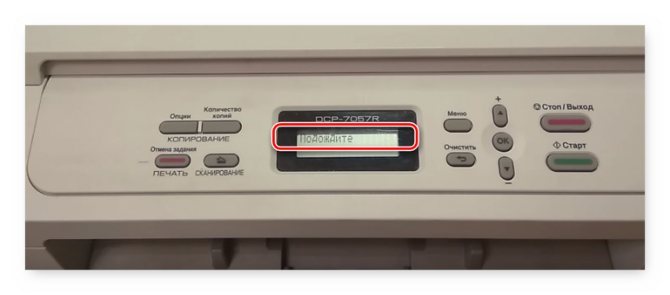
Далее откройте боковую крышку и нажмите на кнопку «Очистить».
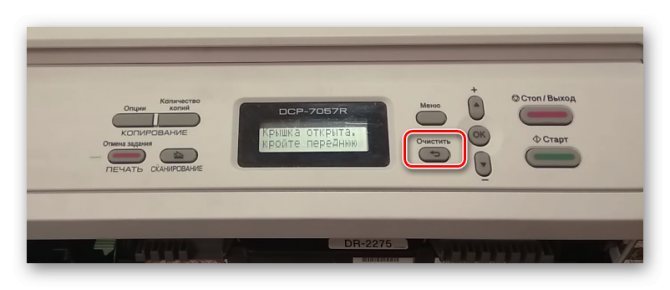
На экране вы увидите вопрос о замене барабана, чтобы запустить процесс нажмите на «Старт».
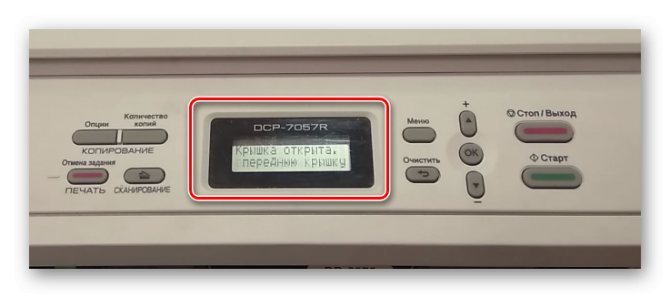
Закройте боковую крышку, если на экране появилась соответствующая надпись.
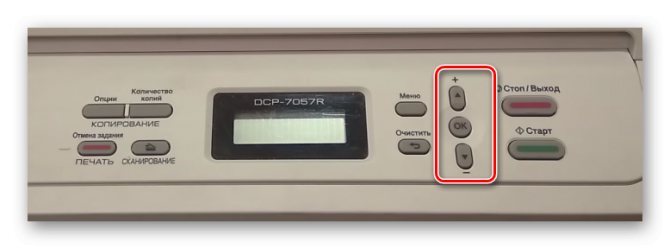
Теперь вы можете перейти в меню, передвигаться по нему с помощью стрелок, чтобы ознакомиться с состоянием счетчика на данный момент. Если операция прошла успешно, его значение будет равняться 100%.
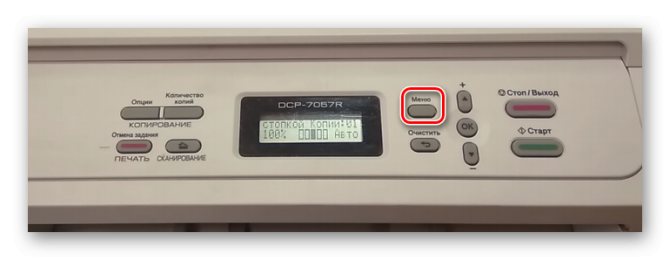
Как видите, обнуление краски через программный компонент – дело несложное. Однако не у всех имеется встроенный экран, к тому же этот способ не всегда является эффективным. Поэтому рекомендуем обратить внимание на второй вариант.
Способ 2: Ручной сброс
На картридже Brother имеется датчик сброса. Его требуется активировать вручную, тогда произойдет успешное обновление. Для этого нужно самостоятельно извлекать комплектующие и выполнять остальные действия. Вся процедура выглядит следующим образом:
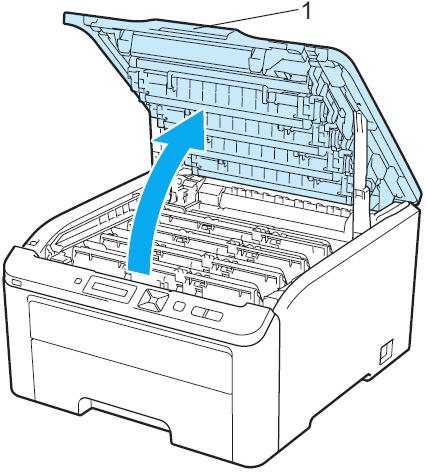
Извлеките картридж из оборудования, потянув его на себя.
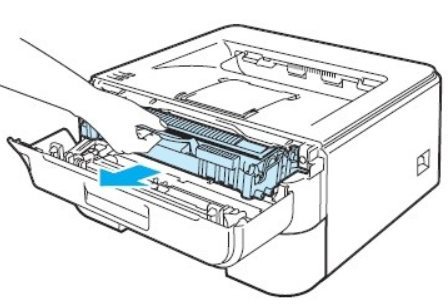
Разъедините картридж и барабанную часть. Данный процесс интуитивно понятен, нужно лишь снять защелки.
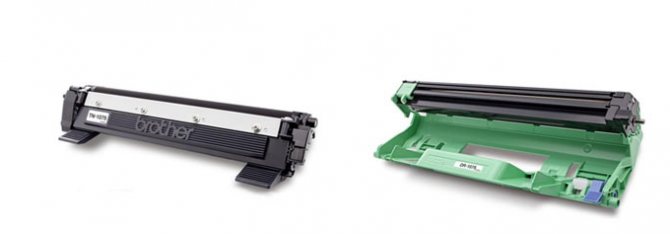
Вставьте барабанную часть обратно в девайс так, как она была установлена ранее.
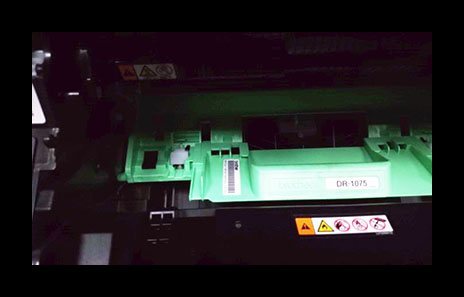
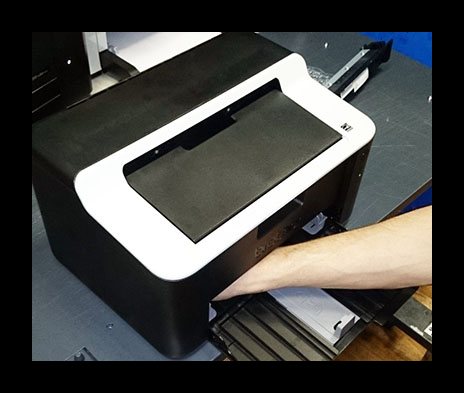
Датчик обнуления будет находиться с левой стороны внутри принтера. Вам необходимо просунуть руку через лоток подачи бумаги и пальцем нажать на этот датчик.
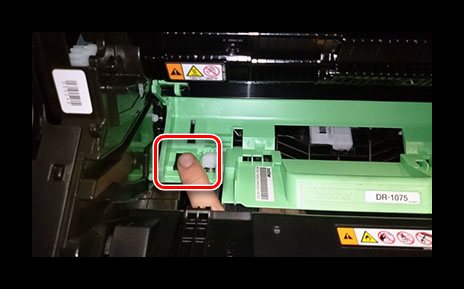
Удерживайте его и закройте крышку. Ожидайте начала работы механизмов аппарата. После этого отпустите датчик на секунду и снова нажмите. Держите до тех пор, пока двигатель не остановится.
Если после сброса двумя способами вы все еще получаете уведомление о том, что тонер не обнаружен или краска закончилась, рекомендуем проверить картридж. При необходимости его следует заправить. Сделать это можно в домашних условиях, используя прилагаемую к девайсу инструкцию, или обратиться за помощью в сервисный центр.
Мы разобрали два доступных метода обнуления счетчика тонера на принтерах и МФУ компании Brother. Стоит учитывать, что некоторые модели обладают нестандартной конструкцией и используют картриджи другого формата. В таком случае лучшим решением будет воспользоваться услугами сервисных центров, поскольку физическое вмешательство в комплектующие может спровоцировать сбои в работе устройства.
Не печатает brother что делать
Данные махинации потребуется производить после каждого обновления картриджа, так как принтер от компании brother будет требовать обновления тонера. Произвести это довольно просто, большинство пользователей самостоятельно решают все проблемы, при этом у них получается выполнить с первого раза.
- Замятие бумаги.
Тоже довольно распространенная ошибка из-за которой не печатает brother. На дисплее появиться ошибка «Замятие бумаги», при этом в устройстве ее даже может и не быть. В такой ситуации вероятнее всего виновен датчик, который контролирует бумагу. Проблема может быть и с трактом, который производит подачу бумаги. В такой ситуации, вы можете самостоятельно отследить работу датчиков, а также их внешний вид, просто разобрав устройство. Если вы не найдете оторванные датчики, то скорее всего аппарат придется нести в ремонт, так как самостоятельно обнаружить причину неисправности порой бывает сложно даже самым опытным мастерам. Прежде чем нести к мастеру, досконально исследуйте аппарат, возможно кусочек бумаги застрял где-либо. Проверьте бумагу на которой вы печатали, если на ней нет каких-либо дефектов, то скорее всего в принтер ничего не «зажевал»
Вышеописанная ошибка может выдаваться если у имеются проблемы с картриджем. Скорее всего вы некорректно установили его, после чего он перегрелся, находясь в неестественном положении. В такой ситуации необходимо извлечь картридж на несколько часов. После чего вернуть его на место, произвести автоматическую чистку мультифункционального аппарат, а также рекомендуется отпечатать тестовую страницу. Вторая причина данной проблемы, которая также связана с картриджем – это специальный материал, он находится внутри агрегата не достаточно пропитался чернилами. Таким образом чернила не поступают в печатающую головку. Оставьте картридж на принтере на один день. После этого произведите несколько циклов автоматической очистки. Желательно не меньше трех, так как вам нужно хорошенько прочистить агрегат.
Способы решения проблемы
Дома, в интернет-кафе или в офисе крупной компании может возникнуть такая проблема: принтер Самсунг не печатает и горит красным лампочка. В таком случае необходимо изучить инструкцию к прибору, внимательно осмотреть провода для подключения к электросети. Затем открыть крышку, вынуть и осмотреть картридж, лоток для бумаги. Если причина не в них, то следует копнуть глубже – в электронной системе принтера.
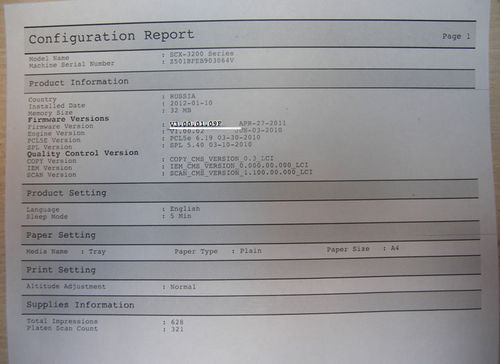
Если причина загорания красного индикатора заключается в необходимости обнулить счетчики, то нужно поступить таким образом:
- Подключить прибор к сети электропитания.
- Максимально быстро нажать последовательно несколько кнопок: «+», «+», «стоп», «-», «-», «стоп», «стоп».
- После этого на табло прибора появится надпись FC.
- Нажать кнопку «старт», после чего появиться две цифры – 07.
- Далее еще раз нажать «старт», подождать несколько минут и система обнулиться.
Если картридж принтера находился в ремонте (совершалась прошивка), то причина может быть в недоработках мастера. Несмотря на словесную сложность, устранить проблему можно самостоятельно. Для этого нужно вставить картридж в прибор, включить прибор. После этого он должен инициализироваться. После инициализации нужно вынуть деталь, заклеить чип (его должен предоставить мастер), и приступить к работе.
Часто после прошивки владелец принтера обнаруживает неприятность – прибор не хочет работать, блокируется. В таком случает «спасительной» станет такая комбинация клавиш, которая сменит регион: Up(+) Up(+) Stop Down(-) Down(-) Stop Stop. После нажатия этих кнопок на табло появится буквенная комбинация «UC». Как только станут видны эти буквы, нужно нажимать кнопку «Up(+)» до появления комбинации «FC». Затем нужно нажать кнопку «старт» и выбрать регион, обозначаемый цифрами «01» или «07». После таких манипуляций принтер самостоятельно перезагрузится и станет пригодным к печати.
Зависание процесса печати
В очередь на печать может ставиться множество документов, которые не могут быть отправлены на принтер. Чтобы проверить, нет ли зависших документов, переходим к подкатегории «Устройства и принтеры» в панели управления, открываем меню подключенного оборудования, и выбираем пункт «Просмотр очереди печати». Отмените печать всех документов, и запустите процесс заново.
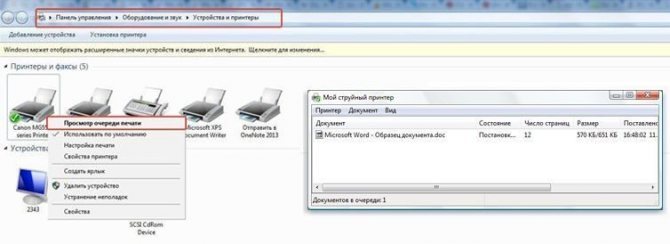
Прежде чем лезть глубоко в системные настройки необходимо удостовериться, что сам принтер находится в исправном состоянии и не показывает на дисплее никакой ошибки. Причинами неисправности может быть замятие бумаги, пустые картриджи и другие проблемы, решение которых производители описывают в руководстве по использованию. В некоторых случаях достаточно вовсе вытянуть USB-кабель и вставить его обратно.
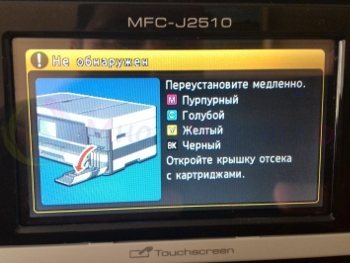
Картридж не обнаружен. Извлеките и установите картриджи надёжно (Ошибка определения картриджа)
Такое сообщение появляется в следующих случаях:
- несовместимость чипа (например, при использования картриджей для СНГ на принтерах из других регионов);
- плохой контакт чипа (перекошен, испачкан, стоит слишком низко, сломаны контакты в принтере и пр.);
- несоблюдение порядка действий при перестановке/замене картриджей (наиболее частая проблема).
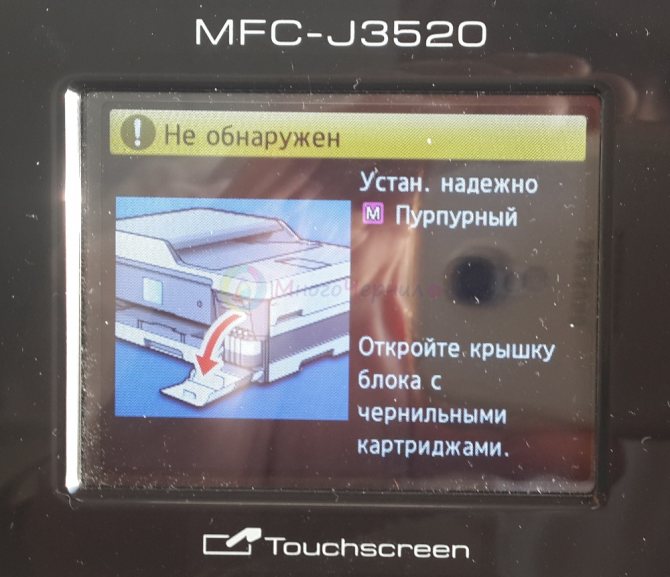
Необходимо обратить внимание на появляющиеся уведомления, всё ли делается так, как требует принтер, так можно исключить третий случай. Проведите замену картриджей со следующему алгоритму:
1. Открыть крыть крышку картриджного отсека (если установлены картриджи Long, также нужно извлечь блокиратор датчика открытия крышки). 2. Вынуть все картриджи. 3. Протереть чипы, проверить, что они установлены ровно и не испачканы. 4. Установите ОДИН картридж в принтер. 5. Дождитесь, когда принтер уберёт этот картридж из списка тех, которые необходимо установить (на своем экране) 6. Вставьте следующий картридж. 7. Дождитесь, когда и он исчезнет из списка отсутсвующих. 8. По такому же принципу установите оставшиеся картриджи. 9. Дождитесь сообщения о необходимости закрыть крышку картриджного отсека. 10. Закройте крышку картриджного отсека (если картриджи Long или СНПЧ, то также установите блокиратор датчика открытия крышки или другим образом заблокируйте его).
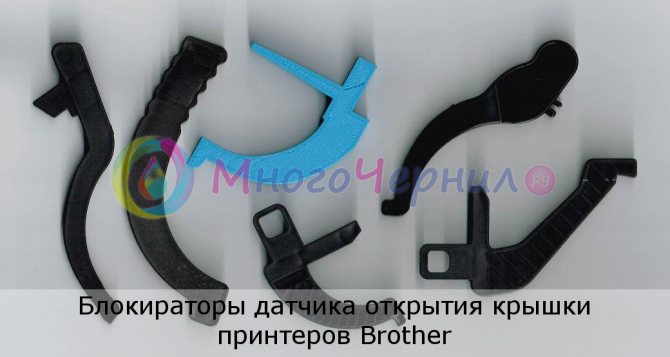
11. Eсли принтер выдал сообщение “картридж не обнаружен”, повторите действия с пункта 1 до пункта 10. Если у вас MFC-J2510, MFC-J2310, MFC-J3720, MFC-J3520, MFC-J2720, MFC-J2320, DCP-J100, DCP-J100R, DCP-J105, MFC-J200, между пунктом 3 и пунктом 4 установите (если отсутствуют), либо удалите (если установлены), маленькие чёрные планки.
![Планка [тип 2]: слева установлена, справа не установлена](/images/wp-content/uploads/planka-tip-2-sleva-ustanovlena-sprava-ne-ustanovlena.jpg)
Если планки были потеряны, то их можно заменить, наклеив на это место что-то непрозрачное (бумажную наклейку, кусочек изоляционной ленты и т.д.), как ниже на фотографии. Желательно (но не обязательно) использовать материал темного цвета.
В целом, при поиске неисправности, особое внимание стоит уделить соблюдению порядка действий при переустановке картриджей, так как именно здесь наиболее часто допускаются ошибки и соответственно не удаётся произвести запуск принтера.
Устранение проблемы Brother HL-2035R: Горит Ready, но не печатает
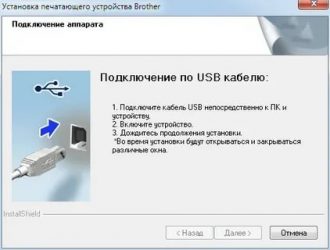
Ошибка проявляется следующим образом:
- На принтере горит «Ready», но при попытке распечатать тестовый лист или отправить на печать документ с принтера несколько раз мигает зеленый диод готовности и ничего не происходит.
- Вентилятор принтера постоянно работает;
- Узел закрепления нагревается;
- При открытии дверцы картриджа принтер не показывает ошибку;
Ошибка возникла при попытке клиента сбросить счетчик тонера после заправки картриджа.
Решение проблемы
Оно оказалось достаточно простым. Впрочем, как и большинство других решений, связанных с устранением проблем в работе принтеров. Правда всем им предшествует основательный поиск в интернете и мозговой штурм, но это уже другая история.
По какой-то причине происходит сбой в NVRAM принтера. Для его устранения мы считаем данные хранимые в этой области памяти, обнулим их и запишем обратно. Для этого нам понадобится утилита «Brother Printer Driver Utility.
Данная утилита поддерживает следующие модели принтеров:
серия DCP:
DCP-7010/7020/7025/7010L, DCP-7055/7057, DCP-7030/7040, DCP-9040CN/9042CDN, DCP-9270CDN, DCP-9055CDN, DCP-7070DW, DCP-7065DN, DCP-7060D, DCP-7010L, DCP-9010CN, DCP-8085DN, DCP-8080DN, DCP-8070D, DCP-7045N, DCP-9045CDN, DCP-8065DN, DCP-8060
серия HL:
HL-2250DN/2270DW, HL-4140CN/4150CDN, HL-2220/2230/2240/2240D, HL-2150N/2170W, HL-4050CDN/4070CDW, HL-5240/5250DN/5270DN/5280DW/5250DNT, HL-4040CN/4040CDN, HL-2070N/2075N, HL-2030/2040/2035/2045, HL-5130/5140/5150D, HL-5030/5040/5050, HL-1450/1470N, HL-1430/1435/1440, HL-1030/1230/1240/1250/1270N, HL-1850/1870N, HL-1650/1670N, HL-4570CDW, HL-4150CDN, HL-4140CN, HL-2280DW, HL-2270DW, HL-2250DN, HL-2240D, HL-2240, HL-2230, HL-2220, HL-2130, HL-3070CW, HL-3040CN, HL-5380DN, HL-5370DW, HL-5350DN, HL-5340D, HL-2170W, HL-2150N, HL-2140, HL-2075N, HL-2070N, HL-2045 HL-2040, HL-2030 HL-5070DN, HL-5170DN, HL-5150D, HL-5140, HL-5130, HL-2700CN, HL-6050D_DN, HL-6050, HL-8050, HL-5070N, HL-5050, HL-5040, HL-5030, HL-7050, HL-1470N, HL-1450, HL-1440, HL-1435, HL-1430, HL-1270N, HL-1250, HL-1240, HL-1230, HL-1030, HL-3260N, HL-2460, HL-1850_1870N, HL-1650_1670N, HL-4070CDW, HL-4050CDN, HL-4040CDN, HL-4040CN, HL-5250DNT, HL-5280DW, HL-5270DN, HL-5250DN, HL-5240
серия MFC:
MFC-9460CDN/9465CDN, MFC-7860DN/7860DW, MFC-7360/7360N/7362, MFC-9440CN/9840CDW/9640CW/9450CDN, MFC-7840N/7840W MFC-7320/7340, MFC-8460N/8660DN/8860DN/8870DW, MFC-8680DN, MFC-7345N, MFC-9970CDW, MFC-9560CDW, MFC-9465CDN MFC-9460CDN, MFC-7860DW, MFC-7860DN, MFC-7470D, MFC-7460DN, MFC-7362, MFC-7360N, MFC-7360, MFC-9320CW, MFC-9120CN, MFC-9010CN, MFC-8890DW, MFC-8880DN, MFC-8480DN, MFC-8380DN, MFC-8370DN, MFC-7840W, MFC-7840N, MFC-7450, MFC-7440N, MFC-7340, MFC-7320, MFC-9450CDN, MFC-9640CW, MFC-9840CDW, MFC-9440CN, MFC-8870DW, MFC-8860DN, MFC-8660DN, MFC-8460N, MFC-9420CN, MFC-7225N, MFC-7220, MFC-7820N, MFC-7420
серия FAX:
FAX-2820/2920/2810/2910/2825, FAX-7860DW, FAX-2825, FAX-2910, FAX-2810, FAX-2920, FAX-2820
Перепрошиваем NVRAM принтера
Итак что нужно сделать:
- Устанавливаем драйвера принтера (для Windows 7 64-bits можно скачать ниже);
- Запускаем скачанную программу;
- Выбираем пункт «Read/write NVRAM»:
- В этом пункте указываем что принтер подключен через USB и в выпадающем списке выбираем нашу модель «HL-2035».
- Нажимаем «Read».
- Во временной директории системы появится файл «HL2030-2040-2045_NVRAM.inf».
- В этом файле обнуляем значения переменной DATA. Делаем это в ручную или заменой значений в редакторе, который поддерживает регулярные выражения. Это намного быстрее.
- Сохраняем измененный файл, снова открываем пункт «Read/write NVRAM», но теперь нажимаем кнопку «Write».
- Все. Выключаем принтер и включаем его. После этого все будет работать.
Обратите внимание, что были обнулены ошибки принтера, серийный номер, счетчики тонера и блока проявки. Воспользовавшись той же утилитой вы можете восстановить нужные значения. К примеру, серийный номер.
Прошу обратить внимание, что прошивка любого устройства может привести его в негодность, поэтому вы должны понимать, что делаете прошивку на свой страх и риск!
Настройка brother
Подключение по Wifi. Если вы изменили параметры вашей точки доступа, или же перенесли ее куда-либо, то причиной того, что не печатает Bother может быть отсутствие сигнала. Чтобы проверить подключение, распечатайте на принтере отчет о локальном подключении WLAN, если в нем имеются коды ошибок, то скорее всего проблема в них. На официальном сайте компании bother имеется вся необходимая информация, которая позволит вам узнать причину данной ошибки, а также устранить ее. Единственным неудобством может быть отсутствие русскоязычной версии сайта, но это можно исправить, просто используя переводчик или специальное расширение для браузера.
Проверьте свой принтер.
Вам также необходимо убедиться, что ваш принтер включен или выходит из спящего режима когда вы видите, что он не в сети. А пока проверьте ЖК-экран вашего принтера и посмотрите, не отображается ли на нем какое-либо сообщение об ошибке , которое можно устранить.
Вы можете попробовать перезапустить принтер и посмотреть, решит ли это проблему. Или вы можете следовать инструкциям принтера, чтобы сбросить его до заводских настроек .
Если вы столкнетесь с какой-либо проблемой, которую вы не можете решить самостоятельно, вам может потребоваться чтобы связаться со службой поддержки Brother для получения дополнительной помощи.
Часто задаваемые вопросы и устранение неполадок
Не удаётся выполнить печать с компьютера по USB-интерфейсу.
Чтобы устранить неисправность, следуйте инструкциям ниже:
- Убедитесь, что устройство Brother включено.
- Убедитесь, что на дисплее устройства Brother не отображается сообщение об ошибке и никакие индикаторы не сигнализируют об ошибке. Если отображается ошибка, перейдите в раздел Часто задаваемые вопросы и устранение неполадок, чтобы решить проблему.
- Попробуйте отсоединить и снова подсоединить оба конца USB-кабеля. Отсоедините устройство Brother и компьютер, а затем снова подсоедините их. (Если используется USB-концентратор, отключите его и подключите устройство Brother напрямую к компьютеру.)
- Рекомендуется использовать кабель USB, удовлетворяющий следующим требованиям: — кабель типа «витая пара» — кабель должен быть экранированным — длина кабеля не должна превышать 2 м
- Убедитесь, что кабель подключен к USB-порту устройства, а не к сетевому порту, разъёму Line, разъёму Ext, порту Pictbridge или любому другому порту.
Откройте папку принтера и проверьте следующее:
Если вы не знаете, как открыть папку принтера, выполните следующее:
Windows 2000: Нажмите Пуск (Start) => Настройка (Settings) => Принтеры (Printers).
Windows XP: Нажмите Пуск (Start) => Принтеры и факсы (Printers and Faxes).
Windows Vista: Нажмите Пуск (Start) => Принтеры (Printers).
Windows 7: Нажмите Пуск (Start) => Устройства и принтеры (Devices and Printers).
Windows 8/Windows 10:
- Откройте Панель управления (Control Panel). (Нажмите здесь, чтобы узнать, как открыть «Панель управления».)
- Нажмите Оборудование и звук (Hardware and Sound) =>Устройства и принтеры (Devices and Printers).
Mac OS X: Откройте Системные настройки (System Preferences) => Печать и факс (Print & Fax), Печать и сканирование (Print & Scan) или Принтеры и сканеры (Printers & Scanners).
- Убедитесь, что принтер Brother находится в списке. Если принтера Brother нет в списке, то, возможно, драйвер установлен неправильно. См. шаг 6.
- Убедитесь, что устройство Brother настроено как принтер по умолчанию (Default Printer).
Mac OS X 10.5 или более поздние версии:
Для Mac OS X 10.4:
Убедитесь, что для принтера не указано состояние «приостановлен» или «в автономном режиме».
Для Windows 7/ Windows 8/Windows 10:
- Щёлкните правой кнопкой мыши на устройстве Brother и выберите Просмотр очереди печати (See what’s printing).
- Нажмите Принтер (Printer) =>Приостановить печать (Pause Printing) или Работать автономно (Use Printer Offline. (Уберите флажок.)
Если команды Приостановить печать (Pause Printing) или Работать автономно (Use Printer Offline) неактивны, нажмите Открыть с правами администратора (Open As Administrator). Введите пароль администратора и нажмите Да (Yes).
Для Windows 2000/ Windows XP/ Windows Vista: Щёлкните правой кнопкой мыши на иконке устройства Brother; если отобразится команда Возобновить печать (Resume Printing) или Использовать принтер в оперативном режиме (Use Printer Online), выберите эту команду .
Для Mac OS X: Проверьте, что для принтера не указано состояние Приостановлен (Paused) или В автономном режиме (Stopped). Для устранения такого состояния нажмите Открыть очередь печати. (Open Print Queue. ) или Очередь печати (Print Queue. ), а затем нажмите Resume Printer или Start Printer.
Удалите все задания печати.
Для Windows 7/ Windows 8/ Windows 10:
- Щёлкните правой кнопкой мыши на устройстве Brother и выберите Просмотр очереди печати (See what’s printing).
- Нажмите Принтер (Printer) =>Очистить очередь печати (Cancel All Documents) =>Да (Yes).
Если пункт Очистить очередь печати (Cancel All Documents) неактивен, нажмите Открыть с правами администратора (Open As Administrator). Введите пароль администратора и нажмите Да (Yes).
Для Windows 2000/ Windows XP/ Windows Vista: Дважды щёлкните на иконке устройства Brother и нажмите Принтер (Printer) => Очистить очередь печати (Cancel All Documents) => Да (Yes).
Для OS X 10.8 или более поздних версий: Нажмите Открыть очередь печати (Open Print Queue. ) и выберите задание печати, которое требуется удалить. Нажмите .
Для Mac OS X 10.4 — 10.7: Нажмите Открыть очередь печати (Open Print Queue. ) или Очередь печати (Print Queue. ) и выберите задание печати, которое требуется удалить. Нажмите Удалить (Delete).
Убедитесь, что выбран правильный порт.
Для Windows: Щёлкните правой кнопкой мыши на иконке устройства Brother и выберите Свойства (Properties) или Свойства принтера (Printer properties). Выберите вкладку Порты (Ports) и убедитесь, что выбран правильный порт и принтер.
Mac OS X: Выберите Об этом аппарате (About This Mac) в меню Apple => Больше информации (More Info. ) (=> Отчёт о системе. ) => Принтеры (Printers) и проверьте параметр URI:. Запись должна начинаться со слова «usb«.
Попробуйте выполнить печать из другого приложения. Если из другого приложения печать выполняется, значит причина проблемы в используемом ранее приложении. Проверьте настройки этого приложения; если не удаётся устранить проблему, обратитесь к разработчику данного приложения.
Выключите устройство Brother и перезагрузите компьютер. А затем снова включите устройство Brother.
переустановите драйвер принтера Возможно, драйвер принтера установлен неправильно. Удалите и заново установите драйвер принтера.
(Если применимо для вашего устройства Brother) Если название модели вашего устройства Brother начинается с букв MFC- или DCP-, вставьте прилагаемый компакт-диск в привод CD-ROM и нажмите Восстановить MFL-Pro Suite (Repair MFL-Pro Suite) * . После этого удаление и повторная установка программного обеспечения будут выполнены автоматически. * Наличие пункта меню «Восстановить MFL-Pro Suite» зависит от модели устройства Brother.
Для проверки диспетчера устройств:
- Для Windows 2000: Нажмите Пуск (Start)=>Настройка (Settings)=>Панель управления (Control Panel)=>Система (System)=> выберите вкладку Оборудование (Hardware)=> нажмите кнопку Диспетчер устройств (Device Manager).
Для Windows XP: Нажмите Пуск (Start) => Панель управления (Control Panel) => Производительность и обслуживание (Performance and Maintenance) => Система (System) => выберите вкладку Оборудование (Hardware) => нажмите кнопку Диспетчер устройств (Device Manager) .
Для Windows Vista: Нажмите Пуск (Start) => Панель управления (Control Panel) => Система и ее обслуживание(System and Maintenance) => Система (System) => нажмите Диспетчер устройств (Device Manager) в области слева .
Для Windows 7: Нажмите Пуск (Start) => Панель управления (Control Panel) => Оборудование и звук (Hardware and Sound) => нажмите Диспетчер устройств (Device Manager) ниже раздела Устройства и принтеры (Devices and Printers) .
Для Windows 8/Windows 10:
- Откройте Панель управления (Control Panel). (Нажмите здесь, чтобы узнать, как открыть «Панель управления».)
- Нажмите Оборудование и звук (Hardware and Sound) => нажмите Диспетчер устройств (Device Manager) ниже раздела Устройства и принтеры (Devices and Printers).
При появлении окна «Контроль учетных записей пользователей» (User Account Control) выполните следующее:
- Для пользователей с правами администратора: нажмите Продолжить (Continue) или Да (Yes).
- Для пользователей, у которых нет прав администратора: введите пароль администратора и нажмите OK или Да (Yes).
- Нажмите Вид (View), а затем выберите пункт Показать скрытые устройства (Show hidden devices).
Нажмите значок + рядом с пунктом Принтеры (Printers).
- Если ваше устройство обозначается в списке как Brother XXXX Printer или Brother XXXX Driver, значит диспетчер устройств распознаёт устройство Brother правильно.
Ремонт принтеров для маркировки Brother: неисправности
Ремонт принтеров для маркировки Brother может заключаться:
- в замене вращающегося ролика;
- в очистке термоголовки и ролика;
- в устранении неполадок платы управления;
- в замене разъема USB;
- в устранении проблем с адаптером или платой питания.
- https://InTexNN.ru/elektronika/printer-brother-ne-pechataet.html
- https://tdelegia.ru/internet/printer-brother-hl-1110r-migaet-krasnaya-lampochka-pochemu-printer-ne-pechataet/
- https://34ra.ru/cifra/printer-brazer-ne-pechataet.html
- https://ams-33.ru/didzhital/printer-brazer-ne-pechataet-2.html