
Какие действия предпринять
Чтобы напечатать подготовленные в домашних условиях документы при условии отсутствия принтера, следует изучить алгоритм действий и впоследствии его выполнить. Конечно же, следует провести подготовительную работу, чтобы обеспечить доставку подготовленных файлов к месту, где имеется принтер.
Подготовительная работа
После того как вы завершили работу с набором текстового материала, его редактированием, вы обязательно должны сохранить этот файл на своём жёстком диске. А уже после этого подключите любой накопитель, в качестве которого может выступать флешка или оптический диск.
Конечно же, в этом случае первенство отдаётся флешке, запись на которую осуществляется быстро и этот процесс понятен всем. А вот запись на оптический диск осуществляется немного сложнее, помимо этого, требует большего количества времени.
Именно по этой причине рекомендуется сохранять подготовленные файлы на съёмные накопители, к тому же при использовании флешки появится ещё одна дополнительная возможность распечатывать материалы даже без ПК, а сразу с принтера.
Итак, чтобы сохранить документы на флешку, подсоедините её к USB-разъёму, затем найдите тот документ, который вы создали, кликните по нему правой клавишей мышки и выберите параметр «Отправить». Далее, откроется дополнительное меню, в котором будет несколько предложений, куда вы можете отправить подготовленный документ. Безусловно, вы выбираете параметр «Съёмный диск».

Копирование документов на флеш-накопитель
Когда процесс копирования завершается, на экране исчезает диалоговое окно, в котором отображался этот процесс. После этого можно извлекать флешку из ПК, предварительно выбрав параметр её безопасного извлечения. На этом подготовительная работа завершается, можно отправляться на поиски печатающего устройства.
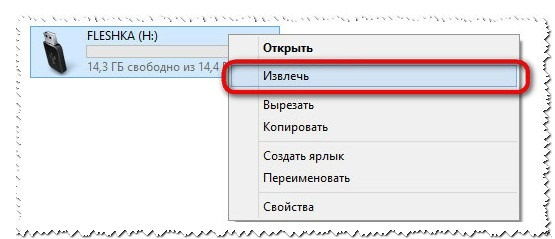
Щелкните правой кнопкой мыши по значку устройства, пункт «Извлечь»
Как сделать распечатку с компьютера
Что касается непосредственно решения задачи о том, как распечатать документ на принтере, то для начала откройте любой документ и перейдите в верхней панели в раздел «Файл». В открывшемся списке кликните на «Печать» и выполните нижеописанные настройки, чтобы напечатанный на компьютере текст был распечатан как следует.
Как распечатать документ с рабочего стола
Если устройство, которое вы хотите использовать для печати с рабочего стола, является принтером по умолчанию, выберите файл, который нужно распечатать и выберите пункт Print (Печать) в меню File (Файл). Откроется приложение, в котором файл был сохранен последний раз и появится диалоговое окно Print (печать).
Как распечатать письмо с почты Gmail
Вы можете распечатать письмо из цепочки.
- Откройте Gmail на своем компьютере.
- Откройте письмо, которое хотите распечатать.
- В правом верхнем углу щелкните значок .
- Щелкните Печать.
Можно ли распечатать текст с флешки
На печатающем устройстве найдите USB-разъём, вставьте в него вашу флешку. На панели устройства выберите тот документ, который вам нужно распечатать, далее укажите, какое количество копий вам нужно получить.
Установка драйверов
Когда новое оборудование подключается к ПК или ноутбуку, система начинает сканирование и поиск необходимых драйверов. Windows, скорее всего, найдет подходящее программное обеспечение для вашего принтера, но все же лучше установить специальные драйверы для вашей конкретной модели. Они находятся на диске вместе с устройством, а также могут быть найдены и загружены на сайте производителя. Рассмотрим установку драйверов с диска:
- При включении диска обычно должен запускаться мастер установки.
- Если запуска не произошло, вы можете вызвать его вручную, для этого зайдите в папку «Мой компьютер» и найдите там имя диска, нажмите на него и во всплывающем меню нажмите «Открыть», запустите файл автозагрузки с расширением l
-
Это запустит мастер установки, который запустит стандартную процедуру установки драйвера, здесь требуется только ваше минимальное участие.
- Если загрузка прервана и файлы не могут быть установлены полностью, существует вероятность конфликта драйверов, проверьте, есть ли на компьютере другое программное обеспечение принтера.
- Если установка прошла успешно, в папке «Устройства и принтеры» появится значок с именем подключенного устройства. Это означает, что теперь, когда принтер обнаружен системой, связь между устройствами создана.
Как распечатать с флешки: инструкция
Если ранее вы не сталкивались с данным методом работы, воспользуйтесь подробной инструкцией. С её помощью вы сможете перенести и распечатать любой файл в системе компьютера. Для этого выполните следующие действия:
- Подключите компьютер и принтер к источнику питания и синхронизируйте устройства между собой.
- Вставьте флешку в USB разъём на панели компьютера(при наличии разъёма в принтере можно подключиться к нему напрямую).
- Техника начнет автоматический поиск файлов на внешнем накопителе. После этого выполнится вход в «параметры работы».
- Затем на панели управления появится список найденных документов. С помощью настроек отредактируйте основные параметры, выберите тип бумаги, формат изображения… Зайдите в меню подготовки файла к распечатке.
- Выберите необходимую папку из предложенного списка, после этого нажмите на кнопку «распечатать»
В случае работы с компьютером необходимо перенести нужный документ в текстовый редактор, отформатировать его внешний вид и отправить на печать. После этого проявится отпечаток на бумажном листе. При завершении работы выберите аккуратное извлечение устройства из разъёма.
ВАЖНО: При переносе информации с устройства активируйте антивирус, чтобы избежать заражения вирусной программой.
Как отправить на печать с телефона
Как с телефона отправить печать на принтер
- Откройте файл
- В правом верхнем углу нажмите на выпадающее меню
- Выберете раздел Доступ и экспорт
- Нажмите на Печать
- Укажите виртуальный принтер Google.
- Нажмите на кнопку Печати.
Как отправить документы на печать
Откройте документ Word, свойства которого Вы хотите отправить на печать, и перейдите на вкладку Файл (File). В меню слева нажмите Печать (Print). Замечание: Также можно воспользоваться сочетанием клавиш Ctrl+P.
Варианты печати
Вы можете отправиться в копировальный центр, где его сотрудники вам качественно распечатают нужный документ, но за эту услугу придётся заплатить. Можно поступить иначе, отказавшись от посторонних услуг, а направившись к знакомым, друзьям или на работу. Главное, чтобы там был установлен принтер .
Теперь, когда у вас имеется документ и вы находитесь рядом с принтером, вам остаётся совершить несколько последних действий, чтобы достичь обозначенных планов. Решить такую техническую задачу можно двумя способами, отличающихся друга от друга тем, что в первом случае предусматривается использование компьютера, а во втором используется только принтер.
Использование компьютера
Если вы решили воспользоваться первым способом, как на принтере распечатать подготовленный заранее текст с флешки при его подключении к другому компьютеру, то вряд ли вы испытаете какие бы то ни было затруднения.
Процесс будет таким же точным, как будто бы к вашему ПК было подключено печатающее устройство.
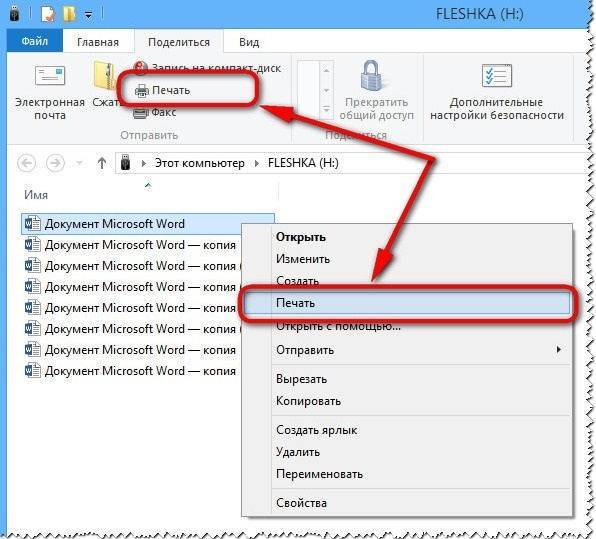
Как только он отобразится на экране, откройте его, найдите среди всех находящихся там документов тот файл, который вам так важно распечатать
Кликните по этому файлу, чтобы он открылся. Теперь вы можете его ещё раз на всякий случай просмотреть, далее нажмите на пункт «Печать», расположенный в меню
Если важно сразу распечатать несколько копий или определённые страницы, тогда предварительно следует внести настройки в окне печати
На этом все действия, направленные на решение технической задачи, связанной с печатью документа, завершаются.
Программы для работы с текстом
Сегодня на каждом персональном компьютере можно встретить не одну специальную программу, позволяющую создавать текстовые электронные документы. Именно они и используются для набора текста. Иными словами, с помощью этих программ можно создавать макет документа в электронном виде, а затем распечатывать его на принтере.
Первая проблема, с которой сталкивается начинающий пользователь, желающий освоить печатание текста на компьютере — найти и открыть программу для набора текста.
Это можно сделать быстро, если человек уже знает, какой значок имеет нужная ему программа. Если говорить о самой популярной программе для печатания текста Microsoft Word, то ей соответствует значок с буквой W.
Первым делом советуем внимательно изучить рабочий стол и панель инструментов внизу. Обычно наиболее часто используемые программы вынесены на видное место, чтобы можно было быстро их запустить.
Однако, если вы не обнаружили там нужного вам значка, то вам сможет помочь следующий способ:
- Нажмите на кнопку «Пуск» в левом нижнем углу, после чего откроется меню.
- Отыщите в нём поле для поиска файлов. На большинстве компьютеров оно называется «Найти программы и файлы».
- Введите в это поле название нужной вам программы. Для этого нужно просто напечатать слово «word», после чего помощник найдет для вас программу Microsoft Office Word.
- Аналогично вы можете напечатать слово «wordpad», а программа поиска файлов определит, где находится эта программа.
- Далее, вам нужно нажать на программу, после чего запустится рабочее окно, где вы сможете создать документ, редактировать и сохранить его, а также распечатать на принтере.
Как печатать напрямую с карты памяти или флеш-накопителя USB
Прямой интерфейс USB поддерживает только флеш-накопители USB, PictBridge-совместимые фотокамеры или цифровые фотокамеры, использующие стандарт USB Mass Storage. Никакие другие USB-устройства не поддерживаются.
Для печати данных напрямую с карты памяти или флеш-накопителя USB следуйте инструкциям ниже:
- Использование функции просмотра фотографий
- Использование индексной страницы (с миниатюрами фотографий)
НЕ отключайте кабель питания и не извлекайте карту памяти или флеш-накопитель USB из медиа-разъёма (слота) или разъёма прямого интерфейса USB, когда устройство считывает или записывает данные на карту памяти или флеш-накопитель USB (клавиша “Фотоцентр” при этом мигает). Могут быть потеряны данные, или повредится карта.
Использование функции просмотра фотографий
Можно просмотреть фотографии на дисплее и распечатать их. Если фотографии большие по объёму, то возможны задержки перед отображением каждой фотографии на дисплее.
- Проверьте, чтобы карта памяти или флеш-накопитель USB были вставлены в правильный слот. Нажмите клавишу Фотоцентр.
- Нажмите Просмотр фото.
Выполните одно из следующих действий:
– Чтобы выбрать фотографии для печати или ввести количество копий для печати фотографии, перейдите к ШАГУ 3.
– Чтобы напечатать все фотографии, нажмите или . Нажмите Да для подтверждения. Перейдите к ШАГУ 6. - Нажмите миниатюру фотографии.
- Введите нужное количество копий, нажав непосредственно поле для ввода числа и введя число или выбрав нужное число кнопками + или –. Нажмите OK.
- Повторяйте ШАГИ 3 – 4, пока не будут выбраны все фотографии, которые требуется напечатать.
- По завершении выбора всех фотографий нажмите OK. Теперь доступны следующие параметры:
– (Только для моделей MFC) Чтобы добавить эффект Автокоррекция к выбранным фотографиям, нажмите .
– Чтобы изменить параметры печати, нажмите Параметры печати.
– Если изменять параметры не требуется, нажмите OK, а затем Цвет Старт, чтобы начать печать.
Использование индексной страницы (с миниатюрами фотографий)
- Проверьте, чтобы карта памяти или флеш-накопитель USB были вставлены в правильный слот.
- Распечатайте индексную страницу.
Фотоцентр присваивает фотографиям номера (например, No.1, No.2, No.3 и т.д.). Фотоцентр не распознаёт никакие другие номера или имена файлов, используемые цифровой фотокамерой или компьютером для идентификации изображений. Можно напечатать страницу с миниатюрами изображений. На ней будут отображены все изображения, содержащиеся на карте памяти или флеш-накопителе USB.
- Нажмите клавишу Фотоцентр.
- Нажмите Индекс.печать.
- Нажмите Индексная страница и выберите 6 фотограф./ряд или 5 фотограф./ряд.
- Выполните одно из следующих действий:
– Нажмите Параметры печати, чтобы изменить тип или формат используемой бумаги.
– Если изменять параметры бумаги не требуется, перейдите к ШАГУ g. - Нажмите Тип бумаги. Выберите тип используемой бумаги.
- Нажмите Формат бум.. Выберите формат используемой бумаги.
- Нажмите Цвет Старт, чтобы начать печать.
- Определите номер фотографии, которую требуется напечатать.
- Нажмите Фотоцентр.
- Нажмите Индекс.печать.
- Нажмите Печать фотографий.
- Введите номер изображения с индексной страницы. После ввода номеров всех изображений нажмите OK.
- – Для моделей MFC:
Можно вводить несколько номеров, используя запятую или дефис.
Например, введите 1,3,6, чтобы напечатать изображения No.1, No.3 и No.6.
Введите 1-5, чтобы напечатать изображения с No.1 по No.5. - Длина строки для ввода номеров изображений для печати не может превышать 12 символов (включая запятые).
- – Для моделей MFC:
- – Для моделей DCP:
Введите требуемое число копий, нажимая + или –.– Для моделей MFC:Введите требуемое число копий, либо непосредственно нажав поле для ввода и введя число, либо нажимая кнопки + или –.
- Выполните одно из следующих действий:
– Нажмите Параметры печати, чтобы изменить настройки печати.
– Если не требуется изменять никакие параметры, нажмите Цвет Старт,, чтобы начать печать.
Как научиться работать в программе Word
Чтобы использовать Word, найдите значок Word в меню «Пуск» и щелкните ее.
- Нажмите кнопку «Пуск» для отображения меню » Пуск «.
- Выберите пункт Все программы, Microsoft Office и нажмите кнопкуMicrosoft Word 2010.
- Появится заставка и начало слова.
Выбор всех файлов в папке
Можно распечатать все файлы, содержащиеся в выбранной папке, за один прием. Количество распечаток можно указать для каждого файла индивидуально.1Откройте экран печати с устройства памяти, чтобы указать файлы для печати.Для справки см. раздел Печать с устройства памяти USB.2Выберите папку, содержащую файлы, которые требуется печатать.Если требуется выбрать папку, нажмите папку → нажмите клавишу [Вниз].3Нажмите клавишу [Выбрать все].Сведения о том, как указать количество распечаток для отдельных файлов, см. в разделе Печать с устройства памяти USB.4Нажмите клавишу [Пуск печати].По завершении печати извлеките устройство памяти USB из порта USB.ВАЖНОНе извлекайте устройство памяти USB, когда мигает индикатор обработки/данных. Мигающий индикатор означает, что аппарат обращается к данным в памяти. Если в этот момент извлечь устройство памяти USB, данные могут быть повреждены.
Выбор файлов по дате
Для того чтобы выбрать и печатать только нужные файлы, можно выполнить их поиск по дате. Это функция особенно полезна, когда в папке содержится много файлов или когда нужные файлы трудно идентифицировать по их именам.1Откройте экран печати с устройства памяти, чтобы указать файлы для печати.Для справки см. раздел Печать с устройства памяти USB.2Нажмите клавиши → [Указанная дата].3Выберите начальную дату → нажмите клавишу [Далее].4Выберите конечную дату → нажмите клавишу [OK].5Выберите данные, которые требуется печатать.Сведения о том, как указать количество распечаток для отдельных файлов, см. в разделе Печать с устройства памяти USB.6Нажмите клавишу [Пуск печати].По завершении печати извлеките устройство памяти USB из порта USB.ВАЖНОНе извлекайте устройство памяти USB, когда мигает индикатор обработки/данных. Мигающий индикатор означает, что аппарат обращается к данным в памяти. Если в этот момент извлечь устройство памяти USB, данные могут быть повреждены.
Какой принтер выбрать
Для домашней фотопечати подойдут струйные и термосублимационные принтеры. Струйный принтер — самый доступный вариант. Хоть скорость печати достаточно низкая, на нем можно добиться приличной детализации цветных фотографий. Однако при невысокой стоимости самого принтера на картриджи придется потратиться: расходуются они быстро, а при длительном простое могут засохнуть. Некоторые картриджи можно самостоятельно заправлять при помощи шприца, но эта процедура непростая, небезопасная и может стать причиной некорректной работы техники: цвета будут не такими, какими должны быть или принтер вовсе откажется печатать.
Чтобы расход картриджей не был таким большим, обращайте внимание на систему непрерывной подачи чернил при покупке принтера.
Для печати в термосублимационных принтерах используются твердые чернила, которые в нужный момент превращаются в газ, минуя жидкое состояние. Такая технология обеспечивает наилучшее качество изображения и устойчивость к выцветанию, а также позволяет делать устройства маленькими — технология применяется в компактных фотопринтерах. К минусам термосублимационных принтеров относятся более высокая стоимость, по сравнению со струйными, низкая скорость работы и ограниченное применение — текстовый документ A4 здесь уже не распечатать. Кстати, в фотокамерах моментальной печати также используется термосублимационная технология.
Немаловажной характеристикой при выборе принтера, кроме всего прочего, является разрешение печати. Чем выше данный показатель, тем более качественным и детальным будет отпечатанное изображение. Разрешение зависит и от размера оттиска. Для формата 10х15 см разрешение должно быть не ниже 300х300 dpi. Для А4 подойдет 4800х1200 dpi. Но если вы любите качество во всем, и фототехника соответствует, выбирайте максимальное значение.
Не текстом единым
В этом разделе мы расскажем, как печатать на своем домашнем компьютере не только обычный текст. Ведь иногда приходится иметь дело с фотографиями, страницами сайтов, файлами со своего смартфона.
Картинки и фото
Если перед Вами стоит задача вывода на принтер картинки или фотографии, то можно действовать по аналогии с текстовыми файлами. Дважды кликните по графическому файлу, чтобы открыть. Независимо от программы, используемой для просмотра изображений, можно воспользоваться знакомой комбинацией Ctrl+P.
Страницы сайтов
Иногда бывает необходимо напечатать информацию из Интернета, а по сути, одну или несколько страниц определенного сайта. Для этого можно воспользоваться двумя способами.
- Сочетание клавиш CTRL+P откроет окно с выбором принтера и некоторых настроек. Это актуально для браузера Firefox. Вы увидите такую картину.Возможности минимальны и нет предварительного просмотра.
- Второй вариант более продвинутый, но незначительно сложнее. Найти пункт «Печать» нужно в меню браузера. В самых популярных Firefox и Chrome она находится в правом верхнем углу. Основным плюсом такого варианта печатания является наличие предварительного просмотра.
Файлы с телефона
В зависимости от возможностей телефона и принтера он может иметь два варианта вывода файлов на печать.
- При наличии wi-fi у обоих устройств это можно выгодно использовать в своих целях. Техника должна быть подключена в одну Вайфай сеть, что, скорее всего, так и есть. В таком случае выберите нужный файл или фотографию и нажмите пальцем на нем длительное время (3–5 секунд). В контекстном меню выберите пункт «Печать», а потом нужную модель принтера.
- Если возможности воспользоваться первым вариантом нет, то подключите смартфон через USB кабель к своему компьютеру как съемный диск. В проводнике на компьютере найдите требуемый файл, а дальше его можно распечатать по аналогии, как мы делали с файлами Word.
Печать документов PDF
Функция печати присутствует в большинстве программ-просмотрщиков PDF. Кроме них, можно использовать приложения, представляющие собой помощники печати.
Adobe Acrobat Reader DC
Среди возможностей бесплатной программы для просмотра PDF присутствует и функция печати просматриваемого документа. Чтобы воспользоваться ею, проделайте следующее:
- Запустите программу и откройте PDF, который хотите распечатать. Для этого воспользуйтесь пунктами меню «Файл» – «Открыть».

Найдите в «Проводнике» папку с нужным документом, зайдите в неё, выделите целевой файл и нажмите «Открыть».

Далее найдите на панели инструментов кнопку с изображением принтера и нажмите на неё.

Откроется утилита настройки печати PDF-документа. Первым делом выберите нужный принтер в выпадающем списке вверху окна. Затем воспользуйтесь остальными параметрами, если потребуется, и жмите кнопку «Печать», чтобы запустить процесс печати файла.

Документ будет добавлен в очередь печати.
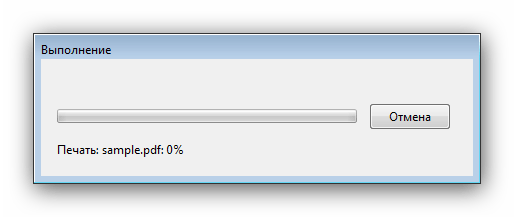
Как видим, ничего сложного. Несмотря на простоту и удобство процесса, некоторые документы, особенно защищенные Adobe DRM, таким образом отправить на печать не получится.
Принтер Эпсон не печатает фото 10 на 15 без полей
Почему
- Если у вас принтер марки Epson, к тому же от предыдущих моделей (например 1410), стоит знать один важный момент. Это сэкономит вам время, но особенно нервы. Вы не сможете печатать фотографии на стандартной бумаге формата A6 или 10 x 15 см без полей. А теперь о причинах этого «бага».
- По стандарту на самом деле размеры А6 и 10х15 не идентичны: первый формат на 5 мм шире, но на 2 мм меньше по высоте. Кроме них существует еще третий вид фотобумаги — 4R. Его параметры составляют 4 × 6 дюймов или 152 × 101 мм.
- В середине 2000-х годов Epson доработала свои новые модели принтеров, чтобы печать без полей была возможна только на бумаге 4R. И в то время это еще не было массовым распространением. То есть на популярных форматах А6 и 10 на 15, которые имеют меньшую высоту или ширину, чем 4R, фотографии оказались обрезанными на несколько мм и бракованными.
- Поэтому, если у вас есть более ранняя модель печатающего устройства Epson, немедленно приобретите фотобумагу размером 4 x 6 дюймов. Так что неприятный сюрприз точно не обескуражит.
Способы решить проблему
- примечательно, что в последних моделях принтеров Epson эта «хитрость» создателей не устранена полностью, а сведена к минимуму. В настройках печати программы, которую вы будете использовать, необходимо выбрать размер бумаги и вписать в поля точные значения ширины и высоты — 100 и 150 мм, а также поставить галочку напротив «Вариант» без границ ». Этого должно быть более чем достаточно для того, чтобы все прошло хорошо.
- Однако этот метод не будет работать при отправке файла на печать непосредственно с USB-накопителя или портативного жесткого диска. То же самое верно и для операций, строго связанных с жестко запрограммированными настройками принтера.
- https://vkspy.info/pc/kak-raspechatat-pdf-fajl
- https://TopObzor10.ru/kak-raspechatat-dokument-na-printere-s-fleshki
- https://setemonic.ru/kak-na-printere-raspecatat-tekst-s-fleski/
- https://oip.manual.canon/USRMA-1608-zz-CS-ruRU/contents/CS2545_prt_0405_printingfromusbmemorymedia.html