
Samsung scx 3200 как сканировать
Советы по улучшению результатов поиска
- Соблюдайте правильность написания и пробелов — например, «замятие бумаги».
- Используйте название модели продукта: – Примеры: laserjet pro p1102, DeskJet 2130.
- Для продуктов HP — номер продукта. – Примеры: LG534UA
- Для продуктов Samsung Print введите M/C или код модели, указанные на этикетке продукта. – Примеры: «SL-M2020W/XAA».
- Включите ключевые слова вместе с названием продукта. Примеры: «Замятие бумаги LaserJet Pro P1102», «Обновление BIOS EliteBook 840 G3»
Установка драйвера в Windows 10
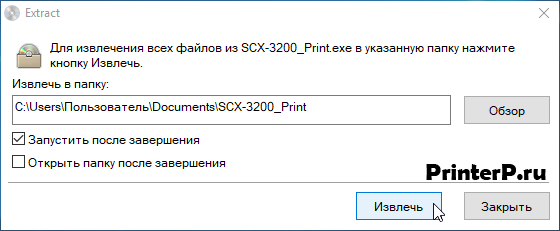
Программное обеспечения для принтера Samsung SCX-3200 можно скачать на нашем сайте по ссылке выше. Если вы скачете установочные файлы с официального сайта, процесс установки будет аналогичен. На первом этапе выбираем любую папку для извлечения системных файлов. Отмечаем «Запустить после завершения», нажимаем «Извлечь».
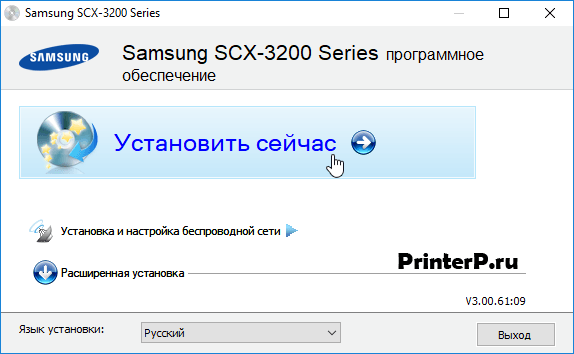
Далее выберете единственный пункт – «Установить сейчас».
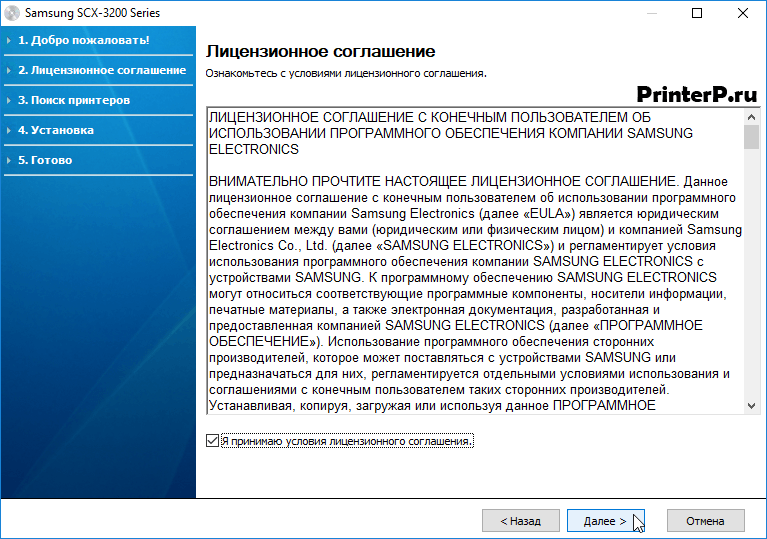
Прочтите лицензионное соглашение. Здесь будут указаны все условия использования данного программного продукта. После изучения информации отмечаем «Я принимаю условия лицензионного соглашения». Для продолжения установки нажимаем «Далее».
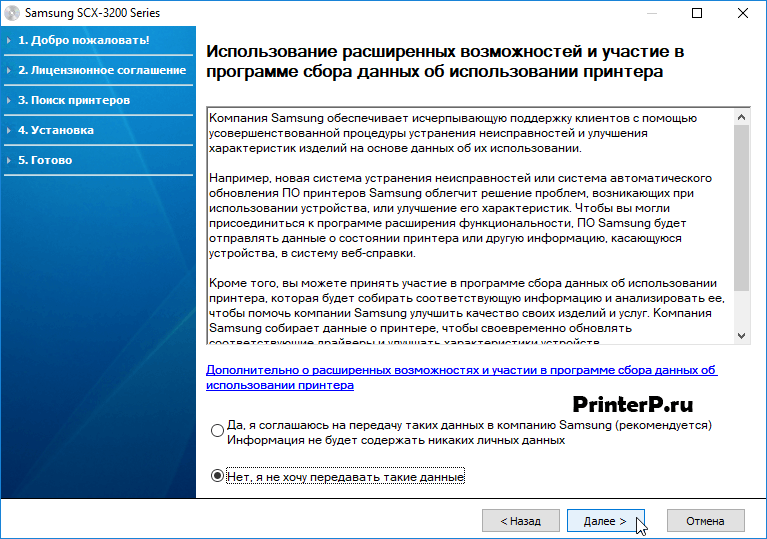
Для большинства пользователей следующий пункт установки скорее всего не пригодится. Если вы не желаете передавать в компанию Samsung отчеты, то отметьте флажком кнопку «Нет, я не хочу передавать такие данные».
На данном этапе все шаги установки выполнены. Подождите несколько минут, пока установщик загрузит необходимые системные файлы для правильной работы принтера. Обычно данная процедура не занимает много времени. Зеленая шкала отображает прогресс установки.
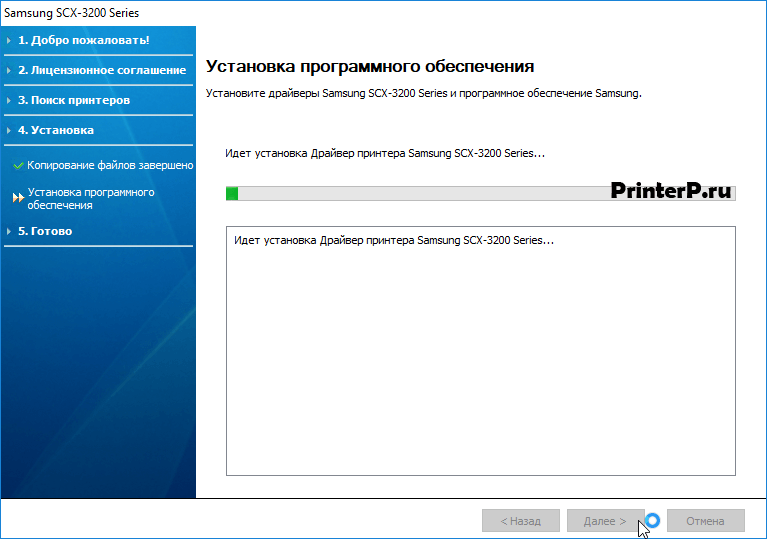
Установка драйвера завершена. Регистрировать ПО не обязательно, поэтому прост о жмём кнопку «Готово».
Как отсканировать документ на мфу samsung
Поместите одностраничный документ лицевой стороной вниз на стекло сканера или загрузите документы лицевой стороной вверх в устройство подачи документов. В зависимости от модели вашего принтера выполните одно из следующих действий: Нажмите кнопку Сканирование на панели управления, затем выберите Сканировать на ПК.
Особенности сканера
Данное МФУ оснащено планшетной модификацией сканера. Оптическое разрешение его сенсоров равно 1200 x 1200. За счет применения на программном уровне метода интерполяции последнее значение можно повысить до 4800 x 4800. Этого вполне достаточно для получения качественных цифровых копий.
Как отсканировать документ на компьютер с принтера Samsung SCX 3400
Сканируем стандартным способом от Windows
Настройки печати
Руководство по эксплуатации принтера почти полностью изучено. Точнее, мы узнали, как подключить это устройство и подготовить его к печати.
Прежде чем приступить к печати документов, необходимо настроить параметры печати. Как мы это делаем?
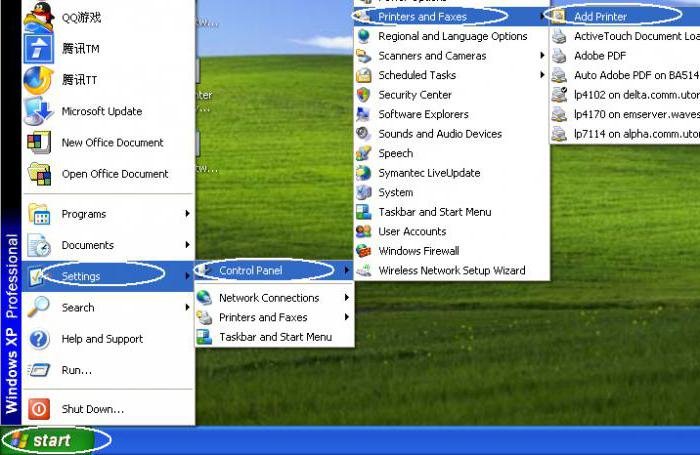
Процесс происходит следующим образом, шаг за шагом:
- Откройте Пуск — Панель управления — Принтеры.
- Нажмите на изображение нужного устройства.
- Выберите опцию «Использовать по умолчанию».
- Откройте документ, который вы хотите распечатать.
- Нажмите «Файл»-«Печать». «.
- Откроется новое окно, в котором необходимо указать параметры печати — страница на страницу и количество копий. Иногда может потребоваться дополнительно указать используемый принтер в разделе «Устройство печати».
- Нажмите кнопку «OK».
Теперь вам остается только ждать. Принтер должен мигнуть, а затем начать печать документа. Однако что делать, если этого не происходит?
Подключение сканера к компьютеру
Убедитесь, что ваш компьютер включен и сканер Samsung SCX 3200 подключен к нему при помощи USB-кабеля.
Установите драйверы сканера, если они еще не были установлены. Для этого вставьте диск с драйверами в CD/DVD-привод компьютера и следуйте инструкциям на экране.
Если у вас нет диска с драйверами или вы предпочитаете скачивать их из интернета, посетите официальный веб-сайт Samsung и найдите раздел поддержки для модели SCX 3200. Там вы сможете скачать последние версии драйверов для вашего сканера.
После установки драйверов перезагрузите компьютер, чтобы изменения вступили в силу.
После перезагрузки компьютера подключите сканер к компьютеру при помощи USB-кабеля, если он был отключен в процессе установки драйверов. Убедитесь, что кабель надежно подключен обоим концами.
Проверьте состояние сканера. Если он включен, на экране сканера должны появиться различные индикаторы или сообщения о его готовности к работе.
Теперь ваш сканер Samsung SCX 3200 готов к использованию. Вы можете начать сканировать документы или изображения с помощью установленного на компьютере программного обеспечения или с использованием кнопок управления на самом сканере.
Интерфейсы
Минимальный набор способов подключения реализован от SCX-3200. Лишь только один проводной USB есть в этом МФУ. Основная его ревизия, с которой отлично функционирует такое периферийное решение — это 2.0. Но также отлично подходят для этих целей и устаревшие его модификации серий 1.Х или более свежая 3.0.
Сканирование нескольких страниц в один файл
Убедитесь, что установлены последние версии драйверов печати и сканирования.
Последние версии драйверов сканирования доступны в разделе Software and Drivers (Программное обеспечение и драйверы).
Выберите принтер, а затем в разделе Quick links (Быстрый переход) выберите ссылку для сканирования.
Выберите необходимый параметр в зависимости от типа бумаги, используемой для сканирования.
В раскрывающемся списке Document Source (Источник документов) выберите параметр ADF (Устройство АПД) и щелкните Scan (Сканировать) в нижней части экрана.
В раскрывающемся списке File Format (Формат файла) выберите формат файла PDF или Multiple page TIFF (Многостраничный TIFF), а в текстовом поле Name (Имя) введите имя файла.
В разделе Save to Location (Место сохранения) выберите папку для сохранения файла и щелкните Save (Сохранить).
В зависимости от места для сохранения файла щелкните No (Нет) или Yes (Да).
Как сканировать на принтере Samsung SCX 4600
Загрузите оригиналы документов в автоподатчик лицевой стороной вверх либо поместите один оригинал на стекло экспонирования лицевой стороной вниз. Нажмите кнопку («Сканирование») на панели управления. Нажимайте клавиши со стрелками влево/вправо. Когда появится пункт Сканир.
Дополнительные рекомендации и устранение неполадок
1. Перезагрузите компьютер. После установки драйверов и настройки сканера рекомендуется выполнить перезагрузку компьютера. Это поможет освежить системные настройки и устранить возможные конфликты программного обеспечения.
2. Проверьте подключение кабеля. Убедитесь, что кабель между сканером и компьютером надежно подключен и не поврежден. В случае необходимости, замените кабель на новый.
3. Проверьте настройки сетевого подключения. Если сканер подключен к компьютеру через сеть, убедитесь, что настройки IP-адреса и других сетевых параметров сканера указаны корректно. При необходимости, обратитесь к сетевому администратору для проверки и настройки сети.
4. Проверьте доступность сканера. Если сканер не обнаруживается компьютером, убедитесь, что он включен и находится в рабочем состоянии. Проверьте также настройки сканирования в вашем сканере и убедитесь, что он доступен для работы.
5. Обновите драйверы сканера. Периодически производите обновление драйверов сканера, чтобы обеспечить совместимость с новыми версиями операционной системы и исправить возможные ошибки.
6. Обратитесь в службу поддержки. Если у вас возникли серьезные проблемы с установкой и настройкой сканера, обратитесь в службу поддержки Samsung или к авторизованному сервисному центру для получения помощи.
Использование функций сканирования в программе Easy Document Creator
Убедитесь, что установлены последние версии драйверов печати и сканирования.
Последние версии драйверов сканирования доступны в разделе Software and Drivers (Программное обеспечение и драйверы).
На панели задач Windows правой кнопкой мыши щелкните значок Easy Printer Manager () и выберите Easy Printer Manager .
Если на рабочем столе нет значка, откройте скрытые значки.
В программе Easy Printer Manager на левой панели выберите принтер, а затем в разделе Quick Links (Быстрый переход) выберите вариант сканирования.
Если экран Easy Document Creator не открывается, перейдите в раздел Software and Drivers (Программное обеспечение и драйверы), чтобы загрузить последнюю версию программы.
Щелкните значок сканера, чтобы изменить параметры сканирования изображений.
Если значок сканера не отображается в левом нижнем углу экрана Easy Document Creator , щелкните Search (Поиск), чтобы найти подключенный сканер.
Выберите необходимый параметр в зависимости от типа бумаги, используемой для сканирования.
После выбора отобразится предварительно отсканированное изображение с учетом выбранных параметров.
В раскрывающемся списке Size (Размер) выберите размер бумаги.
В раскрывающемся списке Resolution (Разрешение) выберите параметр разрешения.
Выберите More Options (Дополнительные параметры), чтобы настроить изображение для сканирования, и щелкните Scan (Сканировать).
После сканирования изображения измените параметры файла, чтобы сохранить файл.
В раскрывающемся списке File Format (Формат файла) выберите формат файла, а в текстовом поле введите имя файла.
В разделе Save to Location (Место сохранения) щелкните значок лупы, чтобы выбрать папку для сохранения файла.
После изменения параметров щелкните Save (Сохранить).
В открывшемся окне выберите один из следующих вариантов.
После выбора параметра No (Нет) появится экран Easy Document Creator .
Как подключить принтер Самсунг SCX 3405w к компьютеру?
Подключите устройство к компьютеру и включите его. Зайдите в «Диспетчер устройств» и найдите там Samsung SCX-3405W. Правой кнопкой мыши вызовите контекстное меню.
Как подключить принтер Samsung SCX 3400 через wi fi
В меню Пуск выберите Программы или Все программы > Samsung Printers > Samsung Easy Printer Manager > Параметры устройств > Сеть.
Настройка сканера в системе
После установки драйвера сканера Samsung SCX 3200 на компьютер, необходимо произвести его настройку в системе, чтобы гарантировать правильное функционирование и использование всех возможностей устройства.
1. Откройте программу сканирования, которая поставляется вместе с драйвером или доступна для загрузки с официального сайта Samsung. Если программа уже установлена, найдите ее в меню «Пуск» или на рабочем столе.
2. Подключите сканер к компьютеру с помощью USB-кабеля или через сетевое подключение. Убедитесь, что сканер включен и готов к работе.
3. В программе сканирования найдите раздел «Настройки» или «Параметры» и откройте его.
4. В настройках укажите желаемые параметры сканирования, такие как разрешение, тип файла, цветность и другие параметры. Обратите внимание, что доступные опции могут варьироваться в зависимости от модели сканера и программного обеспечения.
5. Сохраните изменения и закройте окно настроек. Теперь ваш сканер должен быть готов к использованию.
6. Проверьте работоспособность сканера, выполнив тестовое сканирование. При необходимости вы можете повторить настройку, чтобы добиться наилучших результатов.
Завершив настройку сканера Samsung SCX 3200 в системе, вы сможете использовать его для сканирования различных документов и изображений, регулируя параметры в зависимости от ваших потребностей.
Чтение инструкции по эксплуатации
Перед использованием сканера Samsung SCX 3200, необходимо ознакомиться с инструкцией по эксплуатации. Это позволит избежать ошибок в работе со сканером и сделать процесс сканирования более эффективным и быстрым.
Польза от чтения инструкции
Инструкция по эксплуатации содержит информацию о том, как подключить сканер к компьютеру, как установить необходимые драйвера и программное обеспечение, а также о том, как использовать основные функции сканера.
Чтение инструкции также поможет в случае возникновения проблем при работе со сканером. В инструкции описываются наиболее распространенные проблемы и способы их решения.
Зачем нужен и что такое цветовой профиль
Цветовой ICC-профиль прописывается для строго определённого сочетания — принтер + чернила + бумага. При изменении какого-либо «слагаемого» должен меняться и профиль. Фирменные профили, прописанные в драйвере принтера — это усреднённые данные именно для этой модели печатающего устройства, его родных чернил и РЕКОМЕНДОВАННОЙ бумаги этого же производителя. При использовании совместимых чернил (или неоригинальных дешевых картриджей) или фотобумаги будет происходить изменение в цветопередаче, которое будет больше заметно на сочетаниях основных цветов и полутонах.
При печати с использованием профиля в идеале должны использоваться те же настройки, которые использовались при создании профиля. Хороший вариант – сохранить эти настройки принтера в драйвере (если возможно).
Как подключить сканер к компьютеру
Нажмите кнопку Пуск > Параметры > Устройства > Принтеры и сканеры или используйте следующую кнопку. Выберите Добавить принтер или сканер. Подождите, пока компьютер найдет находящиеся рядом сканеры, а затем выберите тот, который вы хотите использовать, и нажмите кнопку Добавить устройство.
Проверка подключения и обновление драйверов
После успешной установки программного обеспечения сканера Samsung SCX 3200 на ваш компьютер, важно проверить правильность его подключения и наличие актуальных драйверов.
1. Убедитесь, что сканер Samsung SCX 3200 подключен к компьютеру с помощью USB-кабеля. Убедитесь, что кабель правильно подключен как к сканеру, так и к компьютеру.
2. Включите сканер Samsung SCX 3200 и дождитесь, пока он полностью загрузится.
3. Перейдите в «Меню Пуск» на компьютере и найдите установленную программу сканера Samsung SCX 3200. Запустите ее.
4. В программе сканера выберите опцию «Проверить подключение». Система автоматически проверит подключение сканера и отобразит соответствующее сообщение. Если подключение правильное, вы увидите сообщение об успешной проверке. В противном случае, проверьте подключения и повторите этот шаг.
5. Если ваша система сообщает о наличии новых драйверов для сканера Samsung SCX 3200, следуйте инструкциям для их обновления. Обновленные драйверы могут повысить производительность и стабильность работы сканера.
6. После успешной проверки подключения и обновления драйверов, вы готовы использовать сканер Samsung SCX 3200 для сканирования документов и изображений.
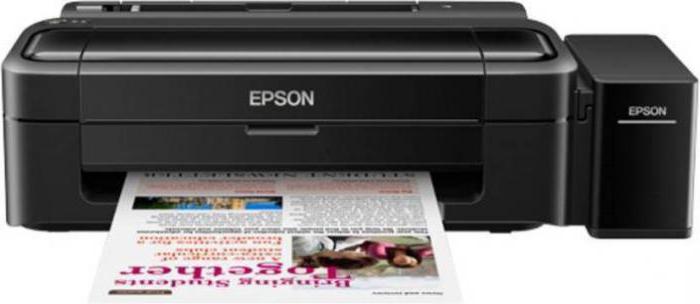
Типы девайсов
Как пользоваться принтером? Первая проблема, с которой сталкиваются пользователи, — это выбор устройства печати.
Сегодня вы можете найти:
- лазерные принтеры;
- струйные модели.
Кроме того, все упомянутые устройства делятся на:
- черно-белый;
- цвет.
Пользователи сами решают, какие принтеры им подходят. Сейчас популярны цветные принтеры, но и черно-белые устройства не остаются в тени. Почти у каждого в семье есть такой аппарат. Они используются для печати черно-белых документов.
Как настроить сканер Samsung
Настройка параметров сканирования на компьютере
- Откройте Samsung Easy Printer Manager.
- Выберите соответствующую машину из списка принтеров.
- Выберите меню настроек сканирования на ПК.
- Выберите нужный вариант.
- Нажмите «Сохранить» > «ОК».
Как сканировать на мфу canon 3010?
Чтобы отсканировать нужный документ, зайдите в меню «Пуск», дальше «Устройства и принтеры». В открывшемся окошке вы увидите доступные (подключенные) устройства, из списка выберите нужное МФУ Сanon mf3010 и кликните по нему мышкой. Появится панель с несколькими параметрами.
Энергопотребление. Габариты. Шум
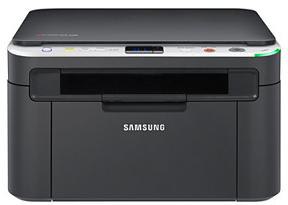
В режиме ожидания по заверениям производителя SCX-3200 потребляет не более 5 Вт, а в процессе работы это значение возрастает до 500 Вт. Уровень шума варьируется от 26 дБ до 45 дБ. Первое число соответствует ждущему режиму, а второе — рабочему. Габариты устройства составляют 388 x 299 x 234.
Кратко о работе
Начнем с краткого описания. Как пользоваться принтером? Для выполнения задания пользователь должен:
- Выберите модель устройства. Он должен быть совместим с операционной системой и аппаратным обеспечением компьютера.
- Получите устройство для печати.
- Подключите принтер к компьютеру.
- Установите драйверы.
Вот и все. После этого вы сможете печатать документы без каких-либо проблем. В этом нет ничего запутанного или сложного. Хотя перечисленные шаги иногда могут вызывать сомнения.
Как сканировать с помощью Samsung SCX 3400
Нажмите «Пуск» > «Все программы» > «Принтеры Samsung» и запустите Samsung Scan Assistant. Выберите меню «Справка» или нажмите кнопку в окне и выберите любой параметр, о котором вы хотите узнать. Задайте параметры сканирования. Нажмите Сканировать.
Беспроводное подключение
Принтер можно подключить к компьютеру через Bluetooth или Wi-Fi. В зависимости от модели, устройство может быть подключено непосредственно к маршрутизатору с помощью кабеля Ethernet.
- Расположите принтер рядом с маршрутизатором Wi-Fi.
- Подключите принтер к источнику питания и включите его. Включите и разблокируйте компьютер.
- Подключите принтер к маршрутизатору с помощью кабеля Ethernet, если это предусмотрено в настройках устройства.
- Некоторые модели необходимо сначала подключить к компьютеру, следуя приведенным выше инструкциям, а некоторые подключаются непосредственно к беспроводной сети. В этом случае используйте меню на экране принтера для поиска сети, выберите нужную и введите пароль.
- Для подключения с помощью Bluetooth кнопка сопряжения, обозначенная соответствующим значком, должна быть включена как на компьютере, так и на принтере.
- Откройте вкладку Настройки в меню Пуск, выберите Принтеры и сканеры или Bluetooth и другие устройства в зависимости от типа подключения.
- Нажмите «Добавить принтер или сканер» или «Добавить Bluetooth или другое».
Скачиваем драйверы для принтера Samsung SCX 3400
Ниже будут приведены детальные инструкции, которые обязательно помогут вам найти и установить нужные файлы. Важно лишь следовать шагам и обращать внимание на определенные детали, тогда все получится.
Способ 1: Официальный сайт
Не так давно компания Samsung решила прекратить производство принтеров, поэтому их филиалы были проданы компании HP. Теперь все обладателям подобных устройств потребуется переходить на оф. сайт вышеупомянутой компании, чтобы загрузить свежие драйверы.
Способ 2: Сторонние программы
Сейчас множество разработчиков стараются делать софт, максимально облегчающий пользование за ПК. Одной из таких разновидностей программ является ПО для поиска и установки драйверов. Оно не только определяет встроенные комплектующие, но и производит поиск файлов к периферийным устройствам.
Кроме этого на нашем сайте находится подробная инструкция по поиску и инсталляции драйверов с помощью известной многим программы DriverPack Solution. В ней вам всего лишь потребуется запустить автоматическое сканирование, предварительно проверив подключение к интернету, указать необходимые файлы и произвести их установку.
Способ 3: ID оборудования
Каждому подключенному девайсу или комплектующему присваивается собственный номер, благодаря которому происходит его идентификация в операционной системе. Используя данный ID, любой пользователь с легкостью сможет выполнить поиск и установку программного обеспечения на свой компьютер.
Способ 4: Встроенная утилита Windows
Разработчики операционной системы Виндовс позаботились о том, чтобы их юзеры смогли без проблем добавлять новое оборудование, не затрудняя процесс подключения поиском и скачиванием драйверов. Встроенная утилита сделает все сама, только задайте правильные параметры, а осуществляется это так:
- Откройте «Пуск» и кликните по разделу «Устройства и принтеры».
- Вверху найдите кнопку «Установка принтера» и нажмите на нее.
- Укажите тип устанавливаемого устройства. В этом случае вы должны выбрать «Добавить локальный принтер».
- Далее потребуется указать используемый порт, чтобы девайс был распознан системой.
- Запустится окно сканирования устройств. Если список не появляется долгое время или в нем нет вашей модели, кликните на кнопку «Центр обновления Windows».
- Дождитесь окончания сканирования, выберите производителя и модель оборудования, после чего нажмите «Далее».
- Осталось только задать имя принтера. Вы можете ввести совершенно любое название, лишь бы вам было комфортно работать таким именем в различных программах и утилитах.
встроенное средство самостоятельно проведет поиск и произведет инсталляцию ПО, после чего вам останется только приступить к работе с принтером.
Проверка работы сканера
После выполнения всех предыдущих шагов настройки сканера Samsung SCX 3200, можно приступить к проверке его работы. Для этого нужно запустить установленную программу сканирования и попробовать выполнить сканирование тестового документа.
Для начала откройте программу сканирования, которую вы установили на предыдущих шагах. Обычно она доступна на рабочем столе или в меню «Пуск». Откройте программу и дождитесь ее полной загрузки.
После открытия программы сканирования, выберите режим сканирования, который вам необходим. Обычно это может быть режим сканирования в черно-белом или цветном формате. Также вы можете выбрать разрешение сканирования, установить параметры изображения и выбрать путь сохранения сканированных документов.
После выбора всех необходимых параметров, поместите тестовый документ на стекло сканера и нажмите кнопку «Сканировать». Дождитесь окончания процесса сканирования и проверьте результат. Если все настройки выполнены корректно, сканированный документ должен быть сохранен в выбранном вами пути в нужном формате и с указанными параметрами.
Если при проверке работы сканера возникли проблемы, рекомендуется повторить все шаги настройки или обратиться за технической поддержкой к производителю сканера или программы сканирования.
Бумага. Форматы. Быстродействие. Качество
Принтер SCX-3200 от компании “Самсунг” может печатать на достаточно большом количестве форматов. Наибольшим из них является А4. Также в этом списке есть и меньшие его модификации — это А5 и А6. Данный список дополняется В5, B6 и С5. Не забыл производитель о поддержке конвертов формата Letter.
В свою очередь программисты для еще большей гибкости такой компактной подсистемы печати предусмотрели возможность вывода на листах уже произвольного размера. Плотность бумаги, на которой способно такое оборудование печатать, должна быть в пределах от минимальных 60 до максимальных 163 г/м2.
На прогрев данному устройству необходимо лишь только 16 секунд, а на печать первоначальной страницы — 10 секунд. После этого скорость вывода будет равна 16 страницам в минуту. Причем быстродействие будет идентичным как в режиме принтера, так и в случае использования его в качестве копировального аппарата. Наибольшее разрешение печатаемых документов — 1200 x 1200. Его достаточно для текста, графиков, диаграмм и таблиц. Даже картинки в посредственном качестве можно выводить.
Драйверы без диска
Как пользоваться принтером? Если диск с драйверами отсутствует, это не значит, что все потеряно.
Инструкции по инициализации правильного программного обеспечения будут примерно следующими:
- Откройте браузер.
- Зайдите на официальный сайт производителя принтера.
- Выберите «Драйверы» или «Программное обеспечение».
- Введите модель устройства и используемую операционную систему.
- Дождитесь окончания загрузки мастера установки.
- Запустите загруженный exe-файл.
- Следуйте инструкциям мастера настройки.
Теперь задача выполнена. В течение нескольких минут драйверы будут установлены на ваш компьютер. После этого операционная система обнаружит принтер. Теперь вы сможете печатать документы и файлы.
Важно: После установки драйверов система попросит вас распечатать первый тестовый лист. Рекомендуется не отказываться от этой операции.
Картридж. Его возможности
Монохроматическим средством печати и копирования является SCX-3200. Картридж в нем заправляется лишь только тонером черного цвета. Его модель — MLT-D104S. В исходном состоянии он заполнен печатающим порошком на 70 процентов и это позволяет напечатать порядка 1050 страниц. После заправки объем тонера возрастет до 100 %, и это позволит увеличить ресурс печати и копирования уже до 1500 листов.
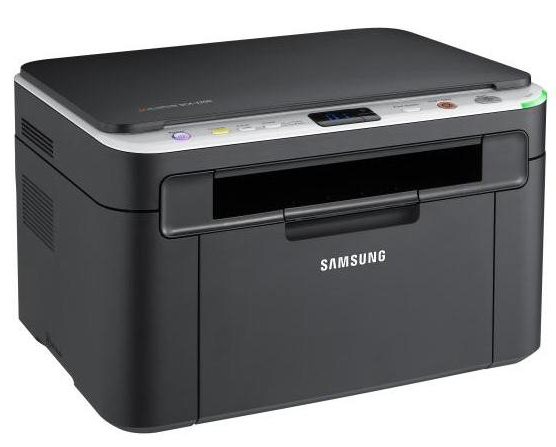
В каких случаях применим этот лазерный принтер? Его комплектация
Месячный лимит печати для Samsung SCX-3200 установлен производителем на уровне 5 000 страниц. Такого количества, безусловно, достаточно для компактного офиса, где количество рабочих мест не превышает 10. Весьма удачным является и то, что это МФУ можно использовать в составе небольшой компьютерной рабочей группы. Другим возможным местом применения этого продукта является дом. Во всех остальных случаях также можно использовать это многофункциональное устройство. Только для того, чтобы полностью покрыть потребности в печати, вам также потребуется приобрести другие принтеры или МФУ. Список того, что входит в комплект поставки продукта:
Оригинальный картридж, заполненный тонером. Его производительность печати составляет 70 процентов от максимально возможной.
Внешний источник питания с кабелем питания.
CD с прикладным программным обеспечением, электронной документацией и, конечно, драйверами.
Интерфейсный кабель для ПК в формате USB.
Руководство пользователя Advanced Paper.
Комплект рекламных брошюр о возможностях периферийных продуктов.
Всего этого, безусловно, достаточно, чтобы запустить такую локальную подсистему печати.
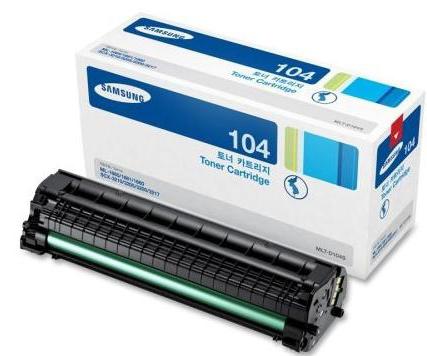
Как отсканировать документ на компьютер с принтера Samsung
Зайти по пути «Панель управленияОборудование и звукУстройства и принтеры». Кликаем по иконке принтера правой кнопкой мышки и выбираем «Начать сканирование«. В открывшемся окошке задаем необходимые параметры, жмем «Просмотр» и если нас все устраивает — нажимаем «Сканировать».
Открытие сетевого доступа к принтеру
- Подключите принтер к компьютеру любым из описанных выше способов.
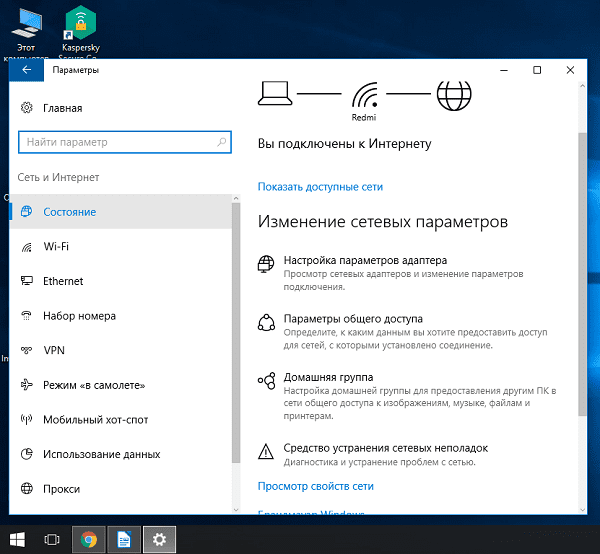
- В меню «Настройки» выберите вкладку «Сеть и Интернет».
- Нажмите на «Состояние», а затем на «Изменить настройки сети». — «Настройки совместного доступа».
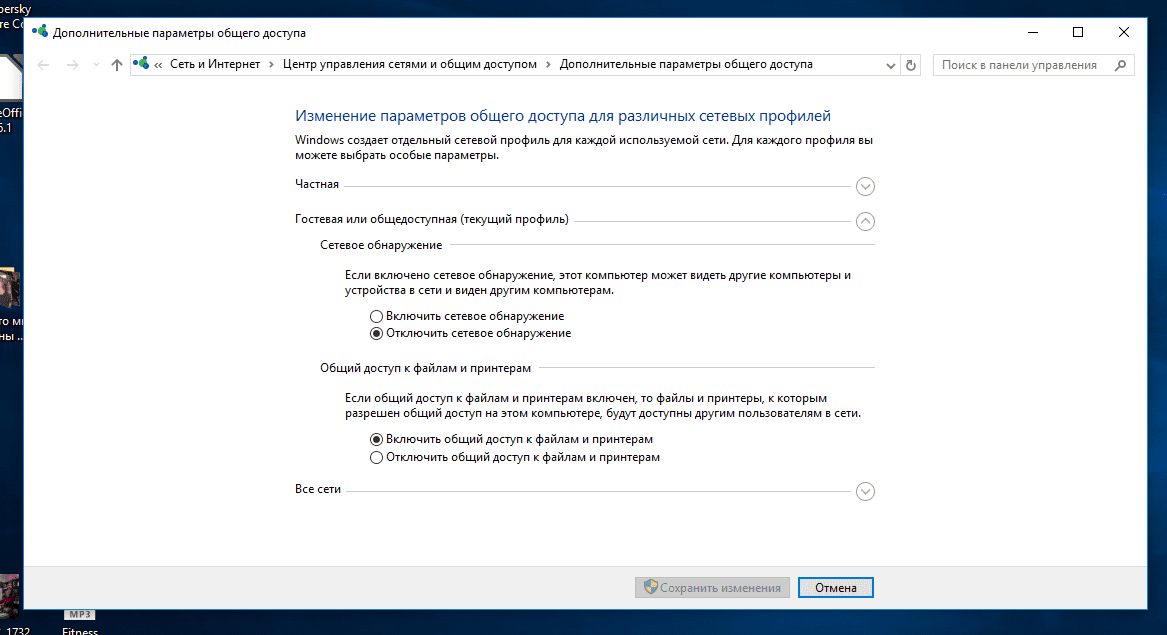
- Откройте раздел «Дом или работа», затем вкладку «Общий доступ к файлам и принтерам», установите флажок «Включить общий доступ к файлам и принтерам».
- Подключитесь к общему принтеру с других сетевых компьютеров. Компьютер, к которому подключен принтер, должен оставаться включенным.
Как сканировать на принтере Samsung SCX 4600
Загрузите оригиналы документов в автоподатчик лицевой стороной вверх либо поместите один оригинал на стекло экспонирования лицевой стороной вниз. Нажмите кнопку («Сканирование») на панели управления. Нажимайте клавиши со стрелками влево/вправо. Когда появится пункт Сканир.
Обслуживание и профилактика
Принтеры нуждаются в регулярном обслуживании, иначе могут возникнуть серьезные неисправности и пострадать качество печати. В программном обеспечении самого принтера есть инструменты, помогающие в устранении неполадок. Чтобы получить к ним доступ, откройте Устройства и принтеры, затем Параметры печати и вкладку Обслуживание. Отображаются инструменты для очистки компонентов, управления питанием и различных аппаратных режимов.
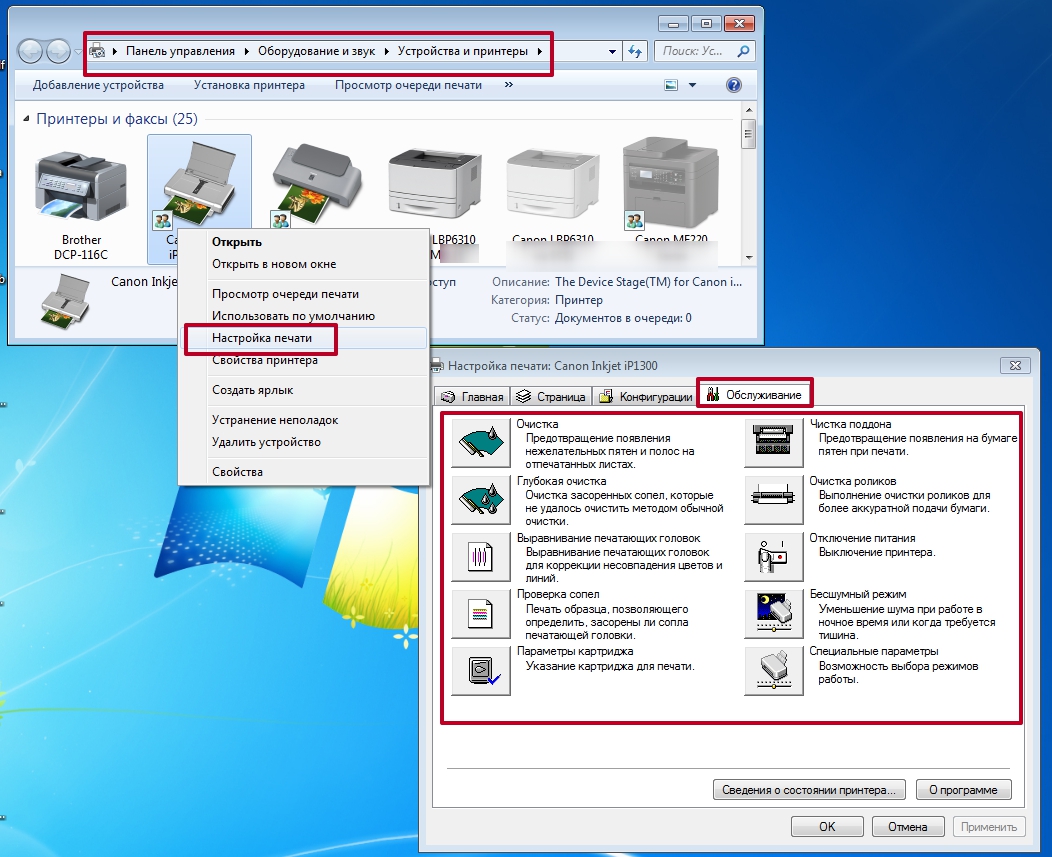
Эти процедуры для струйных принтеров следует выполнять ежемесячно или чаще, если принтер интенсивно используется. Время от времени принтер требует заправки или замены картриджа. Если этого не сделать своевременно, чернильные сопла высохнут, что приведет к повреждению оборудования.
Как подключить принтер по сети Samsung
В меню Пуск выберите Программы или Все программы > Samsung Printers > Samsung Easy Printer Manager > Параметры устройств > Сеть.
Как сканировать фото на принтере Самсунг
Включите устройство, фото положите на сканирующую поверхность «лицом вниз». Затем поищите на рабочем столе компьютера ярлык сканера. Если его там нет, найдите значок устройства в папке «Мой компьютер» или меню «Пуск» — «Принтеры и факсы». Кликнув на него дважды, Вы запустите сканирование.
Как сохранять отсканированные документы
Некоторые встроенные приложения МФУ не сохраняют отсканированные файлы, а только открывают их в приложении для просмотра изображений. При использовании этой опции достаточно нажать сочетание клавиш «Ctrl+S» и выбрать папку, в которую нужно поместить документ. Лучше установить программное обеспечение, которое проверено другими пользователями и может автоматически сохранять фотокопии. Adobe Reader или DjvuReaser пользуются популярностью у людей. Все, что вам нужно сделать, это задать формат изображения и место сохранения.
Устройство может сканировать файл с черными полями, поэтому перед сохранением на компьютере их всегда следует обрезать в редакторе. Стандартным разрешением считается 150dpi, официальным — 300. На размер конечного файла влияет формат, в котором сохранен электронный документ, например, jpg имеет наименьшее значение, тогда как tif и bmp значительно больше.
Как подключить сканер самсунг к компьютеру
При подключении сканера к компьютеру с помощью кабеля USB
Почему мой принтер Samsung не сканирует
Возможно, неправильно подсоединен кабель принтера аппарата или отключено питание. Драйвер сканера не установлен или операционная среда настроена неправильно. Убедитесь, что машина правильно подключена и питание включено, а затем перезагрузите компьютер.
Как сканировать на мфу canon 3010
Чтобы отсканировать нужный документ, зайдите в меню «Пуск», дальше «Устройства и принтеры». В открывшемся окошке вы увидите доступные (подключенные) устройства, из списка выберите нужное МФУ Сanon mf3010 и кликните по нему мышкой. Появится панель с несколькими параметрами.
- https://kompyuter-gid.ru/sovety/samsung-scx-3200-kak-skanirovat-na-kompyuter.html
- https://technika66.ru/nastroit-skaner-samsung-3200/
- https://doma35.ru/computers/samsung-scx-3200-series-kak-skanirovat-na-kompyuter/
- https://www.syl.ru/article/315536/lazernoe-mfu-nachalnogo-urovnya-scx—ot-samsung-idealnoe-reshenie-dlya-malyih-podsistem-pechati-i-skanirovaniya
- https://vseproprintery.ru/vybor/kak-skanirovat-dokumenty-s-printera-samsung-3200-na-kompyuter
- https://silverkomp.ru/soft/kak-nastroit-skaner-samsung-scx-3200
- https://kompyutery-programmy.ru/voprosy/samsung-scx-3200-kak-skanirovat-na-kompyuter.html
- https://bojsya.ru/gadzhety/kak-nastroit-skaner-samsung-scx-3200