
Сбой печати на принтерах HP
Когда печать прерывается, пользователь спешит проверить питание, однако причина может быть куда серьёзней. Наиболее распространенной, считается проблема с микропроцессором, тогда оборудование не способно обрабатывать сигнал. Также она может быть связана с картриджем. В таком случае полностью проверяется печатающая головка.

ВНИМАНИЕ! Когда возникает ошибка печати, рекомендуется обратить внимание на надпись (высвечивается на дисплее).
Распространенные коды ошибок:
- Поломка 49.
- Ошибка 60.
- Поломка 79.
- Ошибка Е3.
- Поломка Е8.
Версии принтеров, которые чаще всего страдают от неисправностей:
- 090d.
- 1132.
- 1536.
- 1536dnf.
- 3f0.
- 4250.
Когда произошла заминка в печати, главное не паниковать, принять правильное решение.
Ошибки HP M1132 MF и способы их устранения
|
Номер ошибки |
Причина ошибки |
Устранение ошибки |
|
Ошибка E0 |
Замятие бумаги |
Откройте крышку принтера и очистите остатки бумаги от замятия. Не оставляйте ни единого фрагмента. |
|
Ошибка E1 |
Бумага отсутствует в лотке подачи |
Положите необходимое количество бумаги совместимых форматов. |
|
Ошибка E2 |
Крышка открыта |
Ошибка может появиться даже тогда, когда все крышки будут закрыты из-за вышедших из строя датчиков.
Попробуйте заново открыть / закрыть крышки принтера, а также не забудьте перезагрузить устройство. |
|
Ошибка E3 |
Отсутствие картриджа / неправильная установка |
Если во время работы принтер издает посторонние звуки, в том числе треск. Тогда, скорее всего, картридж вышел из строя или износился при частых заправках тонером.
Данные проблемы возникают с шестерней или с заклинившим фотобарабаном. Для устранения ошибки придется разобрать картридж и прокрутить все движимые механизмы. А фотобарабан предстоит еще смазать тонером или тальком. В некоторых случаях ошибка E3 появляется по причине замятия бумаги, которая попадает под флажок фиксации картриджа. Решение – удаление бумаги в полном объеме. |
|
Ошибка E4 |
Внутренняя память принтера переполнена |
Сбросьте печать и запустите процесс заново.
При повторном возникновении ошибки, разделите документ на части, чтобы распечатать весь файл фрагментарно. |
|
Ошибка E5 |
Механизм захвата бумаги вышел из строя |
Если перезапуск принтера не помог, а поверхностная чистка механизма захвата оказалась бесполезной, то визита в сервисный центр не избежать. |
|
Ошибка E6, E7, E8, E9 |
Критическая аппаратная поломка |
Необходимо обратиться за помощью в сервисный центр. За исключением ошибки E8, о которой мы поговорим более подробно. |
Как устранить ошибку Е8
На примере принтера m1132 ошибка Е8 возникает часто, и пользователи теряются в догадках. Проблема кроется в сканере и не обойтись без разбора всей конструкции.
При подсоединении техники к персональному компьютеру, на экране появляется надпись «used supply in use hp», значит необходимо действовать по инструкции:
- Отсоединяется крышка.
- Снимается каретка.
- Откручиваются винты.
- Отсоединяется мотор сканера на принтере HP.
- Чистится грязь.
- Заменяется сканер.
У HP Laserjet M1132 mfp ошибка E8 возникает по таким причинам:
- Загрязнённость принтера.
- Проблемы с прошивкой.
- Поломка платы.
Если заменить сканер, получится исправить ошибку, и тогда все будет работать на отлично. Во время ремонта рекомендуется воздержаться от прочистки шлейфа, это может привести к потере сигнала. Ошибка E8 встречается даже у устройств последней серии, и там трудности чаще всего возникают именно с прошивкой.
Что касается грязи, она скапливается на шестеренках. Ошибка E8 в любом случае не является критичной и может быть устранена без обращения в сервисный центр. Из инструментов потребуется лишь шестигранный ключ под винты.
СПРАВКА. Ошибка сканера в запущенной форме может привести к тому, что техника начнёт сбоить и шлейф перегорает. У некоторых пользователей принтер просто не отвечает на сигналы.
Как исправить принтер HP, который не сканирует
1. Проверьте совместимость платформы
Если ваш принтер HP не выполняет сканирование после обновления до Windows 10, убедитесь, что он совместим с этой платформой. Для этого откройте в браузере страницу «Принтеры HP — Совместимость с Windows 10». Разверните серию моделей HP на этой странице, чтобы узнать, включает ли она модель вашего принтера. Если принтер несовместим с Win 10, вам понадобится новый совместимый принтер или платформа.
2. Перезагрузите принтер
Выключение и повторное включение принтера иногда может решить проблемы со сканированием и печатью. Это также называется циклическим выключением и может сбрасывать параметры конфигурации сканера. Выключите принтер и отсоедините кабель. Затем снова подключите принтер и включите его через 10-20 минут.
3. Переустановите программное обеспечение принтера HP.
Переустановка программного обеспечения принтера HP — одно из лучших решений для исправления сканированных принтеров HP после обновления до Windows 10. Это предоставит пользователям последние версии драйверов HP для их моделей. Это позволяет пользователям переустановить программное обеспечение принтера HP.
- Щелкните правой кнопкой мыши кнопку «Пуск» и выберите «Выполнить .
- Введите «appwiz.cpl» в текстовое поле «Открыть» и выберите параметр «ОК .

- Выберите программное обеспечение принтера HP, указанное в апплете «Программы и компоненты панели управления».
- Выберите опцию Удалить .
- Щелкните Да для подтверждения.
- Перезагрузите Windows 10 после удаления программного обеспечения принтера HP.
- Затем пользователям необходимо удалить принтер из списка принтеров и сканеров в настройках. Для этого откройте Кортану с помощью клавиши Windows + сочетания клавиш Q.
- Введите «принтеры» в поле поиска и нажмите «Принтеры и сканеры», чтобы открыть окно, показанное ниже.

- Выберите свой принтер и нажмите кнопку «Удалить устройство». Обратите внимание, что при выборе этой опции принтер должен быть включен.
- Ознакомьтесь с экранными инструкциями по снятию принтера.
- Откройте в браузере страницу поддержки HP, показанную ниже.

- Щелкните Принтер, чтобы открыть окно поиска. Введите желаемый шаблон в поле поиска и нажмите кнопку «Отправить».
- Затем откроется страница программного обеспечения и драйвера для вставленного принтера. Нажмите «Изменить» на этой странице, чтобы выбрать 64-разрядную или 32-разрядную версию Windows 10 из раскрывающегося меню, и нажмите «Изменить .

- Щелкните Загрузить, чтобы загрузить полный пакет драйверов и программного обеспечения для вашего принтера.

- Откройте папку, в которую вы скачали драйвер и пакет программного обеспечения.
- Щелкните загруженный драйвер и пакет программного обеспечения, чтобы установить его.
4. Откройте средство устранения неполадок печати и сканирования HP
У HP есть собственное программное обеспечение Print and Scan Doctor для исправления как печати, так и сканирования для своих моделей принтеров. Таким образом, это средство устранения неполадок может исправить многочисленные ошибки сканирования принтеров HP. Вот как пользователи могут исправить сканирование принтера HP с помощью HP Print and Scan Doctor.
- Убедитесь, что принтер включен и подключен к вашему компьютеру или ноутбуку.
- Щелкните HP Print and Scan Doctor на странице поддержки клиентов HP, чтобы загрузить средство устранения неполадок.
- Щелкните HPPSdr.exe, чтобы открыть окно программного обеспечения.
- Щелкните Пуск и выберите принтер, который не выполняет сканирование.
- Выберите вариант правильного сканирования .
- Затем средство устранения неполадок уведомит пользователей, если оно обнаружило и исправило какие-либо ошибки. Если он отображает значки X, пользователям, возможно, потребуется следовать дополнительным советам, предоставленным средством устранения неполадок.
5. Убедитесь, что служба получения изображений Windows включена
Служба обработки изображений Windows — одна из самых важных служб сканирования. Поэтому некоторым пользователям может потребоваться включить эту службу, чтобы исправить сканирование их принтеров HP. Пользователи могут включить службу WIA следующим образом.
- Щелкните правой кнопкой мыши меню «Пуск», чтобы открыть меню Win + X.
- В этом меню выберите «Выполнить.
- В поле «Выполнить» введите «services.msc» и нажмите «ОК .

- Дважды щелкните Windows Image Capture, чтобы открыть окно моментального снимка прямо под ним.

- Если WIA отключен, выберите «Автоматически» в раскрывающемся меню «Тип запуска.
- Щелкните кнопку Пуск .
- Выберите опцию Применить .
- Щелкните ОК, чтобы закрыть окно.
- RPC, DCOM, сопоставление конечных точек RPC и обнаружение оборудования оболочки — это некоторые из других наиболее важных служб Windows, на которые стоит обратить внимание. Убедитесь, что эти службы также включены, как указано выше.
6. Отключите брандмауэр Защитника Windows
Это разрешение может исправить сканирование принтера HP для пользователей, пытающихся использовать сетевой принтер. Брандмауэр Защитника Windows может блокировать соединение и порты сетевого принтера. Поэтому отключение WDF и, возможно, других сторонних брандмауэров может исправить сканирование для некоторых пользователей. Вот как пользователи могут отключить WDF в Windows 10.
- Откройте приложение Cortana.
- Введите «брандмауэр» в поле поиска. Выберите брандмауэр Защитника Windows, чтобы открыть апплет панели управления на снимке экрана ниже.

- Щелкните Включить или выключить брандмауэр Защитника Windows в левой части апплета панели управления.
- Затем пользователи могут выбрать параметры «Отключить брандмауэр Защитника Windows .

- Обратите внимание, что HP Print and Scan Doctor также содержит настройки брандмауэра. Пользователи могут получить доступ к этим параметрам, щелкнув Сеть> Средство устранения неполадок брандмауэра в окне HP Print and Scan Doctor.
- Затем нажмите кнопку «Отключить», чтобы отключить выбранные брандмауэры.
- Щелкните ОК .
Стороннее антивирусное программное обеспечение также может включать брандмауэры. Поэтому вам также может потребоваться временно отключить стороннее антивирусное программное обеспечение перед сканированием. Большинство антивирусных утилит содержат кнопки для включения или отключения некоторых описаний в контекстных меню на панели задач. Щелкните правой кнопкой мыши значок на панели задач утилиты, чтобы отключить или отключить ее.
7. Восстановите заводские настройки принтера и сканера HP по умолчанию.
Некоторые принтеры HP включают возможность восстановления заводских настроек по умолчанию, что может решить проблемы со сканированием. Как пользователи могут выбрать эту опцию, зависит от принтера. Однако пользователи обычно могут выбрать параметр «Восстановить заводские настройки по умолчанию» в меню «Конфигурация» или «Инструменты» на панели управления принтера. Обратитесь к руководству принтера для получения информации о том, как восстановить заводские настройки по умолчанию.
Установка соответствующего драйвера на компьютер
Стоит отметить, что работа принтера зависит от настроек и драйвера. Поэтому вам нужно устанавливать только те драйверы, которые подходят для вашего ПК. Если у вас возникли проблемы с установкой драйвера, вам необходимо узнать код ошибки и попытаться исправить ее самостоятельно. Если это не удается, то лучше обратиться к специалисту.
несложно догадаться, что все возможные ошибки возникают в результате различных факторов. Это говорит о том, что решение проблемы будет напрямую зависеть от причины ее возникновения. Поэтому стоит отдельно посмотреть на наиболее частые ошибки и способы их исправления.
Характерные проблемы для МФУ
- Одна из причин, по которой МФУ не сканирует, а печатает документы, заключается в том, что оно участвует в другом процессе. Например, сейчас МФУ печатает листы. Дождитесь окончания печати и отсканируйте документы. Если вам нужно отсканировать срочно, вы всегда можете остановить печать.
- Если принтер работает, а сканер нет, возможно, отсутствует драйвер для модуля сканирования. Некоторые пользователи устанавливают драйвер только для блока печати после покупки или при последующей переустановке устройства. Очевидно, аппарат не сможет сканировать. Вы можете установить отсутствующий драйвер, но проще сразу установить полный пакет. Старый драйвер будет переустановлен, а новые файлы скопированы в систему. После этого будет установлено программное соединение, и МФУ выполнит сканирование. Драйвер лучше брать с диска, который был в заводской упаковке (коробке). Если диска больше нет, скачайте драйвер из официального источника (с сайта производителя). Выберите для загрузки полную версию драйвера, чтобы все функции работали правильно.
- Плановое отключение всего МФУ. Бывает, что работа одного узла блокируется при выходе из строя другого. Например, печать невозможна, если в картриджах заканчиваются чернила или тонер. Принтер зависнет и не возобновит работу, пока не будет установлен повторно заправленный картридж. Также сканер остановится. На практике такое случается редко, но полностью исключать ситуацию не следует.
Ошибка Е3 принтера HP Laserjet M1132 MFP
Причина появления ошибки E3 на принтере HP может указывать на проблемы с картриджем (отсутствие или неправильная установка).
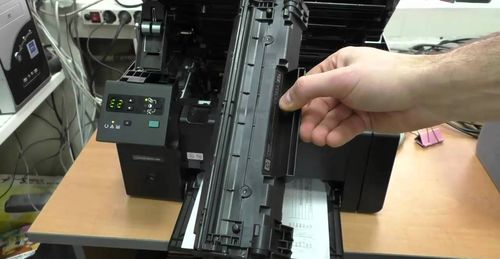
Удаление картриджа
Как исправить ошибку Е3?
Обычно эта ошибка сопровождается громкими шумами (треск, щелчки). Вы можете убедиться, что с картриджем возникла проблема, вынув его. Если в дальнейшем принтер перестает издавать звуки и пишет ошибку, причина найдена и вам просто нужно установить новый картридж.
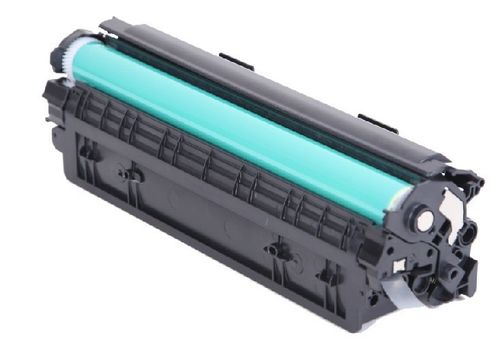
В любом случае ошибка E3 возникает в результате неправильной замены картриджа. Поэтому перед первой заменой необходимо изучить инструкцию, прилагаемую к принтеру. Первоначальный визуальный осмотр картриджа и его гнезда также поможет избежать появления данной ошибки и дальнейшей некорректной работы принтера.
Устранение проблемы с кодом Е3
На примере принтера HP Laserjet 3380 надо разобрать проблему установки картриджа. Когда на дисплее возникает ошибка E3, пользователи полагают, что у техники попросту закончилась краска. На самом деле причина может заключаться в неправильной установке картриджа.
Первым делом рассматривается механизм, важно обратить внимание на заслонку. Порой проблема связана с рычагом, который фиксирует элемент, его необходимо лишь немного подправить. Чтобы добраться до картриджей, естественно, снимается крышка. Если рассматривать аппарат M125RA, у него элемент находится в нижней части корпуса и придется потратить некоторое время, чтобы добраться до кармашка.
ВНИМАНИЕ! Когда рычажок вернулся на старую позицию, ошибка с дисплея исчезнет сразу или через некоторое время.
Если устройство в дальнейшем отказывается работать, придётся подумать над тем, как отнести его в сервисный центр. Как вариант, можно самостоятельно произвести диагностику, тогда первым делом на технике нажимается кнопка выкл. Далее важно отсоединить устройство от сети, под крышкой проверяется состояние сетевого фильтра, необходимо протереть его сухой тряпкой. Когда принтер выключен или находится в спящем режиме, пользователю ничего не угрожает.
Принтер HP: ошибка Е3
Сообщает о проблемах с картриджами. Ошибка E3 Принтер HP сообщает: он не подходит, пуст или неправильно установлен. Если установка не правильная, откройте кассетный блок, снимите его, очистите контакты и выполните правильную установку, переместив кассету в направляющие до щелчка. Затем плотно закройте дверцу устройства.
Принтер HP выдает ошибку картриджа, если марка не соответствует чернилам принтера. Самый простой способ это выяснить – обратиться к технической документации. Если у вас нет пропуска, вы можете найти этикетку на картридже в сообщениях, которые ваш компьютер выдает вам, когда ваш принтер HP перестает работать.
Дефект картриджа, если он покоробился и не может быть удален, может быть устранен только в мастерской.
E4 сообщает о переполнении памяти. Вам нужно очистить его с помощью компьютера или отформатировать с файловой системой FAT32.
E5 — Аппарат не захватывает бумагу. Это возможно, если он протечет в плату, если она криво стоит. В ящике могут быть посторонние предметы. Также могут быть проблемы с роликами.
Ошибка e8 на принтере HP указывает на проблему со сканером. Я не могу прочитать обещанный документ. Это связано с отсутствием документа или необходимостью очистки окон сканера.
Исправление ошибки 79
Все устройства грешат программным багом. От простого домашнего LaserJet 1010 до самых сложных офисных решений. Код 79, Отчет о сбое программного обеспечения, очищается следующим образом:
- с помощью кнопки «Выключение» необходимо отключить устройство от сети;
- пауза не менее 30 секунд;
- снова включите принтер – индикатором его работоспособности будет инициализация устройства;
- в некоторых случаях полезно подключить устройство напрямую к сети, без защиты от перенапряжения;
- когда устройство продолжает выдавать код тревоги, попробуйте очистить очередь печати;
- если все описанные способы не помогли, часто спасает ситуацию переустановка драйвера.
Проблемы с Wi-Fi связью
Когда сеть Wi-Fi используется для подключения через роутер, возникает гораздо больше проблем.
- Проверьте, работает ли точка доступа. Подключитесь к другому устройству и попробуйте получить доступ к Интернету.
- Перезагрузите роутер. Дважды нажмите кнопку на задней или нижней панели маршрутизатора.
- Перейдите в интерфейс администратора маршрутизатора и проверьте, не заблокирован ли доступ для принтера. Таким образом бывает, что роутер ограничен количеством устройств и не может принимать, например, более 5 входящих подключений. Если в сети уже 5 устройств (взято в качестве примера), сканер не сможет получить доступ к сети. Это означает, что документ не будет сканироваться компьютером.
желательно, чтобы роутер находился в нейтральном месте. Например, в коридоре квартиры, чтобы сигнал распространялся равномерно по всей комнате. Если роутер слабый, он будет на кухне, а сканер будет в удаленной комнате, сигнал может пойти почти до нуля.
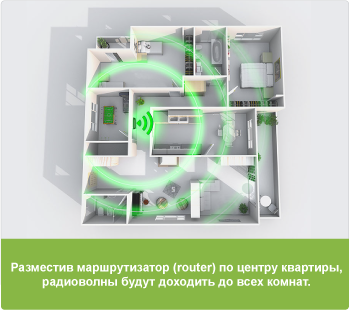
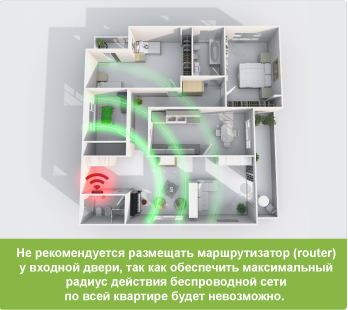
Также рекомендуется размещать роутер подальше от мощных приборов с электромагнитным излучением.
Критические сбои и коды HP Laserjet и модели HP M1132
Если появляется на экране принтера HP M1132 MFP ошибка E8, во-первых, она характерна только для МФУ – это сбой сканера. В отдельных случаях потребуется открутить и установить обратно конструкционные элементы сканера, которые в процессе эксплуатации могут приобретать люфт. Иногда E8 выдается при выходе из строя лампы. Это и сказывается негативно на работе, и выдается предупреждающий код. Опытные пользователи могут устранить неисправность самостоятельно, неопытным нужно обратиться в сервис и получить профессиональную консультацию.

Работа мастера в сервисном центре
Коды E6, E7 и E9 также относятся к аппаратным проблемам, которые не смогут быть устранены самостоятельно. Появление их на экране должно быть сигналом для визита к мастеру. Ошибка E8 принтера HP Laserjet M1132 MFP – единственная из критических, которая может быть устранена самостоятельно опытным владельцем МФУ, имеющим навыки аппаратного ремонта. Остальные коды сбоев даже не расшифровываются производителем и относятся к фатальным, требующим серьезного ремонта устройства. Крайне не рекомендуем снимать стекло сканера и выставлять каретку самостоятельно без опыта ремонта устройств.
Проверка свойств устройства
Если принтер не печатает и пишет «Ошибка печати», во вкладке «Устройства» перейдите на вкладку «Принтеры и факсы». Найдите нужное устройство и щелкните по нему правой кнопкой мыши, в появившемся меню выберите строку «Свойства». Откроется окно, нужно в разделе «Обмен данными» нажать «Отключить» и перезагрузить компьютер.
Другой способ — найти значок принтера Canon, дважды щелкнуть его и проверить его состояние. Если вы видите «Работать автономно», измените настройку, выполнив следующие действия:
- Через меню «Пуск» заходим в панель управления, находим раздел «Устройства и принтеры»;
- В открывшемся окне найдите нужное устройство, нажмите на него, и в выпадающем меню снимите галочку напротив строки «Работать в автономном режиме»;
- Убедитесь, что очередь печати пуста, и перезапустите устройство.
Как установить драйвер в Windows 10
МФУ HP LaserJet Pro M1132 от известного американского производителя подходит не только для офиса, но и для домашнего использования. После покупки оборудования, прежде всего, вам потребуется полностью настроить его в операционной системе, что можно сделать с помощью подходящей программной утилиты. Вы можете скачать и установить драйвер для этой модели по ссылкам выше.
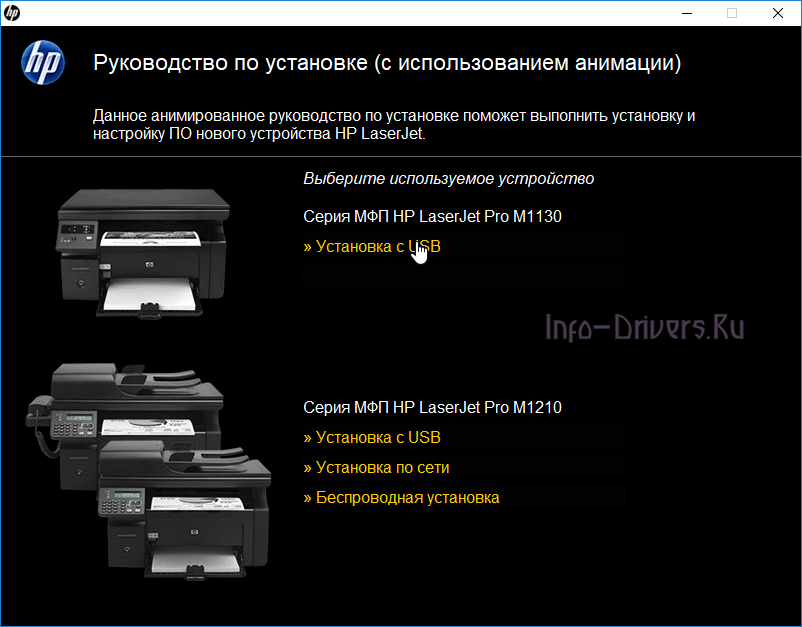
После открытия только что скачанного файла появится главное окно установщика, в котором нужно выбрать способ установки USB, а также определить используемое устройство. В нашем случае нажмите «HP LaserJet Pro M1130 series».
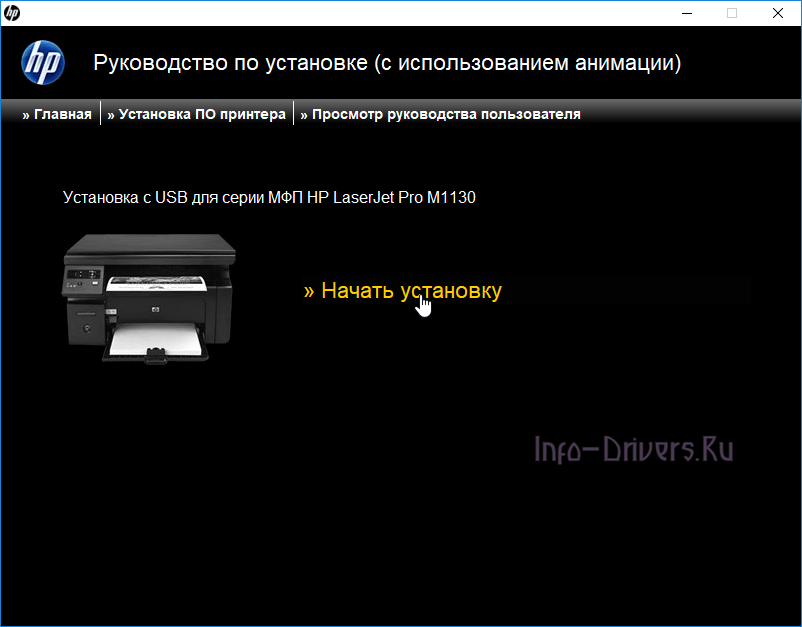
Затем нажмите «Начать установку» и перейдите к следующему шагу.
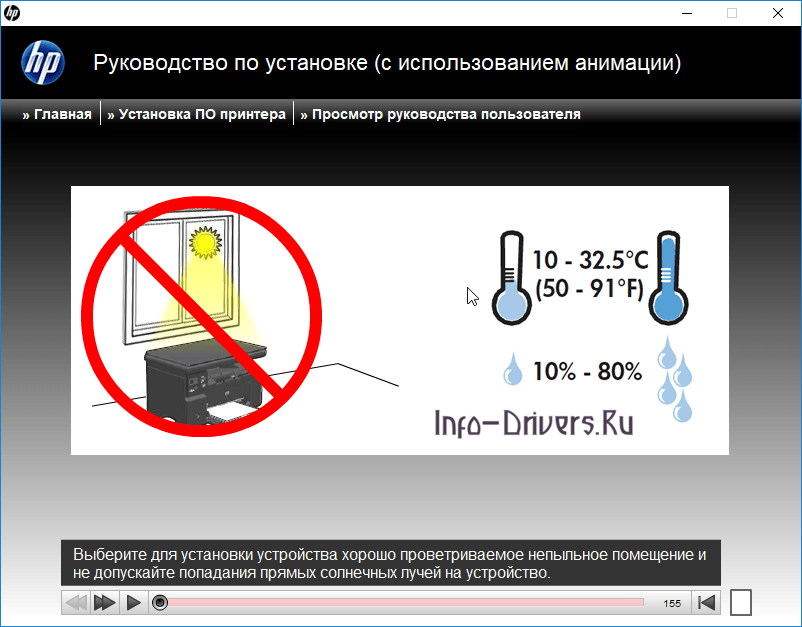
Добро пожаловать в анимированное руководство, которое будет сопровождать весь процесс установки. В этом окне вы можете ознакомиться с основными рекомендациями по установке оборудования в вентилируемом помещении.
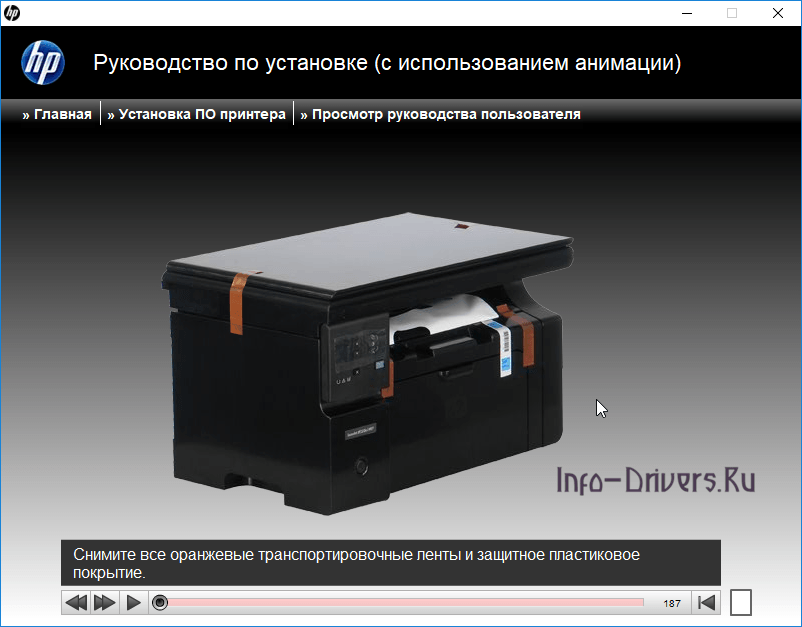
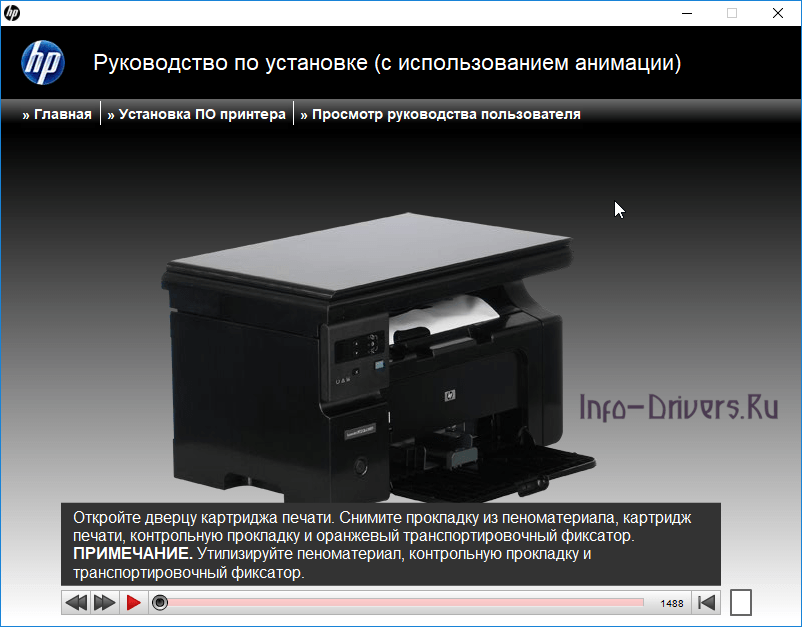
Здесь вам нужно будет снять с принтера оранжевые ленты и снять пластиковую изоляцию.
Открываем слот для тонера, в котором также снимаем защитную прокладку, картридж и транспортировочные ремни. Давайте следовать дальнейшему руководству и двигаться дальше.
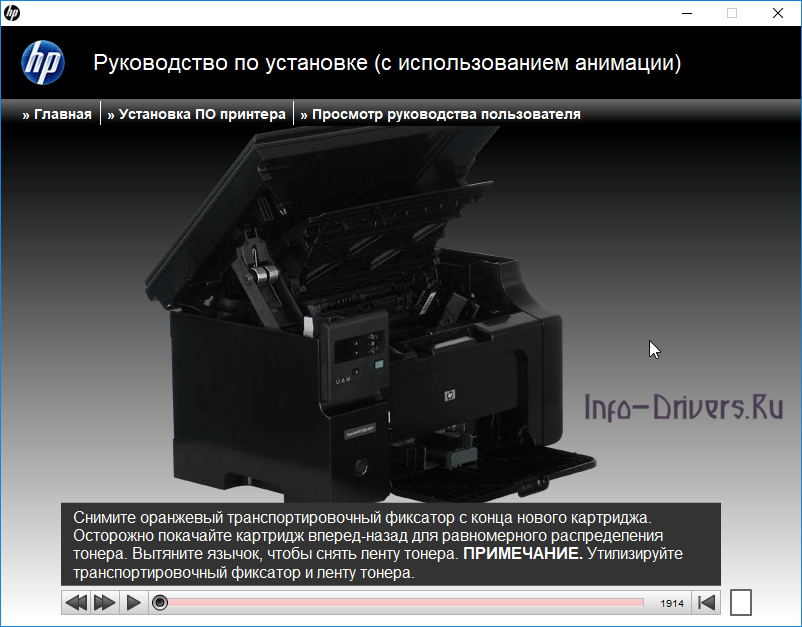
Снимите следующую оранжевую ленту с одного края нового картриджа. Осторожно переместите тонер, чтобы внутренний порошок распределился как можно более равномерно.
Устанавливаем тонер в нужный слот и закрываем крышку.
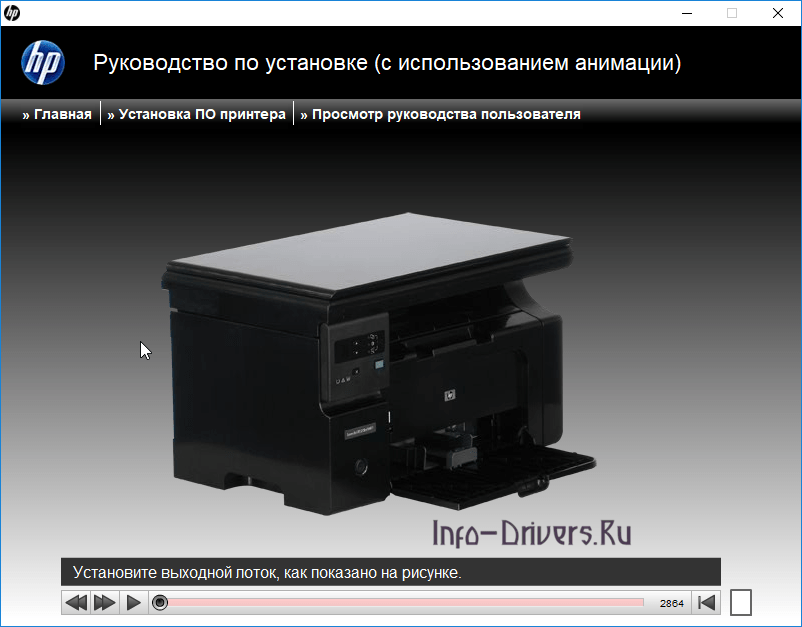
Устанавливаем специальный бумажный контейнер аналогично тому, как показано на слайде.
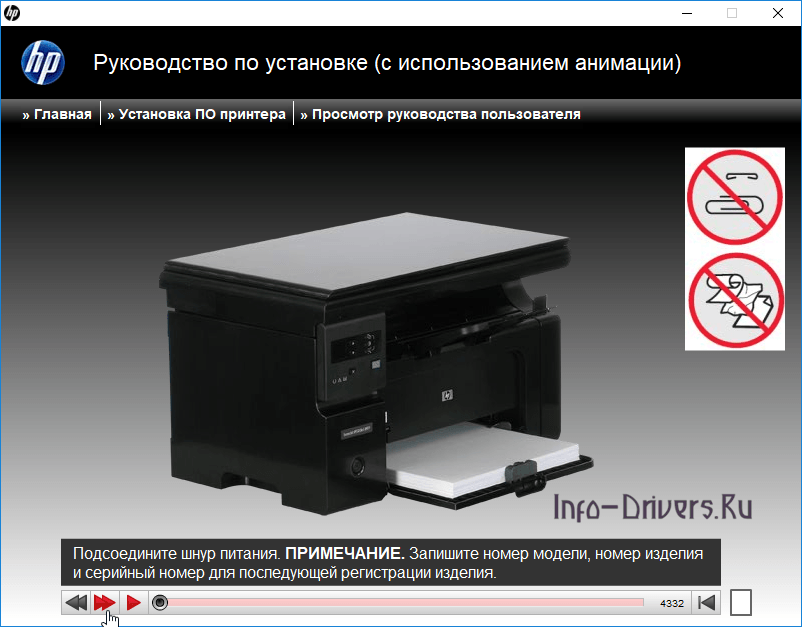
Подключаем принтер с помощью прилагаемого силового кабеля. Программное обеспечение устанавливается напрямую, следуя дальнейшим рекомендациям на дисплее. Чтобы продолжить, нажмите «Установка программного обеспечения…»
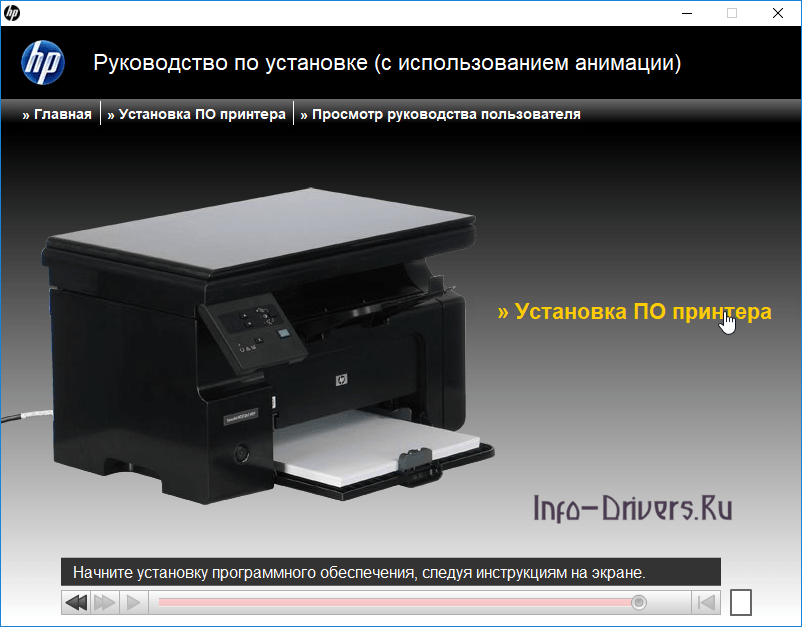
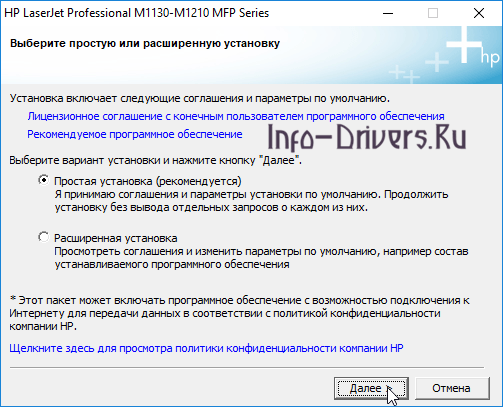
Здесь нужно определиться со способом установки. Мы рекомендуем выбрать «Простую установку», чтобы настроить оборудование как можно быстрее и безопаснее. Нажмите «Далее».
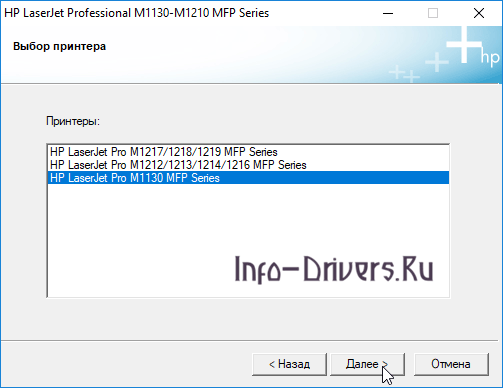
В новом окне выберите тот же элемент, что показан на скриншоте ниже, и нажмите кнопку «Далее».
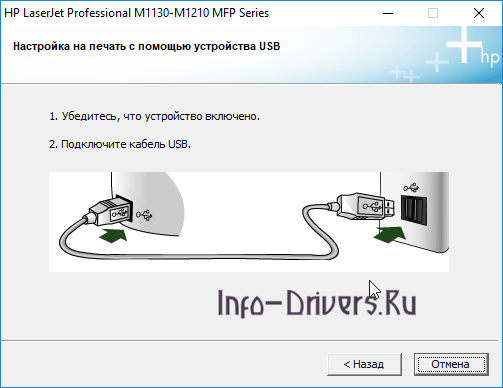
Переподключаем устройство к компьютеру специальным кабелем типа USB. Ждем определения устройства.
Поздравляю! Вы проделали отличную работу по установке и настройке оборудования. Не стесняйтесь пользоваться принтером.
Устранение ошибки 79
Если на дисплее появилась надпись 79 service error, рекомендуется не спешить нести принтер в сервисный центр. Зачастую проблему связывают с печатью поврежденного файла. На примере HP 2605 ошибка 79 означает попытку открытия документа в расширении pdf. Чтобы разобраться в ситуации, первым делом перезагружается персональный компьютер.
У принтеров HP ошибка 79 любит возвращаться, намекая на необходимость прошивки. Специалисты решают проблему путем сброса настроек. «Ошибка 79» принтер HP 400 показывает, если ПО несовместимо с техникой. Когда после сброса настроек печать не начинается, рекомендуется проверить обновление драйверов. «Ошибка 79» принтер HP 400 показывается, в случае использования пиратского программного обеспечения. В такой ситуации необходимо также переустановить систему, и проверить новые драйвера.
Если все сделано правильно, то с дисплея пропадёт надпись 79 service error.
Проверить подключение
Если принтер пишет «Ошибка печати», а раньше работал корректно, стоит проверить электрическое подключение, выключить устройство и перезапустить его. Осмотрите шнуры питания, убедитесь, что они целы.
Проверьте лоток для бумаги, если листов мало, сообщите о них. Если бумаги много, попробуйте удалить часть, а затем положить ее обратно. Перезагрузите компьютер и принтер Canon. Действия не помогли, попробуйте выяснить, почему устройство выдает ошибку.
Это важно! Чаще всего ошибка печати является следствием неправильно выбранного принтера. Если вы покупаете бюджетную модель устройства, то готовьтесь к тому, что оно в любой момент сломается. Для повседневного использования стоит покупать модель из средней ценовой категории.
Ошибка E08 в СМА Candy без экрана
Определить ошибку 08 в моделях без экрана можно по миганиям лампочек-индикаторов. СМА будет выдавать серию из восьми вспышек подряд, после – пауза длительностью от 5 до 13 секунд и вновь восемь миганий.
Загораться могут различные индикаторы, это зависит от линейки. Например:
- Модели серии Candy Grand оповещают об ошибке светодиодом кнопки «Интенсивная стирка» (значок рубашки с пятнами) в сочетании с первой лапочкой слева в индикации системы отсчета обратного времени (как правило, это индикатор «90»);
- В серии Candy Smart – индикатор кнопки «Интенсивная стирка» (значок в виде рубашки) и верхний светодиод в световой индикации системы отсчета обратного времени (это может быть «90» или «Start»).
- В линейках Holiday и Aquamatic – мигает индикатор функции «Стирка холодной водой», который имеет форму снежинки.
Сброс ошибок на принтерах HP
У принтеров HP ошибка 49, или 60, 79, e3, е8 может быть устранена хитрым способом. В арсенале пользователя есть такой инструмент, как служба поддержки. Метод носит название «сброс принтера HP».
Без какого-либо разбора конструкции прямо во время печати рекомендуется произвести следующие действия:
- Вызов меню.
- Кнопка печать.
- Вызов техподдержки.
- Отправка отчета.
Когда принтер выключен или возникла другая ошибка, возможно придется обратиться в сервисный центр. Если проблема может быть устранена путем обновления программы, метод точно поможет. К примеру, ошибка 60 02 устраняется лишь специалистам сервисного центра, и нет смысла экспериментировать. Осуществляя сброс принтера HP, главное, убедиться в том, что установлены последние драйвера и в картридже имеются чернила.
Если долгое время сохраняется ошибка принтера рекомендуется перебрать все элементы оборудования, выяснить, в чем может быть загвоздка. На принтерах старой версии не редко вылетает головка. Через некоторое время пользователю будет известны все уязвимые места модели. Даже незначительная оплошность может потребовать серьезных финансовых вложений. У пользователей, естественно, нет желания платить за дорогую плату либо шлейф.
СПРАВКА. Если документ не отправляется на печать, первоначально следует убедиться в том, что горит кнопка вкл.
Рассматривая частные случаи, принтеры могут показывать проблему с сетью, это ошибка 1132. В качестве заключения стоит отметить, что принтеры HP являются надежными, однако, как любая техника, она выходит из строя и приходится предпринимать меры. Если нет желания вникать в тонкости оборудования, рекомендуется обратиться в сервисный центр.
Проблемы с печатающим устройством возникают часто и не в самый подходящий момент. Техника компании HP не является исключением, хоть достаточно надежная. Еще одной ее ценностью является высокая ремонтопригодность.
Подробное описание значений кодов
Не стоит сразу пугаться высвечивания уведомлений, потому как они придуманы, чтобы помочь пользователю быстрее и правильно устранить неисправности техники.
- E0 — так техника сообщает о возможном замятии бумаги. Проверить и устранить это легко. Отключите принтер от электропитания и осмотрите его снаружи и внутри. Найдите застрявший лист и вытащите его. Возобновите работу, включив штекер обратно в устройство. Воспользуйтесь отдельной инструкцией по вытаскиванию бумаги, если ее зажевало в принтере.
- E1 — сигнализирует об отсутствии бумаги в лотке. Проверьте действительно ли это так. Доложите еще листов, чтобы лоток был заполнен более чем наполовину. Проследите, чтобы бумага правильно было вложена на свое место. Если в устройстве печати есть несколько лотков, то убедитесь, что в настройках указан нужный.
- E2 — открыта крышка принтера. Скорее всего, речь идет о передней, но не стоит забывать о наличии задней или боковой.
- E3 — неправильно установлен картридж. В такой случае очень часто быстрым решением проблемы будет попросту извлечь, а потом снова вставить «расходник». Отличным решением является выполнение всех действий по инструкции, которая прилагается к технике. Если ее нет, то можете скачать на сайте компании производителя.
- E4 — полное заполнение памяти принтера. Печатающая техника использует свою внутреннею память для запоминания, но когда она переполняется, то это является ошибкой. В таких ситуациях помогает отключение питания на некоторое время. Есть модели, которые оборудованы встроенной батарейкой, потому отключение кабеля тут не поможет. Нужно действовать по индивидуальной инструкции к устройству.
При возникновении ошибок е4 или 5 стоит обратить внимание на уровень тонера в картридже.
- E5 — принтер не захватывает бумагу. Скорее всего, в устройстве засорились ролики подачи, стерлись резиновые накладки или весь механизм вышел из строя. В двух первых случаях поможет чистка, а третий требует вмешательства специалистов.
- E6-E9 — сигнализируют о более сложных проблемах с устройством печати. Их решение потребует обращения в сервисный центр, где специалисты смогут произвести грамотный ремонт техники.
Ошибка Е8 принтера M1132: что делать
Принтер HP может выдавать различные ошибки. Их код зависит от причины неисправности. В то же время они могут иметь разную степень сложности. Некоторые из них требуют помощи мастера, другие можно решить своими руками. Ошибка E8 является вторым типом. Это легко решить.

Открутите винты.
Вам понадобится отвертка и навыки работы с ней. На самом деле, это обычная процедура, с которой могут справиться не только мужчины, но и женщины. Вам потребуется открутить два винта. Как только вы это сделаете, нажмите на двигатель как можно сильнее. Это следует делать слегка на одну сторону. Это давление сдвинет пьесу на несколько сантиметров. Этого достаточно, чтобы колесо вернулось в свое нормальное положение — в центр оптической пары.

Двигатель принтера HP P2035P2055
Устранение ошибки е8
Внимания заслуживает единственная из системных, решаемая в домашних условиях, ошибка с кодом E8. Она возникает на аппаратах, которые оборудованы сканером. Проблема чаще наблюдается в МФУ. Перед тем как приступить к более сложному варианту устранения, стоит попробовать «скинуть» ошибку более простым способом. Нажмите и удерживайте кнопку «Отмена» секунд 20-30 Она будет с красным кругом, ромбом или квадратом и расположена на корпусе техники.
Если это не помогло, то придется попробовать осуществить более сложных ремонт. Действуйте по такой инструкции:
- Откройте верхнюю крышку, чтобы увидеть стекло сканера.
- Открутите винты по периметру шестигранной отверткой.
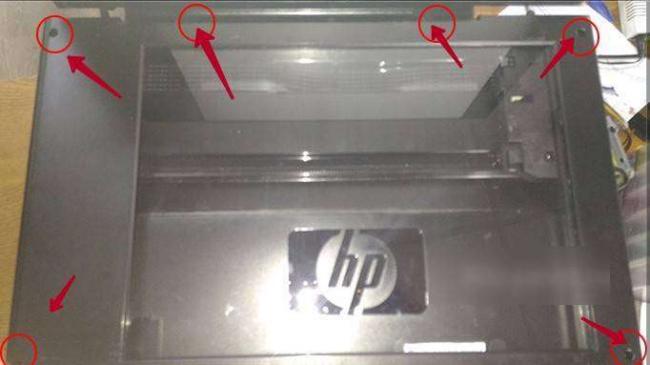
- Теперь у Вас получится снять стекло. Аккуратно отложите его в сторону, чтобы не повредить.
- Так мы добрались к «каретке» сканера. А сейчас нужно снять его мотор. Откручиваем болты, которые его удерживают.
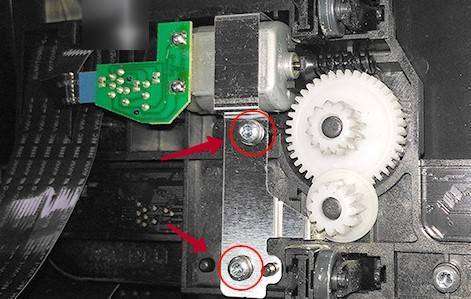
- Дальше Ваша задача сделать полную проверку состояния каждой из деталей. Осмотрите шестеренки, чтобы они не были засорены и не имели люфта. Сделайте осмотр шлейфа, чтобы убедиться в его целостности. Оцените качество контактов на всех запчастях. Изношенные детали замените. Обратите внимание на оптопару (зеленая микросхема на рисунке выше). Ее тоже нужно почистить.
Если действия выше не помогли, то можно проверить и исправить такие моменты:
- Заменить прошивку принтера на более новую или обновить на ту же версию. Без проблем скачать ее можно на сайте компании.
- Поменять шлейф, который по своей природе очень «нежный» и часто легко выходит из строя. Его стоимость невысока, а замена не требует наличия специальных знаний или навыков.
- Неисправность платы самый дорогостоящий случай. Без помощи опытного мастера при таких обстоятельствах точно не обойтись.
Программные причины
Все манипуляции производятся только на одном компьютере.
- Начните сканирование другим инструментом. Например, если вы всегда пробовали сканировать через стандартный мастер для работы со сканерами, то теперь сканирование, например, через приложение «Сканер» в Windows 10. Редко, но бывает, по каким-то причинам не сканирует принтер в некоторых программах. Также вы можете использовать для сканирования стандартный графический редактор «Paint». Но правильнее сканировать через оригинальную программу на конкретную модель.
- Принтер невозможно сканировать без нормально работающих драйверов. Неосторожные и рискованные действия с Windows могут повредить файлы драйверов. Программное обеспечение устаревает, если его вовремя не обновить, то со временем Windows станет несовместимой с драйвером принтера. Скачайте программу с официального ресурса компании и завершите установку. Вирусы также вызывают сбои.
- В программе сканирования убедитесь, что вы выбрали устройство, на котором хотите сделать электронную копию физического документа.
- Всегда рекомендуется устанавливать принтер по умолчанию.
Другие коды HP
Режимы в работе HP могут маркироваться кодами H. Например:
H0 – работает в режиме ручной печати (с флешки или иного носителя);
H1 – бумага отсутствует (обработка задания с двухсторонней печатью).
На примере H0 и H1 хорошо видна разница между разными кодами. Сбои традиционно маркируются буквой E, в отличие от рабочих режимов H.

Если у вас техника Canon
Иногда сканер не работает на принтере Canon из-за конфликта между компьютерной системой и проприетарным программным обеспечением Canon Toolbox. Проблема актуальна в Windows 10 после серии регулярных обновлений.
Для решения проблемы нужно установить специальный патч для драйвера. Перейдите на официальный сайт Canon, выберите модель своего устройства из списка и загрузите патч.
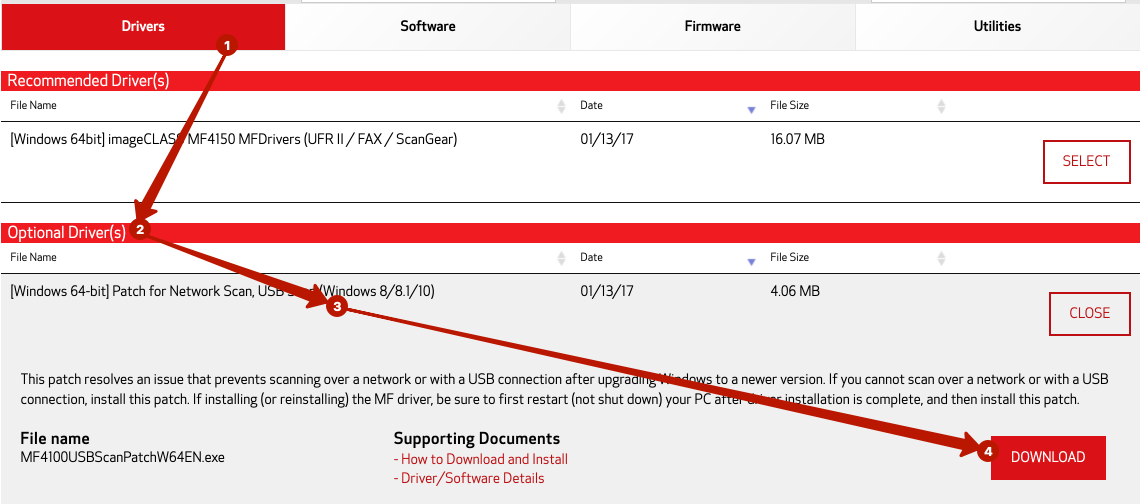
Вы также можете отключить системный компонент или удалить фирменную программу. Предположим, вы не хотите удалять программное обеспечение, поэтому отключим служебный компонент.
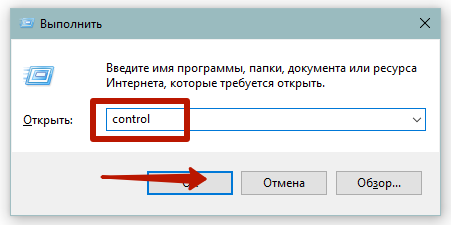
- Удерживая кнопку Windows, нажмите R.
- Введите команду «проверить» без кавычек и нажмите «Enter».
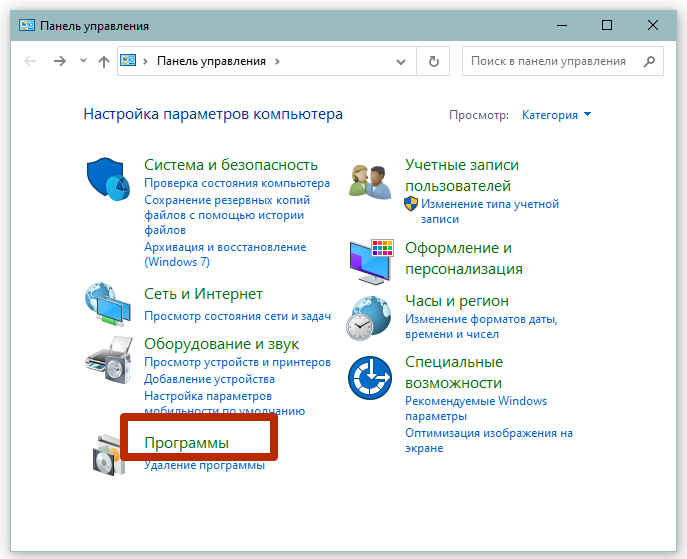
- Перейдите в раздел «Программы», затем в подраздел «Программы и компоненты».

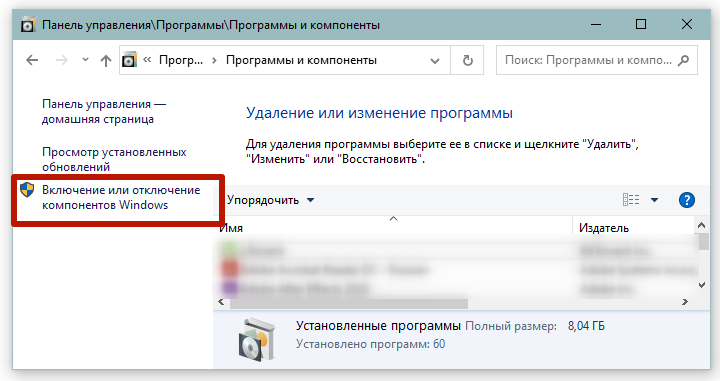
- В левой части окна нажмите «Включение или отключение компонентов Windows».
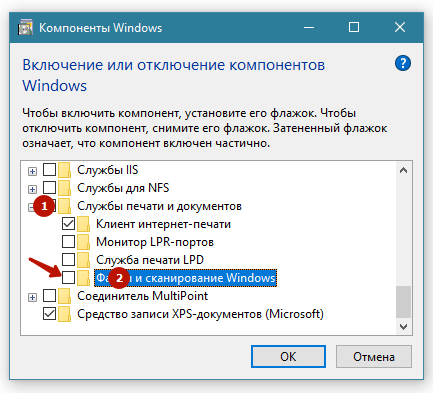
- Прокрутите список компонентов вниз и разверните каталог «Службы печати и документов», внутри снимите флажок «Факсы и сканирование Windows». Сохраните изменения, нажав «ОК». Перезагрузите Windows, чтобы изменения вступили в силу.
- Попробуйте использовать сканер Canon».
Еще несколько советов
- Профилактика — проводите очистку роликов подачи бумаги после определенного времени использования техники, чтобы избежать серьезного загрязнения и быстрого износа их поверхности. Не лишней будет и чистка всего принтера. Смело можете применить эту инструкцию для проведения мероприятий в домашних условиях.
- Сброс до заводских настроек можно рассматривать, как еще один действенный способ устранения ошибок с пометкой «Е», но и не только их. Сделать это совсем несложно. Выключите принтер, одновременно зажмите кнопки «Cancel»и «Start Copy», не отпуская их включите устройство, дождитесь сообщения «Permanent storage init», а тогда отпустите все клавиши.
- https://vesali.ru/kupony/bystroe-reshenie-oshibki-e8-e3-e2-ili-e0-na-printere-hp-laserjet-m1132-mfp
- https://moscowtoner.ru/hp-laserjet-m1132-mfp-ne-pechataet-kody-oshibok-printera-a-takzhe-rekomendacii-po-ix-ustraneniyu/
- https://vseproprintery.ru/oshibki-i-problemy/oshibki-hp-m1132-mfp-problemy-s-rabotosposobnostyu-printera
- https://www.dvenashka.ru/2021/12/hp-laserjet-m1132-mfp-ne-pechataet-3.html
- https://proprinteri.ru/rashodnye-materialy/mfu-hp-laserjet-m1132-ne-pechataet
- https://univer-irk.ru/czvet/hp-laserjet-m1132-mfp-ne-pechataet-kody-oshibok-printera-a-takzhe-rekomendaczii-po-ih-ustraneniyu
- https://pro-naushniki.ru/dlya-doma/printer/oshibka-e8-na-printere-hp-kak-ispravit