
Основные проблемы в работе принтера Epson
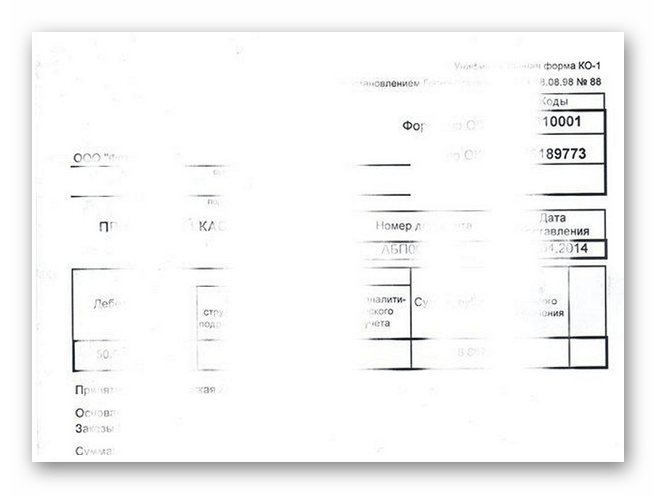
Под словами «не печатает принтер» подразумевается очень много неисправностей, которые порой связаны даже не с процессом печати, а его результатом. То есть, бумага попадает в устройство, картриджи работают, но вот выходящий материал может быть напечатан синим цветом или в черную полоску. Об этих и остальных проблемах нужно знать, ведь устраняются они легко.
Неполадки, связанные с настройкой ОС
Часто люди думают, что если принтер не печатает совсем, то это означает только самые плохие варианты. Однако практически всегда это связано с операционной системой, в которой могут быть неправильные настройки, блокирующие печать. Так или иначе, такой вариант разобрать необходимо.
- Для начала, чтобы исключить неполадки принтера, нужно подключить его к другому устройству. Если это возможно сделать через сеть Wi-Fi, то для диагностики подойдет даже современный смартфон. Как провести проверку? Достаточно отправить на печать любой документ. Если все прошло успешно, значит проблема, однозначно, кроется в компьютере.
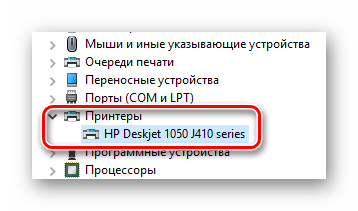
- Самый простой вариант, почему принтер отказывается печатать документы, это отсутствие драйвера в системе. Такое ПО редко устанавливается самостоятельно. Чаще всего его можно найти на официальном сайте производителя или на диске в комплекте к принтеру. Так или иначе, нужно проверить его наличие на компьютере. Для этого открываем «Пуск» — «Панель управления» — «Диспетчер устройств».
- Там нас интересует наш принтер, который должен содержаться в одноименной вкладке.
- Если с подобным программным обеспечением все хорошо, продолжаем проверку возможных неполадок.
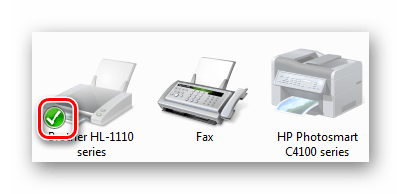
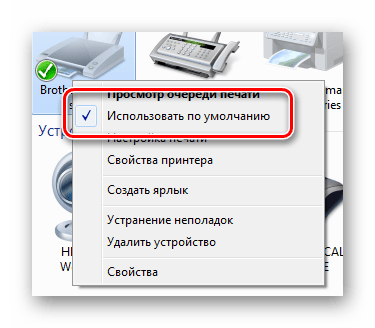
- Снова открываем «Пуск», но далее выбираем «Устройства и принтеры». Здесь важно, чтобы интересующее нас устройство имело галочку, говорящую о том, что оно используется по умолчанию. Нужно это, чтобы все документы отправлялись на печать именно этой машиной, а не, например, виртуальной или используемой ранее.
- В противном же случае делаем одиночный клик правой кнопкой мыши по изображению принтера и в контекстном меню выбираем «Использовать по умолчанию».
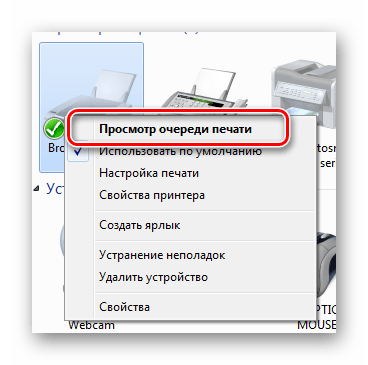
- Сразу же нужно проверить очередь на печать. Могло произойти и такое, что кто-то просто неудачно завершил подобную процедуру, чем вызвал проблему с «застрявшим» в очереди файлом. Из-за такой неполадки документ просто не может быть напечатан. В этом окне делаем те же самые действия, что и пунктом ранее, но выбираем «Просмотр очереди печати».
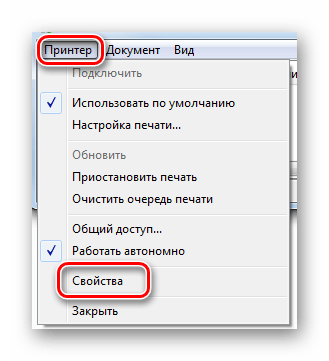
- Для того, чтобы удалить все временные файлы, нужно выбрать «Принтер» — «Очистить очередь печати». Таким образом мы удаляем и тот документ, который мешал нормальной работе устройства, и все файлы, что были добавлены после него.
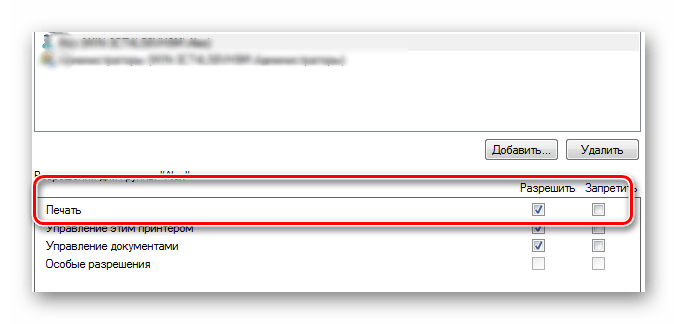
- В этом же окне можно проверить и доступ к функции печати на этом принтере. Вполне может быть так, что он отключен вирусом или сторонним пользователем, который также работает с устройством. Для этого снова открываем «Принтер», а затем «Свойства».
- Находим вкладку «Безопасность», ищем свою учетную запись и выясняем, какие функции нам доступны. Такой вариант наименее вероятен, но рассмотреть его все же стоит.


На этом разбор проблемы окончен. Если принтер и далее отказывается печатать только на определенном компьютере, необходимо проверить его на вирусы или же попробовать воспользоваться другой операционной системой.
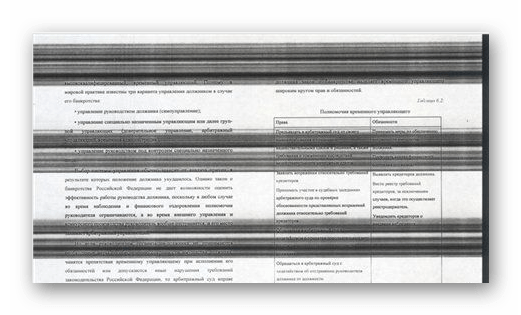
Принтер печатает полосами
Достаточно часто такая проблема появляется у Epson L210. С чем это связано, сказать трудно, но вот противостоять ей можно вполне. Нужно только разобраться, как это сделать максимально эффективно и не навредить устройству. Сразу же стоит отметить, что с такими неполадками могут столкнуться как владельцы струйных принтеров, так и лазерных, поэтому разбор будет состоять из двух частей.
- Если принтер струйный, сначала нужно проверить количество краски в картриджах. Достаточно часто они заканчиваются именно после такого предшествия, как «полосатая» печать. Использовать для этого можно утилиту, которая предоставляется практически для каждого принтера. При ее отсутствии можно воспользоваться официальным сайтом производителя.
- Для черно-белых принтеров, где актуален только один картридж, подобная утилита выглядит достаточно просто, и вся информация о количестве чернил будет содержаться в одном графическом элементе.
- У устройств, поддерживающих цветную печать, утилита станет достаточно разнообразной, и наблюдать уже можно несколько графических составляющих, говорящих о том, сколько осталось определенного цвета.
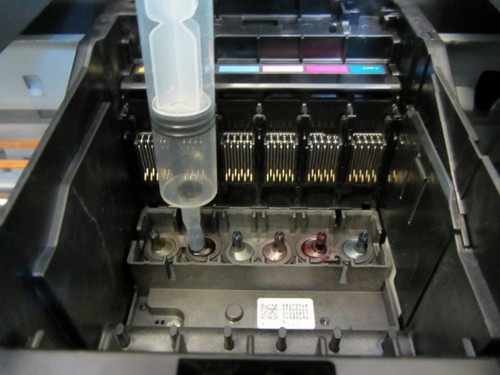
- Если чернил много или хотя бы достаточное количество, следует обратить внимание на печатающую головку. Достаточно часто струйные принтеры страдают тем, что именно она засоряется и приводит к неисправности. Подобные элементы могут находиться как в картридже, так и в самом устройстве. Сразу же стоит отметить, что их замена – это практически бессмысленное занятие, так как стоимость может доходить до цены принтера.
Остается только постараться их прочистить аппаратно. Для этого снова используются программы, предоставленные разработчиками. Именно в них стоит искать функцию, которая называется «Проверка печатающей головки». Это могут быть и другие средства диагностики, при необходимости рекомендуется использовать все.
- Если и это не помогло решить проблему, для начала стоит повторить процедуру хотя бы еще один раз. Вероятно, это улучшит качество печати. В самом крайнем случае, обладая специальными навыками, печатающую головку можно промыть собственноручно, просто достав ее из принтера.
- Подобные меры могут помочь, но в некоторых случаях устранить неполадку поможет лишь сервисный центр. Если такой элемент придется менять, то, как уже было сказано выше, стоит задуматься о целесообразности. Ведь порой такая процедура может стоить до 90% от цены всего печатающего устройства.
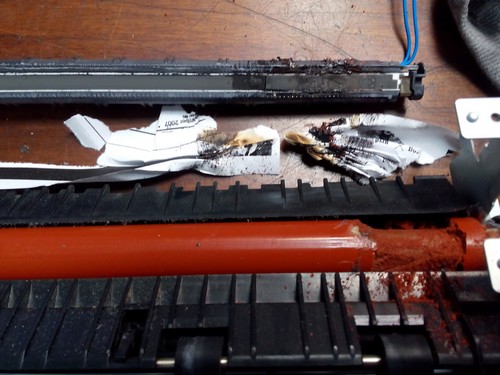
- В случае, если принтер лазерный, подобные проблемы будут следствием совершенно других причин. Например, когда полоски появляются в разных местах, нужно проверить герметичность картриджа. Резинки могут изнашиваться, что приводит к высыпанию тонера и, как следствие, портится печатный материал. Если подобный дефект был обнаружен, придется обращаться в магазин для покупки новой детали.
- Если же печать производится точками или черная линия идет волной, первым делом нужно проверить количество тонера и заправить его. При полностью заправленном картридже такие проблемы возникают из-за неправильного проведения процедуры его заполнения. Придется его очистить и сделать все заново.
- Полоски, появляющиеся в одном и том же месте, говорят о том, что из строя вышел магнитный вал или же фотобарабан. Так или иначе, подобные поломки устранить самостоятельно сможет далеко не каждый человек, поэтому рекомендуется обращаться в специализированные сервисные центры.


Принтер не печатает черным
Чаще всего такая проблема встречается в струйном принтере L800. В целом, для лазерного аналога такие проблемы практически исключены, поэтому рассматривать их мы не будем.
- Для начала необходимо проверить картридж на предмет подтеков или же неправильной его заправки. Достаточно часто люди покупают не новый картридж, а чернила, которые могут быть некачественными и испортить устройство. Новая краска также может быть просто несовместима с картриджем.
- Если в качестве краски и картриджа есть полная уверенность, необходимо проверить печатающую головку и сопла. Эти детали постоянно загрязняются, после чего краска на них засыхает. Следовательно, требуется произвести их чистку. Подробно об этом расписано в предыдущем способе.
В целом, практически все проблемы подобного рода происходят из-за черного картриджа, который выходит из строя. Чтобы это выяснить наверняка, нужно провести специальный тест, распечатав страницу. Самым простым вариантом решения проблемы является покупка нового картриджа или же обращение в специализированный сервис.
Почему не печатает принтер Epson – перечень основных причин
Возможны несколько причин, по которой принтер не печатает:
- Нет чернил в шлейфе и картридже СНПЧ.
- Вы не правильно залили чернила в банки (заполнили отсек для воздуха чернилами).
- Пережат или забит шлейф.
- Не рабочие фильтры.
- Картридж СНПЧ подсасывает воздух.
- Забилась печатающая головка.
Попробуйте выполнить базовую проверку, чтобы попытаться выяснить причину.
Проверьте сам девайс. То есть сделайте распечатку тестовой страницы, нажав на принтере соответствующую кнопку. Если не получилось, проверьте бумагу, правильность установки картриджа и повторите снова. Обратите внимание на индикатор: он должен гореть «зелёным. Не помогает? Идем дальше.
Проверьте провод электропитания, его контакт с принтером. Если тестовая страница печатается, а с компьютера данные не выходят на печать, тогда нужно отрегулировать настройки в системе.
Для начала проверьте контакт кабеля в принтере и в системном блоке. Теперь пронаблюдайте за экраном монитора, когда отсылаете документы на печать. Если ничего не происходит, проверьте, не стоит ли «птичка в диспетчере, возле пункта «Приостановить печать?
Сбои в электронике
Здесь сразу стоит отметить, что неисправностей в электронной части принтера, которые можно устранить самостоятельно без помощи специалистов, не так уж и много. Рассмотрим основные.
Мелкие неисправности картриджей
Как известно, картридж — это не просто емкость для чернил, это еще и электронное устройство. Питание и обмен информации между картриджем и принтером осуществляется через контактную площадку (то место, куда устанавливается чернильница). Если проблемы связаны именно с этим компонентом, то на компьютере будут выскакивать соответствующие ошибки, как «Ошибка картриджа». Из возможных электронных неисправностей следует отметить:
- Один или несколько контактов картриджа не имеют соединения с контактами принтера. В этом случае чернильницу следует плотнее прижать к контактной площадке. Можно даже подложить между картриджем и крышкой свернутую в несколько слоев бумагу для уплотнения соединения.
- Причиной отсутствия контакта также может стать грязь. В этом случае достаточно очистить их при помощи слегка увлажненной ваты.
- Между контактами (пинами) имеется короткое замыкание. Здесь следует внимательно осмотреть контакты картриджа и принтера. Если между ними застрял металлический предмет, его следует удалить. В некоторых случаях контактная площадка принтера представляет собой выступающие наружу пины, которые могут быть искривлены и замкнуты между собой. Их нужно выпрямить.
- Также между контактами могла просочиться вода, которая также является проводником электричества. Если так — просто протираем контакты сухой ватой.
Неисправности USB-кабеля
Если причина неисправности кроется в USB-кабеле (возможен обрыв) либо USB-порту (не работает физически либо выключен программно) компьютера, следует проверить работоспособность принтера в автономном режиме, т.е. без подключения к компьютеру.
Для этого нужно проделать следующее:
- Выключить принтер и отсоединить его от компьютера.
- Нажать и удерживать кнопку подачи бумаги (кнопка с изображением бумажного листа).
- Не отпуская кнопки, включить принтер.
- Запуститься процедура тестовой печати.
Если все прошло нормально, нужно сначала подключить USB-кабель в другой USB-порт компьютера. Если не помогло — замените кабель.
Проблемы с питанием
При попытке распечатать что-либо принтер выключается. Это может являться свидетельством того, что напряжение в электросети не соответствует напряжению работы устройства. Обычно это происходит при слишком малом напряжении. Здесь также ничего невозможно поделать, потому что за проблемы ответственна местная энергокомпания — есть какие-то перегрузки в сети (слишком много оборудования подключено к электросети).
К сожалению, более серьезные проблемы с питанием и электроникой в целом не получится устранить вне сервисного центра.
- https://Lumpics.ru/does-not-print-the-printer-epson-main-problems/
- https://topzapravka.ru/manual/printer-epson-ne-pechataet.html
- https://ru.NoDevice.com/articles/printers/does-not-print-an-epson-printer