
Описание и конструкция Samsung Xpress M2070W
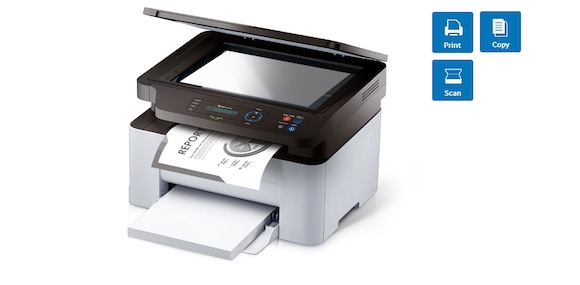
Samsung Xpress M2070W, как и подавляющее большинство аналогичных устройств, имеет прочный пластиковый корпус, в котором удачно сочетаются серый и черный цвета. Его габаритные размеры −40,5 × 36 × 25 см (ширина × глубина × высота). Сканер традиционно располагается в верхней части МФУ. Усовершенствованная конструкция его крышки позволяет работать не только со стандартными листами бумаги, но и достаточно массивными объектами, такими как книги, подшивки документов или журналы. Устройство комплектуется откидным лотком для подачи бумаги вместимостью 150 листов с ограничителями ширины. Имеется выходной лоток емкостью 100 листов, снабженный фиксатором. На тыльной стороне принтера находятся разъемы, предназначенные для сетевого кабеля и подключения к компьютеру.
Samsung Xpress M2070W выглядит эргономично и стильно
Панель управления Samsung Xpress M2070W включает двухстрочный жидкокристаллический дисплей и несколько клавиш. Для облегчения эксплуатации устройства все его управляющие кнопки обозначены соответствующими пиктограммами. В некоторых из них дополнительно предусмотрена подсветка. Для удобства использования принтера разработчики расположили на панели управления клавиши, включающие режим экономии тонера Easy Eco Driver, копирования документов на один лист (эта функция удобна для удостоверений или визиток) и сканирования. Здесь же размещен индикатор состояния принтера.
МФУ комплектуется удобной и понятной панелью управления
Установка софта для Samsung m2070
Есть несколько методов установки программного обеспечения принтера. Эта статья проведет вас через наиболее интуитивно понятные методы установки драйверов.
Способ 1: Скачивание с официального ресурса
Это самый надежный вариант, так как сайты производителей заинтересованы в предоставлении вам обновленных и рабочих версий программного обеспечения. Также, используя этот метод, вы защитите свой компьютер от антивирусных программ.
Способ 2: Утилита для обновления драйверов
В Интернете можно скачать специальные программы, которые отслеживают появление нового программного обеспечения и предупреждают пользователя о необходимости установки того или иного программного обеспечения.
Одна из наиболее популярных утилит — DriverPack Solution. Это приложение имеет довольно интуитивно понятный интерфейс и его очень легко освоить для начинающего пользователя. Он подключается к огромному репозиторию программного обеспечения для любого существующего оборудования. Положительной особенностью программы является возможность делать резервные копии, то есть перед установкой нового программного обеспечения создать резервную копию состояния системы на ПК.
Способ 3: Использование уникального ID
У каждого устройства есть свой код, введя который в поиске можно получить необходимую информацию о нем. Чтобы определить индикатор принтера, вам необходимо открыть «Диспетчер устройств» и перейти в окно «Свойства», щелкнув ПКМ по значку принтера.
Получите это имя: USBPRINTSAMSUNGML-1520BB9D
Осталось только ввести это значение в поиск на сайте, где предусмотрена функция поиска устройства по ID. Дальнейшая процедура полностью идентична первому способу, рассмотренному в статье.
Применение сетевого кабеля
Как и в случае с предыдущими инструкциями, проверяем наличие сетевого кабеля, точки доступа, ПК, МФУ и диска с ПО. Также нам необходимо узнать SSID, пароль и распечатать информацию о сетевых данных Samsung Xpress M2070W. Каким образом это можно сделать, будет более подробно описано позже.
При наличии всего необходимого начинаем саму настройку:
- Подключаем сетевой кабель к печатающему устройству.
- Вводим в адресной строке браузера на ПК IP-адрес принтера (на панели управления выбираем «Сеть» – «Конфигурация сети», ждём печати Отчёта) и переходим по данному IP.
- После загрузки сайта нажимаем «Вход в систему».
- Наше оборудование новое и в нём задана заводская конфигурация. Поэтому мы вводим Идентификатор «администратор» и пароль «sec00000» и вновь нажимаем «Вход в систему».
- После появления окна SyncThru Web Service открываем вкладку «Параметры сети», нажимаем на пункт «Беспроводной», и затем на подпункт «С помощью мастера».
- В появившемся списке выбираем SSID, а во вкладке «Режим работы» – «Инфраструктура».
- Нажимаем «Далее» и «Применить».
- Отключаем сетевой кабель. Если всё было указано правильно, принтер должен начать работать через точку доступа.
- Несмотря на то, что настройка почти завершена, нам нужно вновь запустить и выполнить установку ПО. Продолжаем соблюдать все появляющиеся рекомендации на мониторе, но в окне «Подключить принтер» выбираем «Сетевое подключение».
Технические возможности МФУ
Samsung Xpress M2070W является типичным лазерным монохромным устройством. При функционировании в режиме принтера или копировального аппарата максимальное разрешение аппарата составляет 1200 dpi, а скорость работы – 20 страниц в минуту. МФУ способно печатать на бумаге размером от 76 × 127 мм до 216 × 356 мм, плотность которой варьируется в пределах от 60 г/м3 до 163 г/м3. Принтер может наносить изображения на бумажные и хлопковые носители всех популярных форматов, включая этикетки или конверты.
Максимальная загрузка Samsung Xpress M2070W – 10 000 отпечатков в месяц. В режиме принтера первая страница выходит через 8,5 секунд. Возможно выполнения двусторонней печати, но только при ручном управлении. В режиме копировального аппарата первая копия отпечатывается за 14 секунд. При этом устройство способно изменять масштаб в пределах 25−400 %. Сканер обеспечивает максимальное разрешение 4800 dpi.
Устройство комплектуется процессором с частотой 600 МГц и достаточно внушительной оперативной памятью объемом 128 МБ. Этого вполне достаточно для быстрой и оперативной работы. Реализованная в принтере технология Samsung Rendering Engine for Clean Pages гарантирует получение отпечатков с отличной детализацией и четкой прорисовкой линий.
Настройка с точкой доступа
Возможны два варианта проведения регулировки: с помощью дистанционной настройки с ПК и через панель управления МФУ. В свою очередь, настройку с ПК можно разбить на три способа, а с панели управления – на два.
Схематически руководства по настройке принтера Самсунг Xpress M2070W можно отобразить следующим образом:
Посредством ПК:
- С использованием USB-кабеля.
- Без него.
- С помощью сетевого кабеля.
Через панель управления:
- Кнопка WPS.
- Кнопка «Меню».
Установка драйверов для Wi-Fi принтера Samsung
Чтобы подключение было успешным, вам необходимо загрузить или обновить драйверы для принтера Samsung Wi-Fi. Они могут идти в комплекте с устройством или их придется скачивать самостоятельно с официального сайта производителя.
Важно! Не рекомендуется скачивать драйверы для Wi-Fi-принтеров Samsung со сторонних ресурсов, так как возможна загрузка компонента с вредоносным кодом.
Если драйверы устанавливаются с диска, нужно выбрать пункт «С диска». Обновление произойдет автоматически. Есть другой способ: использовать инструменты стандартной операционной системы. Для этого зайдите в Центр обновления Windows. Из предложенного списка осталось найти желаемую модель принтера. После этого будет произведен автоматический поиск и установка драйвера.
Другой способ — официальный сайт производителя, где можно найти необходимые комплектующие. Но для этого нужно знать точное название устройства. После этого осталось скачать и разархивировать компоненты.

Установка драйвера
Для пользователей Mac OS
Начнем с подключения Samsung Xpress M2070W с помощью USB-кабеля. Прежде всего, проверяем наличие следующих вещей:
- Роутер, ПК, МФУ.
- Диск с ПО.
- USB-кабель.
Как настроить МФУ Samsung Xpress M2070W на MAC OS:
- Подключаем МФУ к ПК с помощью USB-кабеля.
- Вставляем в дисковод диск или запускаем скачанное заранее с официального сайта ПО.
- Дважды щёлкаем на ярлык диска, который появится сразу на рабочем столе (или в окне «Finder», если версия Mac OS X 10.8). В случае использования загруженного ПО, запускаем исполняемый файл с расширением .exe.
- Запускаем «Installer OS X» из папки «MAC_Installer» и жмём «Continue».
- Жмём галочку в окне с лицензионным соглашением и нажимаем кнопку «Install». Устанавливаться будут именно драйвера печатающего устройства и специальное ПО, которое вы можете выбрать.
- Вводим пароль и нажимаем «ОК».
- Далее нам нужно выбрать тип подключения – мы выбираем «Configuration of Wireless network» или «Настройка беспроводного соединения», так как мы настраиваем именно беспроводное соединение. После этого нажимаем «Continue».
- Вполне возможно открытие окна с названием «Wireless Settings». Здесь мы выбираем «Using a USB cable» и нажимаем «Next». После указываем все данные нашей точки доступа (для большего понимания рекомендуем см. пункт 5 «Для Windows»). После указания всех нужных данных нажимаем «Далее».
- Здесь всё предельно просто: указываем имя сети и ставим новый пароль (длина – 8-64 цифр), жмём «Далее».
- Когда откроется окно, оповещающее об окончании настройки сетевой конфигурации, кликаем на кнопку «Далее» и отключаем USB-кабель от ПК, вновь нажимаем «Далее».
Был описан способ подключения принтера к MAC OS X посредством кабеля. Теперь переходим к беспроводному методу.
Без USB-кабеля
Итак, как настроить принтер Samsung Xpress M2070W:
- Повторите пункты 2-7 предыдущей инструкции.
- Если вы выполнили данные пункты и у вас открылось окно «Wireless Settings», выбираем «Использование прямого беспроводного соединения» и нажимаем «Далее». Если окно не открылось, сразу перейдите к пункту 4.
- После этого у вас может появиться ещё одно окно, в котором вас попросят зажать кнопку WPS непосредственно на самом принтере. Зажимаем её на 2 секунды и ждём окна с оповещением о прекращении регулировки сети.
- Как только появляется это окно, нажимаем «Далее» и «Закрыть».
Настройка подключения Samsung через Wi-Fi к компьютеру и ноутбуку на Windows и MacOS
Алгоритм подключения различных принтеров Samsung к беспроводной сети аналогичен. Но есть некоторые нюансы, которые зависят от модели и версии операционной системы. Если они не будут соблюдены, может быть сложно установить соединение.
Samsung m2070w
это многозадачный лазерный принтер, поддерживаемый большинством операционных систем. Поэтому это одна из самых популярных моделей. Чтобы подключить Wi-Fi на Xpress m2070w, вам необходимо выполнить следующие инструкции:
- Компьютер, принтер и маршрутизатор должны быть включены. Вам необходимо вставить диск с программным обеспечением в привод. Если его нет, вам нужно будет скачать драйверы с официального сайта производителя.
- Пользователю будет предложено принять соглашение и продолжить установку.
- В строке «Тип подключения принтера» необходимо выбрать вариант беспроводного подключения.
- Дальнейшие действия зависят от того, использовалось ли устройство ранее или нет.
- Тогда будут отображены все точки доступа. Среди них следует выбрать нужную сеть.
- Особенностью данной модели принтера является наличие Wi-Fi Direct. В процессе установки вам нужно будет установить флажок, чтобы включить эту функцию.
- После завершения всех манипуляций нужно отключить кабель от компьютера.
Затем нужно выполнить все действия, указанные на мониторе. После завершения установки устройство готово к использованию.
Важно! Если сеть не найдена, следует открыть вкладку «Дополнительно». Все необходимые данные вам нужно будет ввести самостоятельно.

Подключение к роутеру
При вводе сетевых данных вручную пользователь должен предоставить следующую информацию:
- имя — SSID;
- режим работы — «Инфраструктура»;
- аутентификация: этот параметр предполагает наличие или отсутствие пароля. Если кода безопасности нет, это означает, что каждый может подключиться к сети или вам нужно ввести пароль;
- криптография: этот элемент можно опустить, так как в нем нет необходимости;
- код сетевой безопасности;
- подтверждение ключа безопасности сети;
- индекс ключа WEP: этот элемент не требуется в большинстве случаев, так как он актуален для соединений с типом аутентификации «Общий ключ».
Алгоритм подключения для пользователей MacBook немного отличается:
- Точно так же принтер должен быть подключен к компьютеру и установлено программное обеспечение с диска или с официального сайта производителя.
- Впоследствии пользователь должен принять соглашение. Вам будет предложено ввести пароль и продолжить установку.
- Затем необходимо выбрать тип подключения — это беспроводное подключение (беспроводная сеть).
- Может появиться окно с надписью «Использование кабеля USB». Вам нужно будет ввести все данные для точки доступа.
- Следующим шагом будет присвоение имени сети и создание пароля.
После нажатия на кнопку «Далее» необходимо отсоединить кабель и следовать всем системным рекомендациям, которые появятся на экране.
Вам также необходимо знать, как подключить Samsung m2070w к Wi-Fi без использования кабеля. Все шаги аналогичны приведенному выше руководству. В пункте метода настройки выберите «Использование беспроводного соединения». Может появиться окно с запросом подключения WPS. Кнопку необходимо удерживать несколько секунд. Далее нужно нажать «Далее». Инструкция по подключению Samsung m2070w к Wi-Fi завершена, и принтер готов к работе.

Печать на устройство Samsung
- https://superzapravka.ru/articles/poleznaja-informacija/obzor-printera-samsung-xpress-m2070w
- https://www.dvenashka.ru/2021/11/xpress-m2070w.html
- https://WiFiGid.ru/raznye-setevye-ustrojstva/samsung-xpress-m2070w