
Почему не печатает принтер с компьютера?
Принтер является устройством, без которого тяжело обойтись в современном мире. Благодаря ему мы можем выводить информацию на бумагу. Для этого необходимо лишь подключить его к компьютеру и произвести установку программы. Бывают случаи, когда принтер перестал печатать, так, самыми распространенными причинами являются:
- Часто его забывают включить в сеть. Иногда провод перебивают во время ремонта или других работ. С проверки этого и начните решение проблемы. Когда принтер включается, он реагирует характерным жужжанием.
- Неправильно выбран принтер для печати. В ОС Windows 7 и 8 бывает, что выбран не тот принтер и человек отправляет документ на печать не туда. Особенно это актуально в больших офисах с несколькими принтерами.
- При сбое в Windows зависает документ на печать. Часто такое случается когда разные пользователи отправляют документы и они скапливаются в буфере принтера. Бывает, что туда попадает и испорченный файл и вся очередь стопорится. Чтобы исправить это, нужно очистить всю очередь и отправить файл для печати снова.
- Отсутствует или замялась бумага. Если лист застрял, нужно аккуратно его извлечь, не порвав и продолжить печать. Рекомендуется использовать качественную бумагу, чтобы таких проблем не возникало.
- Проблемы с драйверами. Переустановка Windows или отдельных программ может повлиять на софт, управляющий работой принтера. Зайдите в диспетчер и задач и посмотрите нет ли у значка принтера восклицательных знаков. Если есть, то драйвер нужно переустановить и тогда принтер вновь начнет печатать.
Заканчивается краска или тонер
Причина отсутствия текста на листах может быть довольно банальной – в них просто закончились чернила в картриджах. Чтобы убедиться в этом, вы можете выключить принтер, а затем достать чернильницы и провести визуальный осмотр. Если они сделаны из прозрачного пластика, вы легко увидите уровень краски. Если какой-либо из картриджей заполнен менее чем наполовину, стоит пополнить запас.
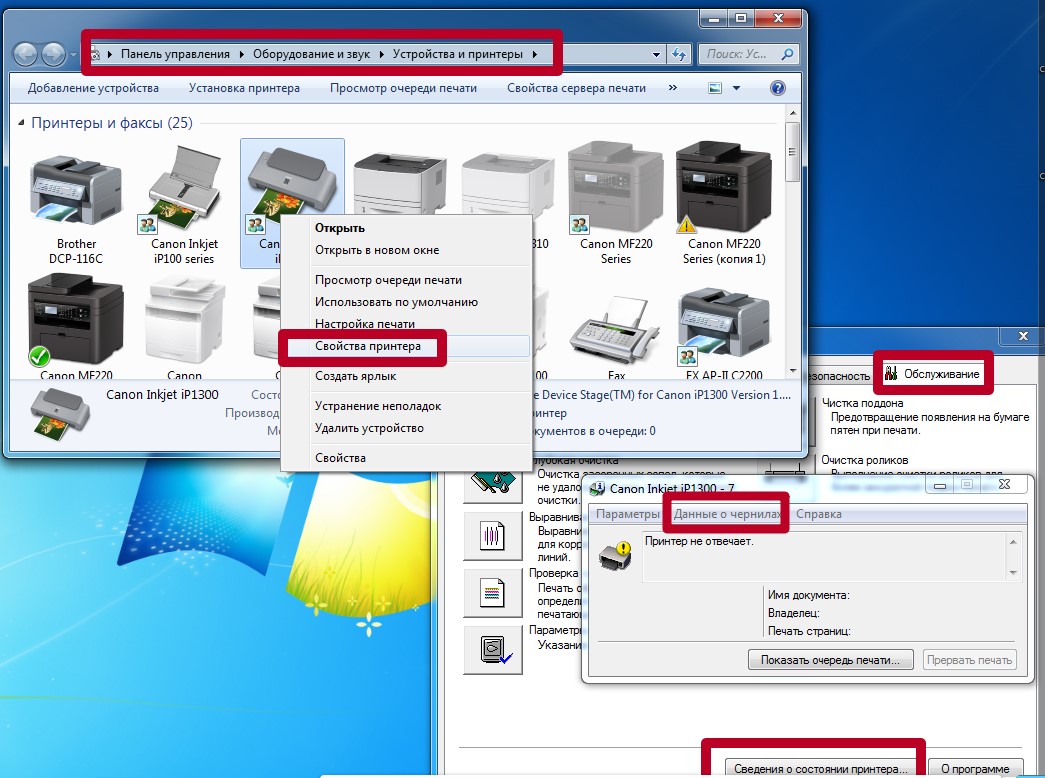
Есть еще один способ узнать, сколько расходных материалов осталось. Соответствующее меню есть в настройках программного обеспечения печатного оборудования, но не для всех моделей. Этот вариант не идеален, так как использует не физическую, а программную проверку.
Вы можете встряхнуть картридж лазерного принтера несколько раз и повторить попытку печати. Если он начал нормально печатать, то сейчас стоит заправить его тонером.
Плохая печать на лазерном принтере
Принтер с лазерной технологией имеет совершенно другую конструкцию и принцип печати. Как минимум, есть много вращающихся элементов, которые могут изнашиваться и влиять на конечный результат печатаемой информации. Каждый элемент может привести к определенной ошибке печати.
После длительного простоя, даже если все элементы в хорошем состоянии, лазерный аппарат может начать плохо печатать. В качестве альтернативы тонер «устарел». В этом случае выньте картридж с тонером и хорошенько встряхните его руками. Тонер будет равномерно распределен внутри трубки, и качество печати вернется к прежнему качеству.
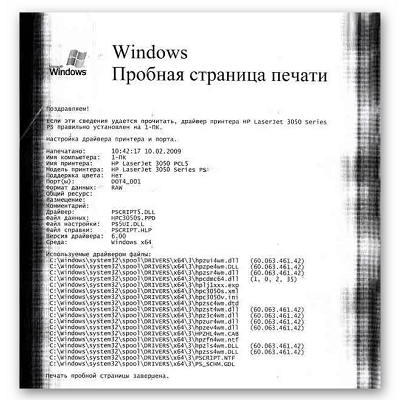
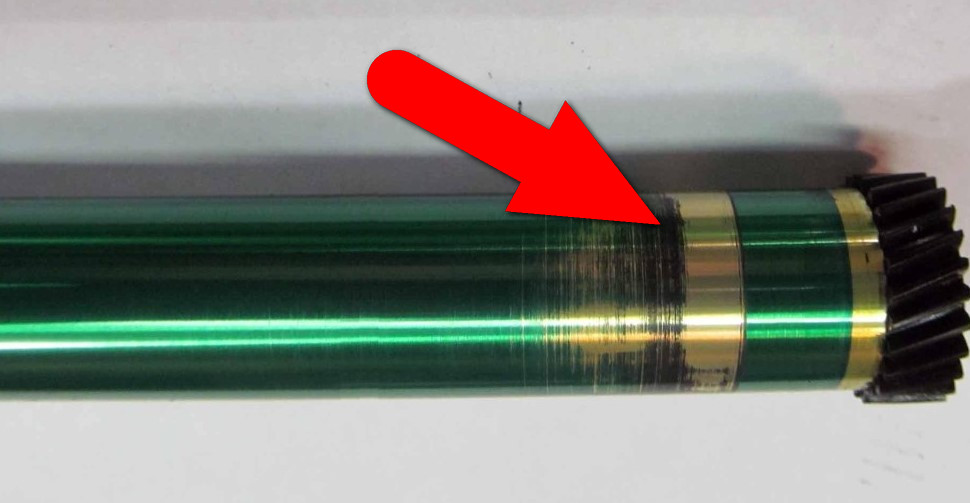
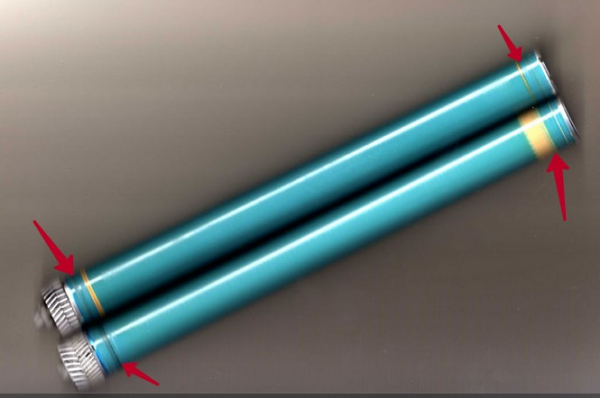
- Вертикальные черные полосы по всей длине листа с одного или обоих краев свидетельствуют о повреждении фотопроводника. Светочувствительный слой со временем может повреждаться, что видно снаружи при осмотре детали. В случае повреждения ось заменяется новой. Кроме того, лучше поставить новое чистящее лезвие (скребок). Полосы либо прямые, либо волнистые.
- Горизонтальные черные линии одинаковой длины указывают на то, что бутылка заполнена остатками тонера, порошка, который не использовался в предыдущих заданиях печати. Контейнер для отходов по закону необходимо очищать каждый раз, когда он заполняется. Может возникнуть ситуация, когда вы печатаете слишком часто, когда заправка лазерного картриджа производилась несколько раз, но не учитывался контейнер.
- Магнитный валик при ношении может привести к выцветанию отпечатка, оставлению белых пятен или дырок на листе бумаги. Даже если результат печати удовлетворительный, лучше заменить его, чтобы не повредить другие части принтера. Также рекомендуется проверить контакт фотовала с магнитным.
Почему принтер печатает с полосками?
Если возникла такая проблема, то нужно посмотреть на вид устройства. Если принтер печатает полосками и он струйного типа, то могут быть следующие причины и решения проблемы:
- Низкий уровень краски. Для этого запустите проверку и посмотрите информацию или оцените ситуацию визуально. Нужно заменить картридж или перезаправить его. Краски стало мало и вот почему принтер печатает полосами.
- Проблема печатающей головки. Для этого выберите в меню ее очистку, либо промойте, соблюдая инструкцию. Существует специальная жидкость, которая предназначена для сильного загрязнения. Помимо этого, проблема может крыться в растровой ленте, в которой произошло засорение.
Если принтер лазерный, то необходимо посмотреть в норме ли заправка тонера, не поврежден ли картридж и правильно ли установлено лезвие. Определить проблему можно и по характеру полос. Если они имеют вид вкраплений, то возможно картридж заправлен неправильно. Если полосы появляются в одном и том же месте, то проверьте, не попал ли в тонер инородный предмет. Часто можно заметить, что полосы возникают по краям листа. В этом случае необходимо заменить фотобарабан.
Самые простые варианты
Отключено питание или подключение
Отключение питание или шнура присоединения с ПК или ноутбуком не редкость. Их нужно проверить на целостность и при необходимости заменить на новые. Сначала попробуйте включить в розетку любой другой электрический прибор, чтобы точно убедится в ее рабочем состоянии. Потом следует извлечь шнур питания из самого принтера и повторно подключить.
Если используется для соединения кабель USB, то его следует подключать только через задний блок разъёмов на ПК. Попробуйте заменить временно на другой провод. Когда в сеть подключается устройство через ethernet розетку, то проверить нужно саму розетку и патч-корд. Не лишним будет убедиться в качестве WiHi связи, при наличии такой.
Зажевало или нет бумаги в лотке
Сначала проверьте наличие бумаги в лотке. Далее выключите устройство из розетки и проверьте ни где ли не застряла бумага. Осмотрите снизу, откройте переднюю крышку и достаньте картридж, откройте заднюю крышку
Если заметили остатки бумаги, то осторожно извлеките ее оттуда
Закончились тонер или краска
Некоторые модели принтеров запрограммированы таким образом, что если в их картриджах заканчивается краска, то печать на таком устройстве блокируется до пополнения расходных материалов. Более характерно это для струйных устройств и лазерных, которые оборудованы специальными чипами. Подробную информацию по этому вопросу стоит поискать в Интернете с указанием точной модели своего принтера. Многие счетчики можно обнулить и на некоторое время это позволит разблокировать печать.
Переустановка драйвера
Если ничего не помогло, то также стоит попробовать способ с переустановкой драйвера. Старая версия вполне может давать сбои при работе в виде не пропечатывания текста. На сайте производителя принтера найдите раздел поддержки и загрузок.
Выберите, строго подходящий под Вашу модель, операционную систему и ее разрядность, пакет файлов. Эта информация указывается возле каждого драйвера. После скачивания действуйте по такой инструкции.
- Распакуйте архив с «дровами» на один из дисков.
- Зайдите в «Диспетчер устройств» своего ПК через панель управления.
- В списке найдите нужный принтер.
- Выделите его кнопкой мышки.
- Вверху нажмите на иконку «Обновить драйверы».
- В открывшемся окне выберите второй вариант ручной установки.
- Укажите точный путь с распакованному пакету.
В этом материале мы собрали все основные возможны причины, по которым принтер не пропечатывает часть текста или некоторые строки. Также неисправность проявляется в виде пропусков или печати через строчку. Наша инструкция поможет быстро определить, почему такое происходит и поможет исправить проблему самому в домашних условиях пользователям без опыта ремонта офисной техники.
Рекомендации применимы к любой модели устройств фирм HP, Canon, Epson и других. Стоит учесть, что проблема больше актуальна у аппаратов, которые используют струйный тип печати. Бывают случаи неприятностей и с лазерными, но реже.
Почему принтер печатает криво?
Бывают моменты, когда при распечатке документа изображение отклоняется, тогда необходимо выявить причину, по которой принтер печатает криво. Чаще она заключается в нарушении калибровки.
- В таком случае нужно ее произвести, синхронизируя печатающую головку или используя цветовые профили. Если после этих манипуляций проблема не разрешилась, необходимо проверить ленту эндокера. Она может быть загрязнена.
- Следует почистить ее с осторожностью, не повредив целостность.
- Загрязнения могут иметь и ролики, которые подают листы в сдвинутом состоянии. Ну и самой банальной причиной может быть неправильная раскладка бумаги. Проверьте ровно ли ее положили в лоток и произведите печать снова.
Почему принтер печатает бледно при полном картридже?
Каждый раз, когда мы распечатываем документ, хотим, чтобы он имел четкий и яркий рисунок, поэтому следим за краской и вовремя стараемся заправлять картридж. Нужно разобраться, почему принтер печатает бледно. Это может означать, что необходимо проверить настройки и исключить функцию «Экономная печать».
Можно попробовать заменить магнитный вал или прочистить лезвие. Порой думаешь, что уже все исправлено, но лист не имеет яркого изображения. В таком случае необходимо изучить саму краску, ее срок годности и качество. Ведь она может быть причиной почему принтер не печатает ярко. Попробуйте сменить вид краски.
Проблемы с картриджами, красителем, СНПЧ
Любой краситель — тонер или чернила, рано или поздно заканчивается. Но это происходит не внезапно. На мысли о том, что краски осталось мало, наталкивает снижение качества оттиска — бледные цвета, белесые полосы, частичная непропечатка. Бывает, что принтер перестает печатать и при нормальном уровне красителя. Это происходит из-за:
- Засыхания капли краски в печатающей головке или закупорки ее воздушной пробкой.
- Неправильной установки картриджа (например, когда не сняты защитные пленки, не полностью закрыта крышка).
- Загрязнения воздуховодов картриджей.
- Пережатия или закупорки чернильного шлейфа СНПЧ.
- Блокировки неоригинального картриджа.
- Достижения лимита количества распечаток.
- Неисправности картриджа.
Закупорка головки засохшими чернилами — обычное дело при долгом неиспользовании струйного принтера. Если пробка относительно небольшая, решить проблему помогает прочистка дюз (выходных отверстий). Это тоже делается с помощью фирменной утилиты принтера, причем у каждого производителя эта функция называется по-своему:
У HP — очистка картриджей.
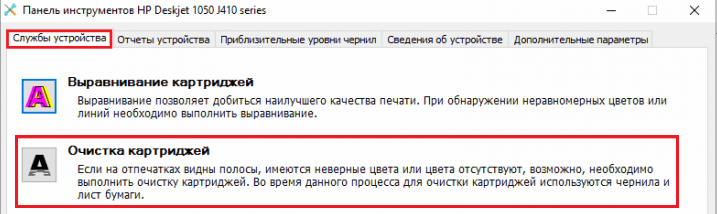
- У Epson — прочистка печатающей головки.
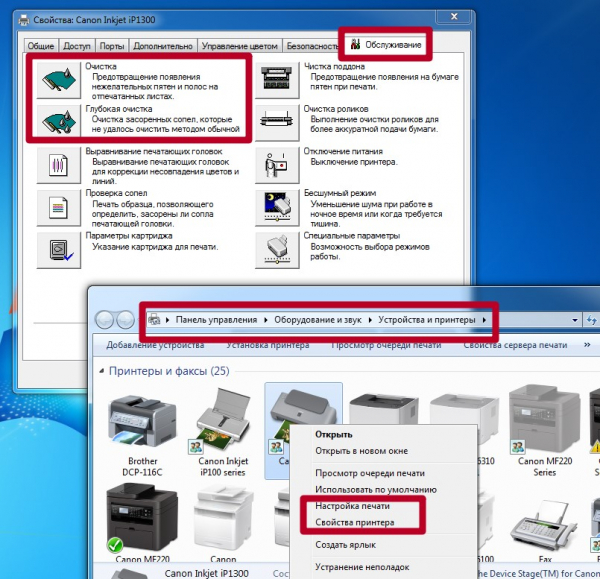
- У Canon — очистка и глубокая очистка (вторая — усиленный вариант, когда не помогает первая) и т. д.
Во время прочистки специальная помпа, установленная внутри принтера, прогоняет через дюзы немного чернил под большим давлением. От этого сгусток краски или воздушная пробка выходит наружу.
Самые бюджетные модели принтеров не оборудованы помпой, и функция прочистки дюз на них не работает (несмотря на поддержу ее драйвером). В случае закупорки печатные головки таких устройств приходится отмачивать и промывать в чистящей жидкости.
Если вы вынимали картриджи из принтера, убедитесь, что они правильно установлены и их воздуховоды ничем не закрыты.
При использовании СНПЧ в первую очередь также следует проверить, проходим ли чернильный шлейф и свободны ли воздушные отверстия резервуаров.
Пятна и полосы (иногда почти черные листы) при печати на лазерном или светодиодном принтере — следствие негерметичности картриджа (тонер высыпается), переполнения бункера-отходника, попадания внутрь устройства посторонних мелких предметов, повреждения, неправильной установки или износа деталей картриджа.
Проблемы после заправки, когда:
- принтер печатает только одним оттенком, например, красным;
- оттиск выглядит слишком бледно при полном картридже;
- вместо изображения — разноцветные пятна и т. п.,
Возникают, как правило, из-за загрязнения, неправильной установки картриджа на место или нарушения технологии заправки.
Полное отсутствие изображения (белые листы) либо дефекты печати после замены оригинального картриджа или красителя на условно подходящие — как раз результат несовместимости последних с вашей моделью принтера. В одних случаях решается перепрошивкой картриджей или аппарата, в других — только покупкой оригинальных комплектующих и расходников.
Применение средства устранения неполадок
Встроенное в ОС средство устранения неполадок позволит решить базовые проблемы, возникающие при попытке отправить документ в печать. Использовать его нужно в первую очередь, чтобы исключить эти самые распространенные сбои.
- Запустите приложение «Параметры», нажав по его значку в «Пуске».
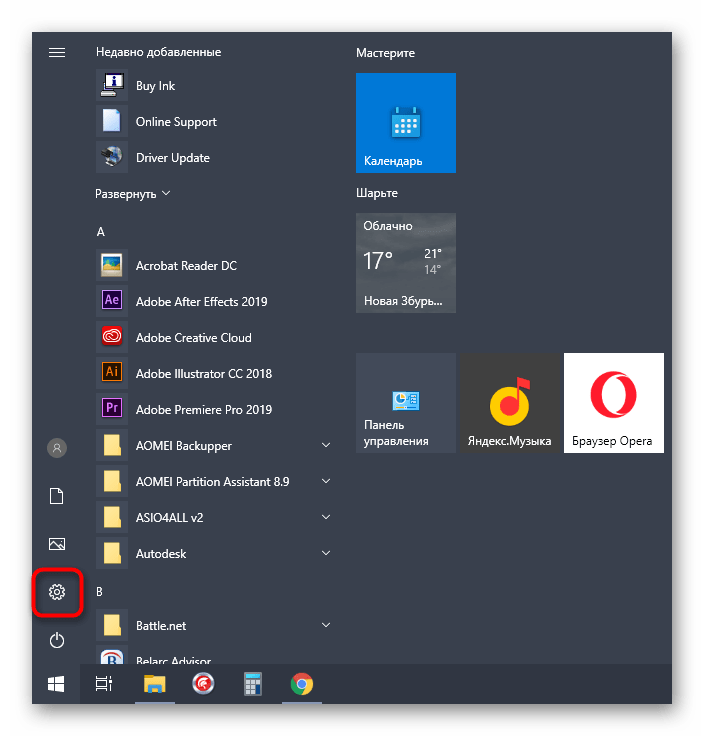
Зайдите в меню «Обновление и безопасность».
Выберите категорию «Устранение неполадок» через меню слева.
Среди доступных средств устранения неполадок найдите «Принтер» и нажмите по этой строчке.
Появится кнопка «Запустить средство устранения неполадок», по которой и следует кликнуть.
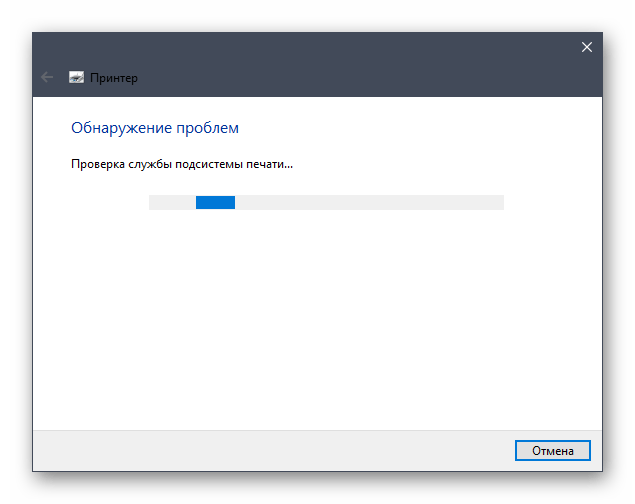
Начнется проверка служб и остальных параметров, связанных с работой принтеров в Windows.
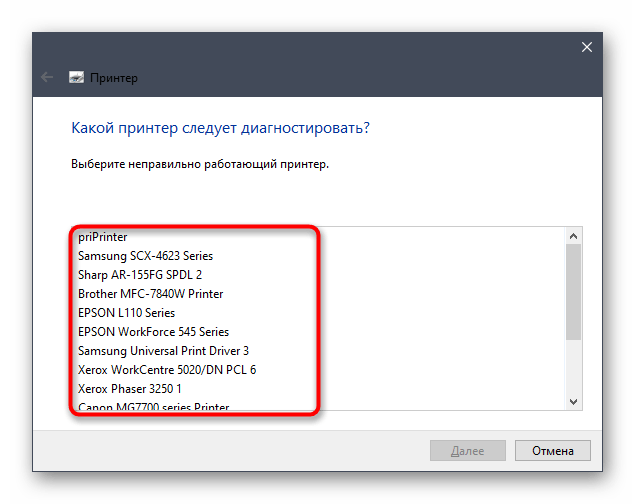
При отображении списка со всем установленным оборудованием найдите проблемное, выделите его и следуйте далее.
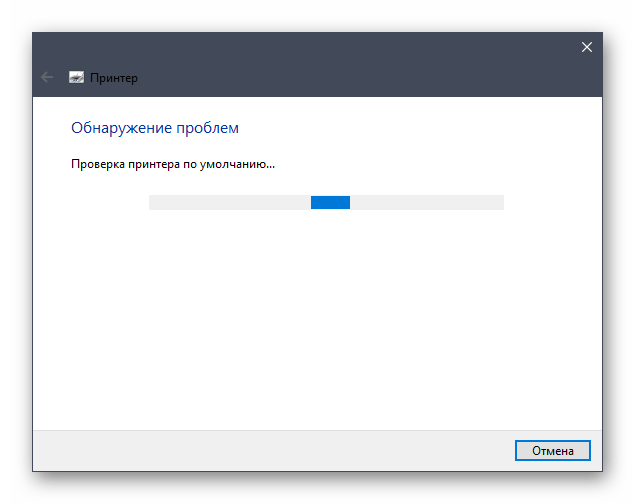
Сейчас происходит сканирование выбранного устройства, что займет меньше минуты, а по завершении на экране отобразится результат. Если какие-то исправления можно внести, подтвердите действие и приступайте к повторной попытке печати на этом принтере.
Повреждение магнитного вала
Именно с помощью этой детали тонер поступает на фотокондуктор и осуществляется печать.
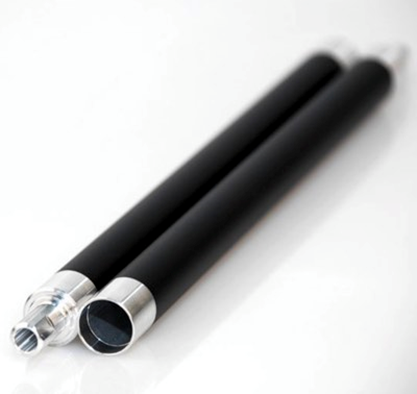
Верх тонера не такой гладкий, как кажется, потому что абразивные частицы, из которых состоит поверхность, могут поцарапать магнитный валик, медленно выводя его из строя.
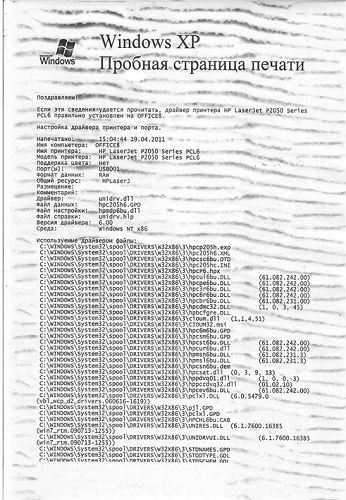
То, что вал изношен, легко определить по следующим признакам:
- Белые пустоты с прожилками или, наоборот, неприглядными пятнами;
- Для «прозрачной» печати;
- Текст заполнен криво и неравномерно;
- Появление на листе волнистых полос, идущих горизонтально.
Что делать, если причиной плохой печати является работа вала? Просто купите новый, ибо ремонт сравним с покупкой другого устройства.
Негерметичность картриджа
Вертикальные полосы при печати лазерным принтером, расположенные хаотично, указывают на еще одну распространенную проблему — протечку картриджа. Проверьте резинки на уплотнителе, чтобы предотвратить рассыпание тонера. Если вы вдруг обнаружите трещину, такой картридж использовать нельзя и его необходимо заменить. После неправильной заправки картриджа такое повреждение встречается очень часто.
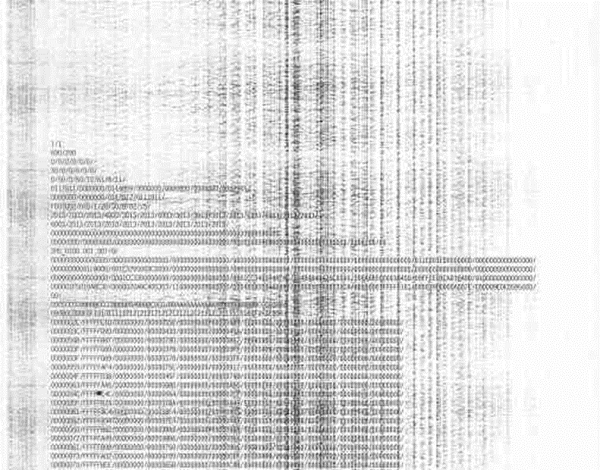
Бункер отходов переполнен
В картридже есть специальное лезвие, называемое ракелем.
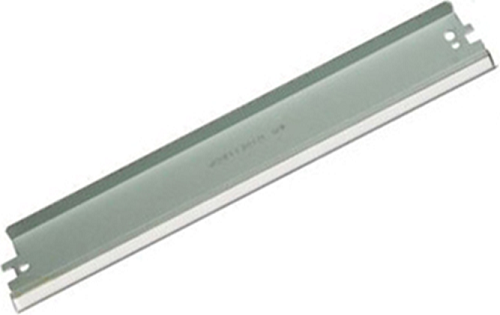
Он удаляет тонер, который принтер не успел использовать. Тонер всегда выбрасывается в отдельную капсулу, чтобы не засорять полоску энкодера и барабан. Такая капсула называется контейнером для отходов.
Но иногда отходов бывает много, и может проснуться лишний тонер. В этом случае во время печати слева или справа от центра бумаги появляется широкая серая полоса.
Для очистки контейнера для отходов необходимо немного разобрать картридж. Открутите все винты, штук 8-9, которые будут располагаться с обеих сторон вашей детали, и снимите верхнюю крышку. Под ним вы найдете магнитный вал, а за ним — контейнер для отходов. Ваша задача — выкрутить винты из швабры и очистить ее обычным моющим средством без абразивных частиц.
Важно, чтобы лезвие оставалось гладким, без зазубрин, поэтому чистить его нужно осторожно, в том числе и потому, что легко можно порезаться. Наиболее опасную сторону лучше всего чистить деревянной палочкой
Вытряхните лишний тонер из контейнера для отходов за лезвием и протрите дно мягкой тканью.
Таким образом, струйный или лазерный принтер печатает полосами по разным причинам: от банальной — закончились чернила — до серьезной неисправности, например поврежден фотопроводник или магнитный валик
Самое главное при устранении проблемы определить характер полос и исправить ситуацию в зависимости от типа принтера
Прочистка программным способом
После длительного простоя или недавней заправки головка или сам картридж могут засориться и вызвать пропуск строк. Первое действие – очистка с помощью встроенного очистителя. Перейдите через панель управления в раздел принтера, выберите свою модель и выберите Print Preferences. Затем перейдите на вкладку “Обслуживание” и запустите “Глубокую очистку”. Это действие можно повторить несколько раз.
Почему принтер печатает черные листы?
Во время печати мы ожидаем появление черных символов или изображения на светлой бумаге. Встречаются моменты, когда, отправляя в лоток белую бумагу, мы получаем черную. Стоит разобраться в причинах по которым принтер печатает черные листья. Это может быть засветка фотобарабана, на который передается информация с устройства. В таком случае нужно либо приобрести новый, либо дождаться восстановления.
Как и в других ситуациях, проблема может скрываться в загрязнении контактов. Помимо регулярной чистки, необходимо правильно подбирать саму бумагу. Ведь не зря на упаковке отмечают «для факса», «для принтера» и так далее. Также следует подбирать и качественные составляющие принтера. Особенно это касается картриджа, на котором точно не стоит экономить. Ну и не стоит исключать причину поломки устройства.
Временное отключение брандмауэра и антивируса
Метод подходит только тем пользователям, кто взаимодействует с сетевым принтером или печатает по локальной сети. Как известно, для обмена данными используется порт, который автоматически открывается через стандартный брандмауэр и сторонний антивирус, если он установлен. Однако иногда из-за специфики модели принтера или его драйвера этот процесс дает сбой, в результате порт блокируется и печать становится невозможной. Для проверки этой ситуации временно отключите антивирус и брандмауэр, следуя инструкциям из статей ниже.
Если вдруг оказалось, что проблемой действительно является заблокированный брандмауэром порт, его следует повторно открыть, выставив все исключения. Процесс детально описан в другом материале на нашем сайте.
Почему принтер печатает зеленым вместо черного?
Ожидая изображение одного цвета, мы можем получить другое, например, иногда принтер печатает зеленым, хотя заправлена черная краска. Это случается, если произошло засорение картриджа или в результате попадания воздуха в чернильный канал. Необходимо откачать лишний воздух, используя шприц. Можно объяснить эту ситуацию переливом чернил, поэтому стоит заправлять краску, соблюдая необходимый объем.
Устранение проблем печати в разных ситуациях
Полосы появляются каждый раз в разных местах
Если лазерный принтер печатает полосами по всему листу бумаги или полосы всегда располагаются в разных местах — проблема, скорее всего, в картридже.
Извлеките его и убедитесь, что он герметично закрыт.
Если тонер высыпается — проверьте, на месте ли уплотнительные резинки, которые задерживают тонер, и нет ли на корпусе картриджа повреждений.
В случае неустранимого дефекта замените картридж новым.
Полосы состоят из отдельных мелких точек
Эта проблема часто возникает при некачественной заправке картриджа — переполнения бункера отходами тонера или неправильной установке дозирующего лезвия (дозирующее лезвие регулирует количество тонера, которое попадает на магнитный вал).
Для решения проблемы нужно перезаправить картридж, установить лезвие в правильное положение и очистить бункер.
Если такими полосами печатает принтер с картриджем HP или Canon, не спрашивайте почему и не пробуйте его перезаправлять. Меняйте картридж — их качество оставляет желать лучшего.
Непропечатанные полосы в любой части листа
Такое чаще бывает, когда тонер заканчивается, а также когда на вал принтера попал посторонний предмет — скрепка, винтик или кусочек затвердевшего тонера. Необходима перезаправка.
Волнистая или прерывистая полоса расположена по краям листа с одной или двух сторон
Этот дефект возникает при износе или повреждении фотобарабана.
Фотобарабан — это цилиндр, покрытый слоем фоточувствительного лака. Непосредственно перед печатью лазер засвечивает области фотобарабана, на которые магнитный вал переносит тонер.
При длительной эксплуатации фоточувствительный слой стирается о края бумаги. Когда это происходит — барабан необходимо менять.
Почему-то считается, что такими полосами через 3-5 лет начинают печатать принтеры Epson. Это не так — неполадке подвержены принтеры любой марки.
Горизонтальные полосы на равном расстоянии друг от друга
Такой дефект возникает при плохом контакте фотобарабана и магнитного вала из-за просыпавшегося тонера, а также из-за переполнения бункера отходов тонера.
Обычно бывает результатом некачественной заправки картриджа, а иногда — следствием износа узлов печатного механизма (фотобарабана, вала или ракеля — пластины для очистки барабана).
Решить проблему можно перезаправкой картриджа или заменой неисправного узла.
Неоригинальные расходные материалы
Заправляйте только совместимыми чернилами или тонером. В этом следует убедиться перед началом процедуры заправки расходных материалов. Узнать такую информацию можно из технических данных картриджей или самого принтера. Однако, если чернильница была заправлена некачественными материалами, их следует немедленно удалить, а картридж промыть. Если есть возможность и опыт, можно и принтер почистить.
Идеальный вариант – использовать новые картриджи или оригинальные красители.
Изношен фотобарабан
Если вы используете лазерный станок, стоит проверить состояние барабана формирования изображения. Если она использовалась небрежно, она может местами выгореть (так что швы не будут видны) или просто износиться со временем. Если износ можно определить визуально, то увидеть свечение сложно. Единственный вариант – заменить его, но не выбрасывайте старый.
Засыхание печатающей головки или картриджа
Если предыдущий вариант устранения проблем с пропечатыванием части текста не помог, то, скорее всего, загрязнение более сложное, чем ожидалось. В таких ситуациях стоит попробовать произвести физическую прочистку печатающей головки.
Почему принтер медленно печатает?
Устройство может разочаровать хозяина, если скорость подачи документа будет идти не так как нужно. Стоит разобраться в причинах, по которым принтер медленно печатает. Обратите внимание на качество картриджа. Лучше всего подбирать оригинальный, подходящий для конкретного устройства. Если замечаете, что скорость падает при подключении принтера к компьютеру, то следует посмотреть на кабель или роутер. Проверьте настройки компьютера:
- Если установлена наилучшая печать, то она будет производиться медленнее.
- Если включен «Тихий режим», то скорость будет снижена.
- В таком случае можно сбросить все настройки или переустановить драйвер полностью удалив настоящий.
Нарушена целостность картриджа
Механические повреждения могут возникнуть по разным причинам, как вариант из-за невнимательности при очередной заливке или сборке. Если в чернильной технике картриджи редко повреждаются, то картриджи в лазерных принтерах могут влиять на печать не только из-за повреждения, но и из-за неправильной сборки.
Чтобы проверить наличие повреждений, извлеките картридж и встряхните его вдали от предметов, которые могут испачкаться. Лучше всего трясти на улице. Если порошок высыпается при встряхивании, значит, нарушена герметичность картриджа.
Чтобы исправить отпечаток, нужно «залатать» повреждение. Можно запаять дырку или чип, заклеить скотчем.
Принтер печатает через строчку: как найти и устранить проблему
Основной причиной, почему принтер печатает через строку, как правило, является картридж, где изнашиваются детали, закончились чернила либо была проведена не правильная заправка. Иногда необходим ремонт печатающего устройства или нужно просто произвести профилактические мероприятия.
Заканчивается краска или тонер
Принтер печатает иероглифы вместо текста: найти и устранить неполадки
Причина пропусков текста на листах может быть довольно банальной — просто заканчиваются чернила в картриджах. Чтобы в этом убедиться, можно выключить принтер и тогда достать чернильницы и сделать визуальных осмотр. Если они изготовлены из прозрачного пластика, то легко можно заметить уровень краски. Если любой из картриджей заполнен менее чем наполовину, то стоит пополнить его запас.
Есть еще один способ узнать количество оставшегося расходного материала. В настройках программного обеспечения печатающей техники есть соответствующее меню, но не у всех моделей. Этот вариант не идеальный, так как использует не физическую, а программную проверку.
Картридж лазерного принтера можно несколько раз встряхнуть и снова попробовать печатать. Если он стал нормально пропечатывать, то стоит уже сейчас пополнить запас тонера в нем.
Прочистка программным способом
После длительного простоя или недавней заправки головка или сам картридж могли засориться, а потому делают пропуски между строчек. В первую очередь стоит произвести чистку с использованием встроенных средств. Зайдите через панель управления в раздел с принтерами, выделите свою модель и выберите пункт «Свойства печати». Далее перейдите на закладку обслуживания и запустите «Глубокую очистку». Это можно сделать несколько раз.
Засыхание печатающей головки или картриджа
Если предыдущий вариант устранения проблем с пропечатыванием части текста не помог, то, скорее всего, загрязнение более сложное, чем ожидалось. В таких ситуациях стоит попробовать произвести физическую прочистку печатающей головки.
Неоригинальные расходные материалы
Делать заправку нужно только совместимыми чернилами или тонером. В этом стоит убедиться еще до начала процедуры пополнения расходных материалов. Узнать такую информацию можно из технических данных картриджей или самого принтера. Если все же чернильница была пополнена некачественными материалами, то их следует немедленно извлечь и промыть картридж. По возможности и при наличии опыта также можно прочистить принтер.
Если у вас струйный принтер
Причины «полосатой» печати
Вот основные причины появления полос при печати струйным принтером любой марки:
- Заканчиваются чернила.
- Чернила засохли внутри печатающей головки.
- Печатающая головка завоздушена.
- Печатающая головка неисправна либо вышел из строя ее шлейф.
Далее разберемся, что делать, если ваш струйный принтер начал печатать полосами.
Устранение неполадки
1. Проверьте уровень чернил:
- запустите утилиту управления принтером (если у вас ее нет — установите с диска, который прилагался к принтеру при покупке или с сайта производителя);
- откройте раздел «Обслуживание» или «Сервис»;
- запустите проверку уровня чернил.
Так выглядит вкладка «Приблизительные уровни чернил » в утилите управления принтером HP
А так — в настройках принтера Epson
В системах непрерывной подачи чернил (СНПЧ) уровень можно оценить визуально, так как банки прозрачные.
Если чернила подходят к концу, картридж нужно заменить или заправить.
2. Прочистите печатающую головку
Печатающие головки в струйных принтерах могут находиться в картридже или в самом принтере.
Первый вариант реализован в основной массе моделей Canon и HP, второй — в Epson.
Если у вас принтер первого типа — для решения проблемы можно просто сменить картридж.
В случаях, когда замена нецелесообразна (картридж не использован полностью), или неактуальна (замена печатной головки в принтерах Epson сопоставима по стоимости покупке нового принтера), можно попытаться решить проблему прочисткой.
В домашних условиях лучше всего это делать программно:
- Вставьте в принтер лист бумаги, запустите утилиту управления и откройте раздел «Обслуживание» («Сервис»).
- Выполните очистку печатающей головки и проверку дюз (сопел или, иначе говоря, «краскопультов» из которых выходят чернила). Такие опции есть в сервисных программах принтеров любой марки. Вот несколько примеров:
Совет! Если проблема не решилась, прочистку следует повторить еще 1-2 раза. Когда и это не помогает, удалить засохшие чернила можно печатающей головки химическими жидкостями (в домашних условиях для этого обычно используют «Мистер Мускул»).
Если у вас СНПЧ, убедитесь, что отверстия, через которые в банки поступает воздух, свободны. В случае если в них установлены фильтры, проверьте, не загрязнились ли они.
Если воздух через фильтры проходит с трудом, их нужно заменить или убрать.
Прочистка печатающей головки помогает и в случае ее завоздушивания, что бывает после смены или перезаправки картриджей.
3. Удостоверьтесь в исправности печатающей головки.
Если прочистка, в том числе ручная промывка жидкостями не помогает решить проблему, скорее всего, головка или связанные с ней детали (шлейф) вышли из строя.
Поломки печатного механизма чаще возникают из-за неаккуратного обращения при снятии, а иногда — спонтанно, особенно если вы часто и много печатаете.
Устранить неполадку поможет только замена неисправной детали.
Почему решить данную проблему проще, когда полосами печатает принтер Canon или HP? Потому что, как мы говорили, печатные головки у них размещены в картриджах.
Вам достаточно просто заменить картриджи на новые.
Однако помните, что их цена может составлять 50–90% стоимости принтера. Дороговизна объясняется тем, что печатающая головка стоит гораздо выше емкости с чернилами.
Почему принтер печатает через строку
Для струйного и лазерного оборудования профилактика отличается.
Для лазерного принтера
Пробелы на листе обычно указывают на то, что заканчивается тонер. Необходимо его добавить (вместе с этим проверить остальные детали, отвечающие за печать). Но если необходимо что-то срочно распечатать, то достаем картридж и аккуратно трясем.
Но это поможет напечатать только 30-60 страниц.
Для струйного принтера
В этом случае причин больше:
- засорились сопла головки;
- заканчивается картридж;
- серьезная неисправность головки;
- сломан шлейф, подключенный к головке.
Внимание! Чаще всего заканчивается картридж. Уровень чернил, как правило, видно в диалоговом меню управления устройством.
Как определить причину
Грешить на чернила нужно, если устройство неожиданно начало пропускать строчки. Возможны другие причины: недавно был заправлен картридж и произошел сбой в работе (к примеру, замялся лист и его резко выдернули) либо непосредственно с печатающим устройством что-то произошло (принтер был какое-то время на холоде, его уронили или перевернули).
Определить уровень чернил:
- В разделе управление принтером нужно выбрать меню «Обслуживание». Включите проверку количества чернил.
- Зрительно определить уровень чернил.
Справка! В заправляемых картриджах реальное количество чернил иногда не совпадает с данными счетчика, поэтому лучше всего достать картридж и зрительно определить уровень чернил.
Как устранить проблему
Способы решения проблемы:
- Недостаточная герметизация картриджа. Как правило, это случается после его заправки. Чтобы проверить герметизацию нужно извлечь картридж из устройства и потрусить над белым листком бумаги. Если на ней появятся чернила, то нарушена герметизация. Нужно обратиться в ремонтную мастерскую.
- Заканчивается тонер. В таком случае принтер может не печатать строки. При появлении этой проблемы картридж необходимо просто заправить.
- Переполнен бункер для остатков чернил. Решение одно – прочистить бункер. Эту процедуру так же нужно производить все время после заправки картриджа.
- Загрязнение энкодера. Энкодер – это полупрозрачная размеченная пленка, которая находится вдоль каретки. Чтобы убрать грязь нужно открыть крышку корпуса и безворсовой салфеткой намоченной в чистящем составе осторожно очистить энкодер. Нужно дать время высохнуть и устройство можно эксплуатировать.
- Магнитный вал деформирован либо на нем посторонний предмет. Если принтер печатает через строку, то это может говорить о том, что на валу находится посторонний предмет (скрепка, кусочек бумаги, скотч). Чтобы исправить эту неполадку нужно извлечь инородное тело. Если же магнитный вал деформирован, то его необходимо заменить.
- Износ фотобарабана. Это требует замены детали, поскольку у барабана со временем изнашивается фоточувствительный слой.
- Лезвие дозатора тонера не зафиксировано. В некоторых случаях пробелы при печати появляются из-за неправильно закрепленного лезвия. Его нужно осмотреть, при необходимости зафиксировать.
- Нарушен контакт магнитного вала и барабана. Для этого потребуется очистить контакты вала и другие элементы. Если результат не дал должного эффекта, то нужно элементы заменить на новые.
- http://kak-bog.ru/pochemu-ne-pechataet-printer-osnovnye-prichiny-pechati-s-poloskami-blednogo-teksta-i-chernyh-listov
- https://proprinteri.ru/rashodnye-materialy/printer-pechataet-cherez-strochku-kak-najti-i-ustranit-problemu
- https://oshibkami.ru/pochemu-printer-pechataet-cherez-strochku-kak-ispravit/
- https://media-digital.ru/printer-pecataet-cerez-strocku-kak-najti-i-ustranit-problemu/
- https://girlgames01.ru/info/pochemu-printer-ne-propechatyvaet-nekotorye-stroki/
- https://printerdelo.ru/prichiny-pochemy-printer-ne-propechatyvaet-nekotorye-stroki-i-ih-reshenie.html
- https://ifreeapps.ru/obuchenie/13/printer-hp-pechataet-cherez-strochku-chto-delat