
Ноутбук не видит принтер через USB
У многих принтер куплен очень давно, и подключить его можно только проводным способом. Поэтому первым делом следует проверить кабели и только после этого переходить к настройке принтера или операционной системы. Если ваш принтер подключен другим способом, то этот шаг можно пропустить.
Первым делом проверьте насколько плотно кабель сидит в обоих гнездах (на материнской плате и в самом принтере). Разумеется, если у вас несколько подходящих проводов, то попробуйте их все. Предварительно лучше осмотреть их на предмет повреждений, обрывов, порезов, перегибов и так далее. Кстати, подсоединять кабель нужно непосредственно к материнской плате. Лучше не использовать USB-порты на лицевой стороне корпуса и не прибегать к помощи различных USB-хабов и удлинителей.
Также проверьте версию USB-разъема. Самые популярные варианты — 2.0 и 3.0. Первый имеет черный окрас, а второй — синий. Старую технику лучше подключить в коннектор более ранней ревизии. Тем более, если вы используете старую операционную систему и старое железо. Еще желательно использовать кабель, который шел в комплекте с принтером. Именно с ним устройство будет полностью совместимо. И напоследок убедитесь, что у вас подходящий провод. Дело в том, что многие начинающие пользователи путают его с Ethernet разъемом из-за того, что они визуально очень похожи. Но не стоит пытаться засовывать в принтер кабель для подключения компьютера к маршрутизатору, а потом задаваться вопросом: «почему ноутбук не видит принтер через шнур?»
Что делать в Windows 10
Если после обновления Windows ваш принтер не распознается или система начинает выдавать такие сообщения, как «Драйвер недоступен», «Работа приостановлена» или «Принтер требует внимания», воспользуйтесь приведенными ниже рекомендациями.
Средство устранения неполадок
В Windows 10 доступны три метода устранения неполадок.
- Вариант для тех, у кого маленькие или большие иконы. Перейдите в Пуск — Панель управления — Устранение неполадок. На вкладке «Оборудование и звук» найдите активную опцию «Использовать принтер».
- Метод будет работать, если панель управления разделена на категории. Аналогично, перейдите в ПУ, затем в «Оборудование и звук»-«Устройства и принтеры». Выберите «Устранение неполадок» в контекстном меню аппарата.
- Загрузите Printerdiagnostic с официального сайта Microsoft и запустите диагностику.
Каждый из вышеперечисленных методов используется для автоматической диагностики системы и устранения проблемы. Проверяется стабильность и возможность подключения, а также пригодность и работа вспомогательных программ.
Ручное добавление принтера
- Перейдите к списку всех принтеров, как описано выше.
- В верхней части найдите ссылку для добавления нового принтера, нажмите ее.
- После начала поиска в нижней части окна появится сообщение «Нужного принтера нет в списке».
- Если вы нажмете на него, появится несколько вариантов добавления. Выберите наиболее удобный или подходящий для вашей ситуации.
Установка драйверов вручную
Лучше всего загрузить драйвер для вашего принтера с прилагаемого установочного компакт-диска или загрузить его с авторизованного веб-сайта производителя. Важно, чтобы программное обеспечение было совместимо с моделью принтера и операционной системой, установленной на вашем компьютере.
Перед установкой нового программного обеспечения удалите старые драйверы, чтобы предотвратить конфликты программного обеспечения.
Для этого выполните следующие действия:
- Нажмите одновременно Windows+R и введите «printui /s».
- Перейдите на вкладку «Драйверы».
- Выберите нужный пакет и удалите его.
Иногда необходимо сначала остановить службу печати, а затем перезапустить ее перед удалением. Используйте командную строку (Windows+R и CMD), затем введите «net stop spooler», а затем «net start spooler».
Ноутбук не распознает принтер через Wi-Fi
Если вы используете беспроводное подключение, то вероятнее всего проблема программного характера. Очень редко, но всё же случается, что выходит из строя интегрированный Wi-Fi модуль в самом принтере. Диагностировать такую неисправность довольно сложно в домашних условиях. И приступать к проверке модуля следует только в том случае, если другие способы не помогли.
Выберите принтер по умолчанию
Windows автоматически отправляет в печать документы на тот принтер, который был выбран по умолчанию. Если к ноутбуку были подключены несколько принтеров, необходимо проверить, какой из них установлен по умолчанию, и выбрать используемый в данный момент. Для этого:
1. Одновременно нажмите на клавиатуре сочетание клавиш Win + R и в появившемся поле введите control printers. Выберите OK для подтверждения.
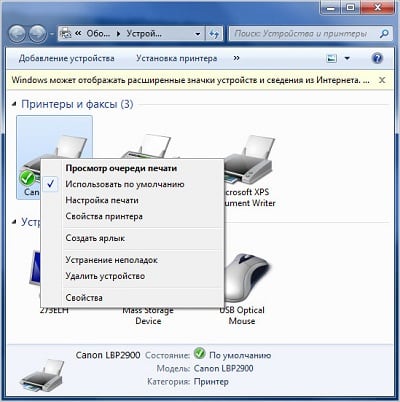
2. Кликните правой клавишей мыши на нужный вам принтер и выберите Использовать по умолчанию. Принтер, который установлен в системе, как основной, будет отмечен зеленым цветом
Что делать, если ноутбук не видит принтер: действуем по шагам
Установка драйверов
Для правильного функционирования многих, подключенных к компьютеру устройств, требуются драйверы. Это специальное программное обеспечение, с помощью которого операционная система получает доступ к аппаратным возможностям оборудования (в данном случае принтера). Иногда случается так, что драйверы работают корректно, а потом в результате системного сбоя они перестают функционировать. Причем Windows может и не оповестить пользователя о проблеме. Да и вообще, сама может быть не в курсе происходящего.
Поэтому следует начать именно с установки/переустановки драйверов. Не стоит пользоваться различными драйвер-паками. Намного практичнее будет поискать нужные файлы на официальном сайте разработчика устройства. И время от времени следует возвращаться к нему, ведь многие крупные компании регулярно выпускают апдейты для своего программного обеспечения.
Для того чтобы проверить состояние текущих драйверов, нужно зайти в «Диспетчер устройств». Для этого выполните следующие действия:
- Нажмите правой кнопкой мыши значок «Мой компьютер» на рабочем столе и выберите пункт «Свойства».
- В левой части появившегося окна найдите «Диспетчер устройств».
- Затем найдите категорию «Устройства обработки изображений» и нажмите по нему левой клавишей мыши. Название категории может слегка отличаться (зависит от версии операционной системы).
Если вы увидите название вашего принтера, то можно с уверенностью сказать, что проблема не в кабеле и не в Wi-Fi модуле. Однако если рядом с наименованием устройства вы видите желтый или красный восклицательный знак, то, скорее всего, драйверы работают неправильно. Также можно нажать правой клавишей мыши по принтеру и выбрать пункт «Свойства». Если в описании вы увидите надпись «Устройство работает нормально», то можно переходить к следующему способу устранения проблемы.
Если вы хотите полностью убедиться, что проблема не в программном обеспечении, попробуйте полностью удалить все драйверы и поставить их заново. Причем следует попробовать установку различных версий ПО. Потому что случается так, что на определенном железе и операционной системе требуется какая-то конкретная версий драйвера, и не обязательно она будет самая последняя. Тут уже всё зависит от конкретного случая. Какой-то панацеи не существует. По этой же причине бывает, что ноутбук видит принтер, как другое устройство.
Выбор устройства печати
Еще одна распространенная причина, почему ноутбук не находит принтер — неправильно выбранное устройство в средствах для печати. По умолчанию должен быть выбран принтер, на котором вы хотите выполнить печать. Это нужно для того, чтобы задания в автоматическом режиме отправлялись на устройство, которое в приоритете стоит выше остальных. Сделать это очень просто.
- Зайдите в панель управления, используя комбинацию клавиш Win + R. В появившемся поле введите команду control и подтвердите операцию нажатием клавиши Enter.
- Выберите пункт «Устройства и принтеры» в категории «Оборудование и звук».
- Нажмите по наименованию нужного принтера правой кнопкой мыши и выберите «Использовать по умолчанию».
Проверка службы печати
Все вышеописанные действия бесполезны в случае, если у вас отключена служба, отвечающая за печать. Такое часто происходит, когда пользователь в погоне за оптимизацией работы операционной системы деактивирует службы, которые ему не нужны. И хоть каждый процесс в отдельности «кушает» очень мало системных ресурсов, если приостановить работу нескольких десятков служб, это может слегка разгрузить ваш компьютер и особенно процессор. Подобная манипуляция очень распространена среди владельцев слабых компьютеров. Поэтому может быть, вы когда-то отключали ненужные процессы, а потом про это забыли. Для того чтобы проверить фоновые приложения, потребуется зайти в специальный диспетчер.
- Для этого нажмите комбинацию клавиш Win + R и в появившемся окне введите команду services.msc. Нажатием клавиши Enter подтвердите свое действие. Точка в конце команды не нужна.
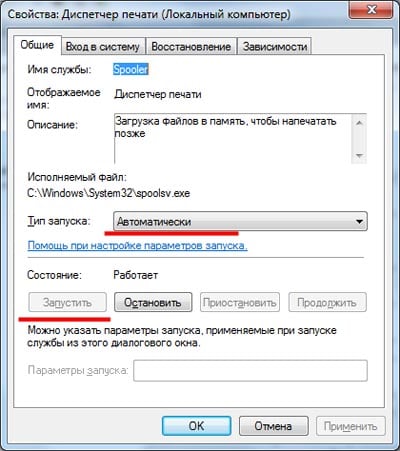
- Найдите в списке «Диспетчер печати» и нажмите по нему правой клавишей мыши. Выберите пункт «Свойства».
- Если она отключена, то поменяйте тип запуска на «Автоматически». Если вылетает ошибка, то попробуйте ее сначала запустить и только потом поменять тип запуска. В графе «Состояние» должна быть надпись «Выполняется».
Как еще решить проблему с видимостью принтера
Как же еще можно решить проблему видимости принтера? Я рекомендую следующие шаги:
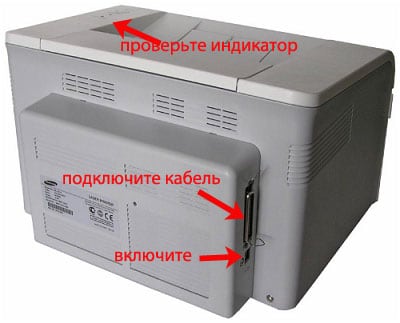
- Убедитесь, что принтер включен, при необходимости включите его (лампочка на корпусе должна гореть);
- Перезагрузите компьютер, иногда это может помочь;
- Проверьте качество подключенных устройств. Проверьте, что кабель принтера соединяется с компьютером и принтером, убедитесь, что штекеры кабеля плотно вставлены в правильные разъемы и что сам кабель не имеет физических повреждений. Также убедитесь, что порты USB на компьютере исправны и очищены от пыли;
- Установите (повторно) драйвер принтера. Обычно при покупке печатающего устройства к нему прилагается компакт-диск с драйверами. Все, что вам нужно сделать, это загрузить его и установить соответствующие драйверы на компьютер. Если у вас нет такого диска, найдите информацию о модели вашего устройства, а затем поищите драйверы на сайте производителя. Если ваш принтер «глючит» и работает нестабильно, стоит переустановить драйверы устройства, это может помочь решить проблему, почему компьютер не видит принтер через USB;
- Попробуйте подключить принтер через Wi-Fi, инструкции можно найти здесь;
- Выберите этот принтер в качестве принтера по умолчанию. Откройте Панель управления, перейдите в раздел Оборудование и звук, затем выберите Устройства и принтеры, выберите ваш принтер в списке устройств, щелкните на нем правой кнопкой мыши и в появившемся меню выберите «Использовать по умолчанию»;
- Активируйте службу автоматической печати. Нажмите «Пуск», введитеemsc в поле поиска, найдите «Диспетчер печати» в списке служб, дважды щелкните его и проверьте, что тип его запуска — «Автоматический». Если нет, установите нужный тип запуска и подтвердите изменения, нажав OK.
- Проверьте компьютер на наличие вирусов (могут быть полезны такие утилиты, как Dr. Web CureIt!, Malware Anti-Malware и другие);
- Проверьте, активирован ли порт USB в BIOS;
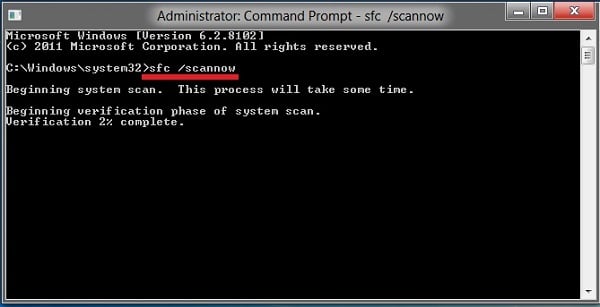
- Запустите программу проверки целостности системных файлов. Запустите программу от имени администратора и в командной строке введите — sfc/scannow и нажмите Enter;
- Попробуйте временно отключить антивирус и проверьте, работает ли принтер в этом режиме. По ряду причин антивирус может блокировать USB-подключение принтера;
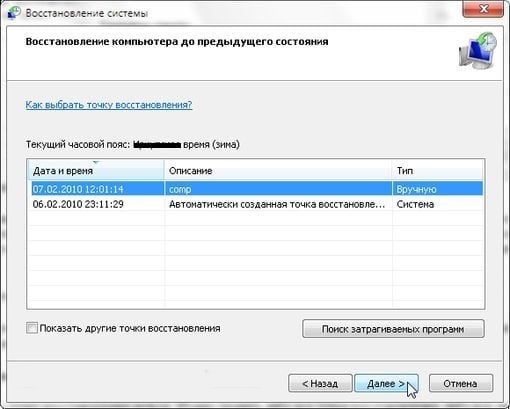
- Если принтер раньше работал нормально, попробуйте выполнить восстановление системы до предыдущей точки восстановления, когда устройство работало нормально.
- Если вы испробовали все советы, но ничего не помогает, стоит отнести принтер в ближайший сервисный центр, возможно, проблема не в программном, а в аппаратном обеспечении, и его необходимо отремонтировать.
- https://ichip.ru/sovety/ekspluataciya/pochemu-noutbuk-ne-vidit-printer-716802
- https://pro-naushniki.ru/dlya-doma/printer/kompyuter-ne-vidit-printer
- https://ru.NoDevice.com/articles/laptops/laptop-not-finding-printer