
Не включается
- Если индикаторы на принтере не горят, скорее всего, нет питания. Наша задача — выяснить, в чем заключается проблемная ссылка.
- Отключите машину от розетки. Снимите заглушку. Подключите другой прибор к той же розетке. Например, зарядите свой телефон. Возможно, в самой домашней электросети просто нет энергии. «Выкинул машину» или отключен.
- Найдите кабель от другого устройства, но такой же от вашего принтера, и попробуйте его использовать. Это исключит кабель из списка виновников сбоя.
- Внимательно посмотрите на кнопку питания на корпусе устройства и убедитесь, что она нажата. Нажмите на нее несколько раз с немного большей силой, чем обычно.
- Если ни одно из предыдущих решений не помогло, проблема, вероятно, более сложна. Сама кнопка, блок питания, предохранители, основная плата могут выйти из строя. В этом случае без помощи специалиста не обойтись.
- Другие причины, по которым принтер не включается и как их исправить.
Механические затруднения
К таковым относятся разнообразные неполадки, связанные со сбоями в работе механизма, а не с его повреждением. Почему не включается принтер Canon, Эпсон или HP, в таких случаях?
- Застревание бумаги в печатающем устройстве – самая основная причина остановки прибора. Связана она может быть как с замятием листа при подаче из лотка или при выдаче, так и с нарушениями в работе самого лотка. В последнем случае причиной может быть как перекос устройства, так и его повреждение. Если же дело было в застрявшем листе, то принтер после включения начинает исправно работать. Устройство лотка, как правило, везде одинаково, как Epson L210, так и в любой модели от Самсунг. Для уточнения поломки рекомендуется изучить инструкцию от своего прибора. На фото – извлечение бумаги из принтера Epson L110.
- Закончились чернила – обычно, на панели аппарата наличествует индикатор, который оповещает о том, имеются ли чернила в цветном или черном картридже. Однако на индикаторы не всегда обращают внимание, в результате остановка в работе может быть связана с элементарным отсутствием чернил. Исправляется проблема просто: нужно приобрести новый картридж или купить заправочный набор для картриджей.
- Причиной может быть и повреждение платы – сгорает предохранитель, например. Такая поломка устраняется только в сервисном центре.
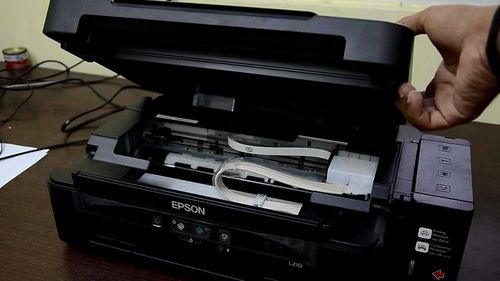
Принтер Epson L210
Короткое замыкание
Наиболее часто встречающаяся причина – короткое замыкание в каком-то из узлов.
- Проверяют это так: в принтерах Epson L110 или Epson L210 вынимают чернильницы, в аппаратах Canon или HP извлекают картриджи, а затем включают принтер. Если печатающее устройство работает, дело в картридже.
- Стоит обратить внимание и на контактные площадки каретки: если они залиты чернилами, то это может стать причиной короткого замыкания.
- В некоторых моделях Epson и Canon имеется возможность снять печатающую головку. Если после ее удаления аппарат включается и работает, короткое замыкание произошло в этом модуле.
Возможно неисправность имеется и на других узлах, однако такая диагностика доступна уже только в сервисном центре.
Принтер, как и любая техника – вещь не вечная, на определенном этапе он ломается. Но сами по себе поломки могут быть разными. Одно дело – определенные неполадки в работе, например, непонятный шум во время печати или периодическое зажевывание бумаги. Совсем другое – когда принтер попросту не включается.
Многих пугает такая проблема, другие же считают, что в этом нет ничего страшного, и такую поломку, как и любую другую, можно без труда устранить. Мы же скажем только одно – случаев, когда принтер перестает включаться, довольно много, они нередко повторяются, по большому счету эта проблема одна из наиболее распространенных, поэтому нужно рассмотреть самые разные причины возникновения такой неполадки и определиться, что же делать в том или ином случае.
Неисправность принтера
Если принтер не печатает после заправки, и вообще отказывается работать даже с новыми оригинальными картриджами, это может указывать на неисправность самого принтера. В некоторых случаях печать идет, но качество печати оставляет желать лучшего. Если такое произошло, необходимо обратиться в сервисный центр. Не нужно пытаться отремонтировать принтер самостоятельно, если пользователь не обладает необходимыми знаниями и навыками.
Неисправности принтеров Epson:
- Засорение печатающей головки. Со временем печатающая головка засоряется остатками чернил, что приводит к низкому качеству печати. Для восстановления работы принтера нужно вовремя чистить печатающую головку.
- Неисправен контактный шлейф. Белый шлейф, расположенный внутри принтера, нельзя трогать руками, так как это может привести к неисправности устройства. Если шлейф имеет механические неисправности, необходимо обратиться в сервисный центр для его замены.
- Поломка узла подачи. Данный тип неисправностей приводит к тому, что лист бумаг часто заминается, а иногда и вовсе делает принтер неработоспособным. Ремонт узла подачи обычно нерентабелен.
- Прочие неисправности. Для получения дополнительной информации обратитесь в сервисный центр, где квалифицированные специалисты помогут диагностировать проблему.
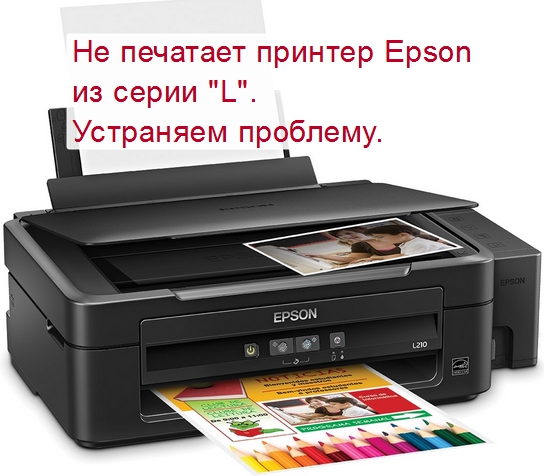
В этом материале собраны причины проблем и их решения, когда не печатает Epson l110, l210, l222, l355 или аналогичный струйный принтер этой марки. Эти рекомендации можно применять, когда устройство не включается вообще, не печатает черным или цветными чернилам и, на нем мигают индикаторы.
Проблема сканера Epson L210 L222 L355
Если после включения МФУ Epson серии L (L210, L222, L355, L366, L456 и других) слышна инициализация принтера, но сканер не выходит в готовность и начинают мигать все индикаторы, то возникает критическая ошибка МФУ из-за сканера при которой принтер продолжает работать от компьютера. Та же самая ситуация происходит, если отсоединить шлейф сканера.
При такой поломке нужен ремонт сканера.
Неисправность сканера может происходить в основном по следующим причинам:
- повреждение шлейфа
- неисправность сканирующего модуля
- разбитое стекло сканера
- загрязнение начальной полосы, залитие чернилами
Последний пункт весьма реален. Вот пример ремонта в нашем сервисном центре.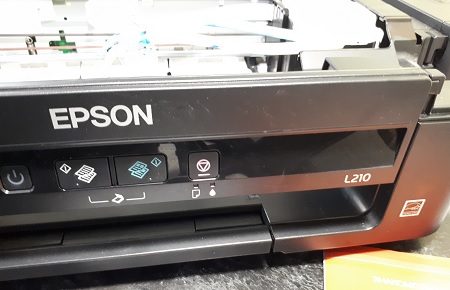
Принесенный в ремонт МФУ L210 был залит чернилами при транспортировке. При включении сканер пытался найти начальную метку затем через несколько секунд начинали мигать 3 индикатора. Причина оказалась в том, что чернила протекли в сканер и залили начальную полосу. Сканер доходил до конца и долбился в стенку.
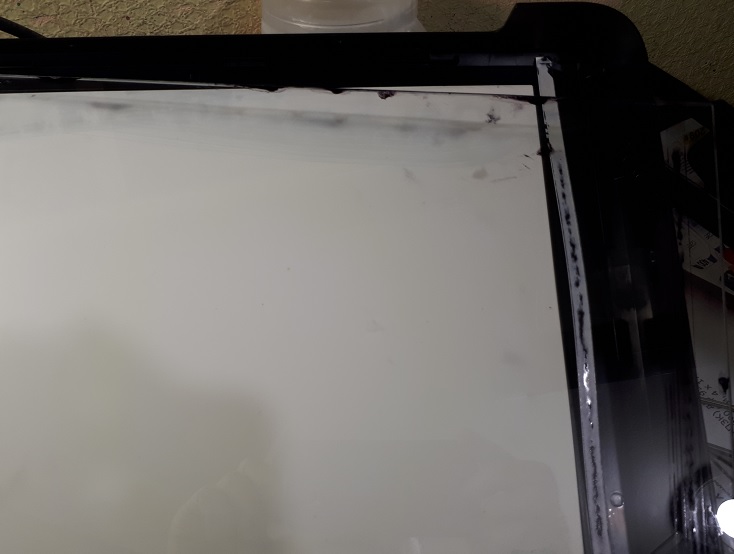
После тщательной промывки стекла и полосы сканер все-равно не заработал, т.к. начальная полоса должна быть идеально белой. Пришлось заменять сканер.
Сбои в электронике
Здесь сразу стоит отметить, что неисправностей в электронной части принтера не так много, чтобы их можно было устранить самостоятельно, без помощи специалистов. Рассмотрим основные.
Мелкие неисправности картриджей
Как известно, картридж — это не просто контейнер с чернилами, это еще и электронное устройство. Обмен питанием и информацией между картриджем и принтером осуществляется через контактную площадку (место, где установлена емкость для чернил). Если проблемы связаны с этим конкретным компонентом, на компьютере будут отображаться соответствующие ошибки, такие как «Ошибка картриджа». Из возможных отказов электроники следует отметить:
- Один или несколько контактов картриджа не подключены к контактам принтера. В этом случае плотнее прижмите чернильницу к контактной площадке. Вы даже можете положить рулонную бумагу между картриджем и крышкой, чтобы герметизировать стык.
- Грязь также может быть причиной отсутствия контакта. В этом случае их достаточно протереть слегка влажной ватной палочкой.
- между контактами (штырями) короткое замыкание. Здесь следует внимательно изучить контакты картриджа и принтера. Если между ними застрял металлический предмет, его следует удалить. В некоторых случаях подушечка принтера представляет собой выступающий штифт, который можно согнуть и закоротить. Их нужно расправить.
- Также между контактами могла просачиваться вода, которая также является проводником электричества. В таком случае просто протрите контакты сухой ватной палочкой.
Неисправности USB-кабеля
Если причина неисправности кроется в USB-кабеле (возможен обрыв) или в USB-порту (физически не работает или не отключен программным обеспечением) компьютера, вам необходимо проверить работоспособность принтера в автономном режиме, т.е без подключения к компьютер.
Для этого вам необходимо сделать следующее:
- Выключите принтер и отсоедините его от компьютера.
- Нажмите и удерживайте кнопку подачи бумаги (кнопка бумаги).
- Не отпуская кнопку, включите принтер.
- Начнется процедура пробной печати.
Если все прошло хорошо, сначала необходимо подключить USB-кабель к другому USB-порту на вашем компьютере. Если это не помогает, замените кабель.
Проблемы с питанием
Принтер выключается, когда я пытаюсь что-то напечатать. Это может быть признаком того, что напряжение в сети не соответствует напряжению устройства. Обычно это происходит при слишком низком напряжении. Здесь тоже невозможно что-то сделать, потому что за проблемы несет ответственность местная электроэнергетическая компания: в сети какая-то перегрузка (к сети подключено слишком много оборудования).
К сожалению, более серьезные проблемы с питанием и электроникой вообще невозможно решить вне сервисного центра.
Проблема в питании
Несмотря на всю абсурдность ситуации, иногда серьезная проблема решается всего за одну секунду – путем восстановления питания принтера. Так, может не быть контакта между вилкой и розеткой, может быть нарушен контакт в блоке питания или при входе питающего шнура в принтер. Проверьте, включен ли ваш принтер или МФУ в розетку, а если да, то просто проверьте контакты, пусть и не всегда, но нередко такой подход позволяет решить проблему.
Иногда в ремонт приносят абсолютно исправную технику, которая не включается, но при подключении принтер начинает работать. Не спешите, проверьте наличие питания в квартире, исправность розетки, надежность контактов и так далее, поскольку если принтер резко перестал включаться, то, возможно, он просто не подключен к питанию.
Диагностика компьютера и принтера
Если принтер перестал печатать, это не всегда связано с заменой чернил в картридже. Если вы уверены, что проблема точно заключается именно в картридже, пропустите этот раздел и переходите к следующему. Если есть вероятность, что виной всему другие факторы, для начала сделайте следующие процедуры.
Перезагрузка и переподключение
Перезагрузите компьютер и принтер. Отключите и снова подключите кабель сначала к компьютеру, а потом к принтеру. Если USB-шнур подключен в передней части системного блока, подключите его к задней панели непосредственно к материнской плате. Проверьте, есть ли индикация того, что принтер работает.
Проверка настроек принтера
Кликните правой клавишей по кнопке «Пуск» и откройте «Панель управления». Выберите раздел «Оборудование и звук» и подраздел «Просмотр устройств и принтеров». Найдите в списке подключенный к компьютеру принтер Epson и откройте его настройки двойным щелчком мыши. Во вкладке «Принтер» проверьте, нет ли галочек напротив пунктов «Работать автономно» и «Приостановить печать». Если есть, уберите их. Поставьте отметку напротив строки «Использовать по умолчанию».
Печать пробной страницы
В зависимости от модели принтера Epson такая функция может быть на самом принтере. Для ее активации достаточно нажать только одну кнопку. Однако отправить на печать тестовую страницу можно и программно. Сделать это можно через пользовательский интерфейс программы для принтеров Epson.
Также это можно сделать через «Панель управления». Выберите раздел «Оборудование и звук» и подраздел «Просмотр устройств и принтеров». Найдите в списке подключенный к компьютеру принтер Epson и нажмите по нему правой кнопкой мыши, выберите пункт «Свойства принтера» и перейдите на вкладку «Основные». Выберите «Печать пробной страницы». Если страница прошла, значит принтер настроен правильно, а если нет — читайте следующие советы.
Очистка очереди печати
Снова нажмите правой клавишей по кнопке «Пуск» и откройте «Панель управления». Выберите раздел «Оборудование и звук» и подраздел «Просмотр устройств и принтеров». Найдите в списке подключенный к компьютеру принтер Epson и откройте его настройки двойным щелчком мыши. Во вкладке «Принтер» нажмите пункт «Очистить очередь печати». Проверьте работоспособность принтера.
Переустановка драйвера
Обновите или переустановите драйвер к принтеру Epson. Для этого необходимо скачать последнюю версию драйвера с сайта производителя и установить ее на компьютер. Лучше всего перед этим отключить от компьютера принтер и удалить старый драйвер. Если программа установки сообщит, что принтер необходимо подключить, подключите его.
Если программно работе принтера ничего не мешает, а он все равно не печатает, это может быть связано с неисправностью самого принтера или его картриджей. Если картриджи заправлены, но принтер все равно не хочет печатать, тому может быть несколько объяснений. Рассмотрим некоторые из возможных причин.
Перегорели блок питания или платы
Нередко принтер перестает включаться после определенного события – например, после резкого скачка напряжения во время ударов молнии. В таких случаях можно заподозрить перегорание блока питания или плат, установленных внутри устройств. И если в случае с блоком питания можно будет просто купить новый и заменить, то платы нужно будет приобрести и производить замену в сервисном центре.
В общем-то, случаи, когда принтер не включается из-за перегоревших элементов, являются одними из самых серьезных. Если они произошли, поскольку ремонт обойдется недешево, но предупредить подобные поломки несложно – достаточно поставить защитное устройство, которое выключит технику в случае резкого скачка напряжения в сети.
Картридж установлен неправильно
Устанавливая картридж в принтере Epson, следуйте указаниям на официальном сайте производителя. Эта инструкция применима как к замене новых, так и к установке перезаправляемых неоригинальных картриджей. Особое внимание обратите на следующие факторы:
- Нельзя касаться зеленой микросхемы, так как это может повредить картридж.
- С картриджа нужно снять желтую наклейку, расположенную в нижней его части. При этом нельзя снимать прозрачную пленку и наклейку с боковой части картриджа.
- Каждый картридж должен быть установлен в соответствующий отсек до характерного щелчка, а отсек для картриджей должен быть закрыт.
- После установки перезаправляемых картриджей крышка принтера должна быть закрыта.
Основные проблемы в работе принтера Epson
Под словами «не печатает принтер» подразумевается очень много неисправностей, которые порой связаны даже не с процессом печати, а его результатом. То есть, бумага попадает в устройство, картриджи работают, но вот выходящий материал может быть напечатан синим цветом или в черную полоску. Об этих и остальных проблемах нужно знать, ведь устраняются они легко.
Проблема 1: Неполадки, связанные с настройкой ОС
Часто люди думают, что если принтер не печатает совсем, то это означает только самые плохие варианты. Однако практически всегда это связано с операционной системой, в которой могут быть неправильные настройки, блокирующие печать. Так или иначе, такой вариант разобрать необходимо.
- Для начала, чтобы исключить неполадки принтера, нужно подключить его к другому устройству. Если это возможно сделать через сеть Wi-Fi, то для диагностики подойдет даже современный смартфон. Как провести проверку? Достаточно отправить на печать любой документ. Если все прошло успешно, значит проблема, однозначно, кроется в компьютере.
- Самый простой вариант, почему принтер отказывается печатать документы, это отсутствие драйвера в системе. Такое ПО редко устанавливается самостоятельно. Чаще всего его можно найти на официальном сайте производителя или на диске в комплекте к принтеру. Так или иначе, нужно проверить его наличие на компьютере. Для этого открываем «Пуск» — «Панель управления» — «Диспетчер устройств».

Там нас интересует наш принтер, который должен содержаться в одноименной вкладке.
Если с подобным программным обеспечением все хорошо, продолжаем проверку возможных неполадок.
В противном же случае делаем одиночный клик правой кнопкой мыши по изображению принтера и в контекстном меню выбираем «Использовать по умолчанию».
Сразу же нужно проверить очередь на печать. Могло произойти и такое, что кто-то просто неудачно завершил подобную процедуру, чем вызвал проблему с «застрявшим» в очереди файлом. Из-за такой неполадки документ просто не может быть напечатан. В этом окне делаем те же самые действия, что и пунктом ранее, но выбираем «Просмотр очереди печати».
Для того, чтобы удалить все временные файлы, нужно выбрать «Принтер» — «Очистить очередь печати». Таким образом мы удаляем и тот документ, который мешал нормальной работе устройства, и все файлы, что были добавлены после него.
Находим вкладку «Безопасность», ищем свою учетную запись и выясняем, какие функции нам доступны. Такой вариант наименее вероятен, но рассмотреть его все же стоит.
На этом разбор проблемы окончен. Если принтер и далее отказывается печатать только на определенном компьютере, необходимо проверить его на вирусы или же попробовать воспользоваться другой операционной системой.
Проблема 2: Принтер печатает полосами
Достаточно часто такая проблема появляется у Epson L210. С чем это связано, сказать трудно, но вот противостоять ей можно вполне. Нужно только разобраться, как это сделать максимально эффективно и не навредить устройству. Сразу же стоит отметить, что с такими неполадками могут столкнуться как владельцы струйных принтеров, так и лазерных, поэтому разбор будет состоять из двух частей.
- Если принтер струйный, сначала нужно проверить количество краски в картриджах. Достаточно часто они заканчиваются именно после такого предшествия, как «полосатая» печать. Использовать для этого можно утилиту, которая предоставляется практически для каждого принтера. При ее отсутствии можно воспользоваться официальным сайтом производителя.
- Для черно-белых принтеров, где актуален только один картридж, подобная утилита выглядит достаточно просто, и вся информация о количестве чернил будет содержаться в одном графическом элементе.
У устройств, поддерживающих цветную печать, утилита станет достаточно разнообразной, и наблюдать уже можно несколько графических составляющих, говорящих о том, сколько осталось определенного цвета.
Если чернил много или хотя бы достаточное количество, следует обратить внимание на печатающую головку. Достаточно часто струйные принтеры страдают тем, что именно она засоряется и приводит к неисправности. Подобные элементы могут находиться как в картридже, так и в самом устройстве. Сразу же стоит отметить, что их замена – это практически бессмысленное занятие, так как стоимость может доходить до цены принтера.
Остается только постараться их прочистить аппаратно. Для этого снова используются программы, предоставленные разработчиками. Именно в них стоит искать функцию, которая называется «Проверка печатающей головки». Это могут быть и другие средства диагностики, при необходимости рекомендуется использовать все.
- В случае, если принтер лазерный, подобные проблемы будут следствием совершенно других причин. Например, когда полоски появляются в разных местах, нужно проверить герметичность картриджа. Резинки могут изнашиваться, что приводит к высыпанию тонера и, как следствие, портится печатный материал. Если подобный дефект был обнаружен, придется обращаться в магазин для покупки новой детали.
Проблема 3: Принтер не печатает черным
Чаще всего такая проблема встречается в струйном принтере L800. В целом, для лазерного аналога такие проблемы практически исключены, поэтому рассматривать их мы не будем.
- Для начала необходимо проверить картридж на предмет подтеков или же неправильной его заправки. Достаточно часто люди покупают не новый картридж, а чернила, которые могут быть некачественными и испортить устройство. Новая краска также может быть просто несовместима с картриджем.
- Если в качестве краски и картриджа есть полная уверенность, необходимо проверить печатающую головку и сопла. Эти детали постоянно загрязняются, после чего краска на них засыхает. Следовательно, требуется произвести их чистку. Подробно об этом расписано в предыдущем способе.
В целом, практически все проблемы подобного рода происходят из-за черного картриджа, который выходит из строя. Чтобы это выяснить наверняка, нужно провести специальный тест, распечатав страницу. Самым простым вариантом решения проблемы является покупка нового картриджа или же обращение в специализированный сервис.
Ошибка 0x9a принтера Epson: значение, причина, решение
Во время эксплуатации принтеров и МФУ Epson, потребители могут столкнуться с ошибкой 0x9a. Сразу стоит обратить внимание на то, что данный код ошибки сигнализирует о критической проблеме в работе печатающего устройства. Поэтому решить ее простыми способами однозначно не удастся. Поэтому в данной статье мы расскажем Вам, что означает код ошибки Epson 0x9a, по каким причинам на принтере Epson появляется ошибка 0x9a, а также, каким образом можно исправить ошибку 0x9a, возникающую у струйных МФУ Epson.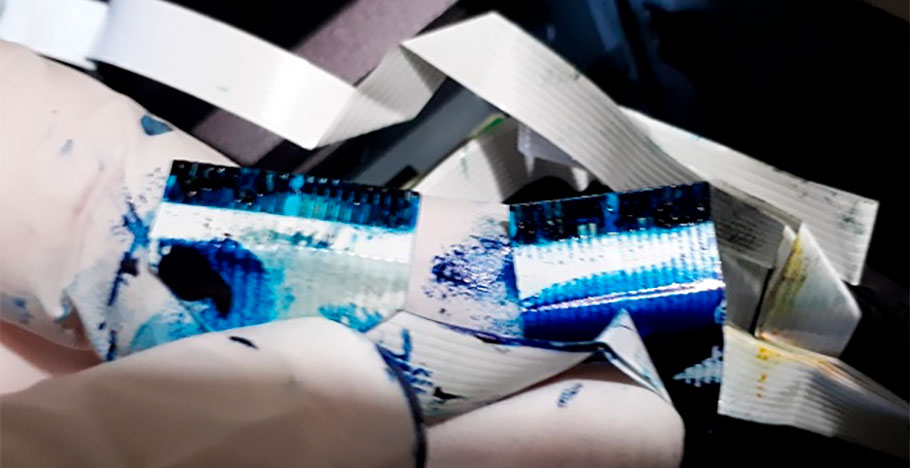
Высохшие чернила
Если пользователь давно не печатал, чернила в соплах могут засохнуть, что несомненно приведет к проблемам с печатью. Могут появиться полосы, или же полностью отсутствовать изображение на листе бумаги. Для решения этой проблемы необходимо прочистить и промыть картридж.
Чтобы проверить, действительно ли чернила высохли, приложите сопла картриджа к бумаге. Если отпечаток есть, сразу переходите к следующему разделу статьи. Если отпечаток отсутствует или очень нечеткий, значит картридж нуждается в восстановлении:
- Чистка сопел. Для очистки сопел используйте жидкость для восстановления. Если ее нет, можно обойтись средством для мытья окон (оно должно быть на спиртовой основе и хорошо растворять пятна и грязь). Смочите сопла в жидкость, оставьте на несколько минут и сотрите при помощи салфетки. После этого проверьте, есть ли на ней отпечатки.
- Отмачивание. Если первый способ не помог, переходим к отмачиванию сопел. Наберите немного восстановительной жидкости в небольшую емкость (подойдет также теплая дистиллированная вода или спирт) и опустите в нее картридж соплами вниз. Оставьте так отмокать на час или два. Достаньте картридж, протрите и проверьте отпечаток.
- Продувание картриджа. Для очистки засохших чернил можно использовать обычный шприц и уплотнительную резинку. Поместите картридж соплами на салфетку или туалетную бумагу (сопла должны быть свободными). Наберите в шприц воздуха, обрежьте иглу, наденьте резинку у основания иглы и вставьте в заправочное отверстие. Резинка не даст воздуху выйти обратно через заправочное отверстие, а образовавшееся давление продует картридж через сопла.
- Чистка внутреннего отсека. Если ни один метод не сработал, снимите верхнюю часть крышки картриджа и залейте губку, находящуюся внутри, восстанавливающей жидкостью. После откисания, вылейте жидкость и заправьте картридж; проверьте, проходят ли чернила через сопла картриджа.
Если ничего из вышесказанного не помогло, советуем заменить картридж на новый. Чтобы проблема не повторялась в будущем, регулярно печатайте на принтере. Если существует вероятность, что принтер долгое время не будет использоваться, извлеките картридж и поместите его в небольшую герметичную емкость.
Переполнение памперса
В лучшем случае, если ошибкой окажется переполнение счетчика абсорбера. Для решения проблемы нужно во-первых обследовать абсорбер, при необходимости заменить или отмыть и высушить. Во-вторых выполнить сброс счетчика.
Еще можно вывести наружу отвод отработанных чернил в емкость и выполнить сброс.
Не печатает черным или цветными чернилами
- Если устройство используется не только вами, часто бывает, что коллега или родственник может удалить картридж (если он используется в вашей модели) для той же заправки или очистки, но еще не переустановил его. Если он был ранее снят с тележки, стоит перепроверить правильность его установки. Вы можете просто вынуть его и снова поставить до щелчка.
- Чернила почти закончились или закончились. Визуально осмотрите банки с краской на предмет количества краски. При необходимости стоит их пополнить до необходимого уровня.
- вам необходимо опорожнить подгузник или промыть абсорбер, когда он наполнен. Об этом должны свидетельствовать специальные индикаторы на корпусе принтера. Обратите внимание на этот момент. Используйте эту инструкцию для выполнения обнуления.
- Если устройство интенсивно использовалось в течение длительного времени без надлежащего ухода и обслуживания, сопла печатающей головки быстро забиваются засохшими остатками чернил. Вы можете решить такую проблему программно или физически. Начните с первого варианта, так как ручная стирка занимает больше времени и сложнее. Чтобы использовать опцию программного обеспечения, перейдите в свойства принтера и оттуда в раздел обслуживания. Сначала выберите проверку форсунок, а затем очистку. Эту процедуру можно повторять несколько раз.
- Если используется СНПЧ, а в большинстве принтеров Epson серии L она используется, то следует также обратить внимание на ее герметичность. Он может сломаться, и воздух легко попадет в систему, образуя пробки, и принтер вообще не печатает, он просто выдает чистые листы. Удалите воздух из баллончиков с краской и шлангов подачи.
- Настройка печати принтера позволяет вам определять различные параметры его поведения. Вы также можете выбрать печать только черными или цветными чернилами. Проверьте, было ли это сделано на вашем устройстве. Часто бывает, что в настройках принтера стоит галочка напротив «Черно-белая печать» или «Оттенки серого». Его необходимо удалить, чтобы возобновить цветную печать.
Пример ремонта Epson L210 с критической ошибкой
Поступил в ремонт принтер Epson L210, при включении которого начинали мигать все светодиоды. Обычно такое проявление характерно при переполнении абсорбера. А также при неисправности датчика края бумаги, двигателя каретки, загрязнения энкодера или его оптопары, но не в данном случае.
Ошибка 43H перегрев головки
- заполнение абсорбера 50%, естественно, сброс ничего не даст;
- Adjustment program показывает регулярную ошибку 43H, которая расшифровывается, как перегрев головки.
- Дюзы головки не забиты, чернила свободно проходят.
Перегрев головки — это скорее всего самая плохая неисправность в принтерах Epson. Но есть небольшая надежда, что головку не придется менять.
1. Проверить контакты шлейфа от платы форматирования до головки. Если нет контакта, то принтер Epson L210 будет также выдавать фатальную ошибку 43 в шестнадцатиричном коде. Просто такая диагностика.
2. Если контакты в порядке, то такая неисправность устраняется заменой головки, никакая прочистка не поможет.
Сброс счетчика количества отпечатанных листов Epson
Epson, как и другие производители офисной техники стали устанавливать на свои картриджи специальные чипы, которые защищают продукцию компании от подделок. Информация на чипе состоит из двух разделов:
- Приветствие . После установки нового картриджа принтер проверяет его оригинальность на основании информации внесенной в чип. Если проверка оказывается успешной, дается разрешение для начала печати. Если чип не соответствует требованиям оригинальности, печать не начнется, а принтер Epson будет сигнализировать миганием световых индикаторов о неисправности картриджа.
- Подсчет количества использованных чернил . Микропрограмма на чипе ведет подсчет использованных чернил на данном картридже. Если картридж многоцветный, и, например, закончился один цвет, печать будет блокироваться. Получается, что чернила в остальных отсеках так никогда и не будут использованы. Чтобы такого не происходило, многие пользователи используют многоразовые перезаправляемые картриджи.
Если пользователь перезаправил картридж и вставил его в принтер, он не будет печатать, поскольку микрочип будет передавать информацию о том, что картридж пуст (он ведь «не знает», что чернила там уже есть).
Для обнуления чипов Epson используются специальные программаторы. Будьте внимательны, покупая программатор для обнуления определенной модели картриджей — он должен быть полностью совместим с конкретным типом картриджей. Для обнуления чипа поднесите картридж к усикам программатора. При должном контакте он должен засветиться зеленым светом. Если контакт плохой, программатор будет светиться красным. Вовремя меняйте батарейки для правильной работы устройства.
Внимание ! Картриджи с автообнуляемыми чипами не нуждаются в перепрограммировании. Достаточно заправить картридж и установить его в принтер. Сразу после установки устройство будет распознавать его как полный рабочий картридж.
Если используется картридж с one-step чипом (одноразовый), принтер не будет печатать до тех пор, пока пользователь не заменит чип на новый.
Что означает код ошибки 0x9a Epson
Важно знать обозначение кода ошибки, так как это поможет найти верное решение по устранению возникшей проблемы у печатающего аппарата. В оригинальном мануале, ошибка 0x9a расшифровывается как Circuit error (include blowout of a fuse, Main Board failer). Иными словами, код 0x9a указывает на проблему в электрической цепи, возникшую из-за перегорания предохранителя F1 (F2) или сгорания материнской платы (форматера) принтера Epson. Как видите дефект очень серьезный, поэтому быстро устранить его явно не получится. Даже простая замена нерабочих деталей принтера гарантированно вызовет затруднения. Изучив этот материал до конца, Вы поймете, почему так происходит.
Мигают индикаторы
- Если кнопка или лампочка, обозначенная рисунком капли, мигает, проблема на 100% связана с картриджем. Следует проверить: наличие картриджа внутри принтера и его правильную установку, наличие достаточного уровня чернил в нем или банках СНПЧ, сбросить счетчик чипа (если он установлен в вашей модели устройства) и поглотителя, промыть или очистите печатающую головку.
- Более сложная ситуация, когда все индикаторы на корпусе мигают одновременно. Это может означать: засорение «пеленки», проблема с головкой, неисправность датчиков, мотора, карты, проблемы с кареткой, разомкнутая петля. Самостоятельно в домашних условиях диагностировать эти проблемы очень сложно. Лучше всего обратиться к специалистам сервисного центра в вашем городе.
Видеоинструкции
Принтер для современного человека – это вещь достаточно нужная, а порой даже необходимая. Большое количество таких устройств можно встретить в образовательных учреждениях, офисах или даже дома, если необходимость в такой установке существует. Однако любая техника может ломаться, поэтому нужно знать, как ее «спасти».
Эпсон л 210 не печатает после заправки
Обычно производители разрабатывают принтеры так, чтобы картриджи на них были одноразовыми. Принтеры Epson не являются исключением. Однако стоимость таких картриджей может быть очень высока, поэтому выпускается огромное число китайских аналогов с возможностью дозаправки. Многие пользователи отдают предпочтение многоразовым картриджам. Это выгоднее и удобнее.
Заправляя многоразовые или используя оригинальные картриджи для заправки, необходимо учитывать много различных моментов:
- правильность заправки;
- периодичность заправки;
- программную настройку принтера.
Если игнорировать эти факторы, принтер Epson может перестать печатать.
Выход из строя дисплея
Если речь идет о принтере не с механическим управлением, а с наличием подсветки и дисплея, то он сам по себе может работать, но выход отдельных элементов может не запускать дисплей или приводить к отсутствию подсветки кнопок. Как следствие, будет создаваться впечатление, что принтер не включается. Впрочем, в таких случаях техника может даже запускаться, проверьте этот момент, если слышите, что при нажатии кнопки на включение принтер все же издает какие-то звуки.
Проблемы пайки предохранителей F1 или F2 форматера принтеров Epson
На этот момент также стоит обратить особое внимание, так как перепаять предохранитель F1 Epson, это достаточно проблематичная процедура по следующим причинам:
- нужно правильно подобрать предохранитель, так как у разных плат предохранители рассчитаны на соответствующий ток цепи;
- SMD-предохранители F1 или F2 имеют очень маленькие размеры, что значительно усложняет их выпаивание из платы и впаивание обратно (жало обычного паяльника однозначно не подойдет);
- на платах принтеров Epson используется специальный припой, для которого требуется паяльник с более высокой температурой нагрева.
Плюс ко всему может понадобиться менять не только предохранитель, но и микросхему драйвера печатающей головки Epson. И если найти и купить SMD-предохранители не сложно, то с приобретением чипа драйвера ПГ явно возникнут проблемы, так как в продаже доступны изделия не для всех моделей оргтехники.
- https://www.dvenashka.ru/2021/11/ne-pechataet-epson-l110-l210-l222-l355-ili-drugaya-model-sposoby-ispravit-3.html
- https://thetarif.ru/services/printer-epson-l-210-ne-vklyuchaetsya-ne-udaetsya-vklyuchit-printer-prichiny-i.html
- https://s-lin.ru/epson-l210-zamena-predohranitelya/
- https://technika66.ru/ne-rabotaet-printer-epson-210/